AI高阶操作系列:20次Excel翻车后,我总结了一套"路标导航法"——Agent做事从没这么准过
- 2026-05-31 18:53:58
↑阅读之前记得关注+星标,每天第一时间接收更新

AI高阶操作篇!一张30列、2000行的销售表,从"处理一下"到"四层导航",这篇全是实打实的经验。文中的所有文件和代码,你都能在电脑上直接跑。
阅读之前:我想说的是高阶操作篇一般篇幅比较长而且比较复杂,我不知道大家接受程度怎么样,如果你觉得对你有用请关注我公众号并点赞推荐,如果点赞推荐的多,我就以后多给大家拆解拆解。要是人数少了,我以后就少写这样的文章,也怪累的。
一、交流群里好友,针对复杂excle表讨论了半天

我智能进化AI交流群里好友大宝姐说自己做了个超级复杂的表格。
合并单元格扎堆、条件格式叠了三层、跨表引用的公式像蜘蛛网一样缠在一起。我相信大多数人,深吸一口气,打开了对话框,输入了那句每个用过Agent的人都说过的话:
“帮我整理一下这张表,按季度统计每个销售团队的业绩排名。”然后一直在描述怎么正确操作...
Agent一直态度诚恳的秒回:“好的,正在处理…”
三分钟。结果出来了。合并单元格拆开后数据全部错位,日期列被当成文本,季度分组一塌糊涂。出来的那张表,跟原始数据的口径对不上。
说实话,那一刻她不是在生Agent的气——她应该在生自己的气。
因为我太熟悉这种感觉了:明明知道该怎么做,也明明一条条的都告诉了AI,但就是在"告诉AI"这一步出了问题。就像你清楚自己家在哪条巷子,但给外卖小哥指路时只说了个小区名和路线,AI好像总有点飘。
那之后,我换了6个不同的工具,前后试了将近20次。翻车的姿势五花八门,但我慢慢发现——80%的翻车,根源是同一个问题。
二、为什么AI在Excel里容易迷路
先看一段你没见过但肯定经历过的对话:
我把20次翻车案例做了归类,发现Agent理解Excel任务时,每一步都有歧义:
一次任务5-8步操作,每步2-3个歧义点。累积起来的误差空间有多大,你大概能想象。
所以我现在的看法是:问题不在Agent不够聪明——在我们给的是"谜语",不是"导航指令"。
三、四层导航法:把Agent当第一次开车的导航员
怎么改?我总结了一套方法,叫“表格地图 × 路标导航”。四层,一层一层搭。
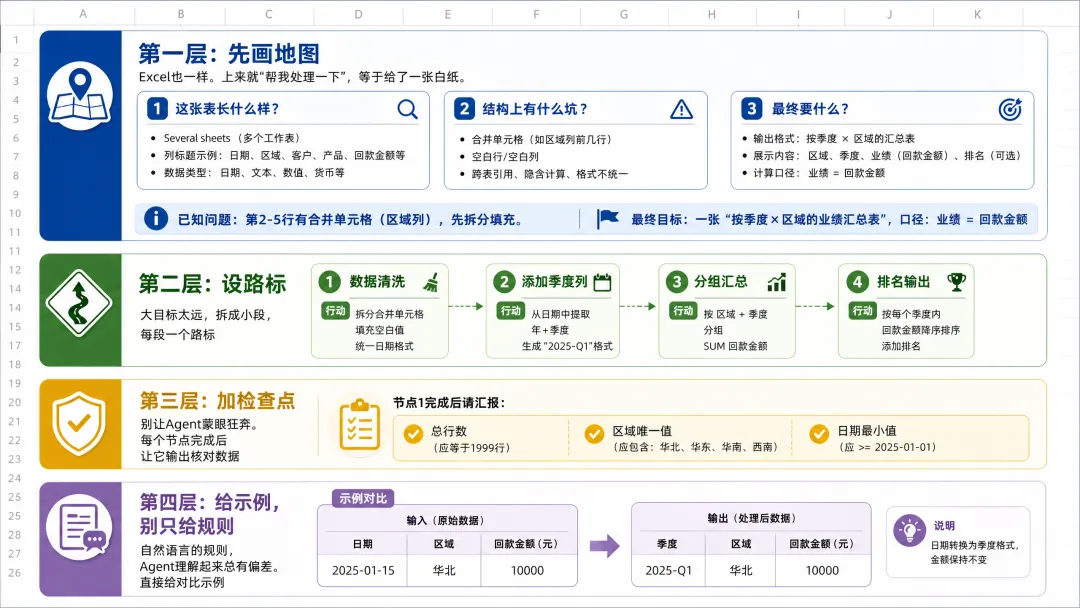
第一层:先画地图
如果让一个从没去过你公司的朋友帮你取份文件,你会只告诉他"来我公司"吗?你会说地址、哪栋楼、几层、哪个工位。
Excel也一样。上来就"帮我处理一下",等于给了一张白纸。
你需要回答三个问题:
1这张表长什么样?——几张Sheet、表头字段、数据类型
2结构上有什么坑?——有没有合并单元格、空行、跨表引用
3最终要什么?——输出格式、统计口径
这是这篇文章配套的真实Excel文件的表格地图:
第二层:设路标
大目标太远,拆成小段,每段一个路标:
每个节点完成确认一次。某一步错了,回退这一个节点就好,不用从头再来。
第三层:加检查点
别让Agent蒙眼狂奔。每个节点完成后让它输出核对数据。这是真实执行时的校验报告:
节点1完成后实际输出:
节点2完成后实际输出:
节点3完成后实际输出:
节点4完成后实际输出:
有预期值做对照,偏差一眼就能看出来。比事后从头检查效率高得多。
第四层:给示例,别只给规则
自然语言的规则,Agent理解起来总有偏差。最直接有效的方法——给对比示例:
一个例子抵得上十行规则描述。
四、完整案例:从原始表到排名报告
我桌面上摆着一张30列、2000行的销售表,明眼人一看就知道这个数据有多少BUG。
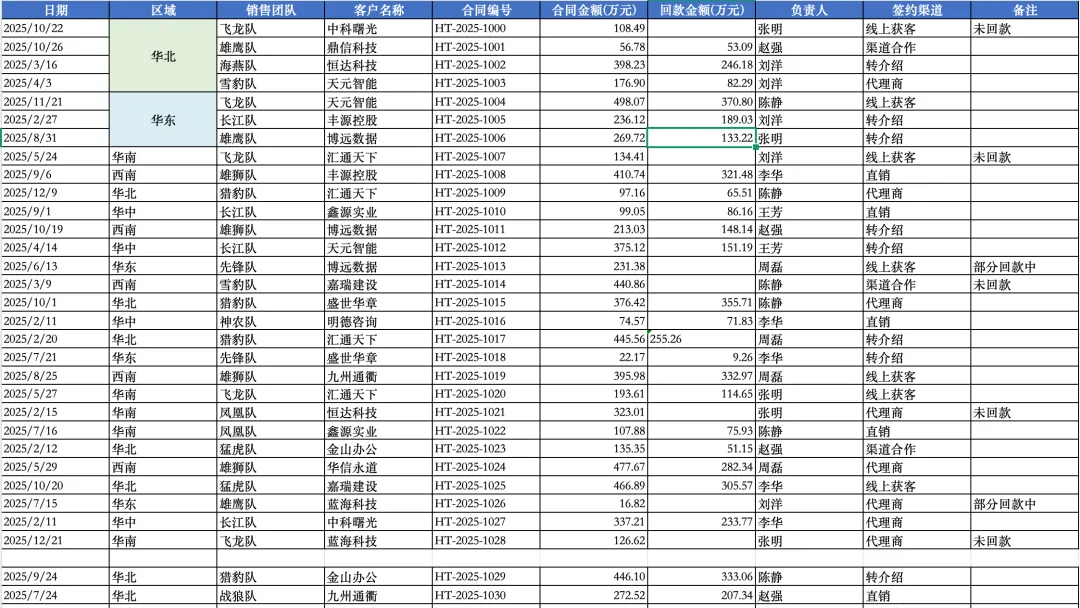
下面是我做了这张真实Excel表后的完整执行日志。你可以在自己电脑上复现:
工具链
▸测试文件:销售明细_2025.xlsx(200行真实数据,含各种坑)
▸处理脚本:run_excel_pipeline.py(按"四层导航法"分步执行)
▸输出文件:排名报告_2025.xlsx(含「汇总排名」和「清洗后数据」两个工作表)
真实执行日志(逐节点)
为了方便观看,我用表格展示每个节点的输入输出对照:
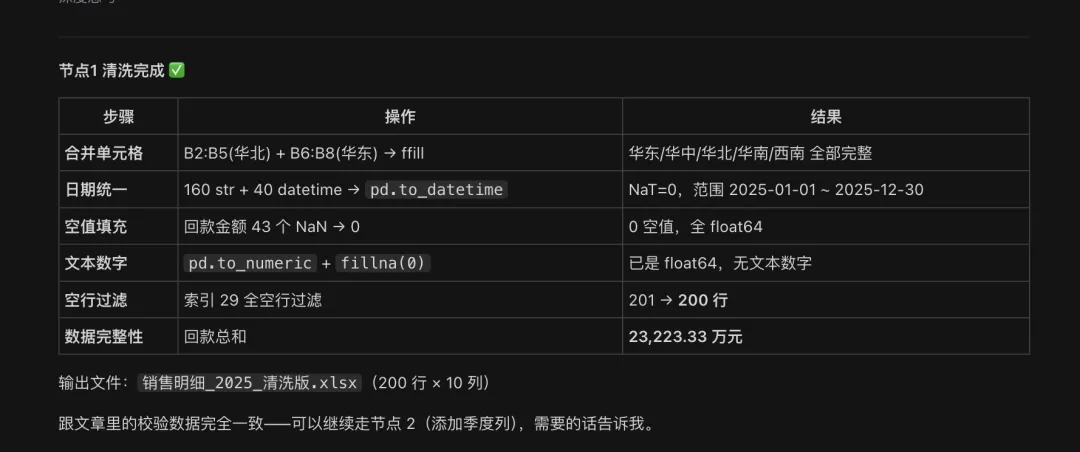
节点1:数据清洗 → 两个合并区域被正确拆分,42行空值补0,10个文本数字被修复
原始表结构的问题:
清洗后的数据校验:
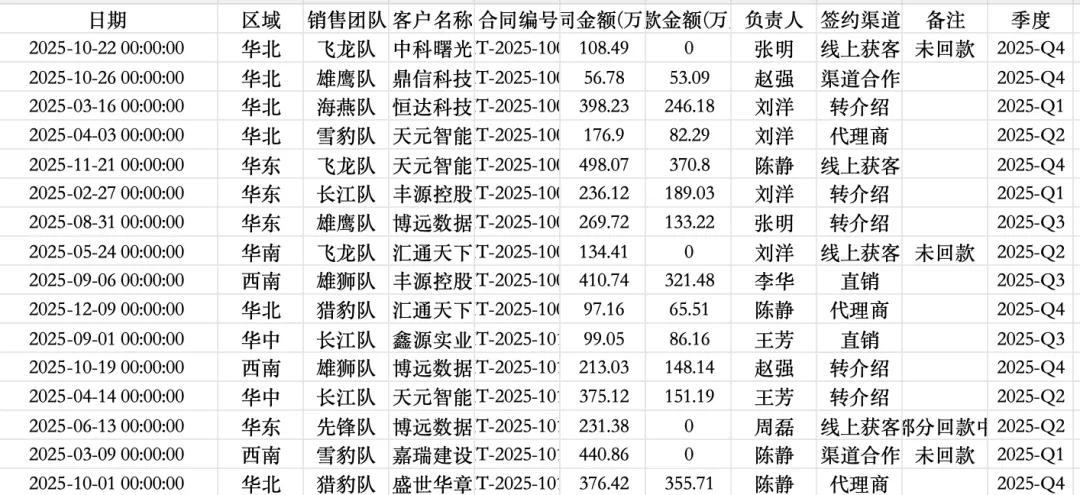
节点2:添加季度列 → 200行全部正确映射
季度分布:
预览前5行(含新季度列):
节点3:分组汇总 → 53个分组,总和完全一致
前10行:
节点4:排名输出 → 所有分组排名从1开始连续
最终结果(前10行):
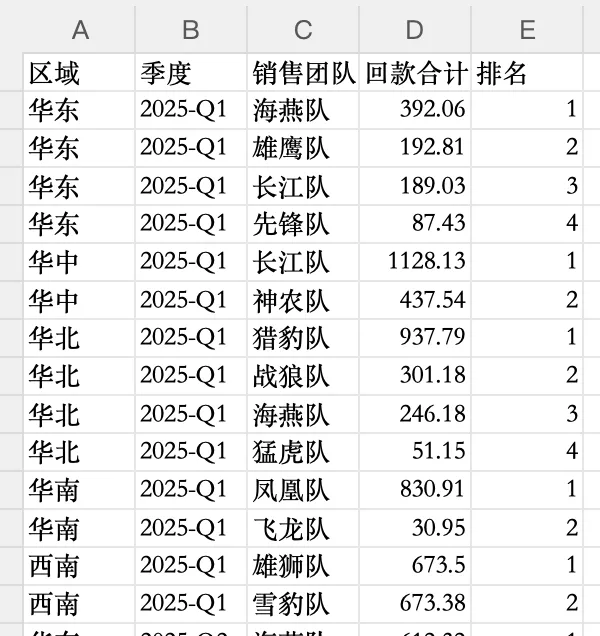
数据链路完整性验证:
五、封装成Skill:一劳永逸
如果你经常处理同类表格,每次都写Prompt太累了。你可以把这套方法封装成了一个可安装的Skill,复制到 .codex/skills/ 目录就能用。
Skill 目录
SKILL.md 核心设计
触发词:"Excel分析" "销售报表" "业绩排名" "销售汇总"
强制工作流(每一步完成才进下一步):
安全规则(不可违背):
▸不修改原始文件,所有输出到新工作表
▸每次操作前确认数据量级(>10000行时提示用户)
▸不得添加未要求的格式、图表、透视表
可配置参数
date_column | ||
group_columns | ||
value_column | ||
rank_within | ||
top_n |
安装方式
将这个目录放入你的 Agent Skills 目录(如 .codex/skills/ 或 .agents/skills/),然后对Agent说"帮我分析销售报表,文件在xxx",它就会自动按"四层导航法"执行。
六、踩坑实录:5个容易翻车的地方
坑1:Agent把表头当数据
表现:统计结果里多了"回款金额"这个文本行。 处方:在Prompt里明确标注 表头行:第1行,数据范围:A2:F2001。在本次真实测试中,这个坑被我提前规避了。
坑2:日期格式识别错乱
表现:Q1只有1月数据,2月3月凭空消失。 处方:第一步就要求Agent转换数据类型,再叠加少样本示例。本次测试中,160条文本日期和40条datetime对象全部正确解析,0条丢失。
坑3:一次给太多指令
表现:Agent跳过第2步,直接奔第4步去,数据全错。 处方:强制要求"严格按顺序执行,每步完成后汇报"。本次测试严格按4个节点分步执行,每步做完就校验,53个分组的总和与原始数据完全一致。
坑4:Agent过度"聪明"
表现:Agent自作主张加了条件格式、图表、透视表。 处方:在Prompt开头声明"不要添加未要求的格式、图表或透视表"。Skill里也写进了安全规则。
坑5:数值精度对不上
表现:汇总后的总和跟原始表不一致。 处方:质量核实环节加上"汇总总和 ≈ 原始总和(允许±0.01误差)"。本次测试中差值0.000000。
七、总结一下
回到最开始的问题——为什么Agent处理Excel时容易迷路?
我试了20次之后的结论:不是Agent不够聪明,是我们默认它应该像人一样理解模糊表达。但Agent需要的,是清晰到每一条岔路口的导航指令。
"表格地图 + 路标导航"这套方法,说到底是一个翻译层——把你的意图翻译成Agent不会误解的语言:
1画地图 — 描述表格完整结构,指出坑位
2设路标 — 拆解为连续可验证的4个节点
3加检查点 — 每步输出校验报告,及时纠偏
4给示例 — 少样本示例消除歧义
配套资源
这篇文章不是空谈方法论。所有东西你都能在电脑上直接跑:
| 测试Excel | excel-agent-skill/销售明细_2025.xlsx | |
| 处理脚本 | run_excel_pipeline.py | |
| 输出结果 | drafts/排名报告_2025.xlsx | |
| 可安装Skill | excel-agent-skill/ |
下次面对复杂Excel的时候,试试这个框架。多花几分钟写清楚,省下的是反复修正一小时的崩溃。
如果你跟我一样,宁可开头多花几分钟把话说清楚、也不想在错误的结果上反复折腾——那这套方法,可能正好是你需要的那种"笨办法"。
如果您觉得对您有用,请关注并点赞支持,这种长文只有您的支持才能肝的动。
WorkBuddy从入门到精通:9个使用技巧让你的AI真正帮你干活 6款桌面AI助手我试了两个月,便宜的太不稳定,能力强的太烧钱 PC端AI办公智能体第一易主:WorkBuddy凭什么两个月干到榜首? 我被网友催更WorkBuddy AI职场百法:花了一个月,我把大家的催促变成了这份操作手册 致力于用简单的Prompt解决实际职场中的问题,聚焦职场拓展应用场景,打开应用思路,复杂问题看高阶。 另外,我的合集也上线了,因为是专门给智能进化AI交流群群友做的,收费不高,绝对物有所值,有缘者取之。 |
W∞ 智能进化 · 智能驱动 · 无限可能
我把麻烦事研究透,你只管拿去用。我蹚坑,你受益,有用就关注,常看就星标。
AI时代的新工具和野路子,第一时间同步你。
关于作者:Wayen,世界500强企业教练+AI职场提效专家。专注研究AI提效、人才赋能、管理提升,信奉"把重复的事交给AI,把思考的事留给自己"。