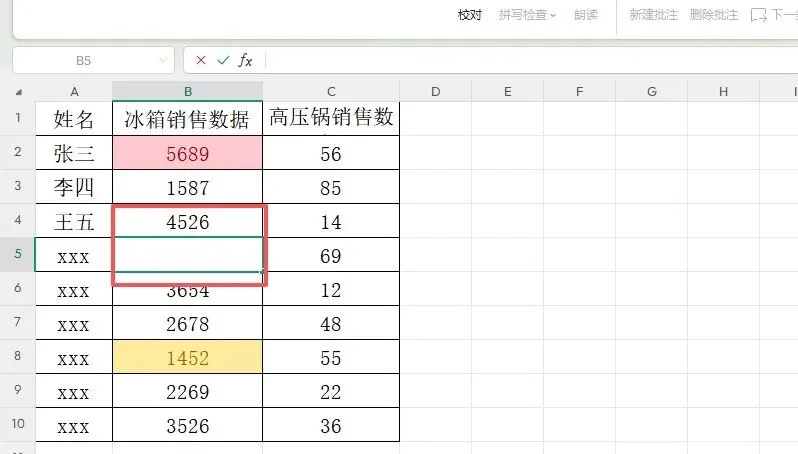
有没有这种情况?辛辛苦苦做了一下午的表格,发给同事填完,回来发现数据被乱改。公式被删,关键数字被改,格式也乱了。核对一遍,比重新做一张还累。
今天我们来学怎么把表格保护起来。别人只能填指定单元格,不能乱改其他内容。连格式、公式都动不了。
一:先讲最简单的:保护整个工作表,只能看不能改
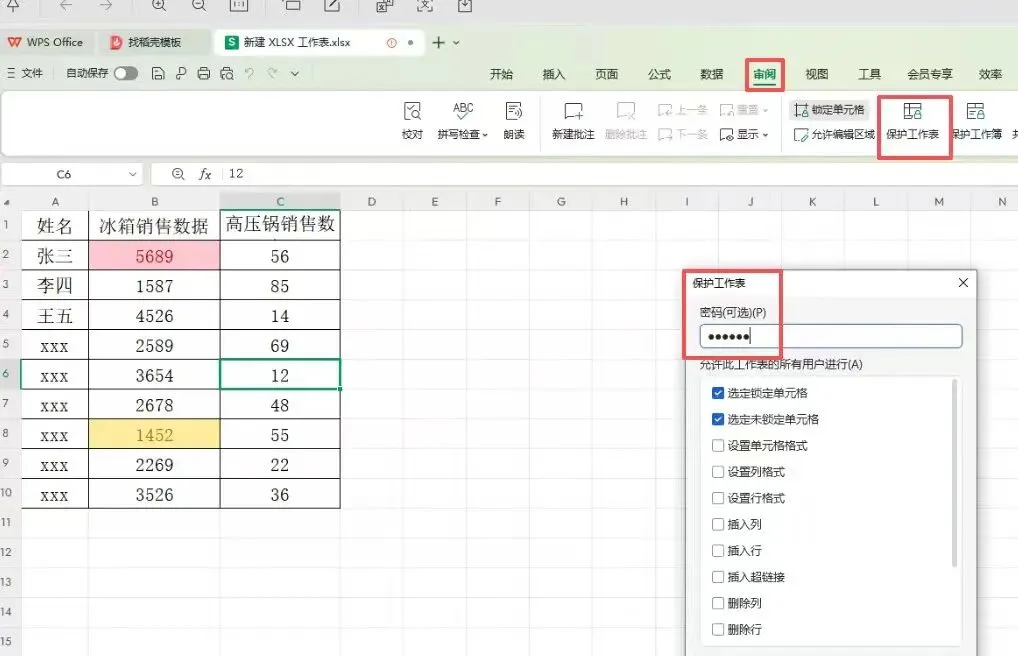
1.打开要保护的表格。点顶部的「审阅」选项卡。
2.2.在审阅里,找到「保护工作表」按钮,点一下。
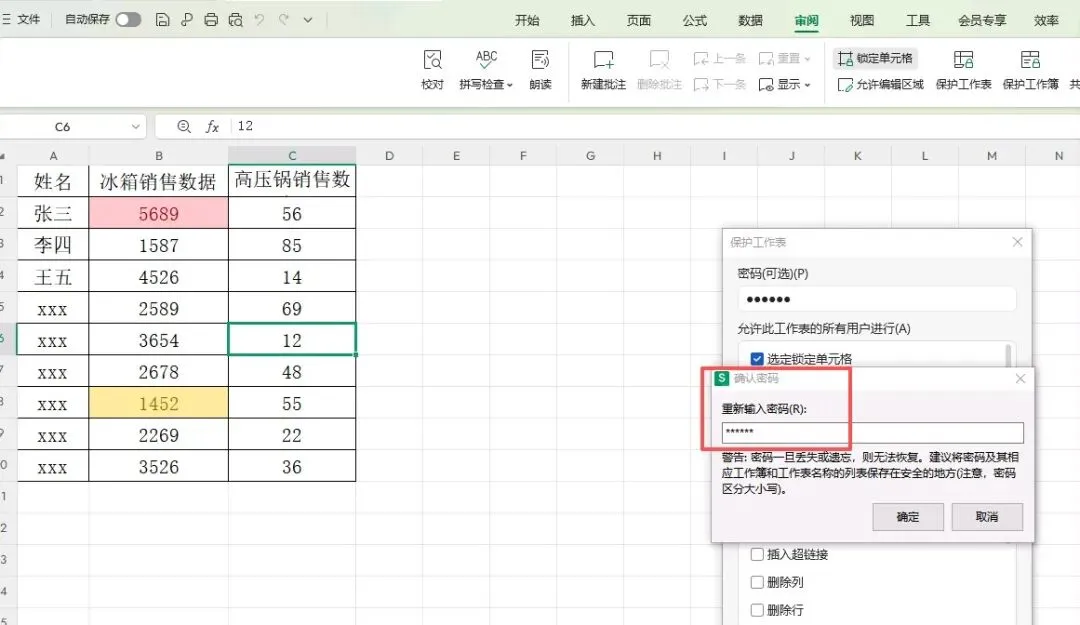
3.弹出窗口里,输入密码。再确认一次密码。
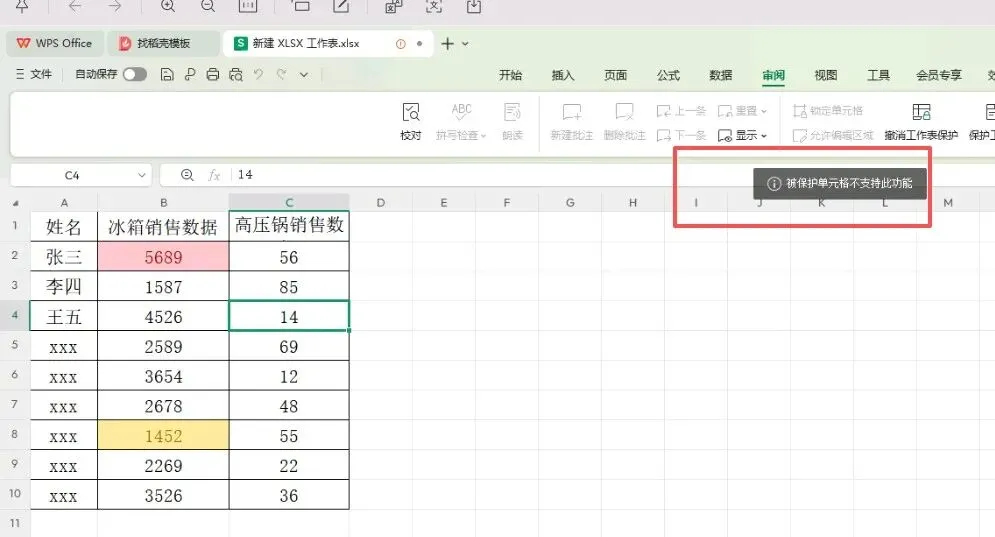
4.点确定。别人再打开表格,除了看,什么都改不了。
对了,密码一定要记好。忘了的话,表格就没法改了。
二:进阶版:只保护部分区域,允许别人填指定单元格
如果表格里有别人需要填的地方,又不想让他们改公式和关键数据,就用这个方法。
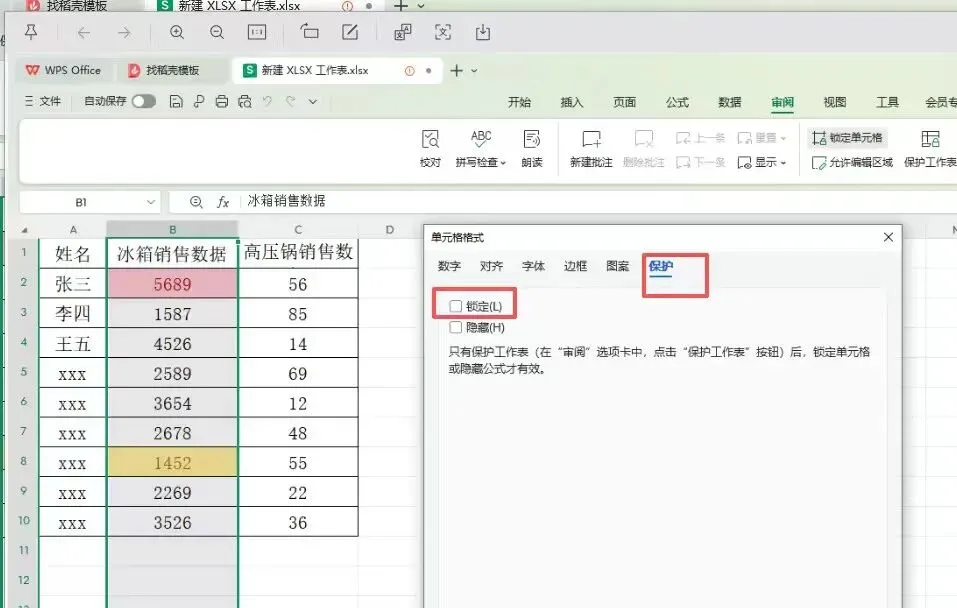
1.先选中别人可以修改的单元格。比如要让别人填B 列,就把 B 列选上。
2.点鼠标右键,选择「设置单元格格式」。
3.弹出窗口里,点「保护」标签,把「锁定」前面的勾去掉。点确定。
4.再点顶部「审阅」选项卡,点「保护工作表」。
5.输入密码,确认密码。点确定。
第4和5点的操作与上面的第一点相同
这样设置后,别人只能改你刚才选中的单元格,其他地方点都点不动,公式、格式全保护住了。
补充两个小技巧
不想让别人看到你的公式,可以在设置单元格格式时,勾选「隐藏」,再保护工作表,公式栏就看不到公式了。
密码一定要简单好记,比如和表格相关的数字,不然自己都打不开。
话又说回来,两种方法按需选。只给别人看的表格,用第一种。需要别人填内容的,用第二种。学会之后,再也不用怕表格被乱改,也不用花时间核对了。
你平时做表格,还遇到过哪些被乱改的情况?比如公式被删、数据被误删,都可以留言说,下次教你怎么防。