做科研插图、机制示意图、三维模型展示时,你是不是还在:用PPT一点点画,调角度调到崩溃
到处找素材,版权问题提心吊胆
想做个立体效果,折腾半天还是像平面
Cinema 4D(C4D),可能是你一直需要的那个工具。
它没有那么难,功能却很能打:建模、动画、渲染、粒子系统、角色绑定……从入门到专业,基本覆盖了科研绘图的大多数需求。
更重要的是,它支持批量渲染、输出Alpha通道,还能兼容DXF、VRML、3D Studio等十几种格式——和别的软件配合使用,基本不会卡壳。
以下为详细安装流程,请按顺序操作:
第一步:运行安装程序
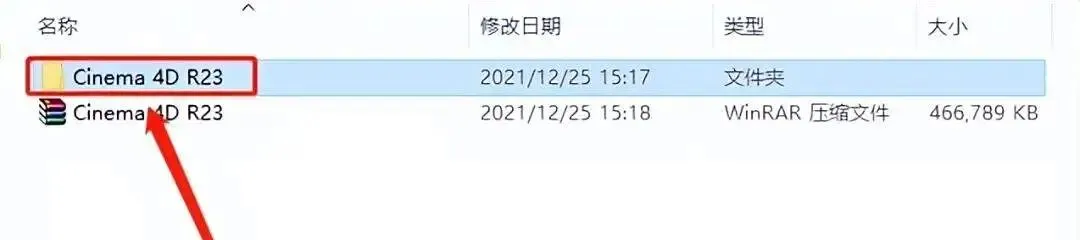
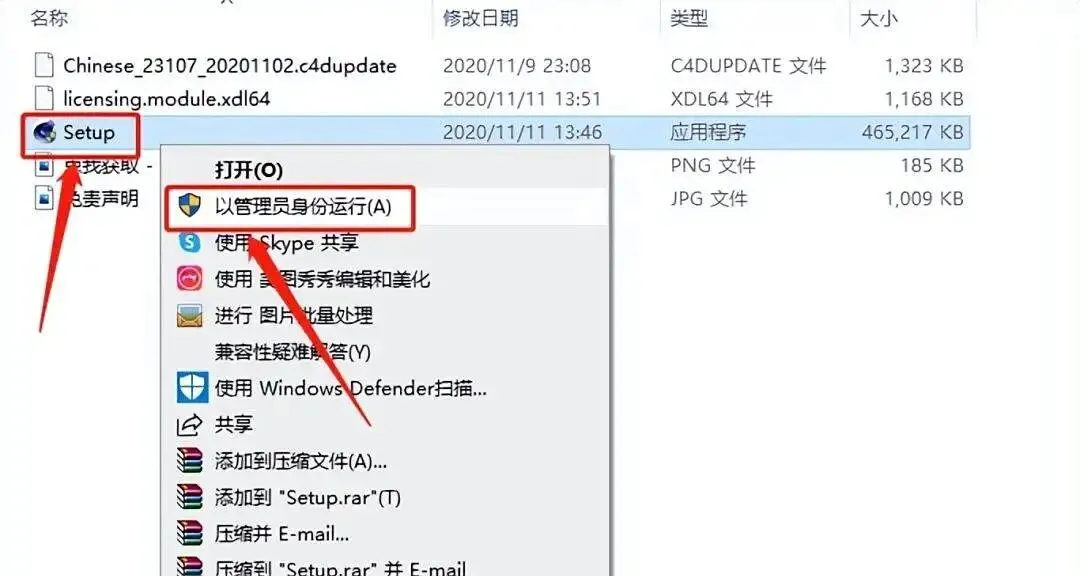
打开下载好的【Cinema 4D R23】文件夹,找到【Setup】文件,鼠标右键选择【以管理员身份运行】。
第二步:开始安装
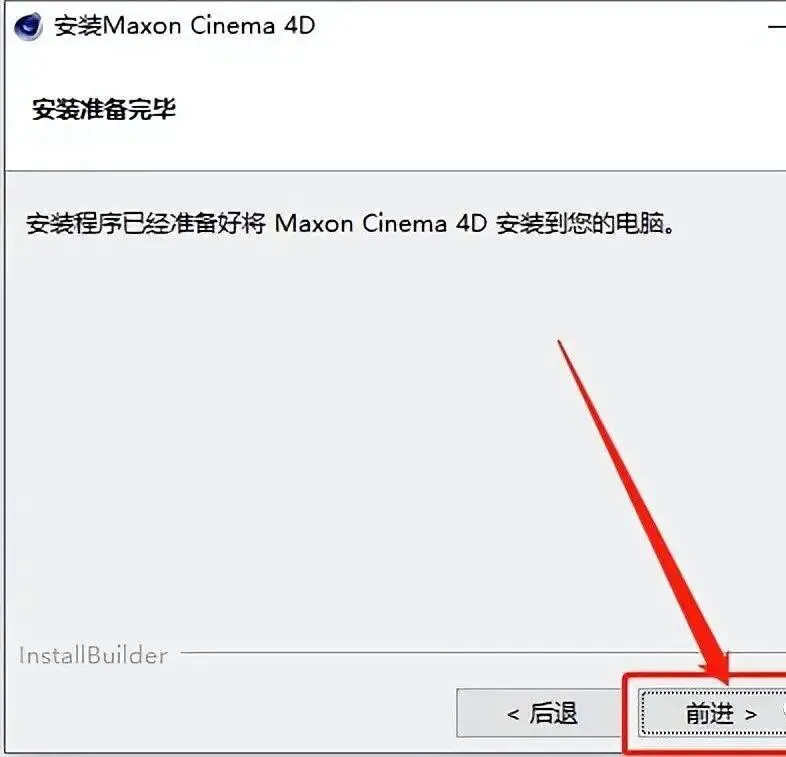
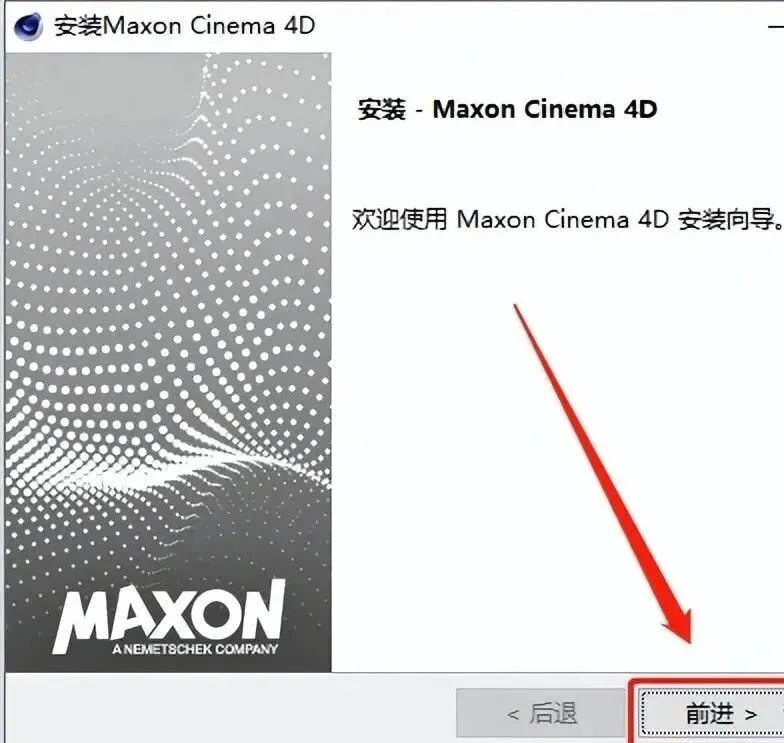
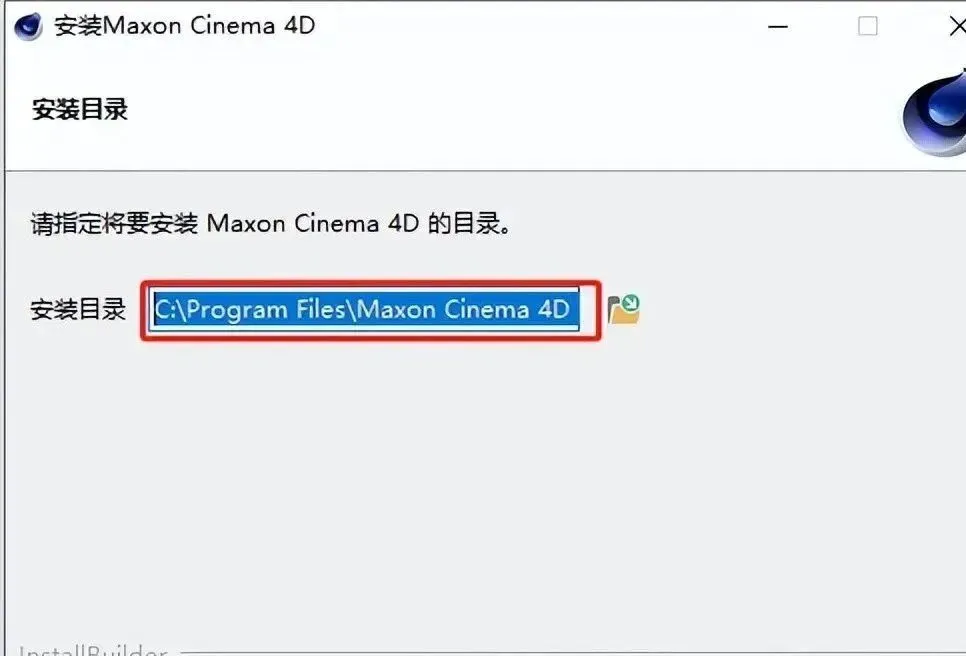
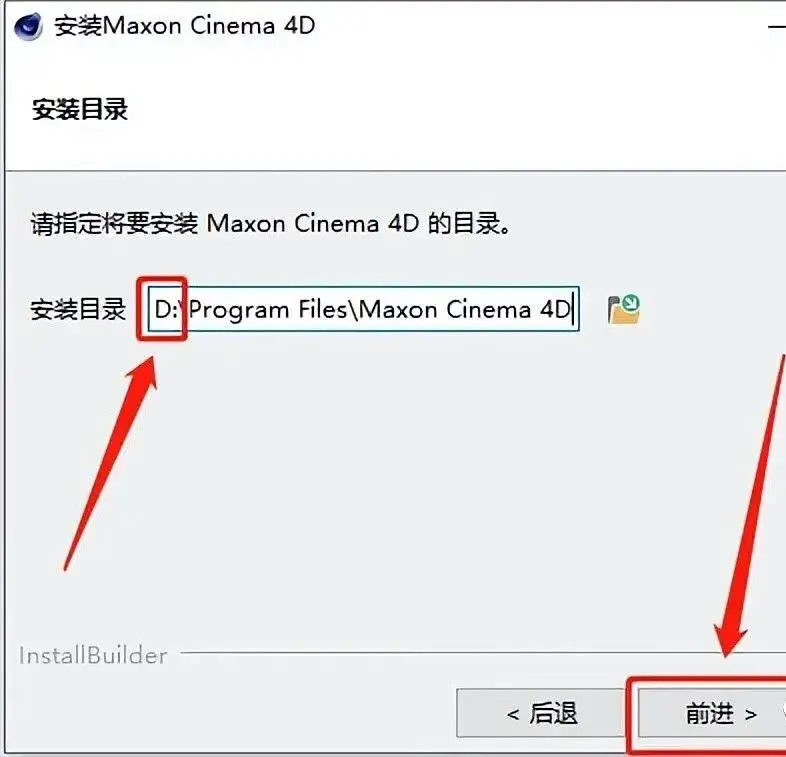
点击【前进】。这里建议修改安装路径——默认是C盘,可以改成D盘或其他非系统盘,避免占用系统空间。改好后继续点击【前进】。
第三步:等待安装完成
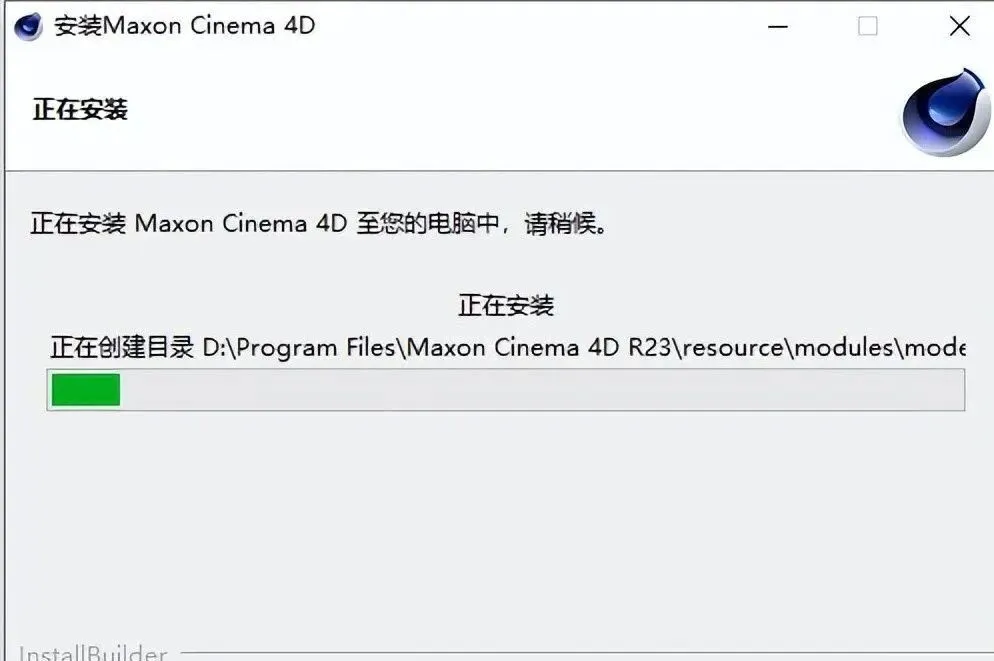
安装过程需要几分钟,请耐心等待进度条走完。
第四步:启动与退出
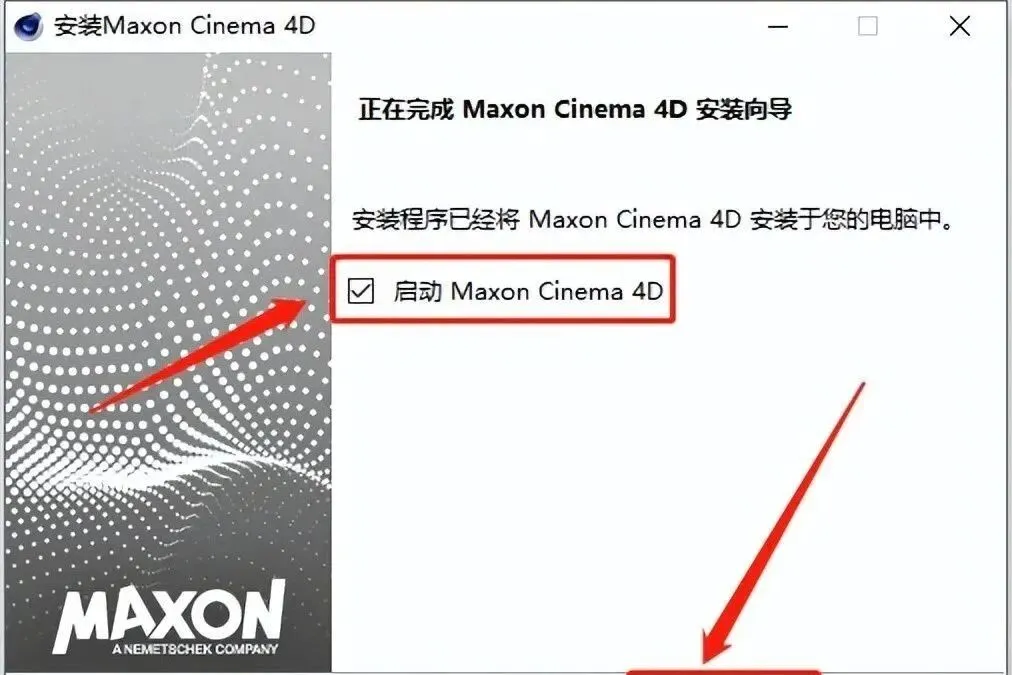
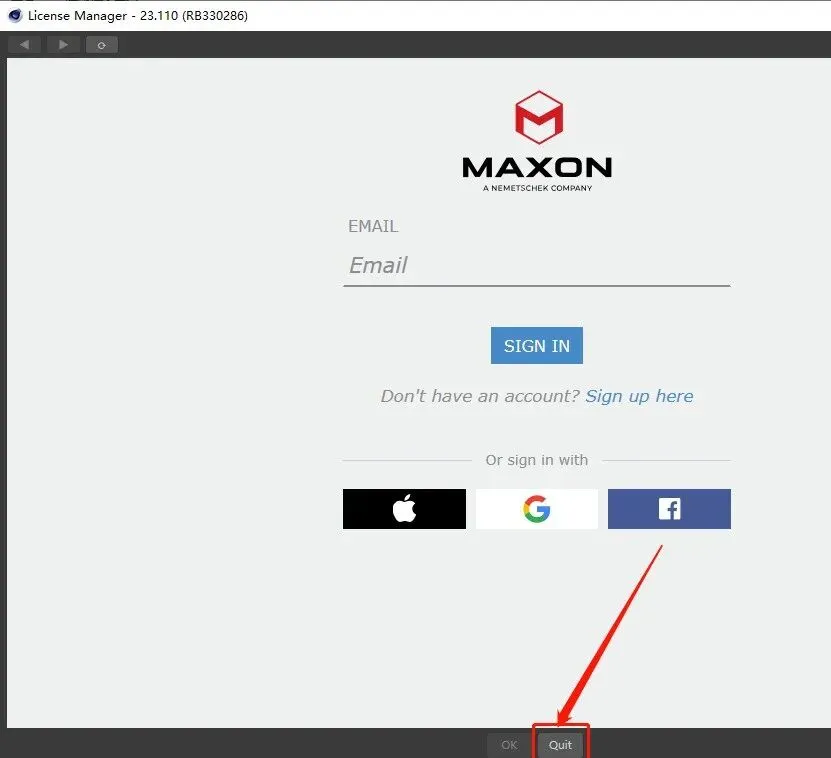
安装完成后,勾选【启动Maxon Cinema 4D】,然后点击【完成】。软件打开后,直接点击【Quit】退出。
第五步:创建桌面快捷方式
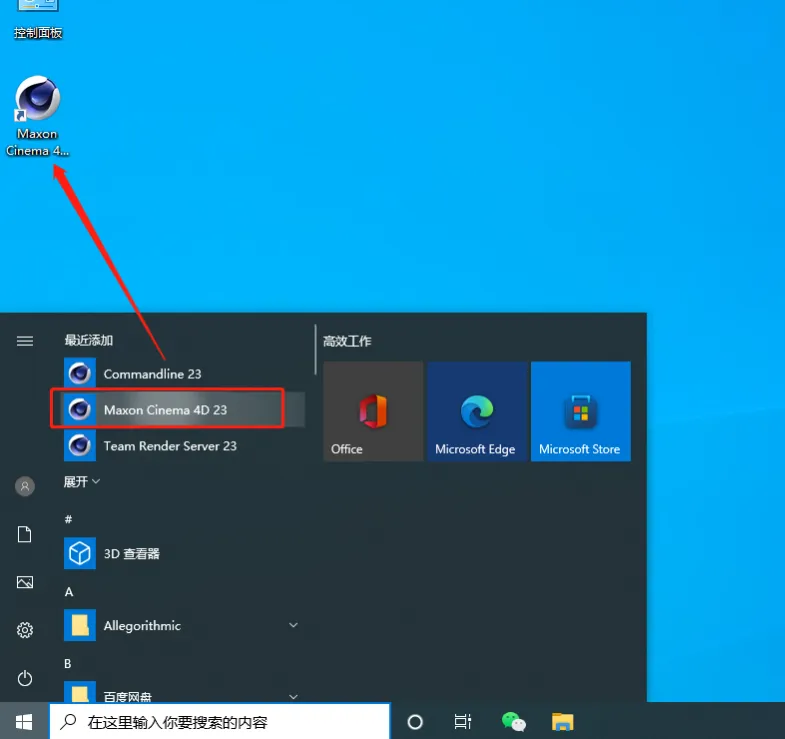
在桌面左下角“开始”菜单中找到C4D图标,直接拖拽到桌面即可。
第六步:替换激活文件
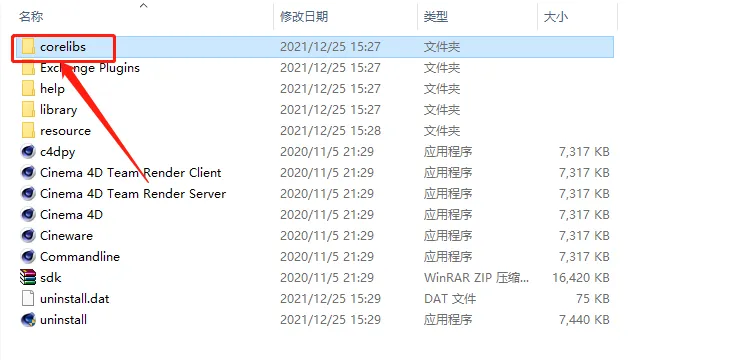
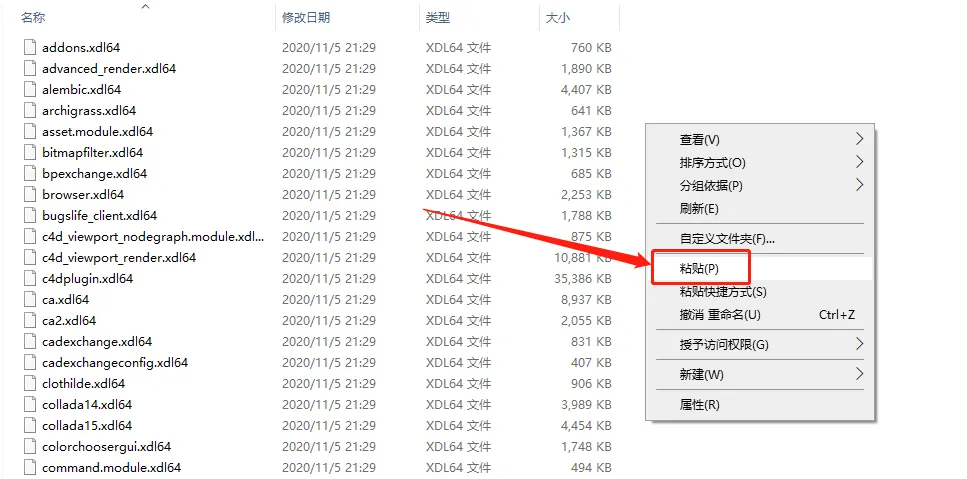
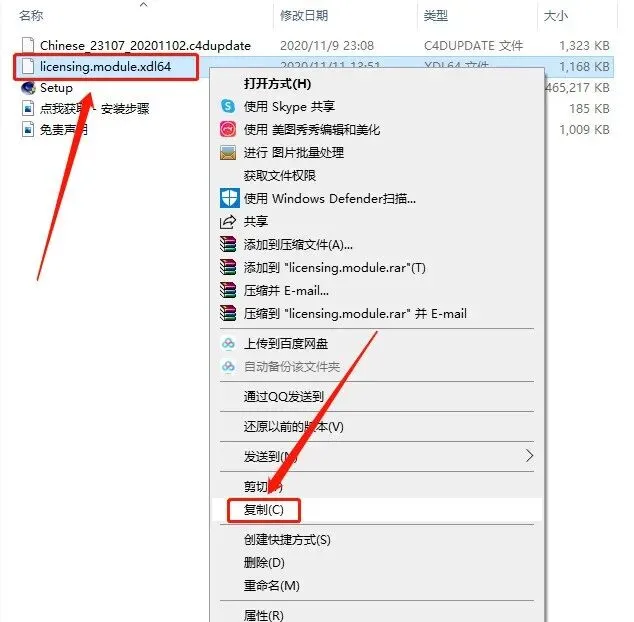
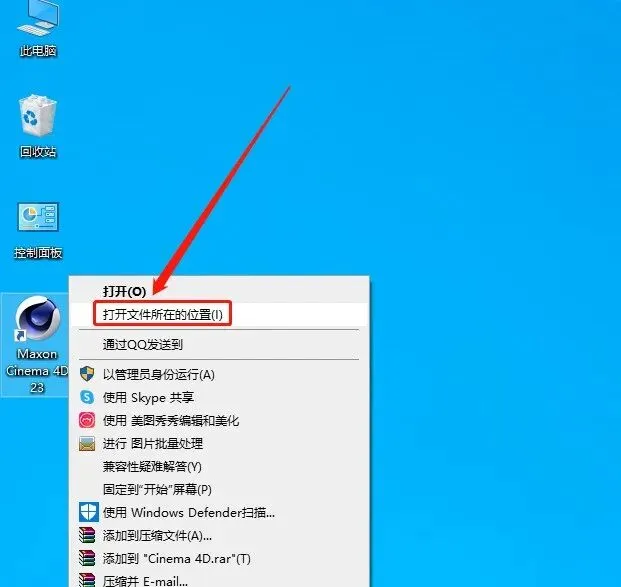
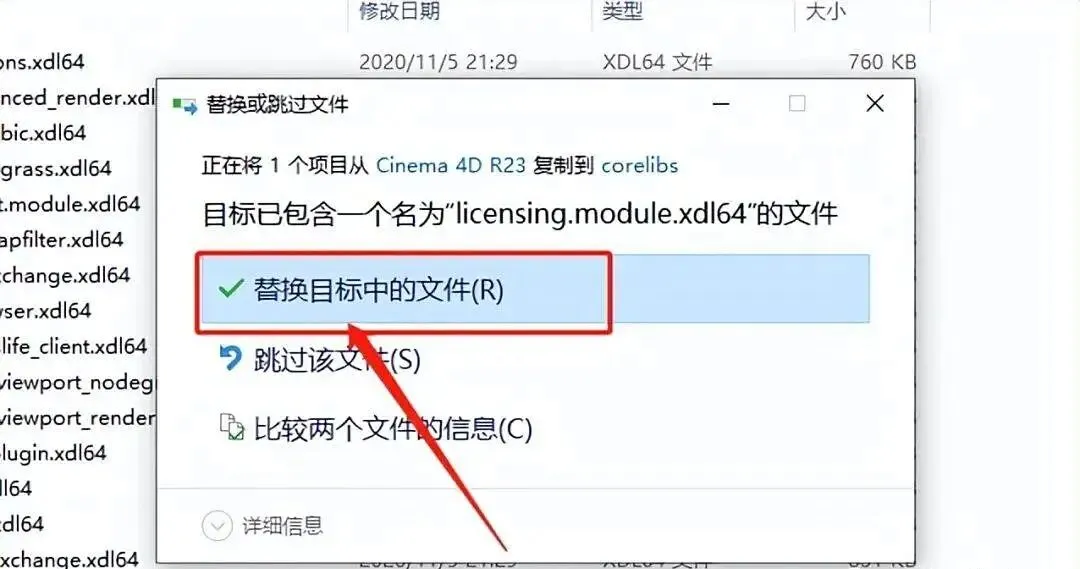
回到刚才的【Cinema 4D R23】文件夹,找到【licensing.module.xdl64】文件,右键复制。然后在桌面上右键C4D图标,选择【打开文件所在位置】,进入【corelibs】文件夹,把刚才复制的文件粘贴进去,选择【替换目标中的文件】。
第七步:打开软件验证
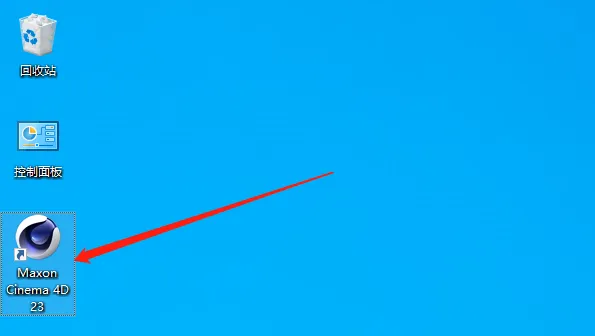
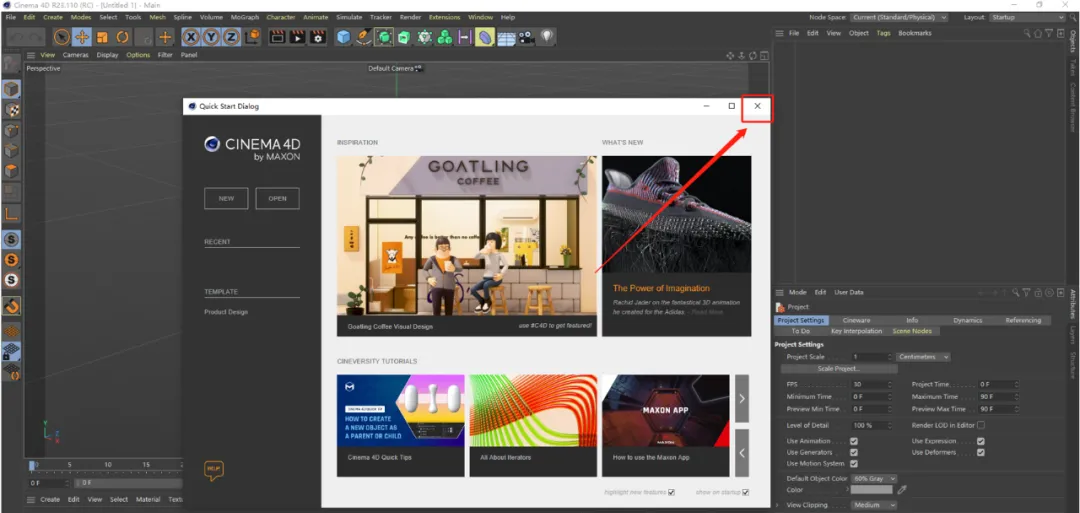
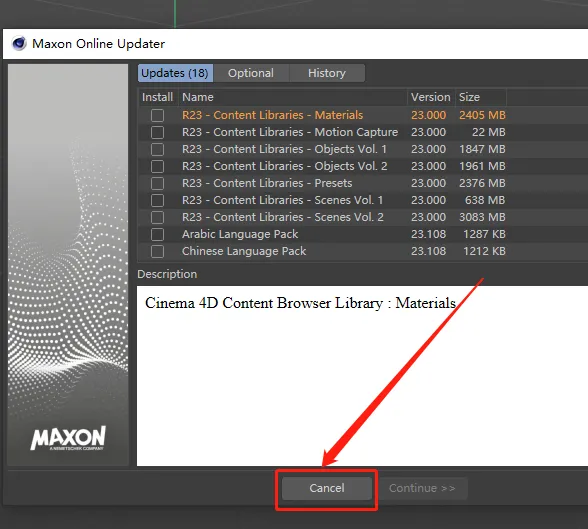
双击桌面C4D图标启动软件。如果弹出提示框,直接关闭即可。
第八步:切换中文界面
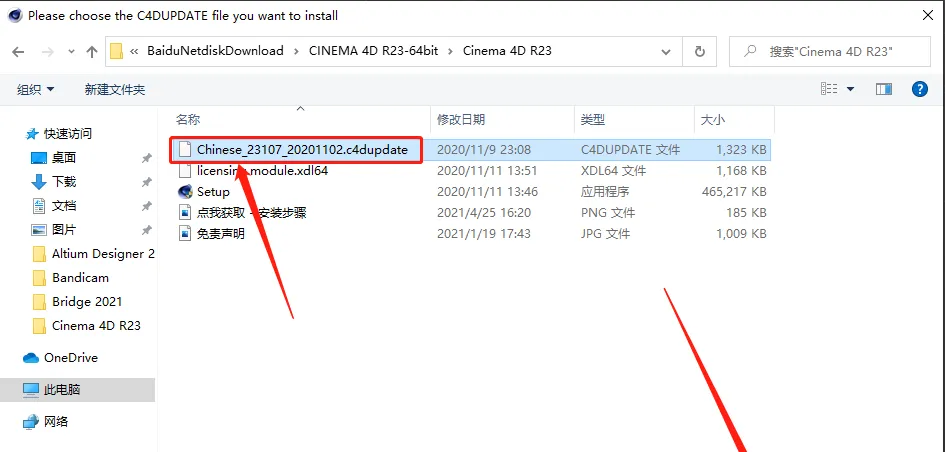
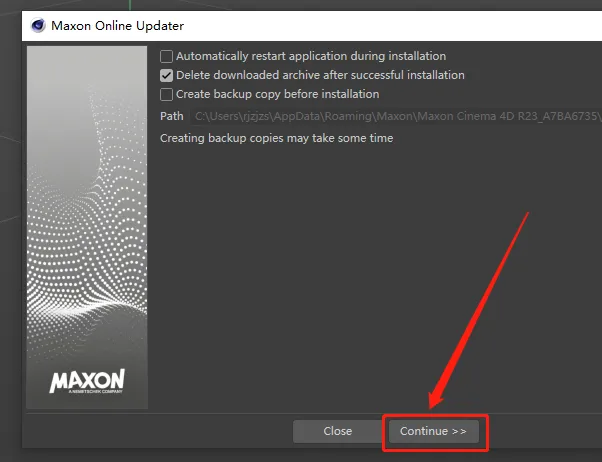
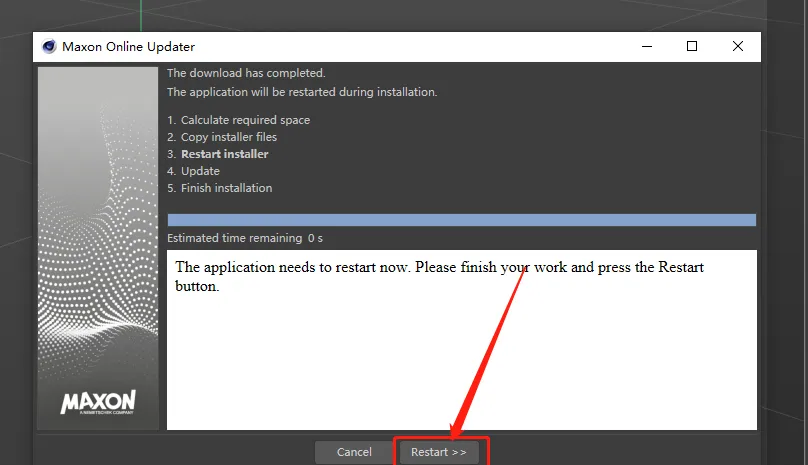
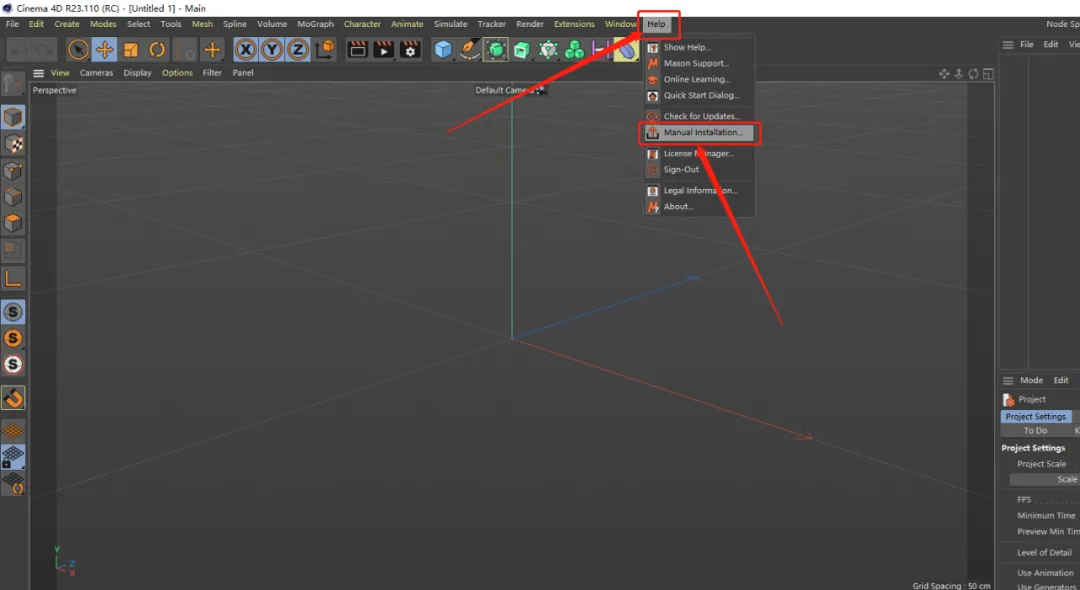
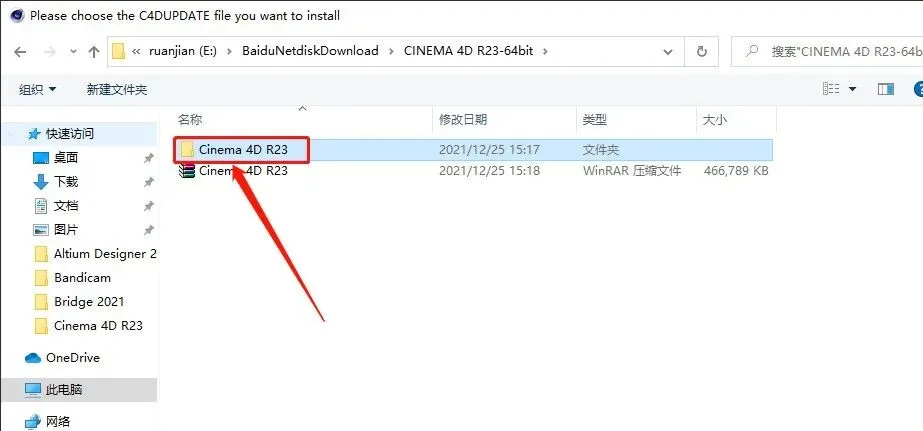
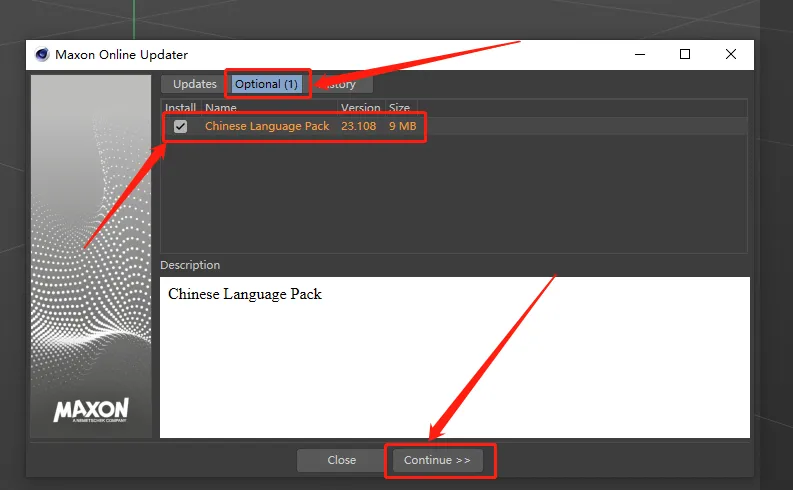
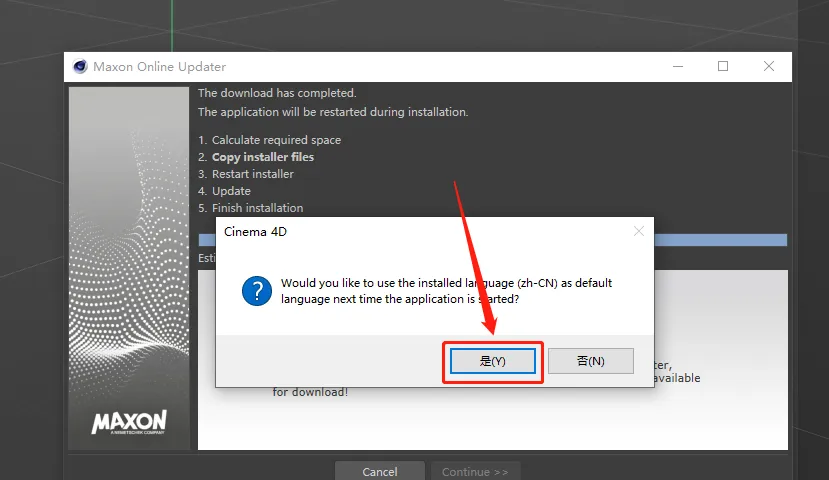
点击软件顶部菜单的【Help】,选择【Manual Installation】。在弹出的窗口中,找到【Cinema 4D R23】文件夹,选择【Chinese_23107_20201102.c4dupdate】文件,点击【打开】。接着点击【Optional】,勾选【Chinese Language···】,然后连续点击【Continue】。弹出的提示框中点击【是】,最后点击【Restart】重启软件。
第九步:完成
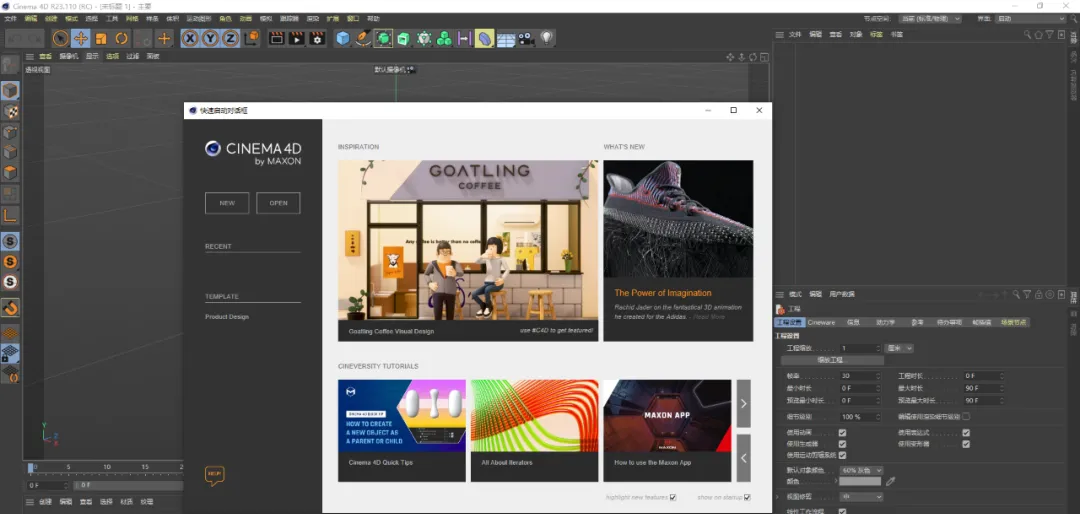
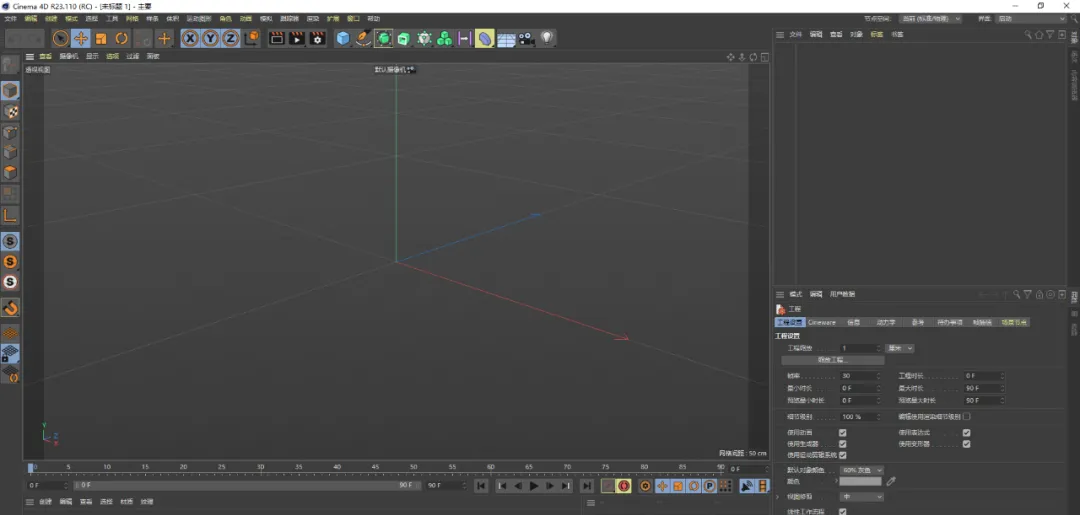
重启后,软件界面即为简体中文,且已是激活状态,可无期限使用。





 10个月宝宝每天需要喝多少奶粉?

