我们在学Excel时,碎片化学习,越学越乱,只会基础函数,面对动态排序、批量提取、自动整理数据,还是无从下手!
其实职场80%的Excel加班,都是因为没有系统掌握函数,只会基础操作,不懂高效技巧。今天更新《73个Excel全套函数精讲》最后一期终极连载!
整套系列不跳章节、不废话、循序渐进带你吃透全部73个核心函数,搞定99%的办公表格场景。
今天是连载第10期:高阶数组与自动化函数专场,学会这11个高阶公式,彻底摆脱手动操作,实现表格全自动办公!
1、RAND 随机小数函数
✅ 作用:=RAND(),自动生成0-1之间的随机小数,表格刷新自动变动。
✅ 适用场景:生成随机测试数据、随机抽签、样本随机抽取。
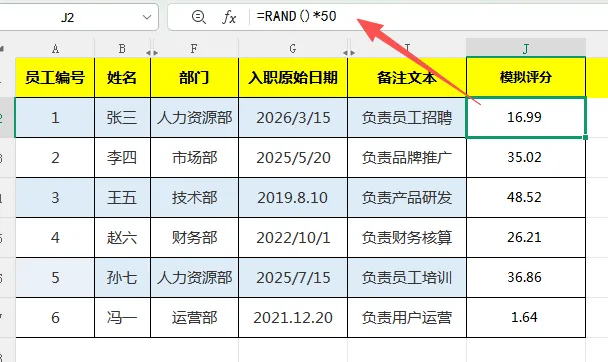
✅ 举例:做员工满意度模拟评分,自动生成 0-50 分随机小数,刷新表格分值自动变化,输入公式:=RAND()*50。
⚠ 注意避坑:数据动态变动,固定随机数需粘贴为数值锁定。
2、RANDBETWEEN 随机整数函数
✅ 作用:=RANDBETWEEN(最小值,最大值),自定义区间生成随机整数。
✅ 适用场景:随机分配任务、随机编号、批量生成测试整数数据。
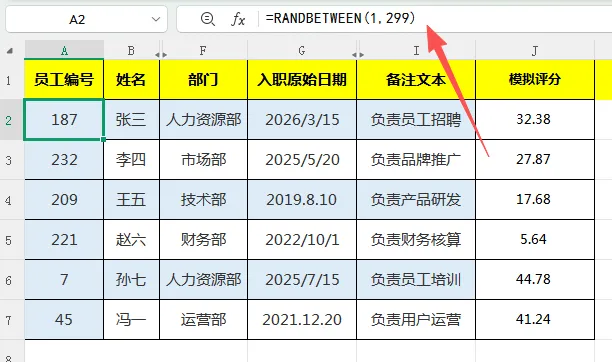
✅ 举例:自动生成员工编号,输入公式:=RANDBETWEEN(1,299)。
⚠ 注意避坑:刷新表格数据会变动,固定数据需手动锁定。
3、RANDARRAY 批量随机数组函数
✅ 作用:=RANDARRAY(行数,列数,最小值,最大值,是否整数),批量生成多行多列随机数据。
✅ 适用场景:批量生成测试表格、大规模随机数据模拟。
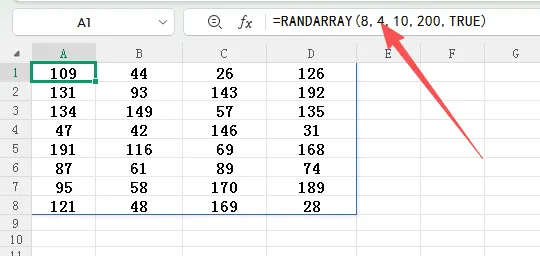
✅ 举例:生成 8 行 4 列、数值 10-200 的随机整数数据表,我们输入公式:=RANDARRAY(8,4,10,200,TRUE)
⚠ 注意避坑:如果生成随机小数数据表,只需最后一个参数写false就可。
4、SORT 单列自动排序函数
✅ 作用:=SORT(数据区域,排序列,排序顺序),无需手动操作,一键动态排序。
✅ 适用场景:业绩自动排名、数据动态升序/降序整理、实时更新排序。
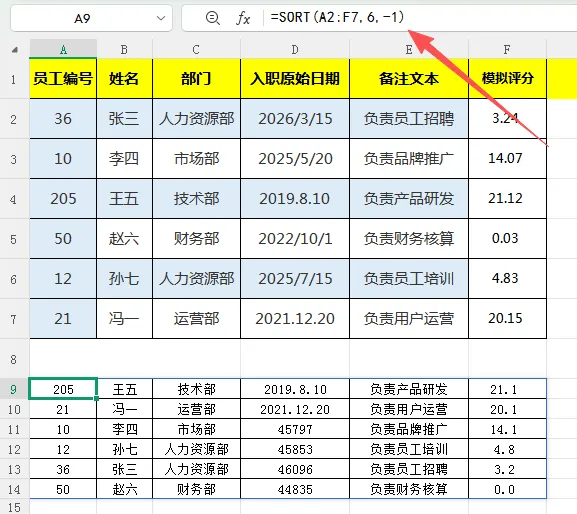
✅ 举例:根据评分数据自动从高到低排序,输入公式:=SORT(A2:F7,6,-1)
⚠ 注意避坑:高版本专属函数,排序区域数据变动,排名会自动更新。
5、SORTBY 多条件排序函数
✅ 作用:=SORTBY(数据区域,排序依据1,顺序1,排序依据2,顺序2),支持多维度叠加排序。
✅ 适用场景:先按部门、再按业绩排序,多条件精准排名
✅ 举例:先按部门归类,再按薪资高低自动排序,输入公式:=SORTBY(A2:F7,C2:C7,1,F2:F7,-1)
⚠ 注意避坑:多排序依据维度需和数据区域匹配,避免排序错乱。
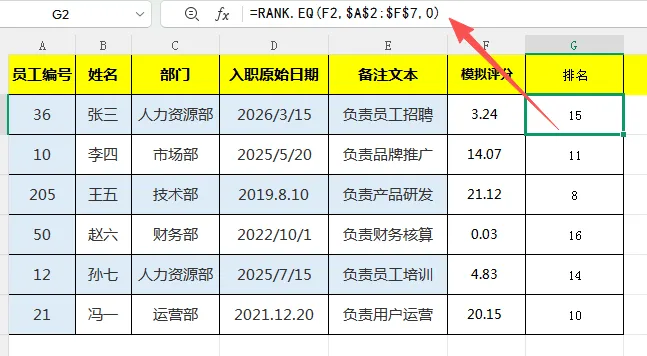
6、RANK.EQ 排名函数
✅ 作用:=RANK.EQ(排名数值,排名区域,排序方式),自动生成数据排名,支持并列排名。
✅ 适用场景:员工业绩排名、学生成绩排名、数据位次统计。
✅ 举例:批量生成全员业绩排名名次,输入公式:=RANK.EQ(F2,$A$2:$F$7,0)
⚠ 注意避坑:排名区域需绝对引用,下拉公式避免区域偏移。
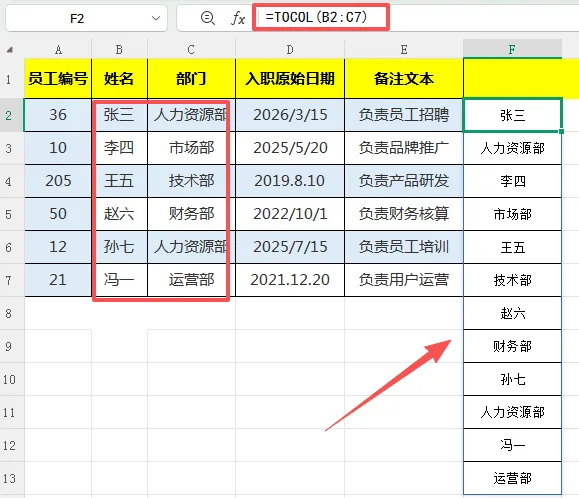
7、TOCOL 数组转列函数
✅ 作用:=TOCOL(数据区域),将多行多列的二维数据,一键转为单列数据。
✅ 适用场景:表格数据规整、多列数据合并为单列、数据清洗整理。
✅ 举例:将多列零散数据,统一整合为一列规范数据,输入公式:=TOCOL(B2:C7)
⚠ 注意避坑:高版本专属函数,低版本需手动拼接公式替代。
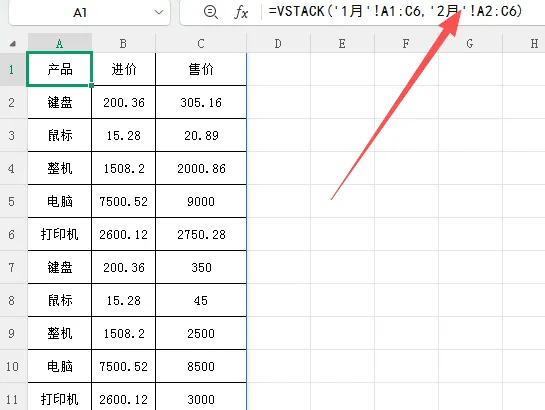
8、VSTACK 数据竖向合并函数
✅ 作用:=VSTACK(区域1,区域2...),竖向拼接多个数据区域,一键合并表格。
✅ 适用场景:多表合并、月度数据汇总、零散数据整合。
✅ 举例:将1月、2月,2张数据表竖向合并为一张总表,输入公式:=VSTACK('1月'!A1:C6,'2月'!A2:C6)。
⚠ 注意避坑:多区域列数需一致,否则合并格式错乱。
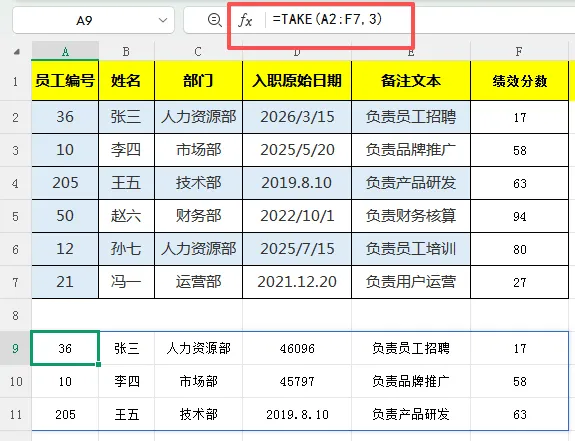
9、TAKE 数据提取函数
✅ 作用:=TAKE(数据区域,提取行数),从数据开头/结尾精准提取指定行数数据。
✅ 适用场景:提取前10名数据、截取表头、筛选核心数据。
✅ 举例:一键提取业绩效分数前3条数据,输入公式:=TAKE(A2:F7,3)
⚠ 注意避坑:提取行数不能超过数据总行数,否则公式报错。
10、DROP 数据删除函数
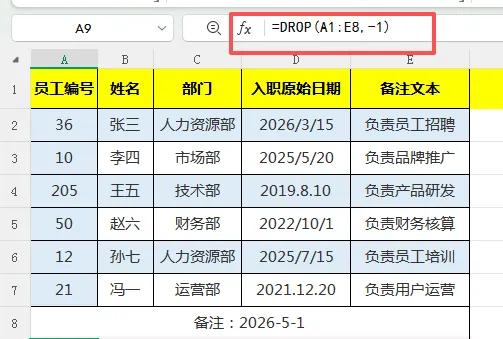
✅ 作用:=DROP(数据区域,删除行数),自动删除开头/结尾多余数据,保留核心内容。
✅ 适用场景:剔除表头、删除无效尾行、精简数据表。
✅ 举例:自动删除表格最后一行数据,直接保留有效数据,输入公式:=DROP(A1:E8,-1)
⚠ 注意避坑:删除行数需精准,避免误删有效数据。
11、HYPERLINK 超链接跳转函数
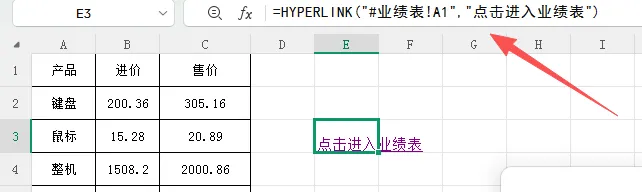
✅ 作用:=HYPERLINK(链接地址,显示文本),一键生成可点击跳转链接。
✅ 适用场景:表格目录跳转、链接外部文件、网页资料快速访问。
✅ 举例:制作表格目录,点击即可跳转对应工作表,输入公式:=HYPERLINK("#业绩表!A1","点击进入业绩表")。
⚠ 注意避坑:链接地址需准确,路径变动会导致跳转失效。
写在最后
到此!全套73个Excel核心函数连载正式完结!
从基础的求和、计数、逻辑判断,到进阶的查找、文本、日期处理,再到高阶自动化数组函数,10期连载层层递进,完整覆盖职场99%的Excel办公场景!整套73个Excel函数我已全部更新完毕.
关注我,后续持续更新Excel实战报表、数据可视化、高阶办公技巧,带你彻底告别加班,玩转高效办公!

 10个月宝宝每天需要喝多少奶粉?

