做PPT不会分点排版,你就只能加班熬夜还被骂!
- 2026-05-30 20:06:55
做PPT不会分点排版,你就只能加班熬夜还被骂!
首先,回答一下标题:为什么你要学会分点排版? 先来回想一下,以下PPT页是不是你经常做的样子: 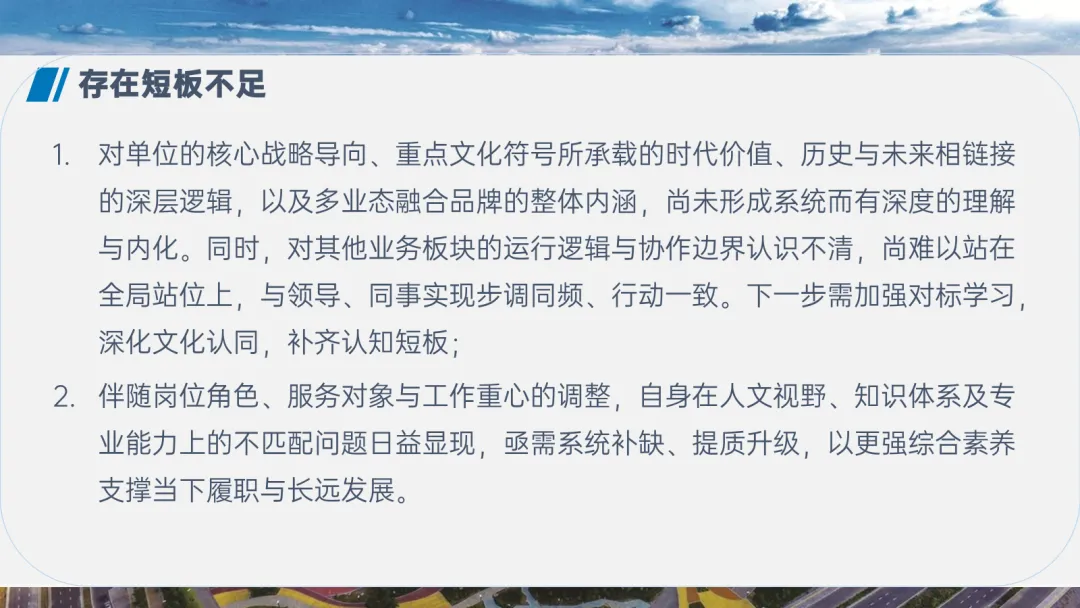
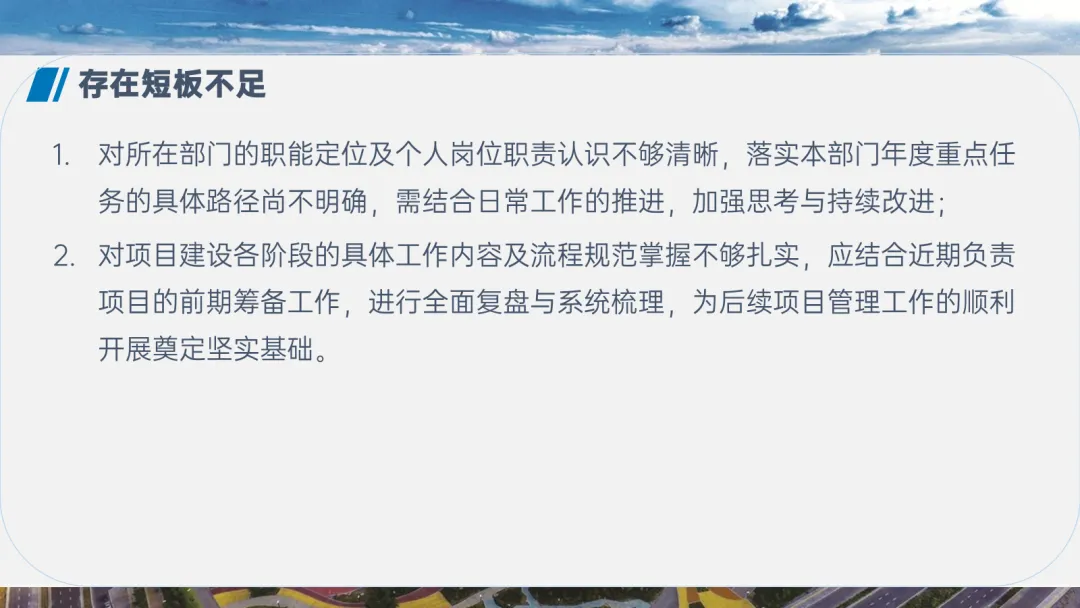
超大段文字,简单序号分点! 或者是这种: 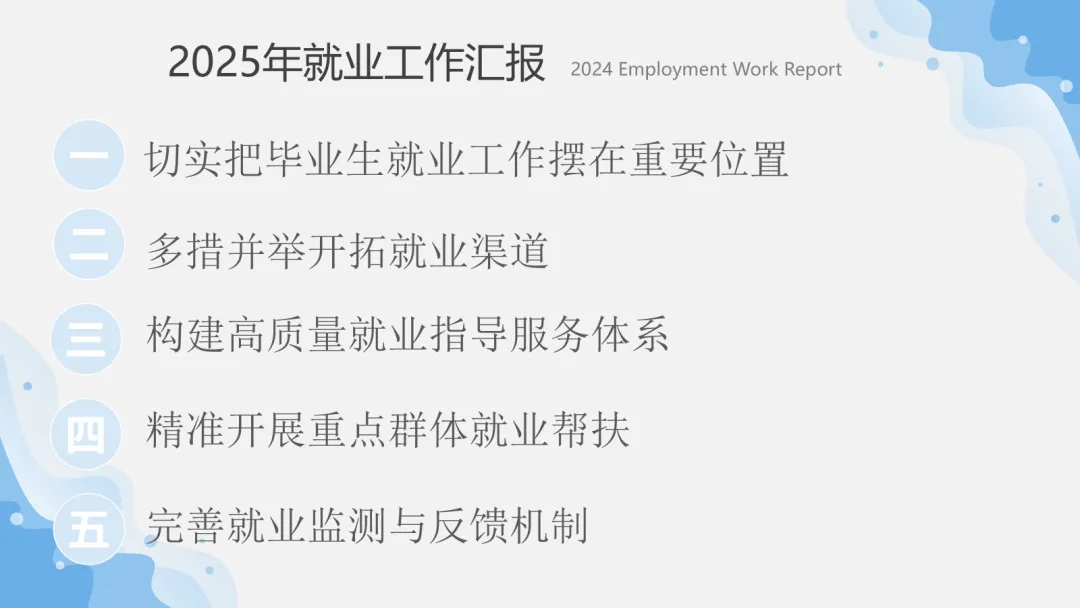
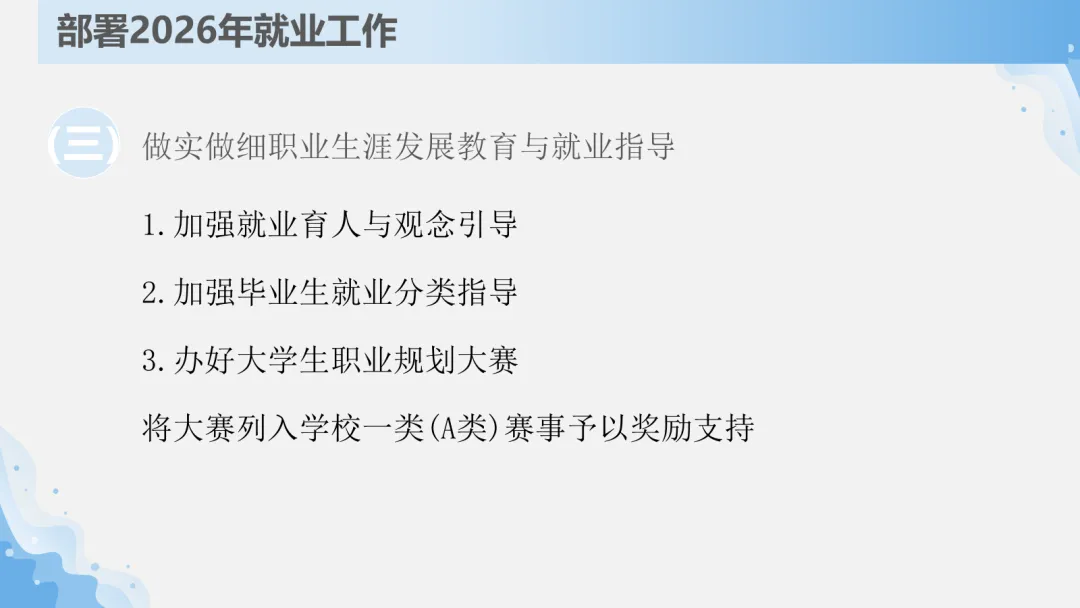
文字不多分点不少,简单圆圈+数字序号排版~ 如果觉得做到这样排版就ok的,那你可以划走了~ 但是,有60%以上的PPT汇报场景,不是为了工作总结,就是为了竞聘升职,抑或是对外推介宣讲。 作为普通人,在演讲口才很一般的情况下,能让领导、听众对你汇报的内容感兴趣、很重视、很支持……最最基础,起码让他们在你打开每一页PPT时,很顺利、无障碍get到你的内容吧? 所以,今日我们要讲的就是:无论如何,当你文字巨多、分点巨多时,学会用恰当的分点排版,高效缩短听众阅读时间,比起单纯追求PPT排版“好看”,来得更实在和非常地必要! 不信你对比上面案例,看看下面几种排版,是否阅读起来更轻松? 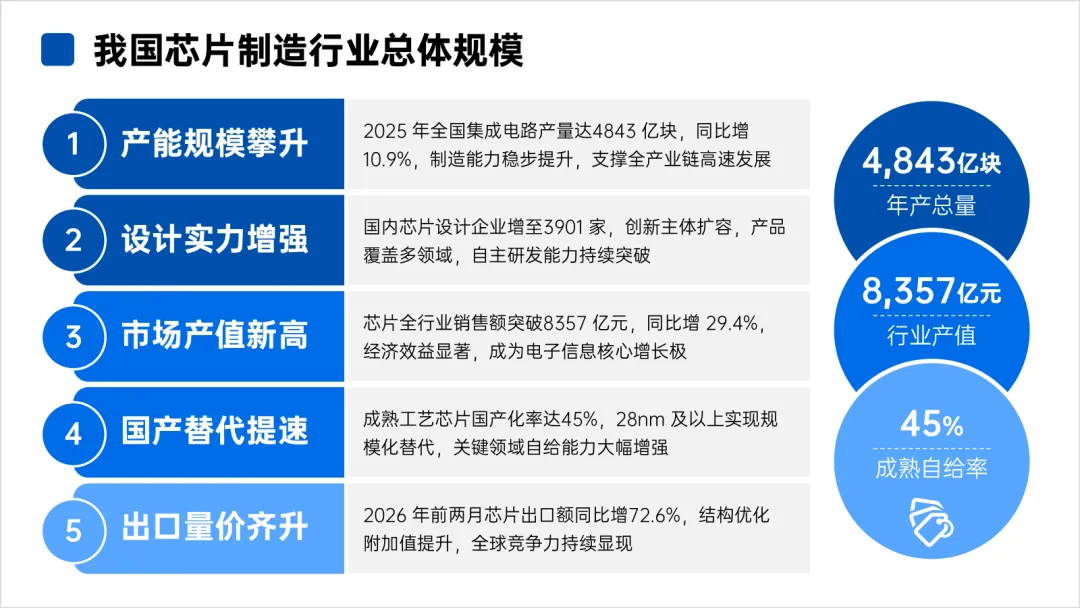
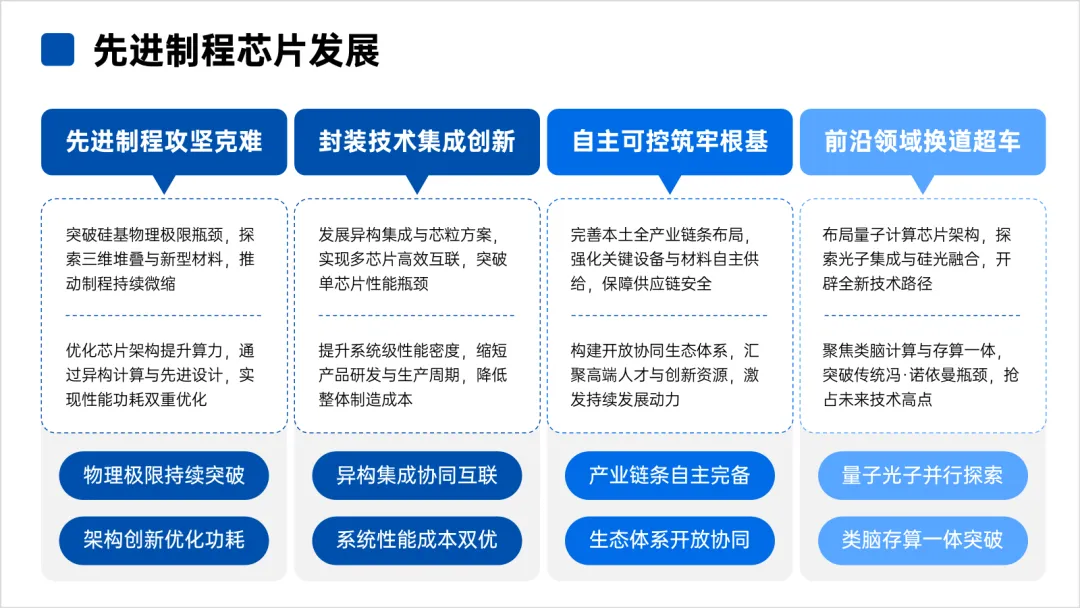
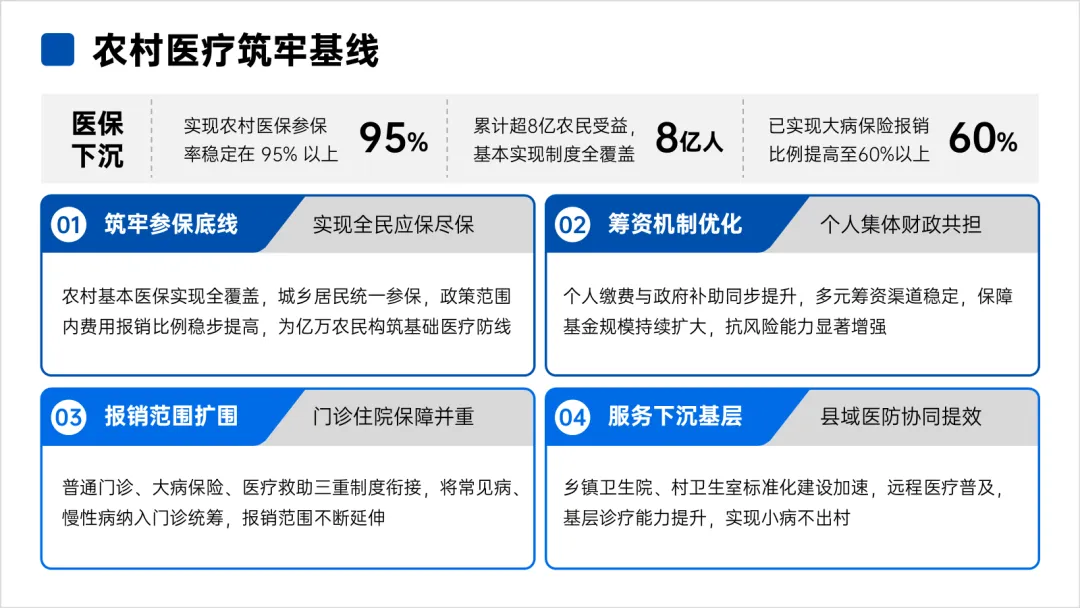
谈不上“好看”却看起来轻松的分点排版 下面就来给大家讲一讲,作为PPT老鸟,我怎么给文字做分点排版的。 01 原始级分点排版 如果你的PPT文字内容不多,分点也不太多,能用简单的办法肯定就没必要弄太复杂了,比如以下三种我常用的给PPT文字分点方法: 1)用数字序号 基础一点的,可以直接用数字: 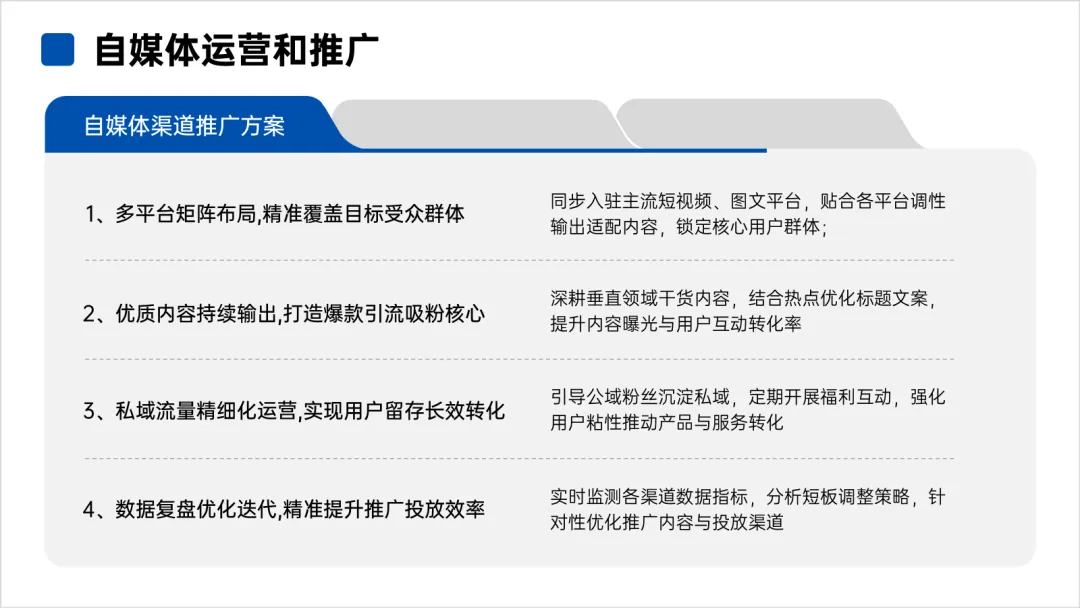
但相比之下,我比较偏向给数字做一个“底衬”,让序号成功吸引和引导观众视觉,削减阅读干扰,提高阅读效率。 比如最最简单的圆+数字: 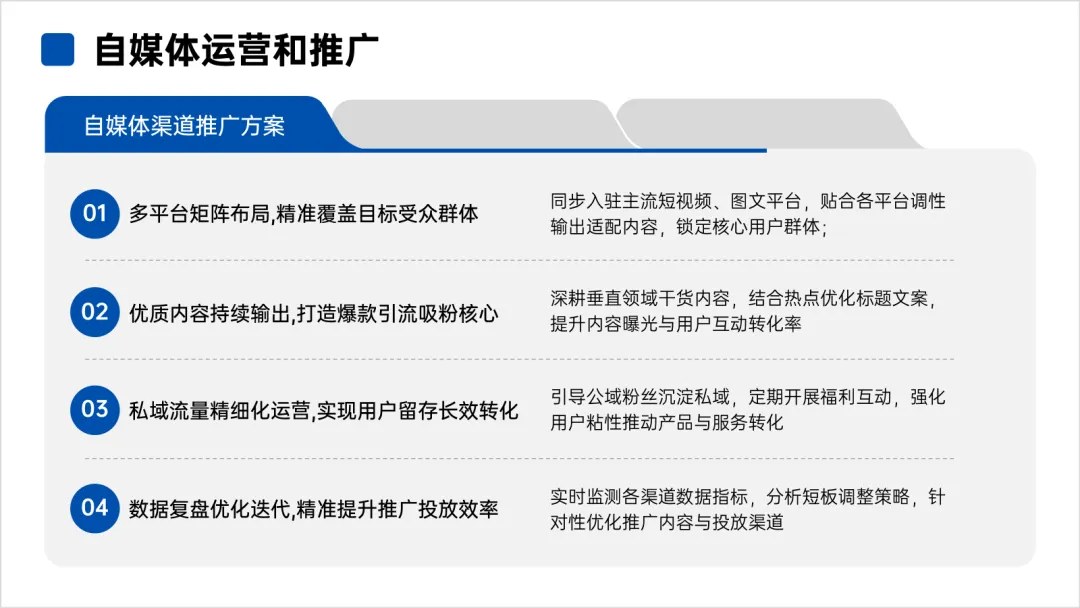
同样的案例: 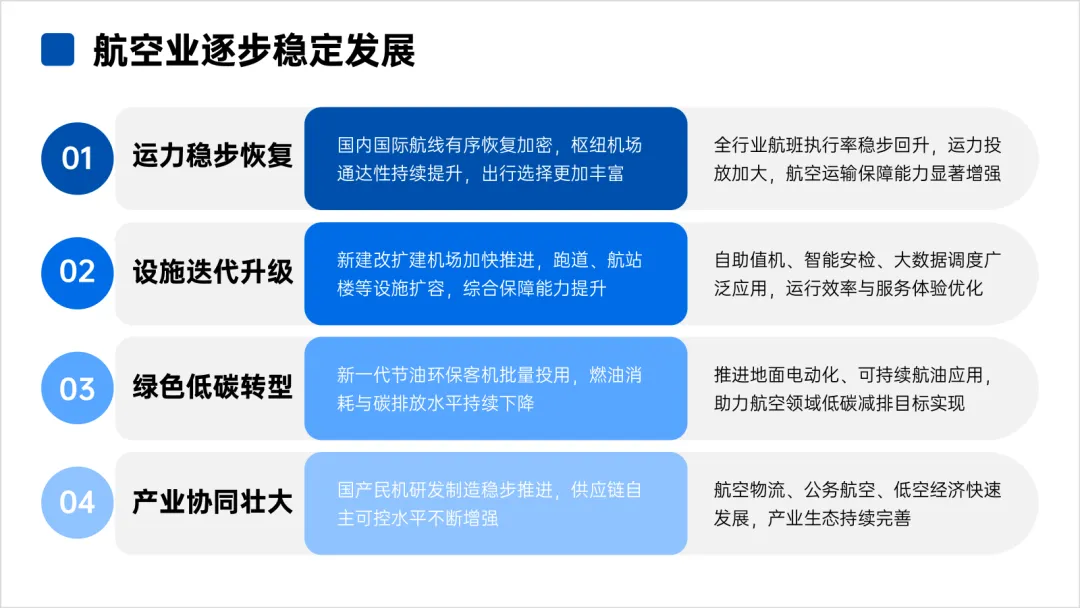
2)放大数字 如果不搓“底衬”,适合的场景,也可以把“数字放大”,同样达到吸引视觉、引导视觉效果: 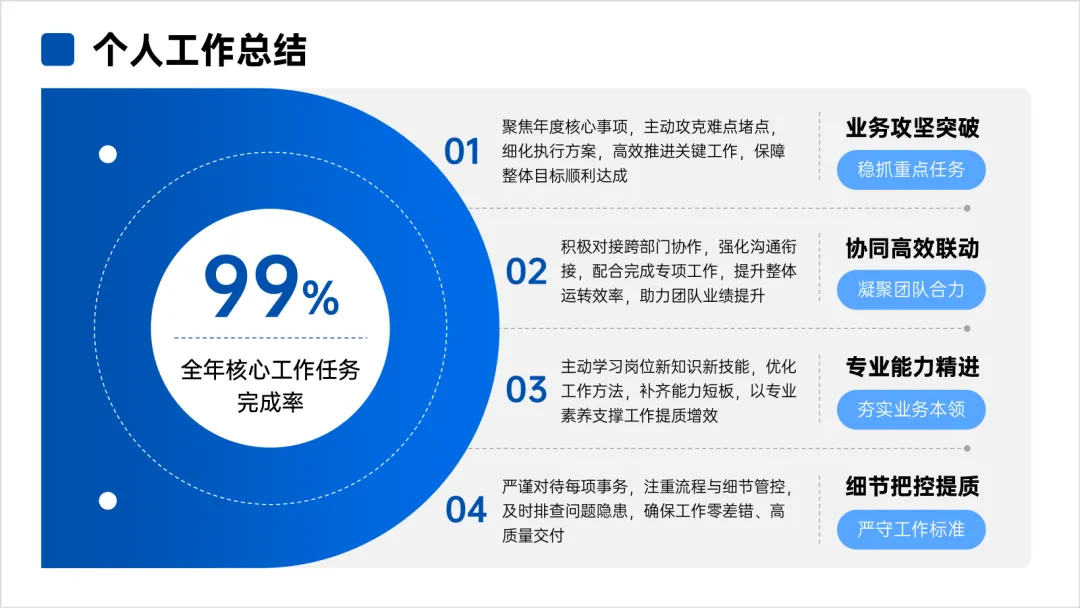
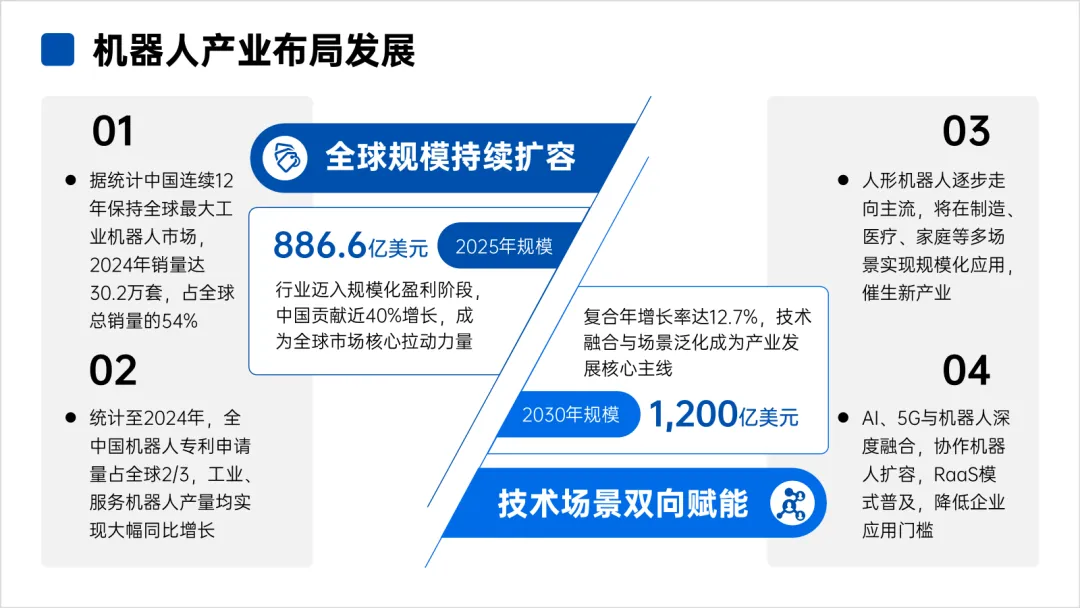
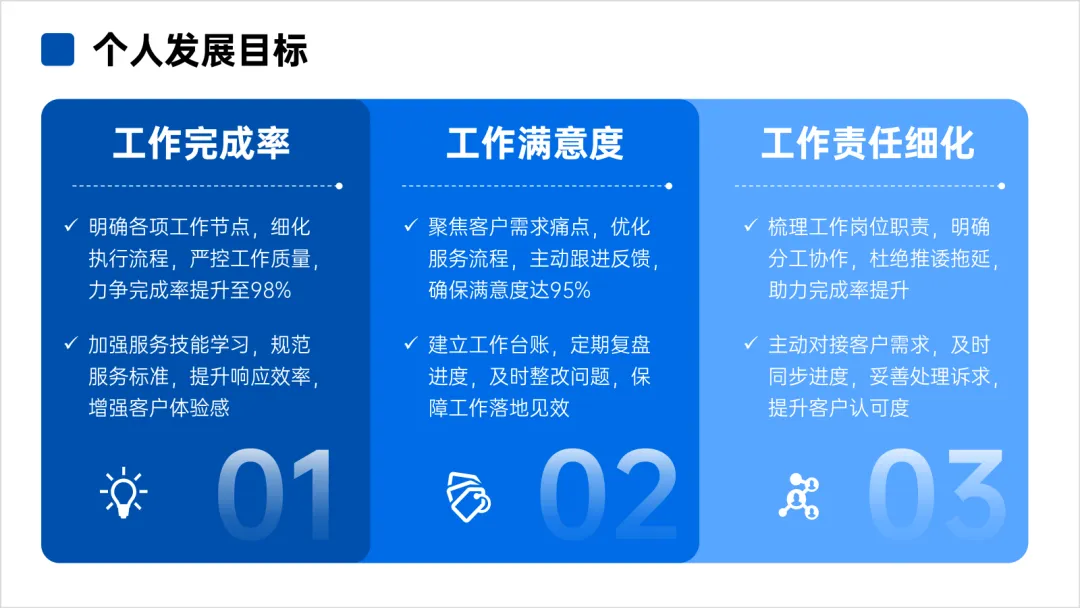
忽略其他辅助结构和元素,放大数字序号,往往都能起到“抓眼球”的效果,绝对是做起来省心,用起来效果好的一种分点排版手法,不信你可以在自己PPT上试试! 2)PPT自动排序符号 对于一些不是特别重点要引导,或者文字本身只做辅助解释,在你演讲时就是一笔带过的内容(又不能不写上去那种),文段的分点可以使用自动排序符号。 就是下面菜单: 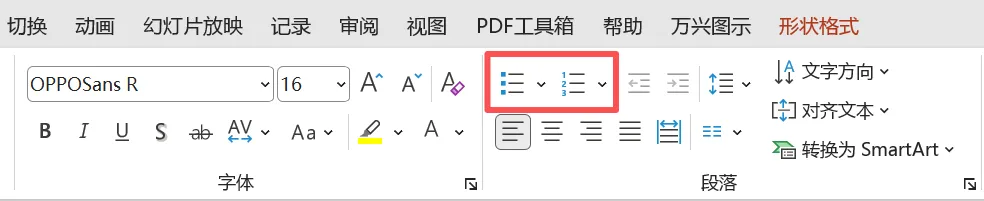
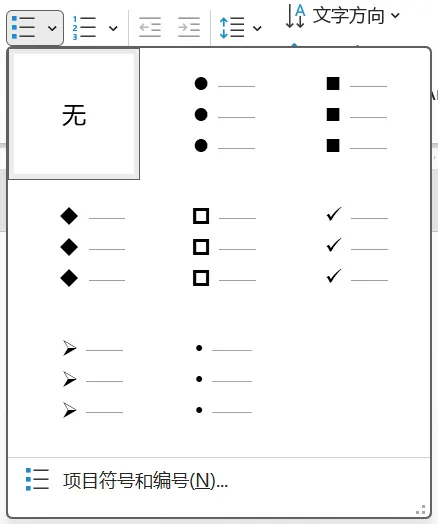
功能使用比较简单:全选要分段分点的文字,然后点击上面菜单,需要哪种符号,就选哪个,分好点、段的文字前方就会出现相应符号: 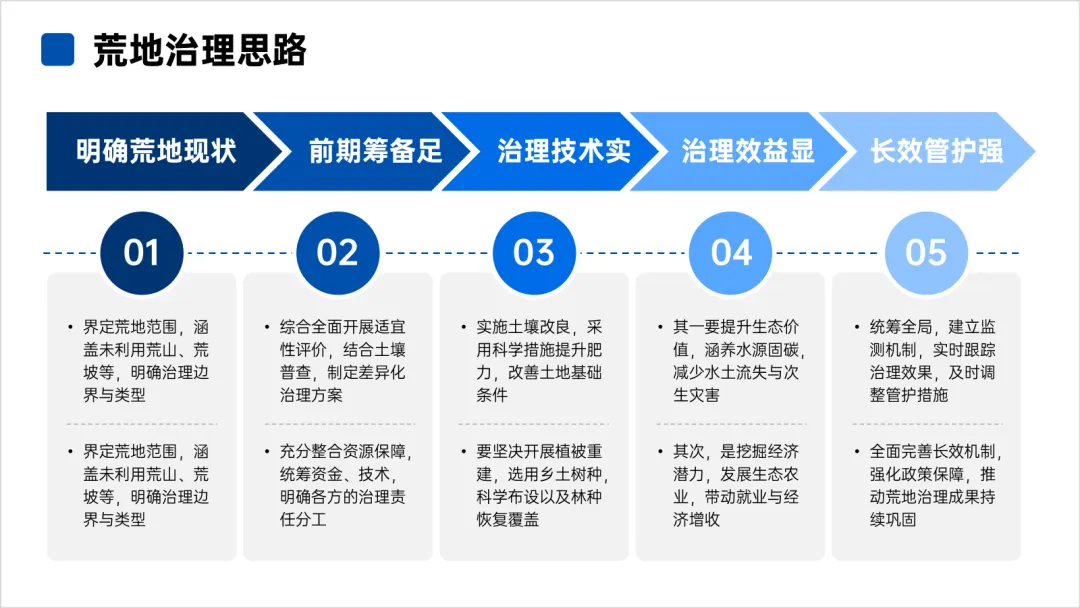
针对分点符号的工具使用方法,我之前录过一段视频教程,需要的可以点点这里查看。 3)使用图标 跟前两种方法不一样,如果分点文字没必要分个1、2、3的话,可以考虑使用图标: 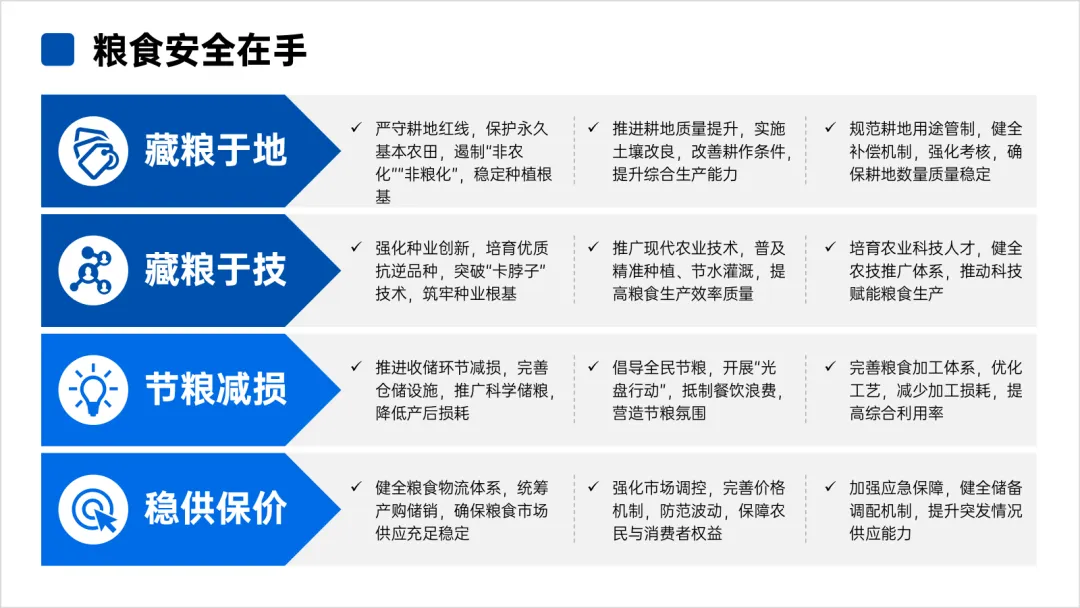
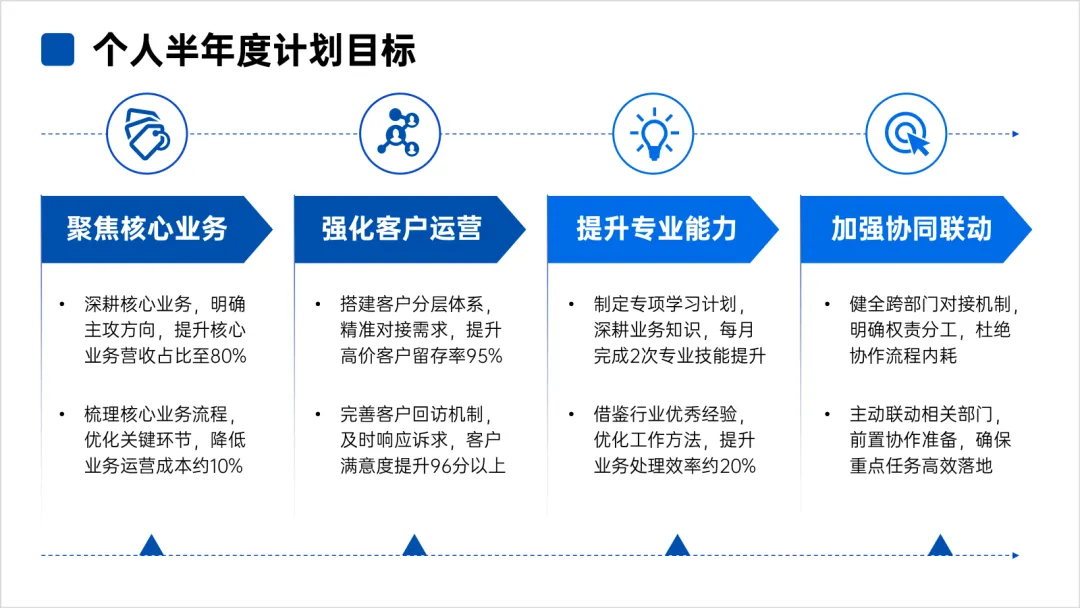
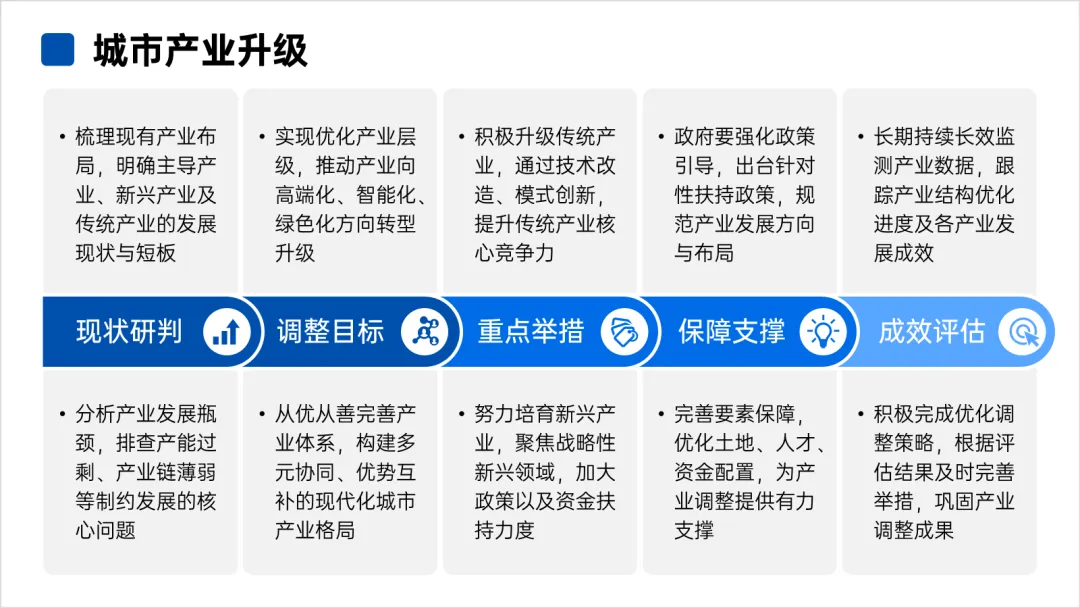
使用图标,除了引导视觉,用与内容相关性高的图标样式,还可以增强内容可视化,让读者调出单纯“阅读思维”,通过有限的“视觉思维”快速传达意思。 找图标文件,除了使用PPT自带图标库: 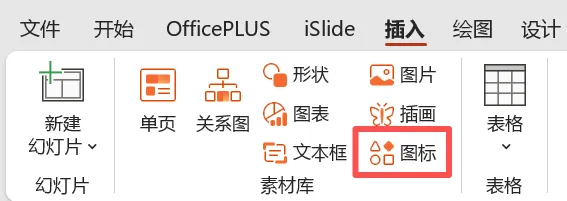
推荐大家使用阿里图标(浏览器直接搜): 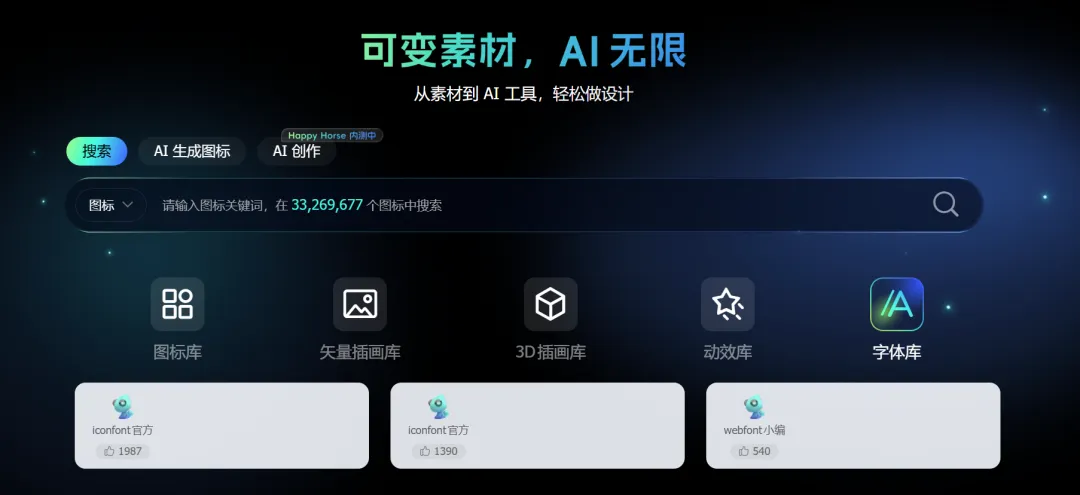
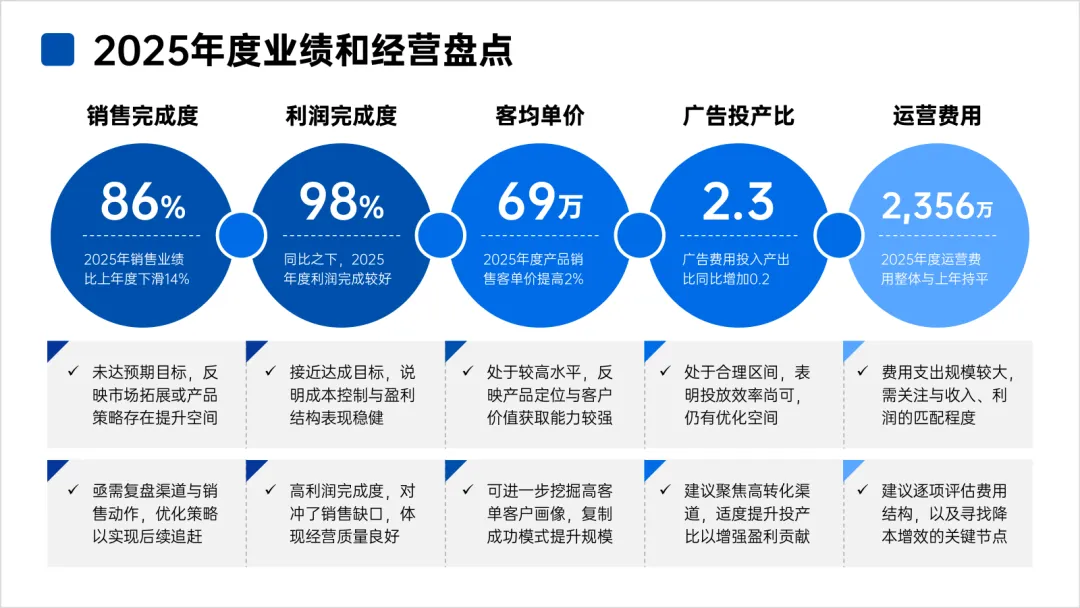
02 用文本框分点 我愿称文本框分点为“进阶版”文字分点。 当你的内容文段包括标题、正文,甚至还包含其他内容,需要分段表述时,单纯的数字序号可能不足以清晰分开每个段落,用文本框就顺理成章了。 1)基础型文本框 当内容不太复杂时,比如一个标题+一段文字,文本框可以很简单: 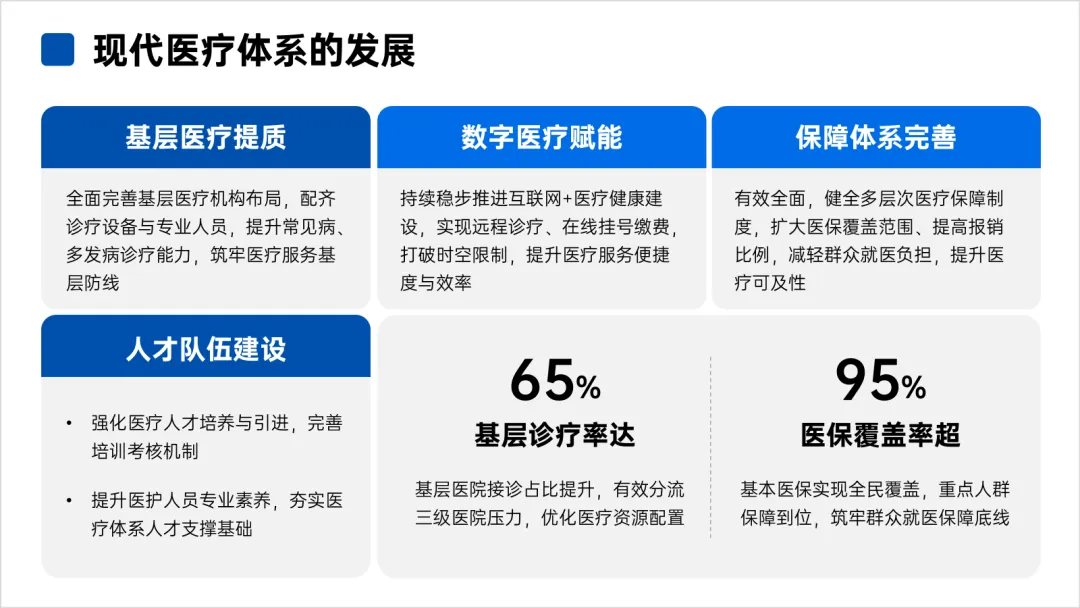
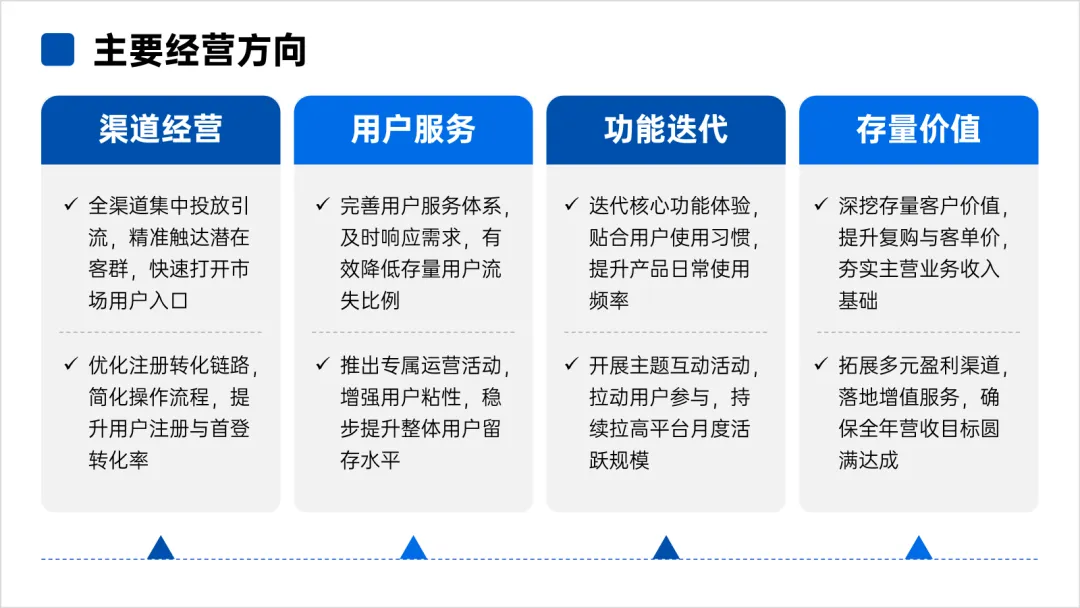
一个标题栏+一个文字框,就可以很简单地做好分段表达。 2)复合型文本框 当内容不止限于标题+正文时,可以考虑使用复合型文本框,简单地讲,就是除了标题和正文的框,还设计了其他辅助结构的类型。 比如: 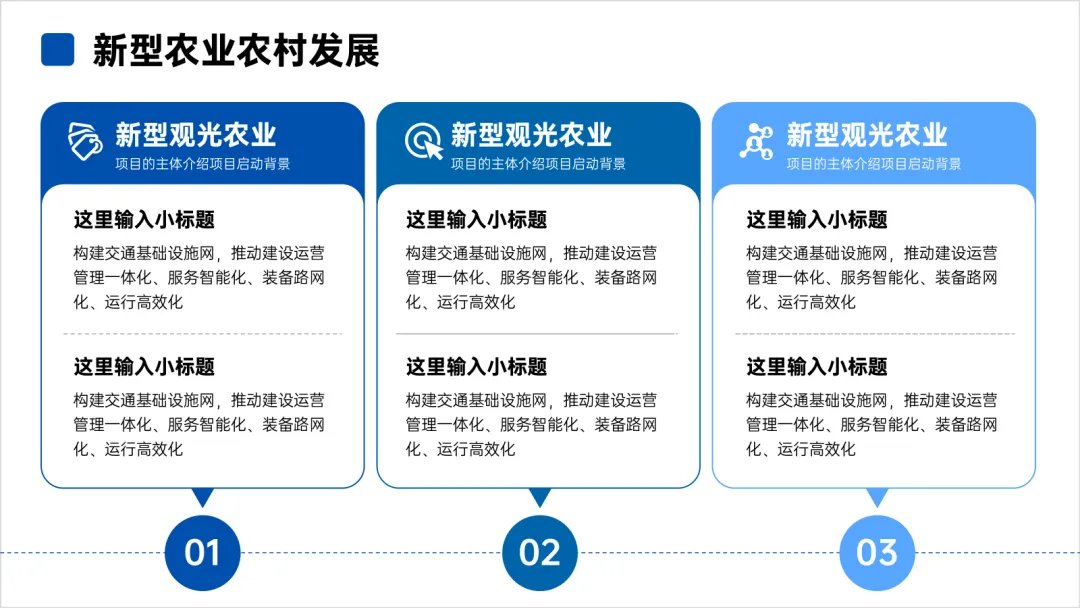
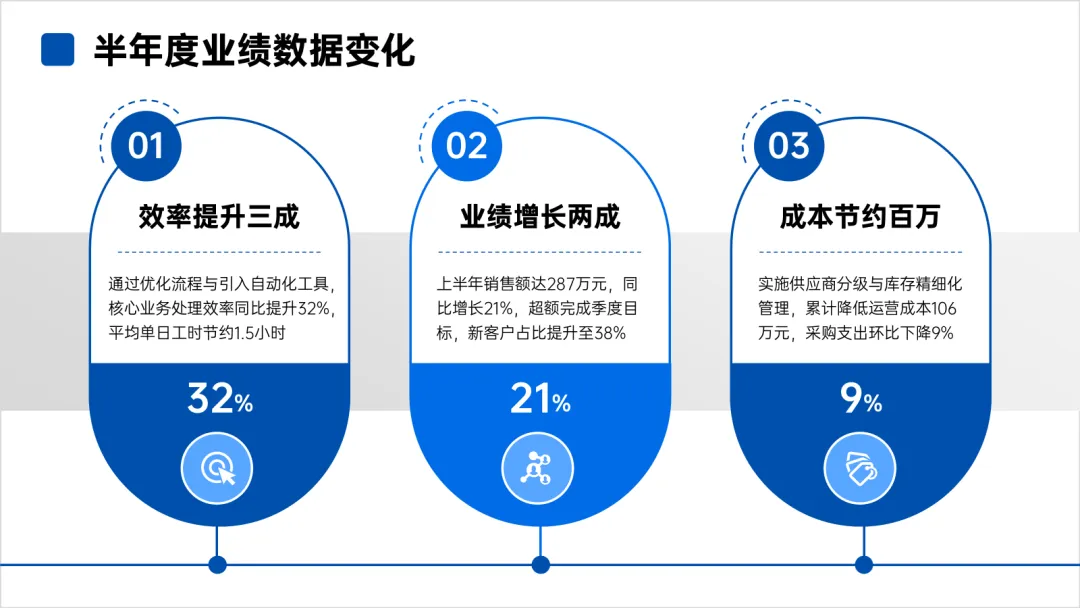
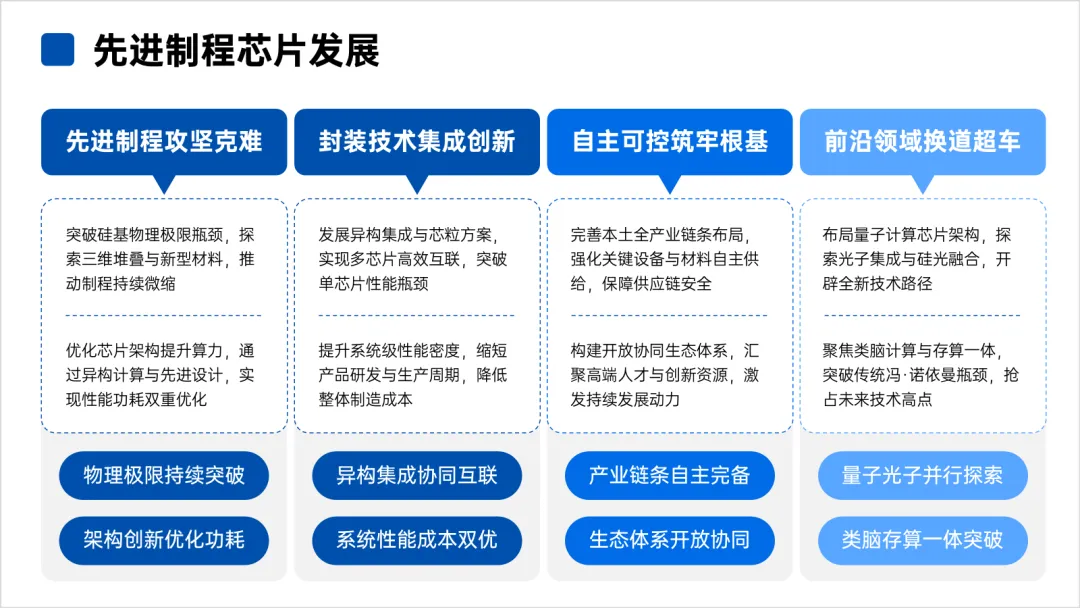
可以充分地把要表达的内容,依次分点分段“装进去”。 更为多元一点的: 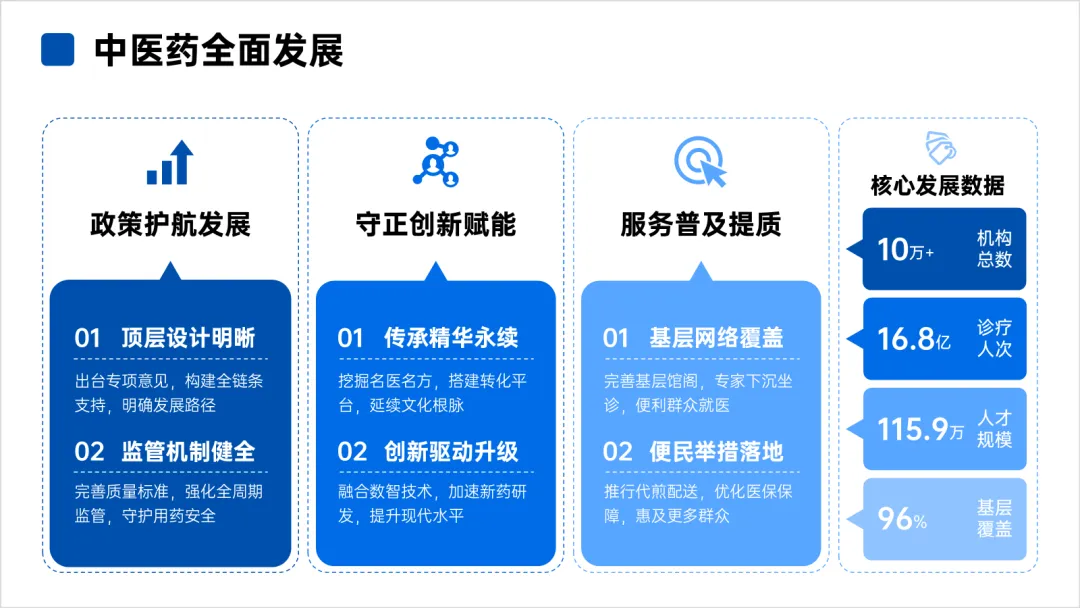
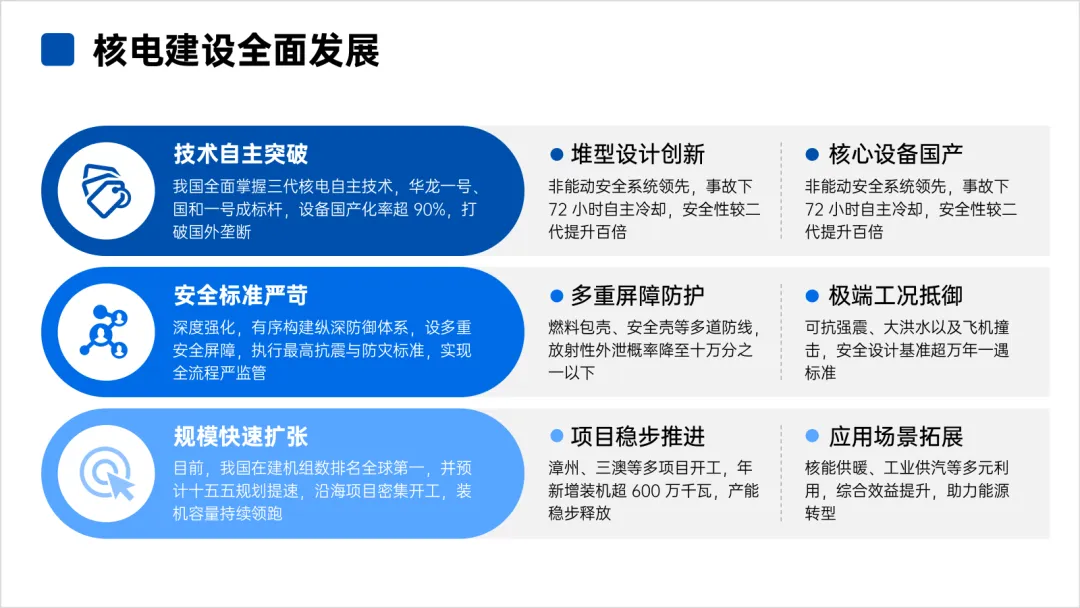
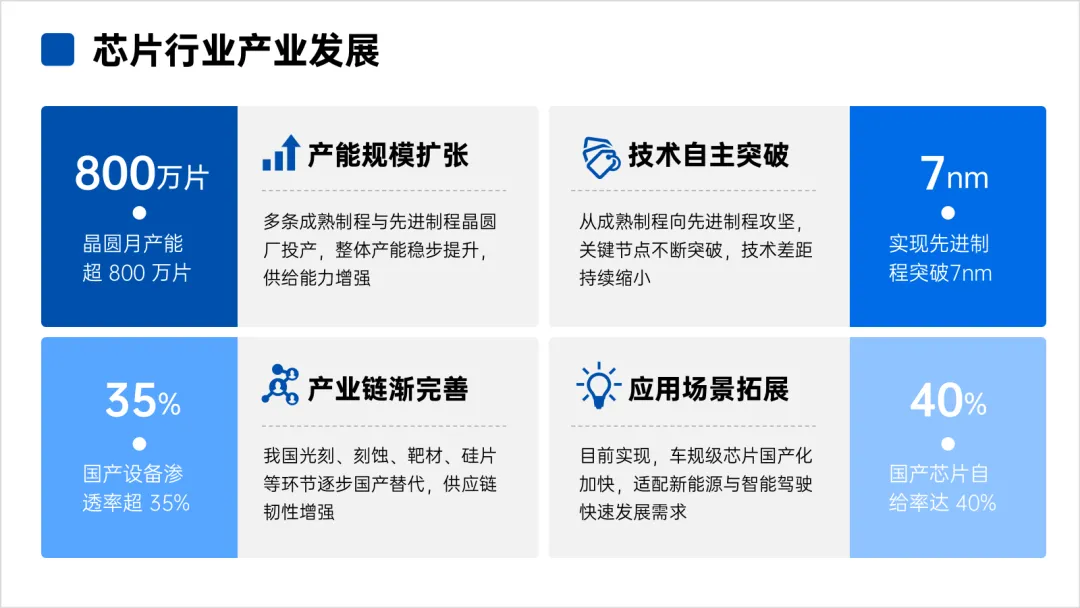
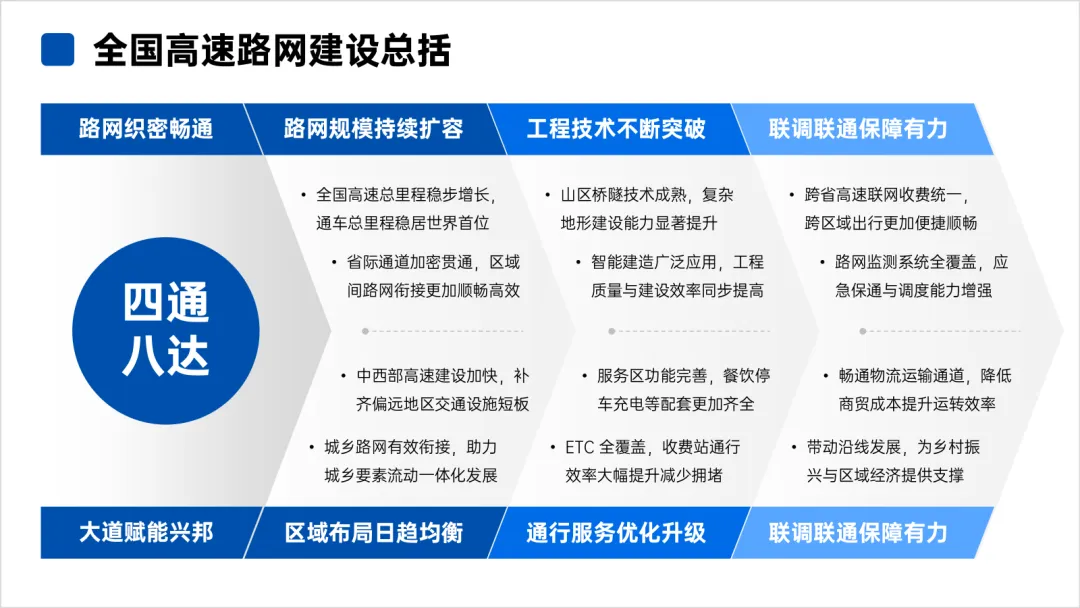
以上我们只展示新手看了也能搓出来的案例,至于更为花哨复杂的,也有,但这里我们就不多讲啦~ 03 用结构图示分点 第三种分点方法,就比较复杂一点,需要具备一点设计思维。 但是,如果你经常看我发的案例,尤其是我们设计好的一些逻辑结构图示,当你存下巨多逻辑结构,不需要设计思维,也可以从收藏库里挑选到合适的结构,用来做你的分点排版。 比如这个: 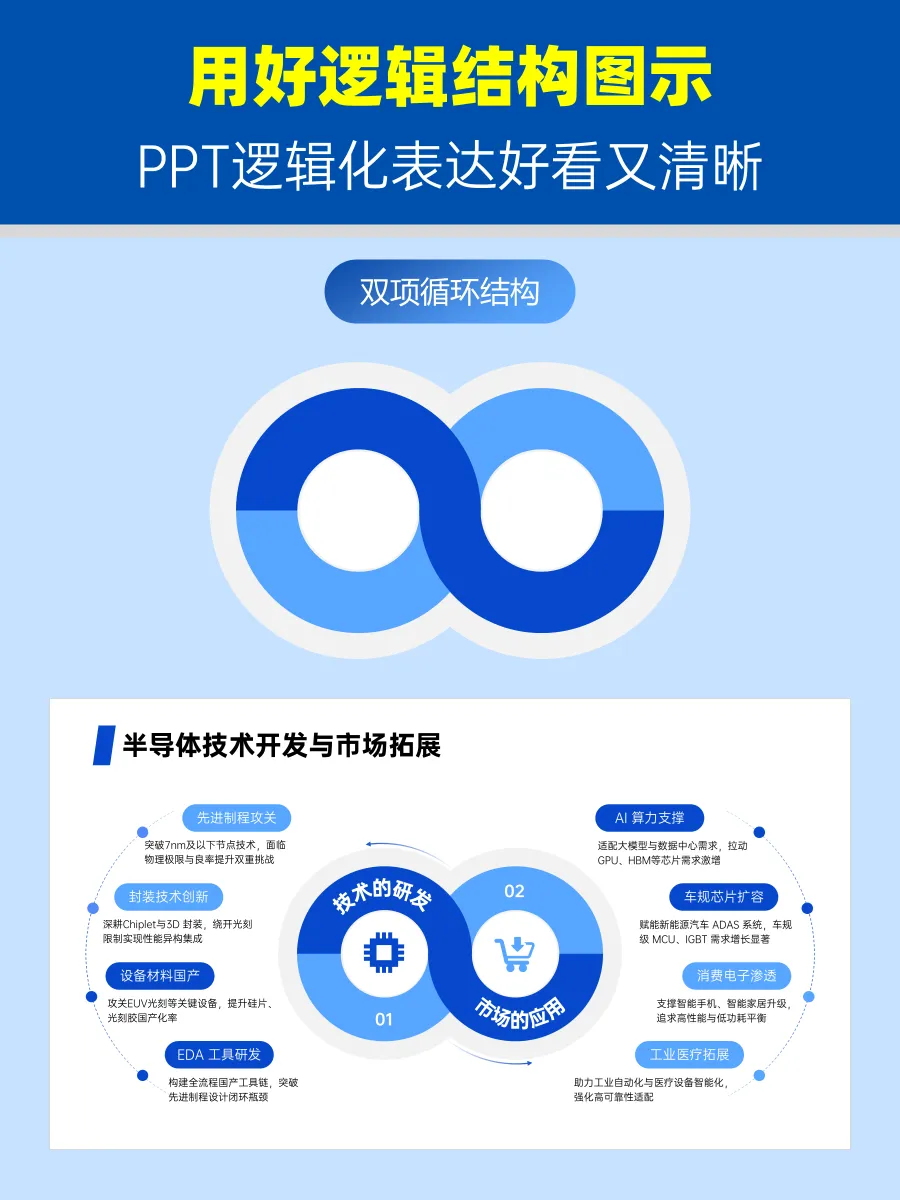
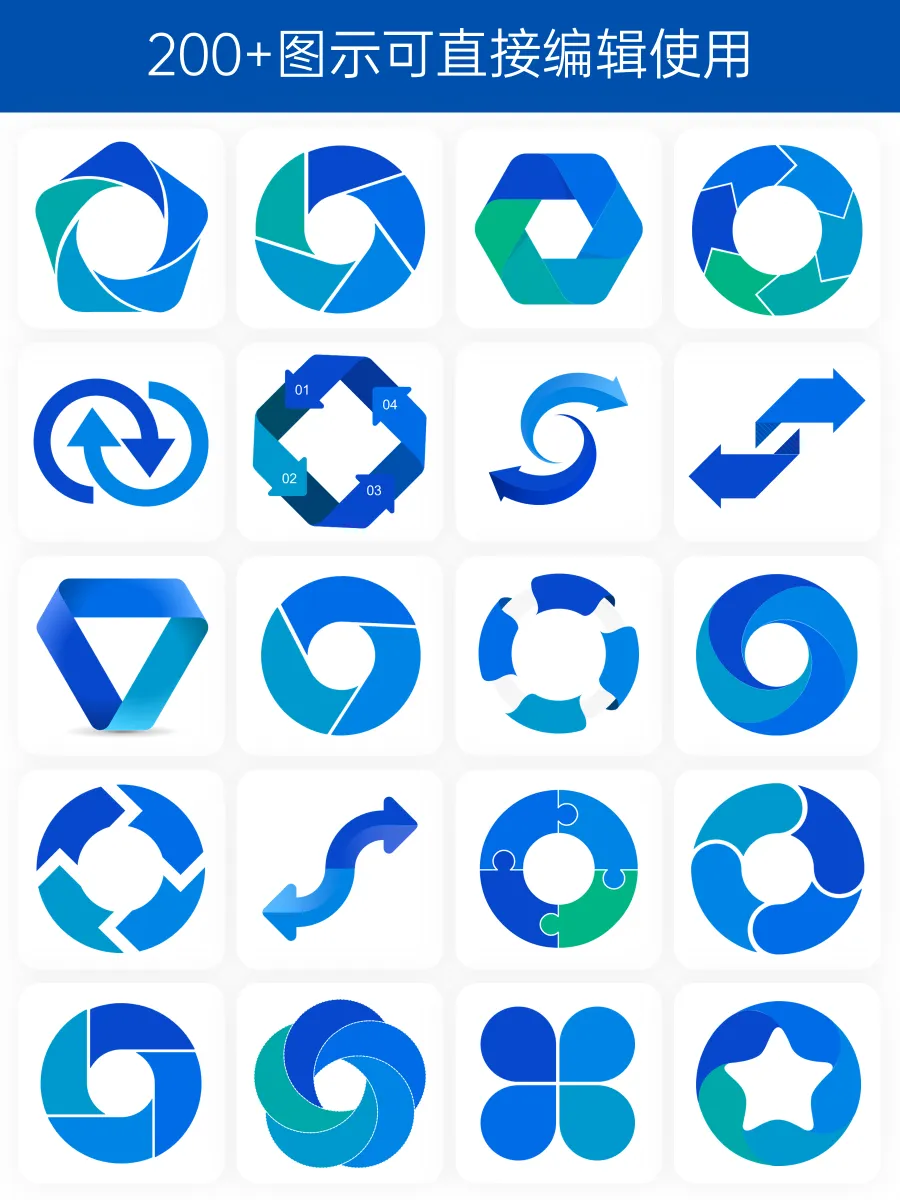
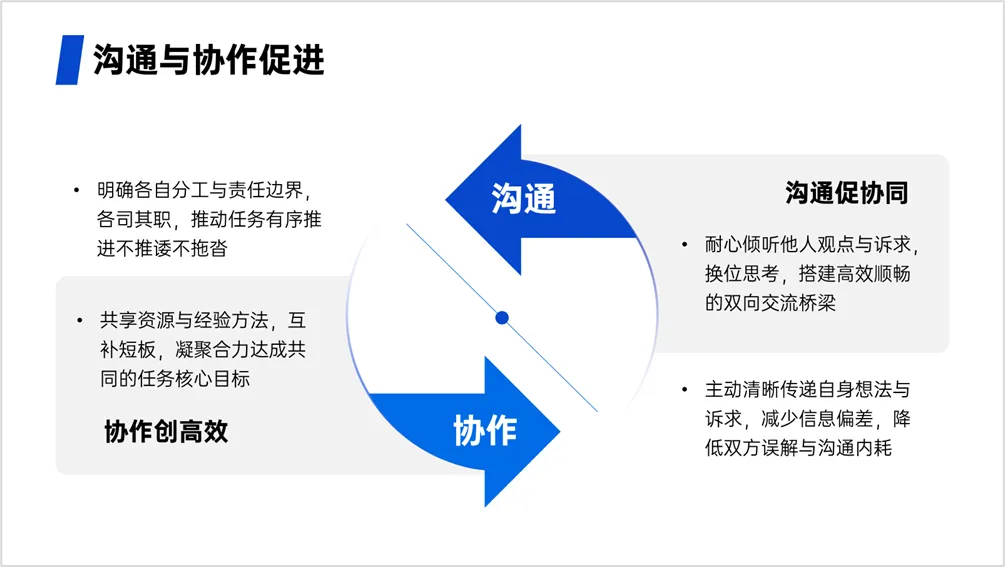
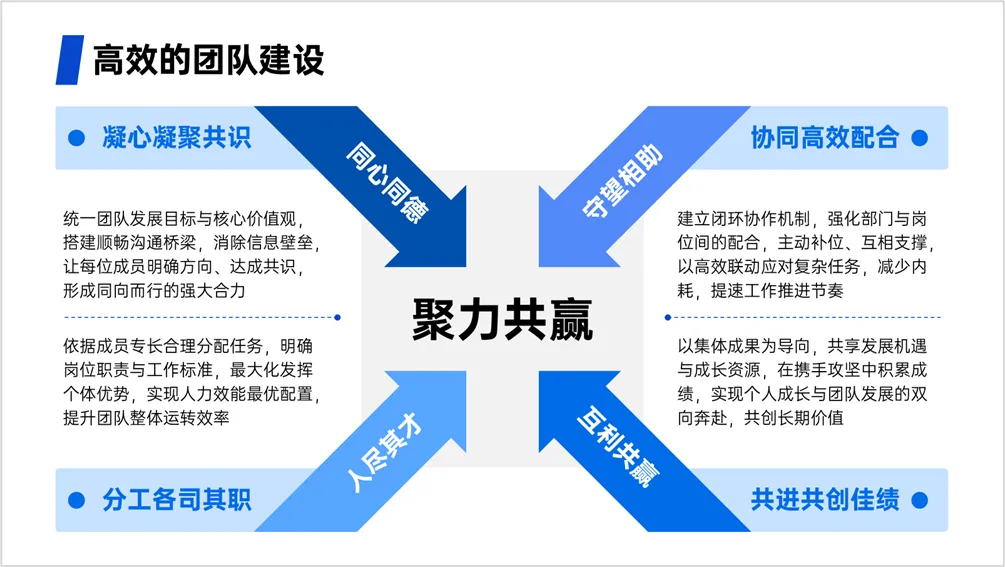
留言或后台回复“逻辑结构”免费领取图示 具体怎么做,我分点给你说说。 1)中心型结构 使用中心型结构图示做分点排版,是我做PPT时比较经常用的,通常选好结构图后,把它放在页面中心,四周围绕结构图绘制文本框或者直接铺排文字即可,比如: 中心箭头组合 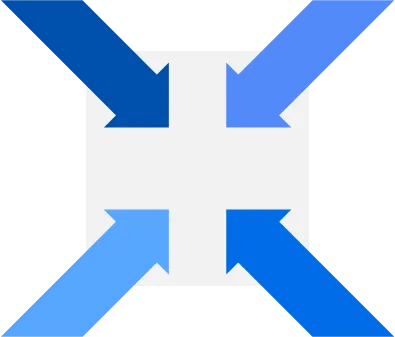
循环箭头组合 
圆环四项结构 
2)流线型结构 流线型结构,我一般手搓比较多,主要用在一些有时间或者进阶表达的内容上。 比如这些个: 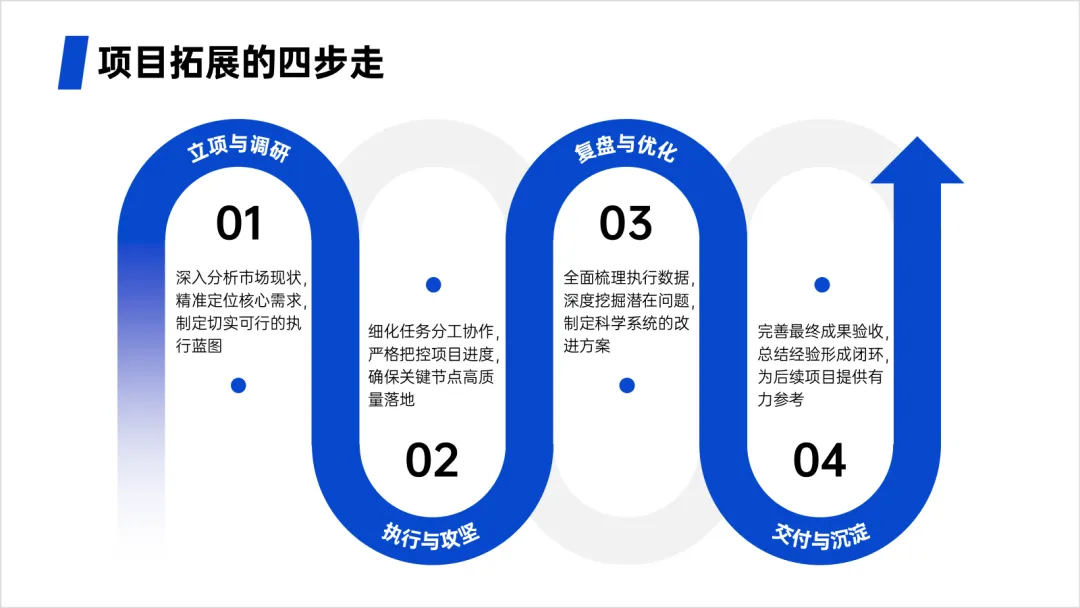
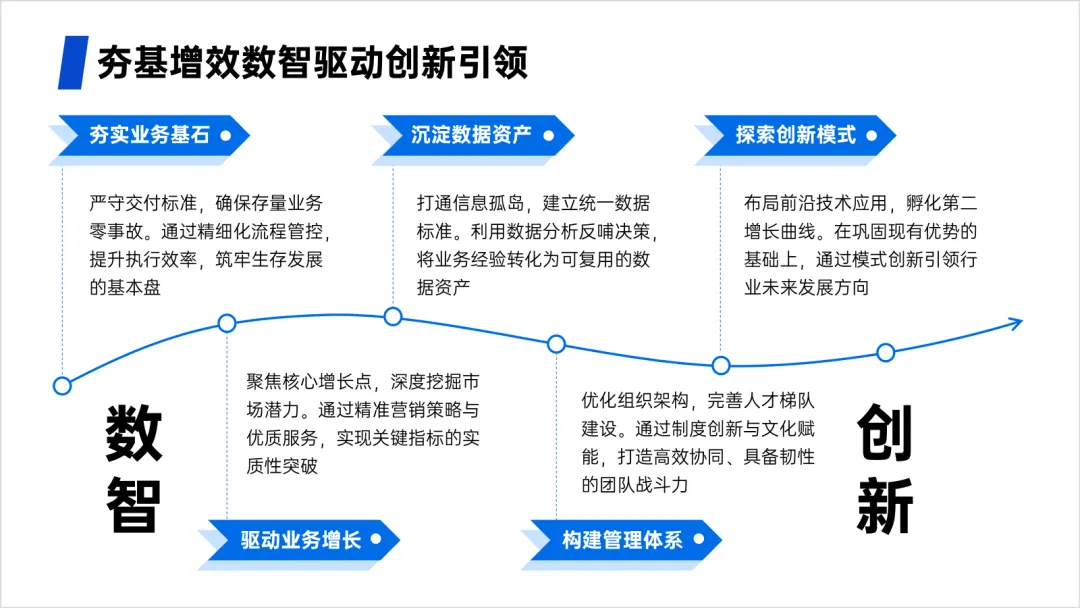
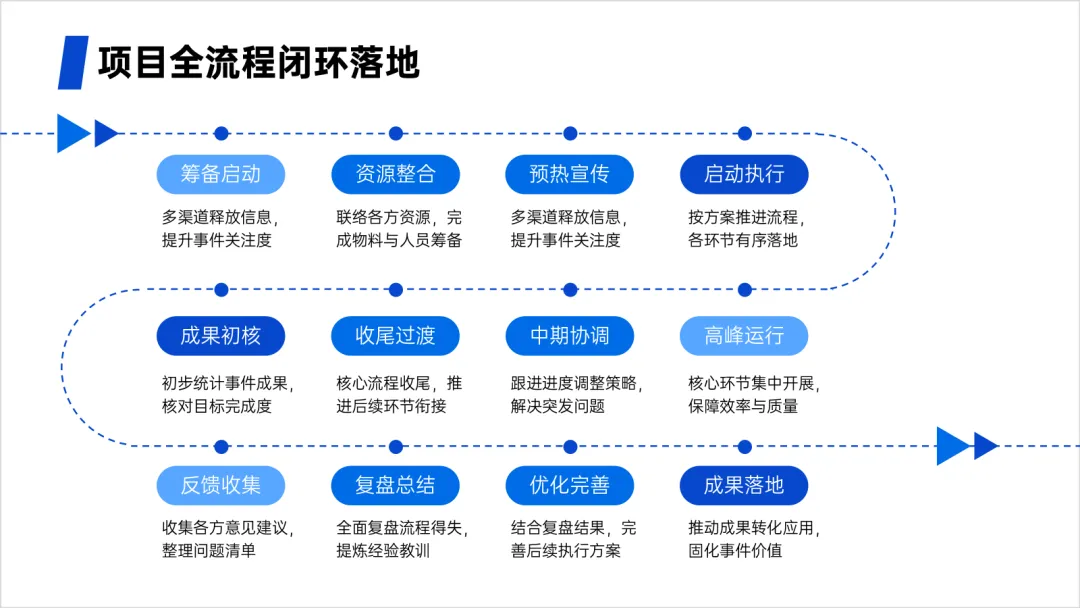
一条线、一组横向结构,直线不行用曲线,相对其实也简单。 3)环形结构 环形结构,一般是指使用圆环、半圆环,作为分点轴的分点排版类型。 比如比较经典的: 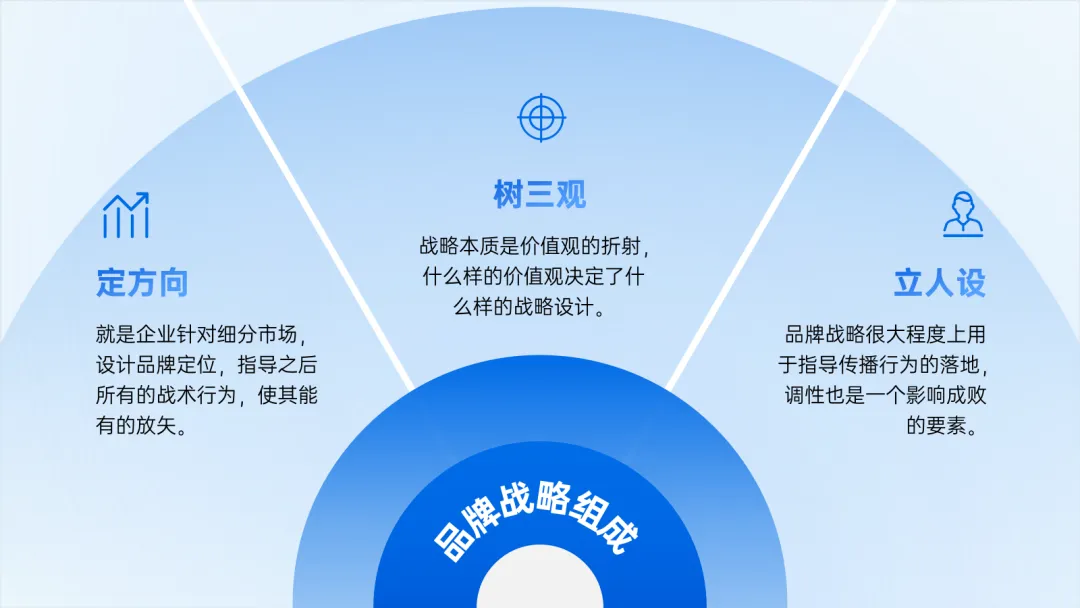
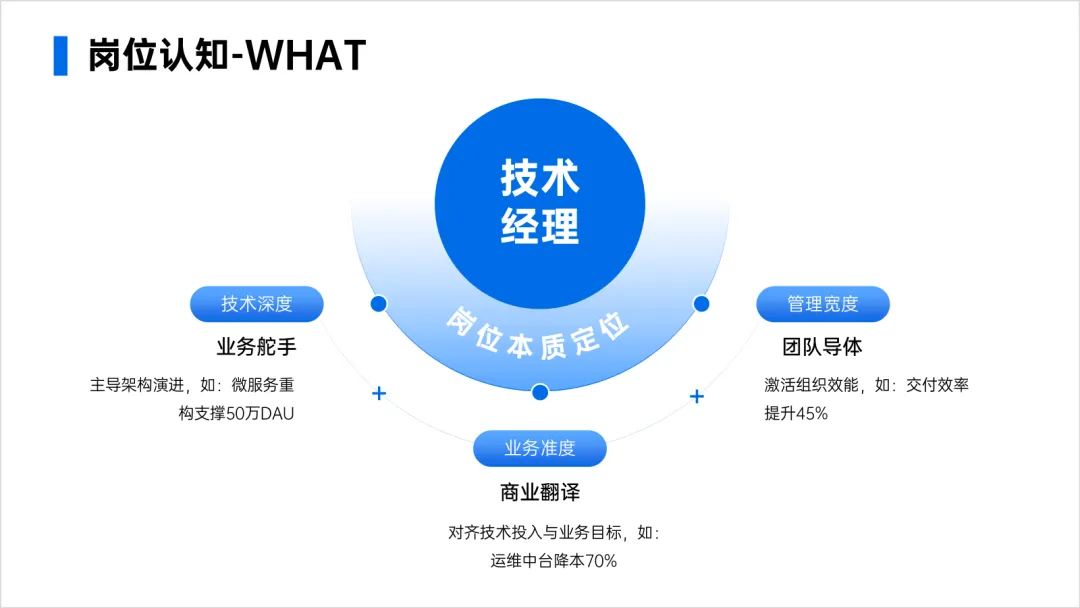
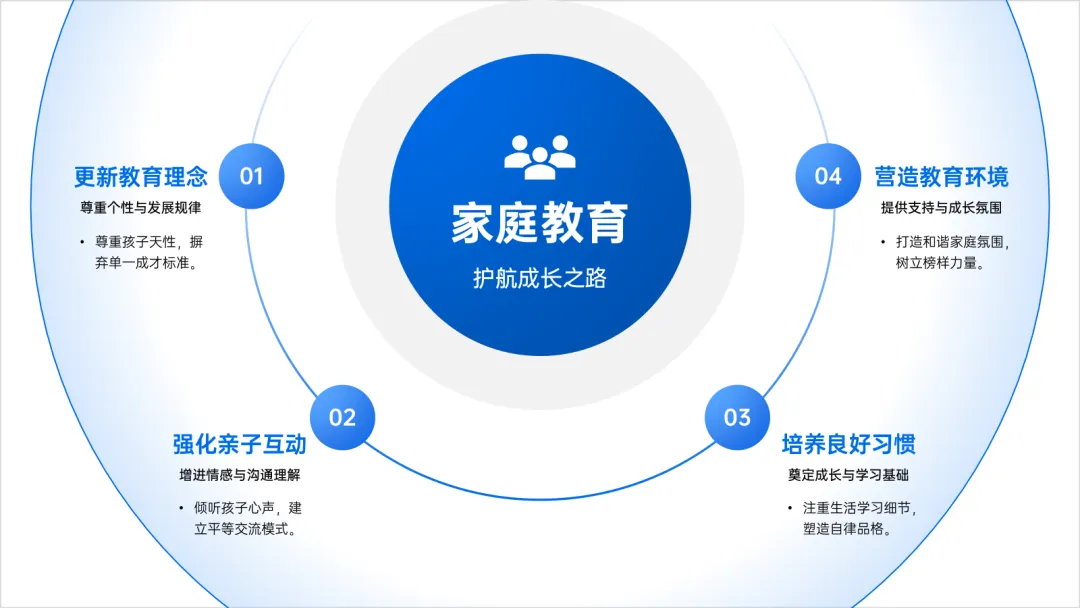
这种类型的分点排版,相对考验“架构思维”,当你的内容文字不多时,如果要做出比较好看的创意排版,可以考虑这种方式。但不建议“过度炫技”,避免翻车。 针对文字分段分点,我之前写过很多帖子,但都大同小异,给大家展示过的排版思路和方法案例,也比较多,如果在这块有什么疑问,可以留言给我~~ 当然最后还是要推荐一下,我们2000页+的模板和素材库,为了帮助大家做PPT快速高效又好看,除了成品的模板,我们大量制作了各种组件类素材。 包括上面展示的结构图示、标题组件、各种免抠元素等等,方便大家,在模板不能100%贴合你的内容的情况下,可以通过简单手搓组合,就能实现快速排版。 没有入手的话,建议+推荐(强推)入手一个,99元一次付费终身有效(包括后续更新也不收费) 扫扫扫-加入会员 
↓↓
↓↓
↓↓
↓↓
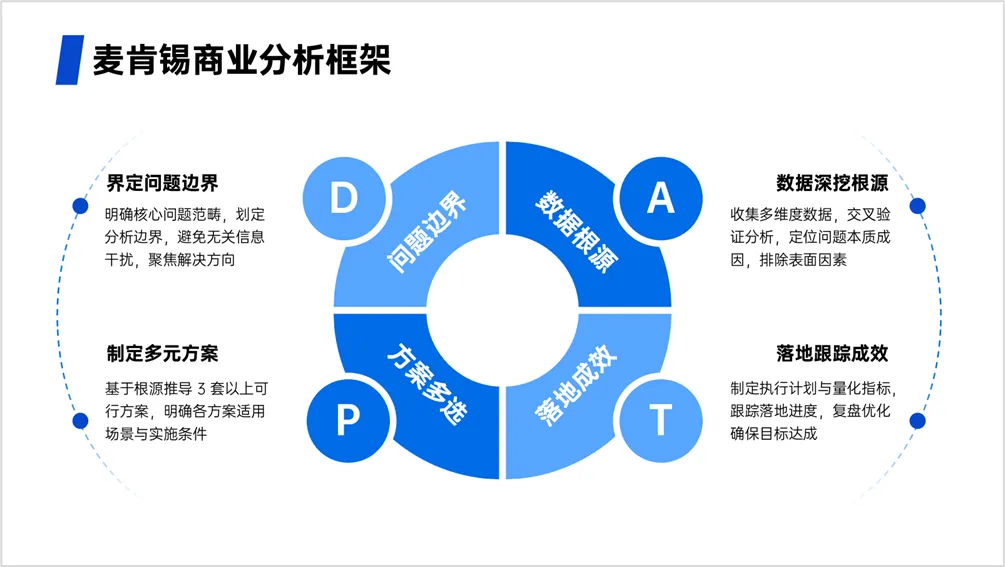
中心型布局的关键是,找对合适的结构图,不仅是样式上,在内容逻辑匹配上也要考虑。
本文来自网友投稿或网络内容,如有侵犯您的权益请联系我们删除,联系邮箱:wyl860211@qq.com 。


