作为职场人,你是不是每天都在重复做着同样的事:打开任务明细表,一个个数每个人完成了多少任务,再手动加总他们的工作时长,最后更新到统计表里?
不仅耗时费力,还容易出错。今天教你用几个简单的 Excel 函数,实现任务数据全自动统计—— 当前日期自动更新、任务工期自动计算、完成任务数和总工时按人自动汇总,以后打开表格就能看到最新数据!
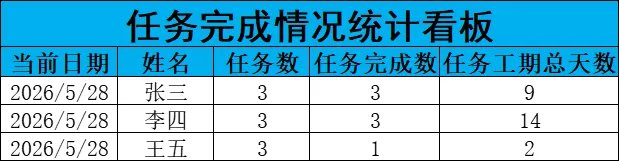
一、最终效果预览
二、Step 1:搭建「任务明细」表
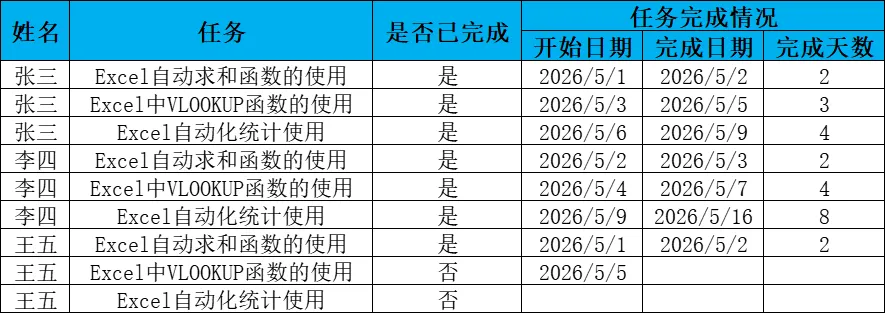
新建 Sheet 命名为 "任务明细",表头如下:录入规则
🔵C3 单元格:自动判断"是否已完成"
原理:如果"完成日期"(E列)为空,显示"否";只要填写了完成日期,自动显示"是"。
下拉填充整列,以后再也不用手动改状态。
🔵F3 单元格:自动计算"完成天数"
=IF(AND(D3<>"",E3<>""),E3-D3+1,"")
原理:
💡 提示:如果你的工期不需要包含开始当天(算头不算尾),把 +1 删掉即可。
三、Step 2:搭建「统计看板」表
新建 Sheet 命名为 "统计看板",表头如下:
🔵 A3 单元格:自动获取当前日期
输入后,右键该单元格 →「设置单元格格式」→「日期」→ 选择 2026/5/28 或 2026年5月28日 格式。
特点:每天打开表格,这里自动显示当天日期,无需修改。
🔵 B3 列:填入需要统计的姓名
手动输入姓名(如张三、李四),或从明细表复制姓名列后「数据」→「删除重复项」。
🚀 Excel 365/2021 用户:可在 B2 输入 =UNIQUE(任务明细!A2:A1000) 一键提取所有不重复姓名。
🔵 C3 单元格:统计"任务数"
原理:
🔵 D3 单元格:统计"任务完成数"
=COUNTIFS(任务明细!A:A,B4,任务明细!E:E,"<="&A4,任务明细!E:E,"<>")
原理:
任务明细!$A:$A,B4:在明细表 A 列找"张三"
任务明细!$E:$E,"<="&A4:完成日期≤当前日期
任务明细!E:E,"<>" :且完成日期不为空
三个条件同时满足才计数
🔵 E3 单元格:统计"任务工期总天数"
=SUMIFS(任务明细!F:F,任务明细!A:A,B4,任务明细!E:E,"<="&A4)
原理:
任务明细!$F:$F:对"完成天数"列求和
任务明细!$A:$A,B4:只统计"张三"的
- 任务明细!E:E,"<="&A4 :且完成日期≤当前日期
下拉填充
选中 C3:E3,双击右下角黑色十字(填充柄),自动匹配所有姓名。
四、核心公式解析
五、写在最后
这几个函数组合起来,就能解决 90% 的日常数据统计问题。看似简单的自动化,却能帮你每天节省十几分钟的重复劳动,把时间用在更有价值的事情上。
Excel 的魅力就在于,你越会用它,它就越能帮你减负。赶紧打开你的任务表格,试试这个方法吧!