全程5分钟搞定、零设计基础、一键生成+自动排版+配图,直接复制即用,告别熬夜加班。
一、3个新手首选工具(免费/简单/国内能用)
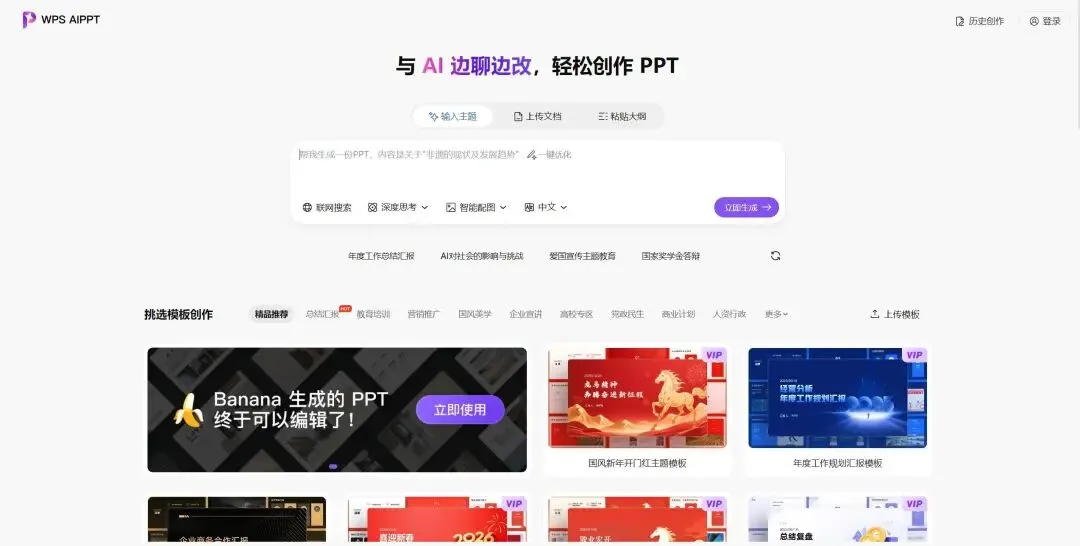
✅ WPS AI(最推荐,中文强、免费够用)
- 入口:WPS客户端→新建→演示→AI生成PPT
- 优势:模板多、支持Word/PDF转PPT、导出PPTX可编辑
✅ 百度文库AI PPT(内容专业、安全认证)
- 入口:百度文库PC/APP→AI智能PPT
- 优势:18亿专业文档支撑、自动配图、一键美化
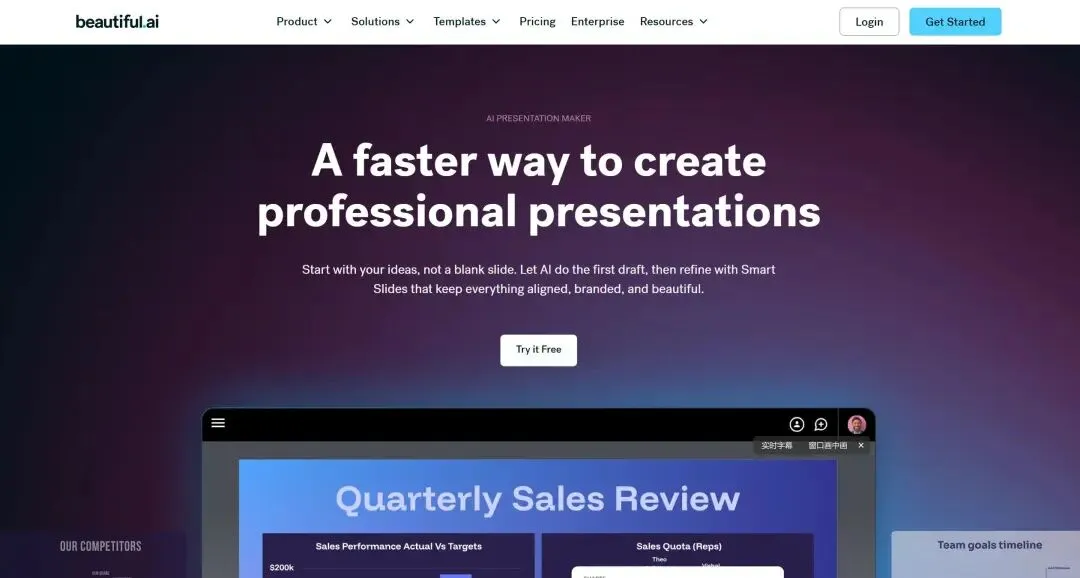
✅ Gamma(高颜值、极简风,适合汇报/路演)
- 入口:浏览器搜gamma.app→注册→Create new AI presentation
- 优势:30秒出大纲、1分钟成片、设计高级、可导出PPTX/PDF
二、WPS AI 一键生成( step-by-step 手把手)
步骤1:打开入口(3种方式)
1. 新建直达:WPS首页→新建→演示→AI生成PPT
2. 菜单栏:空白PPT→顶部WPS AI→生成PPT
3. 快捷键:双击Ctrl→输入“生成PPT”
步骤2:写对提示词(决定成片质量!直接抄)
万能公式(必背)
主题 + 场景 + 风格 + 页数 + 核心模块 + 配图/图表要求
直接复制3个爆款提示词
- 商务汇报:
生成2026年Q2销售汇报PPT,商务简约风,10页,含业绩数据、问题分析、改进方案、下月计划,数据可视化、配简洁图表
- 教学课件:
生成初中语文《背影》教学PPT,清新文艺风,12页,含作者简介、课文解析、重点段落、课堂小结,配图古风插画
- 产品介绍:
生成新款蓝牙耳机产品PPT,科技极简风,8页,含产品亮点、参数对比、使用场景、价格方案,配高清产品图
步骤3:一键生成(30秒出初稿)
1. 粘贴提示词→点击生成
2. AI先出大纲:检查页数、章节,可直接拖拽调整顺序、增删页面
3. 确认大纲→生成完整PPT:自动排版、配图、调字体配色
步骤4:5分钟精细化优化(新手必做)
1. 换模板:设计→更多模板→选喜欢风格(商务/科技/清新)
2. 改内容:选中文本→右键AI优化(润色/精简/扩写)
3. 一键美化:右上角一键美化→自动对齐、调字号、统一风格
4. 换图片:右键图片→替换→上传本地图或AI搜图
5. 加动画:选中元素→动画→选简洁入场动画(别太多!)
步骤5:导出保存(直接用)
- 格式:PPTX(可编辑)、PDF(打印/分享)、图片
- 路径:文件→导出→选格式→保存到桌面
三、百度文库AI PPT(适合内容多/专业文档)
1. 打开百度文库→AI智能PPT
2. 两种输入:
- 写提示词(同WPS公式)
- 上传Word/PDF→AI自动提取重点生成大纲
3. 生成→调整→一键美化→导出PPTX
四、Gamma高颜值PPT(适合汇报/路演/极简风)
1. 浏览器搜gamma.app→邮箱注册(免费够用)
2. 点Create new AI presentation→输入主题(例:AI办公工具培训,10页)
3. 30秒出大纲→调整→选风格(现代/商务/创意)
4. 生成→在线编辑→右上角Export→下载PPTX/PDF
五、避坑+提速技巧(新手少走弯路)
提示词避坑
- ❌ 模糊:“做一个好看的PPT”(必翻车)
- ✅ 具体:写清页数、风格、模块、配图要求
提速技巧
1. 先定大纲:AI生成后先改大纲,再生成完整页(避免返工)
2. 配图优先:选无版权图(WPS/百度文库自带,安全)
3. 动画极简:每页≤2个动画,只加入场动画(专业不杂乱)
常见问题
- 生成乱码:提示词中文、简洁、无特殊符号
- 图片模糊:导出前替换高清图或用AI重新配图
- 排版乱:用一键美化,AI自动对齐统一
六、直接抄:3套万能提示词(复制即用)
1. 职场汇报(通用)
生成____(主题)PPT,商务简约风,10页,含背景介绍、核心内容、数据成果、问题总结、未来计划,配简洁图表、字体清晰、配色专业
2. 教学课件(老师/学生)
生成____(课程名)PPT,清新简约风,12页,含课程导入、知识点讲解、案例分析、课堂互动、总结作业,配相关插图、排版整齐
3. 活动策划(团建/会议/讲座)
生成____(活动名)策划PPT,活力创意风,8页,含活动主题、时间地点、流程安排、预算明细、注意事项,配场景图、视觉活泼
点个关注吧!