很多新手刚接触Excel,总会遇到一些问题:要么选不中想要的区域、输入内容乱换行,要么修改时直接覆盖原有数据、删除时删错单元格。
其实单元格的选中、输入、修改、删除是Excel最核心的基础操作,掌握正确方法,能大幅提升制表效率,避免返工。
本篇专门针对零基础小伙伴,手把手教大家单个、连续、不连续单元格精准选中,文字、数字规范输入、单元格内换行,以及内容精准修改、安全删除的全套方法,告别错误操作!
一、单元格选中
选中单元格是所有操作的前提,不同数据选择场景,对应不同操作方法。
1、 单个单元格选中
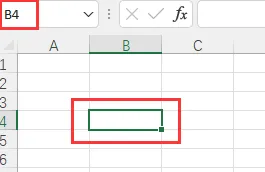
直接用鼠标左键单击目标单元格即可,选中后单元格会出现黑色加粗边框,单元格地址(如A1、B4)会显示在Excel左上角名称框,此时单元格处于可编辑状态。
小技巧:也可通过键盘方向键(↑↓←→)移动光标,快速选中相邻单元格,适合鼠标操作不方便时使用。
2、 连续选中单元格(整片区域)
比如要选中A1到C5的整片单元格,无需逐个点击:
方法一:鼠标左键按住起始单元格(A1),不松手直接拖动到结束单元格(C5),松开鼠标即可选中整片连续区域;
方法二:先单击起始单元格(A1),按住Shift键,再单击结束单元格(C5),一键选中连续区域,这种方法适合大面积、远距离选择。
连续选中单元格适用于这些场景:批量设置格式、批量输入数据、批量删除内容。
3、 不连续选中单元格(分散单元格)
需要选中不挨在一起的单元格(如A1、C3、E5),操作超简单:
先单击第一个单元格(A1),按住Ctrl键不松手,再依次单击其他需要选中的单元格,选完后松开Ctrl键即可。
提醒:不要松开Ctrl键再点击,否则会取消之前的选中状态;选中后不要直接点击空白处,否则会取消全选。
二、单元格内容输入
选中单元格后,就可以输入内容了,文字、数字输入有小技巧,单元格内换行也不用乱按回车。
1、 普通文字、数字输入
(1)选中目标单元格,直接在键盘上输入文字、数字、符号,内容会同步显示在单元格和顶部编辑栏;
(2)输入完成后:
按Enter键:确认输入并跳转到下方单元格;
按Tab键:确认输入并跳转到右侧单元格;
按Esc键:取消本次输入,恢复单元格原有内容。
新手误区:直接在单元格内双击后输入,容易误改原有内容,纯空白表格直接单击选中输入即可。
2、 单元格内强制换行(必备技能)
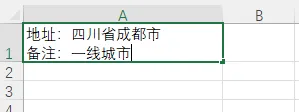
做表格时经常需要在一个单元格内分多行文字(比如地址、备注),很多新手直接按Enter键,结果直接跳转到下一个单元格,正确操作:
输入完第一行内容后,按住Alt+Enter组合键,即可在单元格内强制换行,再输入第二行内容,换行后单元格会自动调整行高。
三、单元格内容修改
单元格已有内容,需要修改部分文字或数字,别再直接选中输入覆盖全部内容,这3种方法更实用:
方法1:双击单元格修改(最常用)
鼠标左键双击目标单元格,光标会定位到双击的位置,直接删除、修改、添加文字即可,适合局部修改少量内容。
方法2:F2键快速修改
选中需要修改的单元格,按下键盘F2键,光标直接跳转到单元格内容末尾,适合在原有内容后追加文字,不用拖动光标定位。
方法3:编辑栏修改
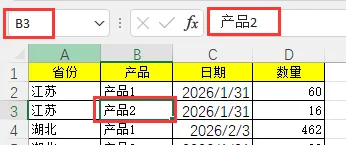
选中单元格后,点击Excel顶部编辑栏(显示单元格内容的长条输入框),在编辑栏内完整修改内容,适合内容多、字体小、单元格内修改不方便的场景。
四、单元格内容删除
新手最容易混淆的操作:删除单元格内容 vs 删除单元格,两者效果完全不同,一定要分清!
1、 仅删除单元格内容(保留单元格)
(1)选中需要清空内容的单元格/区域,直接按键盘Delete键,一键清空内容,单元格格式、边框、底色全部保留;
(2)进阶操作:选中单元格,右键选择清除内容,效果和Delete键一致,适合不想按键盘的场景。
删除单元格内容这个操作适用于:只想要清空数据,表格格式、边框不变,重新录入内容。
2、 彻底删除单元格(连带单元格一起删除)
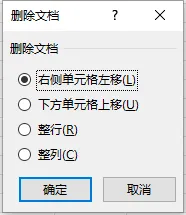
选中单元格/区域,右键选择删除,会弹出删除选项:
- 右侧单元格左移:删除当前单元格后,右边的单元格自动补齐位置;
- 下方单元格上移:删除当前单元格后,下方的单元格自动补齐位置;
- 整行/整列删除:直接删除选中单元格所在的整行或整列。
提醒:谨慎使用此操作,删除后周边单元格会移位,容易打乱表格结构,新手优先用Delete键删内容!
五、总结
1. 选中不连续单元格,一定要按住Ctrl键再点击;
2. 单元格内换行,必须用Alt+Enter,别直接按Enter;
3. 修改内容优先双击/按F2,别直接选中输入覆盖全文;
4. 只删内容按Delete,别轻易右键删除单元格。
掌握以上单元格基础操作,就算彻底搞定Excel入门第一步,后续做表格、录数据、改内容都能得心应手,再也不用因为操作错误浪费时间!下一篇我们继续讲解Excel单元格格式设置,让表格更规范美观。
人到中年,一半烟火,一半清欢。
愿我们历经半生风雨,依然内心安然,好好爱自己,过好往后每一天。
#中年职场 #职场生存 #职场避雷 #Excel技巧 #中年人职场