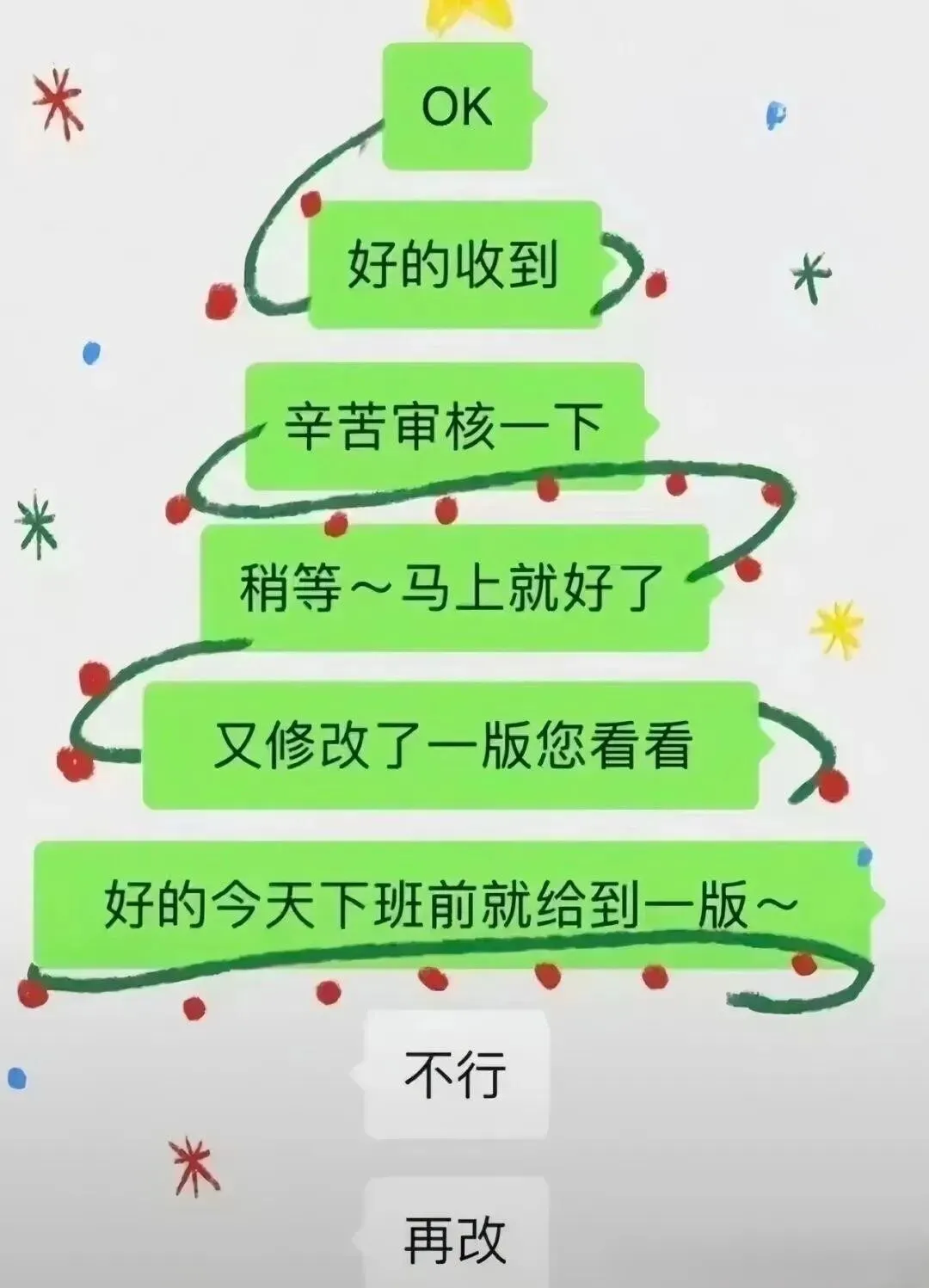
你肯定有过这种经历:下班前,微信收到一份PPT,紧接着就是一句"帮我美化一下,明天开会用"。你打开一看——白底黑字,字体乱飞,标题和正文一样大,图片歪得像车祸现场。
你对着屏幕,内心是崩溃的。
以前这种情况你只能忍着,慢慢调。现在不用了。AI这东西,你用对了,真的能省你半条命。
今天说6个用AI做PPT的技巧,不整虚的,都是能直接上手的。
1. 让AI给你梳理文案
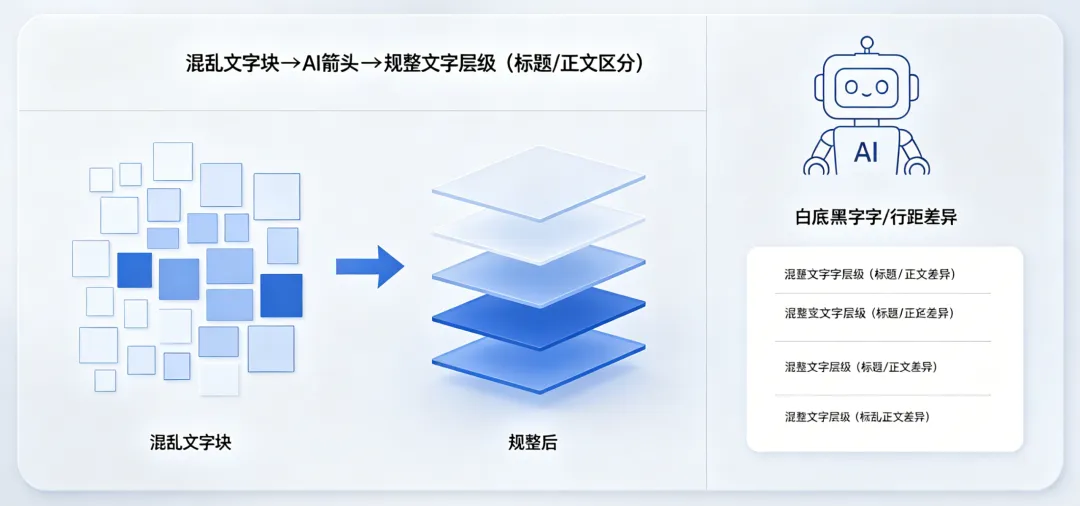
拿到一份排版混乱的PPT,别急着调格式。先把整份PPT截图,扔给AI,跟它说:"帮我把这段话整理出秩序感。"
AI能干的事情是:把乱七八糟的文案给你重新理一遍逻辑,谁是标题谁是正文,哪个放左边哪个放右边,它给你排好。之后你自己加点颜色、调调字号、加个背景图,一份能看的PPT就出来了。
核心逻辑是:AI负责逻辑,你负责审美。你要是连审美也没有,那就当我没说,建议转行。
2. 让AI帮你复刻高级风格
很多人做PPT不好看,不是因为技术差,是因为审美不行——或者说,不知道什么叫"好看"。
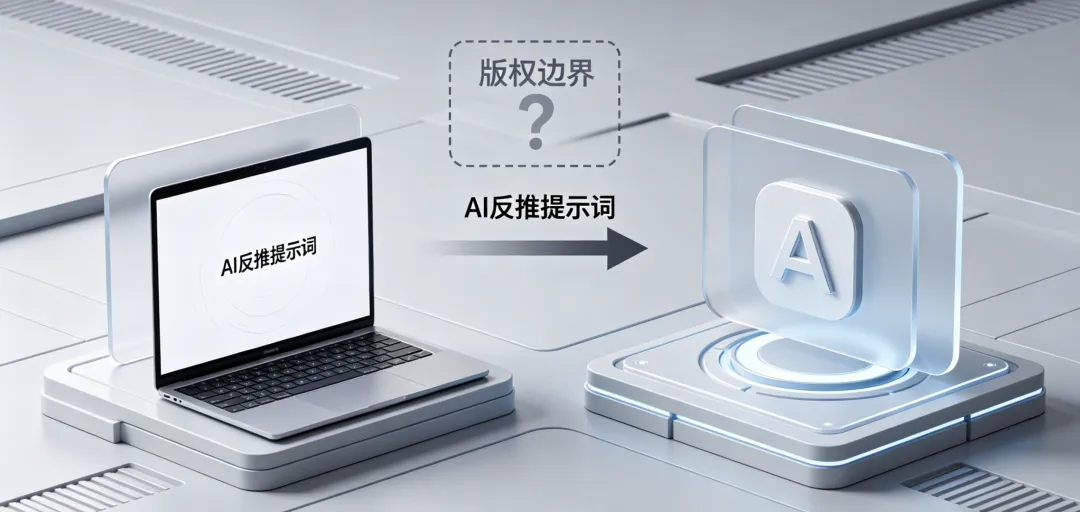
有个取巧的办法:找一张你觉得高级的图片,比如苹果发布会的PPT那种风格,上传给能识图的AI,让它"反推提示词"。就是让AI告诉你,这张图是怎么生成的。
拿到提示词之后,你让它生成风格一致的素材。图标也好,背景图也好,往你的PPT里一放,逼格直接上一个档次。
有人会担心版权问题——图生图生成跟原图太像的会有风险。但如果你用图片生成的是图标,类型都不一样,那就不存在这个问题。说白了,AI的版权边界现在还在扯皮,但你自己心里要有数。
3. 不知道配什么图?让AI给你选
PPT只有字,配图不知道去哪找?
截图扔给AI,问它:"这张PPT配什么图合适?"它能给你一整套方案——图片风格、色调、甚至具体的图都给你列出来。
有个细节要注意:直接让AI生成的图,有时候跟你PPT的整体色调不搭。解决方法很简单——把你PPT里已有的风格图片也一起传给AI,让它参考着风格生。这样出来的图放在PPT里,不会有违和感。
4. 让AI帮你找数据做图表
有些AI工具接了专业数据库,能直接帮你找数据、做图表。
你跟它说:"给我生成一个可编辑的PPT图表,数据要可以改的。"它输出的东西你可以在PPT里直接改数据、换颜色、调细节,不用再拿Excel倒一遍。
AI还会主动告诉你数据从哪来的,方便你核对。这一点很重要——你要是直接拿AI给的数据去汇报,老板问你数据来源,你支支吾吾说不清楚,那比PPT丑还丢人。
5. 逻辑图让AI来搞
有些PPT需要复杂的逻辑图——流程图、架构图、思维导图这种。以前你要不是在PPT里手绘,要不就是去网上找模板,搞半天还不一定合适。
现在很简单:截图扔给AI,说"把这个转成逻辑图",或者给它一个你自己排好的草稿,让它生成。以前高攀不起的逻辑图,现在就是几分钟的事。
6. AI直接帮你出PPT
说实话,现在有些AI的PPT设计能力已经接近"生成即交付"的程度了。
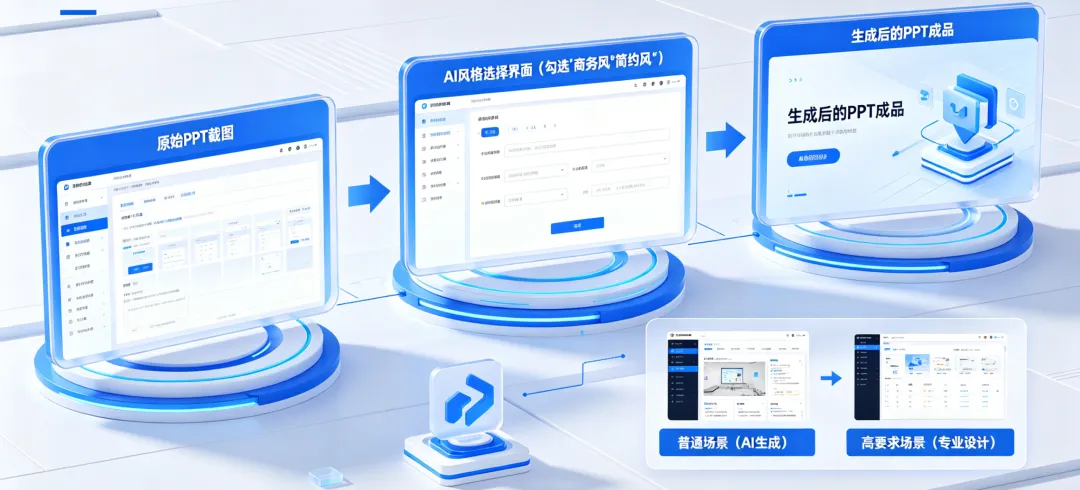
你把整份PPT截图扔给它,指定一个风格,让它严格按照你原有的内容排版。出来的效果,比大多数人自己套模板要好——前提是你对PPT的要求别太高,你要有心理准备,AI做的东西会有一定的随机性,有时候要试好几次。
说点实话
AI做PPT很强,但有几个事你得认清:
第一,AI只能优化PPT的表面。 你的文案烂、逻辑乱,AI帮不了你。它能让一份丑的PPT变好看,但没法让一份蠢的PPT变聪明。所以拿到PPT先自己梳理一遍逻辑,再交给AI去美化。
第二,生成效果是随机的。 没有设计基础的人,大概率要反复试提示词,靠运气出满意效果。有设计基础的人,能精准描述自己要什么,AI配合度就高。说白了,AI是一个放大器——你本来就强,它让你更强;你本来就菜,它放大的是你的菜。
好了,技巧说完了。下次再做PPT的时候,你知道该怎么做了。