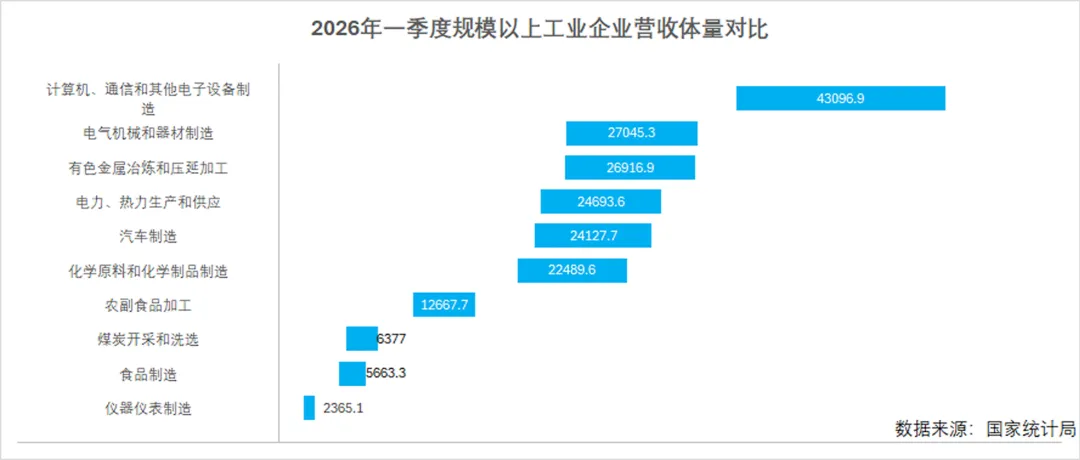
做行业分析、部门业绩对比时,普通条形图只能比个高低,没法直观体现量级差——比如头部行业营收4万亿,尾部行业才2千多亿,用一样宽的条形,差距感被严重弱化,汇报时很难让读者一眼抓住重点。
想做出条形宽度和数据体量成正比的专业对比图,不用复杂函数,也不用插件。今天这款不等宽条形图,Excel版零基础可直接复刻,专门解决“数据差距悬殊”的对比难题,不管是行业营收、门店业绩还是部门指标对比,都能直接套用。
下面用2026年一季度规模以上工业企业营收公开数据,给大家手把手演示,学会后可直接套用到工作各类场景里。
📊一、数据来源与表格整理
数据说明
本次采用2026年一季度规模以上工业企业营收公开数据,仅用于Excel图表可视化学习交流。
- 统计维度:10个行业的季度营业收入,数值差最大超过18倍,属于典型的“数据量级悬殊”场景。
- 核心字段:行业名称、营业收入(亿元)、Y 轴位置、条形宽度(误差线长度)
- 数据来源:国家统计局规模以上工业企业月度运行统计数据
数据整理
在Excel内录入以下表格内容,直接复制粘贴即可:
行业名称 | 营业收入(亿元) | Y轴位置 | 条形宽度(误差线长度) |
计算机、通信和其他电子设备制造 | 43096.9 | 10 | 8000 |
电气机械和器材制造 | 27045.3 | 9 | 5020.37 |
有色金属冶炼和压延加工 | 26916.9 | 8 | 4996.536 |
电力、热力生产和供应 | 24693.6 | 7 | 4583.829 |
汽车制造 | 24127.7 | 6 | 4478.782 |
化学原料和化学制品制造 | 22489.6 | 5 | 4174.704 |
农副食品加工 | 12667.7 | 4 | 2351.482 |
煤炭开采和洗选 | 6377 | 3 | 1183.751 |
食品制造 | 5663.3 | 2 | 1051.268 |
仪器仪表制造 | 2365.1 | 1 | 439.0293 |
注:条形宽度这里使用的是公式,如第一个行业计算机、通信和其他电子设备制造的条形宽度所在单元格D2,填入公式:=B2/MAX($B$2:$B$11)*8000。以8000为最大宽度,其他行业的宽度按比例缩短,D2单元格的公式直接下拉,可以得到以下每个行业的条形宽度。🛠️二、Excel实操制作步骤
步骤1:插入基础散点图
1.选择表格第一行数据行业名称【计算机、通信和其他电子设备制造】、营业收入(亿元)【4309639】、Y轴位置【10】;
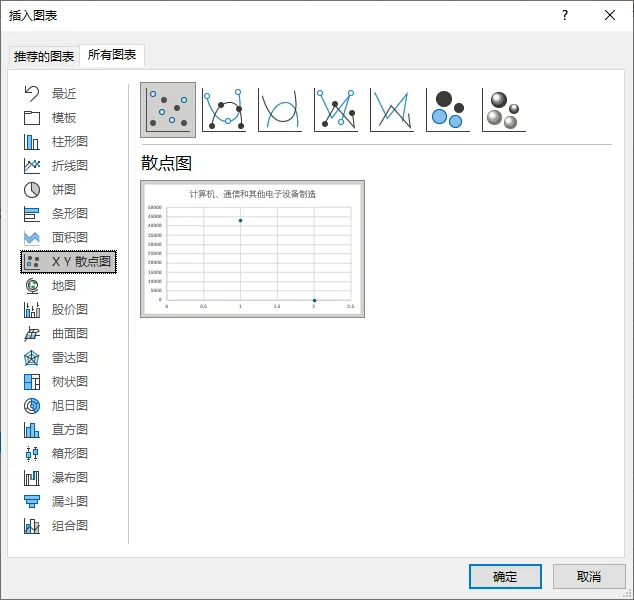
2.点击【插入】→选择【散点图】,插入一个空白散点图。
步骤2:添加营业收入到数据源
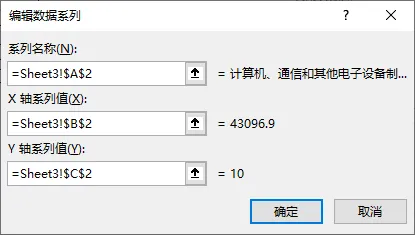
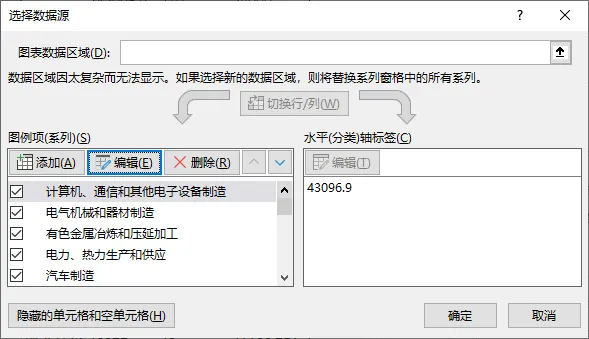
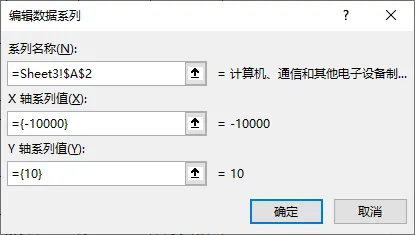
1.右键图表→【选择数据】→【添加】;
2.以第一行数据为例,
将第2行至第10行的营业收入数据,依次添加到数据源。
步骤3:设置散点为水平条形
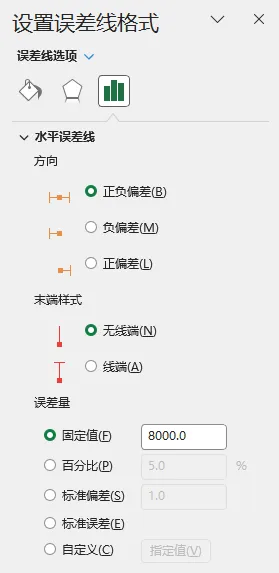
1.选择图表中最上面第一个散点,顶部【图表设计】→【添加图表元素】→【误差线】→【标准误差】;
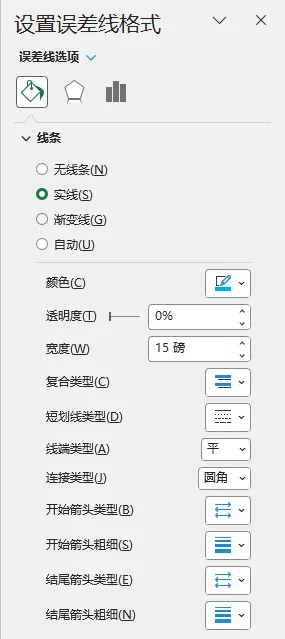
2.设置误差线格式。
步骤4:所有散点设置为水平条形
按步骤3的方法,依次选中图表中的每一个散点,为每一个散点添加水平误差线,并设置水平误差线的格式。
步骤5:添加行业名称标签
1.右键图表→【选择数据】→【添加】;
2.以第一行数据为例,
将第2行至第10行的行业名称标签数据,依次添加到数据源。
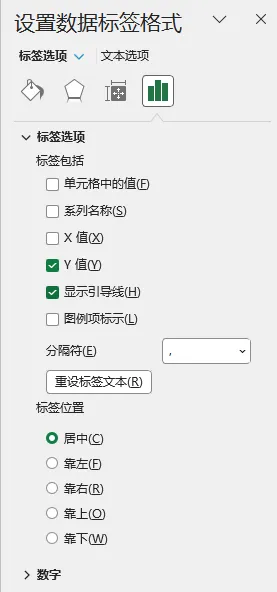
3.设置数据标签格式为【居中】。值为A列的行业名称。
步骤6:添加营收数值标签
1.选中最上面的条形图,添加数据标签,格式选择【居中】;
2.数据标签的值设置为B列【营业收入(亿元)】数据。
步骤7:隐藏多余元素,优化图表样式
1.选中X轴、Y轴,右键【设置坐标轴格式】,把标签位置设置为【无】;
2.隐藏图表背景和网格线,只保留水平条形和标签。
步骤8:完善图表细节
1.修改图表标题为:2026年一季度规模以上工业企业营收体量对比;
2.角落插入文本框,标注数据来源:国家统计局;
💼三、职场适用场景
这种不等宽条形图,在日常工作里用得非常广:
✅行业分析:不同行业营收、市场规模的量级对比,一眼看清头部与尾部差距;
✅门店运营:不同门店的月营收、客流量对比,体量和排名同时体现;
✅部门业绩:各部门年度指标完成量对比,差距感更直观;
✅市场复盘:不同产品的销量、营收占比分析,突出头部产品的体量优势。
只要是“数据差距悬殊,需要同时体现排名和量级”的对比场景,都可以直接套用这套方法,做出专业的汇报级图表。
📌四、补充说明
本文用公开行业数据仅做Excel图表教学演示,无任何商用用途。
普通条形图只能体现“谁高谁低”,而不等宽条形图能同时体现“高多少、差距有多大”,数据量级的差异一目了然,非常适合做行业体量、业绩对比类的汇报。
跟着本文一步步操作,不用复杂公式和插件,零基础也能轻松做出这种高级感满满的对比图表,让你的数据汇报更有说服力。