当你理解+、>、&这三个符号在Excel中的真正含义时,就掌握了公式世界的底层语言。
一、数学运算符:Excel的"计算引擎"
六大基础算术运算符详解
在Excel中,数学运算符是构建所有计算的基础。以下是必须掌握的六大运算符:
| | | | |
|---|
| + | | | =5+3 | |
| - | | | =10-4 | |
| | | =6*7 | |
| / | | | =15/3 | |
| % | | | =20% | |
| ^ | | | =2^3 | |
实战案例1:批量调整工资
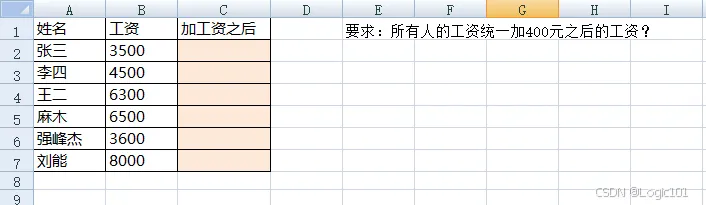
需求:为所有员工统一加薪400元
数据准备:
操作步骤:
在C2单元格输入公式:=B2+400
按Enter键确认
选中C2单元格,将鼠标移至右下角填充柄(小方块)
双击或向下拖动,自动填充所有行
填充结果:
视频演示:
实战案例2:计算百分比占比
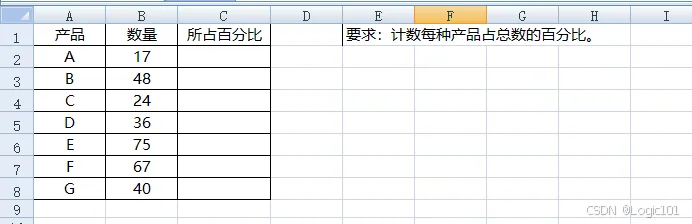
需求:计算各产品数量占总数的百分比,如下所示:
智能技巧:无需手动计算总和
选中B2:B8区域,查看Excel窗口右下角状态栏
自动显示"求和:307"(这是Excel的实时计算功能)
在C2输入:=B2/307
向下填充至C8
进阶技巧:使用动态引用
在C2输入:=B2/SUM($B$2:$B$8)
视频演示:
二、比较运算符:Excel的"逻辑裁判"
六种比较关系全掌握
比较运算符用于判断两个值之间的关系,返回逻辑值TRUE或FALSE:
| | | |
|---|
| = | | =5=5 | |
| > | | =10>5 | |
| < | | =3<7 | |
| >= | | =8>=8 | |
| <= | | =6<=9 | |
| <> | | =4<>4 | |
逻辑值的威力:从判断到计算
比较运算产生的TRUE/FALSE不仅是显示结果,更是强大的计算工具。
核心原理:在Excel计算中:
转换方法(让逻辑值参与数学运算):
方法1:乘以1 =(B2>100)*1 方法2:加两个负号 =--(B2>100) 方法3:加0或减0 =(B2>100)+0
实战案例:多条件业绩分析
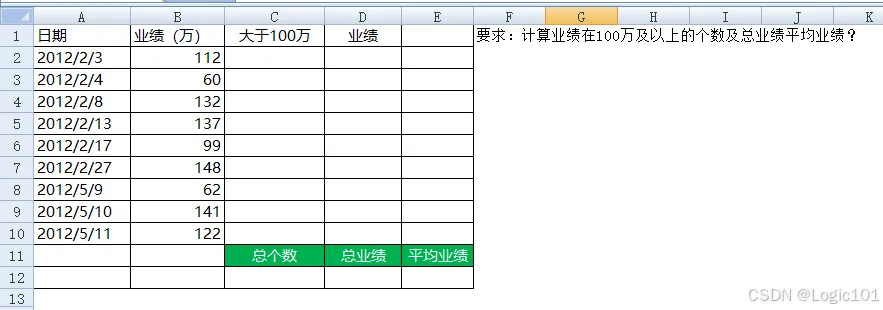
需求:分析业绩数据,统计:
业绩≥100万的数量
这些业绩的总和
这些业绩的平均值
数据表:
分步解决方案:
步骤1:标识达标记录 在C2输入:=(B2>=100)*1 向下填充后:
步骤2:计算有效业绩 在D2输入:=C2*B2
达标记录:1×实际业绩 = 实际业绩
未达标记录:0×实际业绩 = 0
步骤3:汇总分析
总个数:=SUM(C2:C10) // 统计达标数量 总业绩:=SUM(D2:D10) // 汇总达标业绩 平均业绩:=D12/C12 // 计算平均值
一体化公式方案(无需辅助列):
总个数:=SUM((B2:B10>=100)*1) 总业绩:=SUM((B2:B10>=100)*B2:B10) 平均业绩:=SUM((B2:B10>=100)*B2:B10)/SUM((B2:B10>=100)*1)
注:此为数组公式,输入后按Ctrl+Shift+Enter。不理解的可以暂时跳过,后续会深入讲解数组。
视频演示:
三、连接运算符:Excel的"文本编织者"
&符号的六大连接模式
连接运算符&用于合并文本内容,创建动态文本:
| | |
|---|
| =A1&B1 | |
| ="订单"&1001 | |
| =A1&"公司" | |
| ="编号:"&A1 | |
| =A1&"元" | |
| =A1&"-"&B1 | |
实战案例:多条件匹配求和
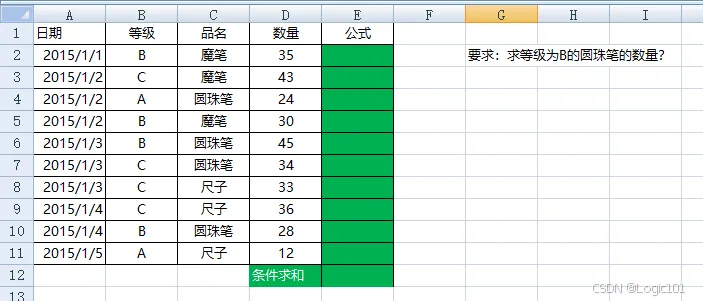
需求:统计"等级为B的圆珠笔"的总数量
数据表:
解决方案:
步骤1:创建复合条件 在E2输入:=(B2&C2="B圆珠笔")*D2
B2&C2:连接等级和品名,如"B圆珠笔"
="B圆珠笔":判断是否匹配目标
*D2:匹配则计入数量,否则为0
步骤2:批量判断 向下填充E2至E11,每行自动判断
步骤3:汇总结果 在E12输入:=SUM(E2:E11)
原理拆解: 对于2015/1/2的数据行:
B3="B", C3="圆珠笔"
B3&C3 = "B圆珠笔"
"B圆珠笔"="B圆珠笔" = TRUE
TRUE*45 = 1*45 = 45
对于2015/1/1的数据行:
B2="B", C2="魔笔"
B2&C2 = "B魔笔"
"B魔笔"="B圆珠笔" = FALSE
FALSE*35 = 0*35 = 0
视频演示:
四、运算符优先级:避免计算混乱的"交通规则"
当公式中包含多种运算符时,Excel按固定顺序计算:
引用运算符:冒号(:)、逗号(,)、空格( )
负数:-5(作为负号使用)
百分比:%
乘方:^
乘除:*和/(同级,从左到右)
加减:+和-(同级,从左到右)
连接:&
比较:=、<、>等
关键原则:使用括号()可以改变运算顺序,括号内的内容最先计算。
示例分析:
=5+3*2 // 先乘后加:3*2=6, 5+6=11 =(5+3)*2 // 先加后乘:5+3=8, 8*2=16 ="结果:"&A1+B1 // 先连接后加,可能出错 ="结果:"&(A1+B1) // 先计算和后连接,正确
五、常见错误与调试技巧
错误1:文本型数字计算错误
现象:="100"+200返回#VALUE!错误原因:"100"是文本,不能直接参与计算解决:使用=VALUE("100")+200或确保数据为数值格式
错误2:比较运算符误用
现象:=A1=B1>C1结果不符合预期原因:比较运算符优先级相同,从左到右计算解决:明确逻辑:=(A1=B1)>C1或=A1=(B1>C1)
错误3:连接运算符类型混淆
现象:日期连接后显示数字原因:日期实际是数字,直接连接显示序列值解决:=TEXT(A1,"yyyy-mm-dd")&" "&B1
调试技巧:
使用F9键:选中公式部分按F9查看中间结果
公式求值:在"公式"选项卡中使用逐步计算功能
分步验证:复杂公式拆分成多个简单公式验证
六、效率提升:快捷键与最佳实践
实用快捷键:
最佳实践:
多用括号:明确计算顺序,提高公式可读性
分段注释:复杂公式添加说明文字
命名区域:为常用数据区域定义名称
保持简洁:避免过度嵌套,必要时拆分为多列
总结:运算符的三重境界
掌握Excel运算符的三个层次:
基础层:知道每个符号的基本功能
应用层:能组合使用解决实际问题
精通层:理解底层逻辑,能设计优雅高效的公式
从今天起,有意识地分析每个公式中的运算符:
这是数学计算、逻辑判断还是文本连接?
运算符的优先级顺序是什么?
是否需要括号来明确意图?
当你能够从容回答这些问题时,Excel公式将不再是一串神秘的字符,而成为你手中强大的数据分析工具。记住:每个复杂的仪表板都始于简单的+、>、&。