AI越来越强,为啥你的PPT汇报却越来越烂?
- 2026-05-28 01:08:05

很多人以为,有了AI,就不用学PPT了。但现实却是:很多人用了AI后,汇报反而更烂了。
AI给你加图标、加渐变、加一堆看似高级的文案,结果老板看完只问一句:“你到底想表达什么?”
真正的职场型PPT,重点从来不是“好看”,而是——让人一眼看懂重点。
最近我开启一个新的专栏:AI赋能职场汇报。
本专栏不是教你做海报风、炫技风,而是教你真正把AI用进工作汇报里,提升专业度,做出既符合职场汇报规范,又易于上手和落地的PPT。
依旧以实战改稿的形式呈现。
案例1
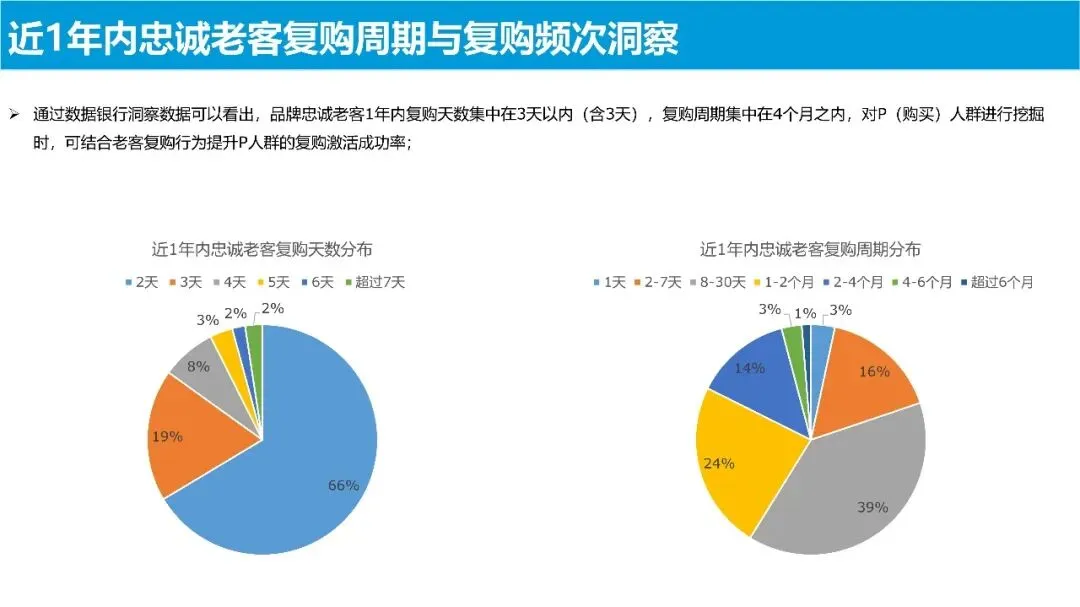
这是一个常见的图表页,你会如何设计呢?
借助当下流行的GPTimage2直接出图,效果如下
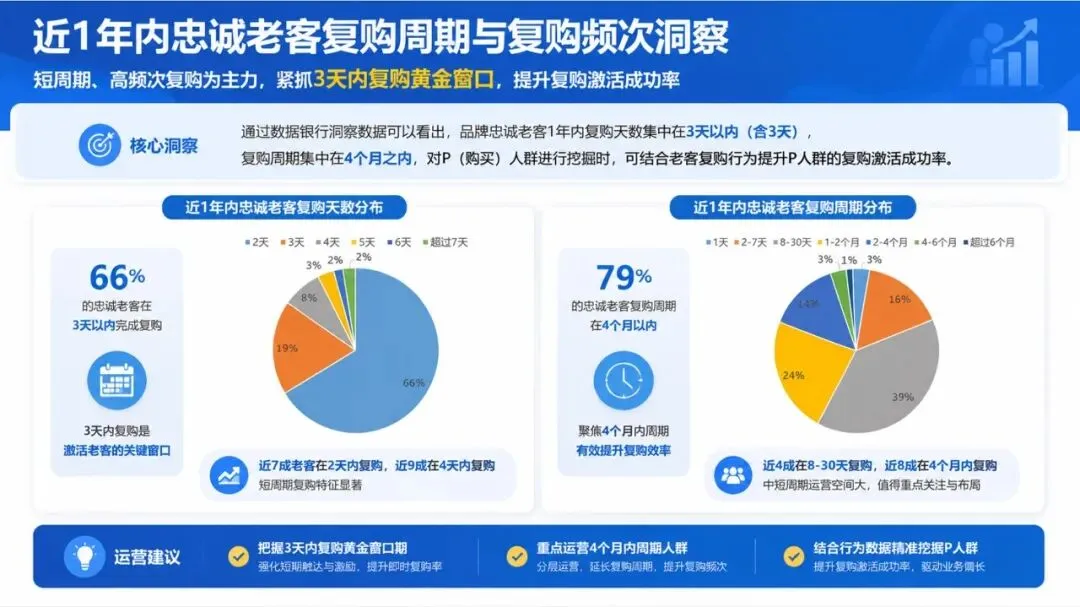
GPTimage2直出
你觉得怎么样?
是不是乍一看超厉害!风格很契合工作汇报场景,还贴心的提取了很多关键要点来辅助理解,仿佛以后都不用手动做PPT了!
如果你也有类似想法,那接下来这两个案例,可能会彻底改变你对“AI做PPT”的理解。
首先,在我看来,GPTimage2直出的这版设计,是典型的“中看不中用”!完全看不出想传达的信息重点是什么。
下面由我来改一版,首先做好对齐规范,及统一图表配色。
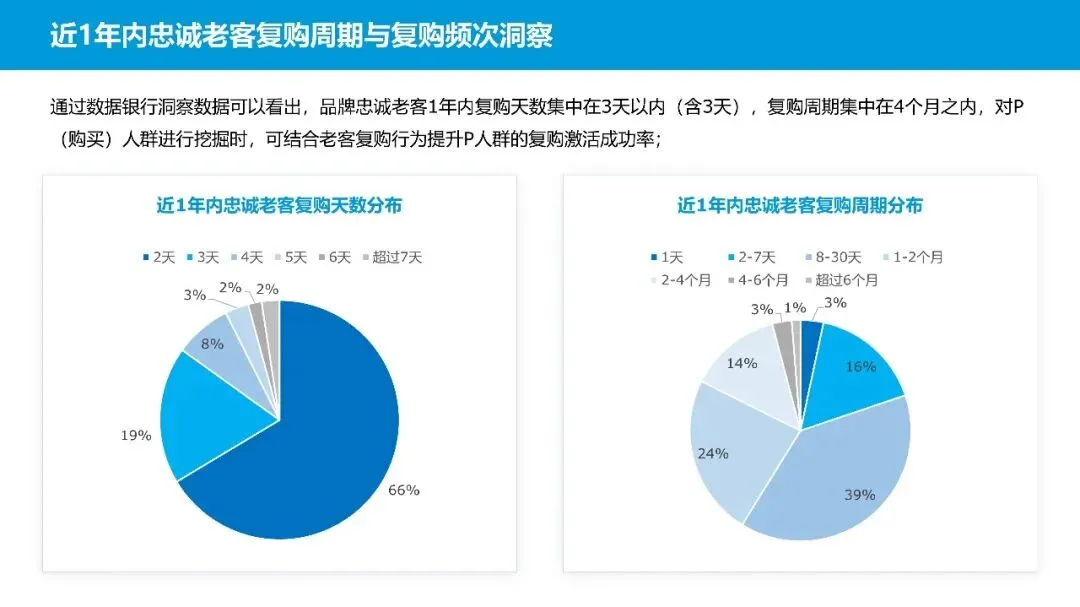
相信你做到这步,就不知道该咋办了。
其实,这个问题很明显,图表的类型有问题:饼图不太适合系列项特别多的情况,会看不清。而且对于连续的时间分布,并不适合用饼图。
可结合AI,选用正确的图表类型,比如条形图
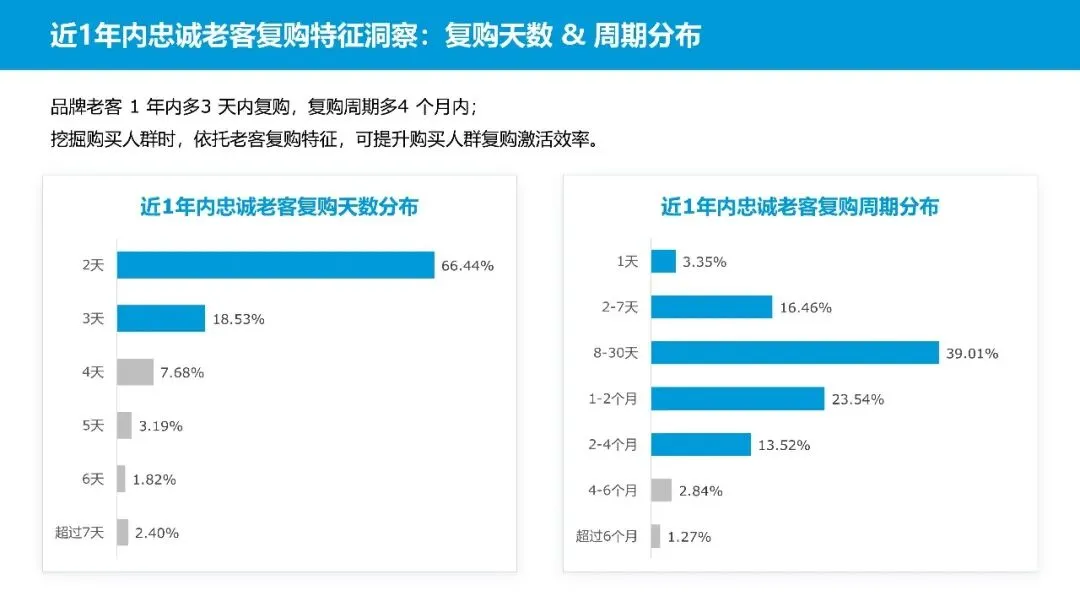
更能凸显顺序变化及分布情况,同时用AI对文案也进行了精简。
将文案要点与图表呼应起来
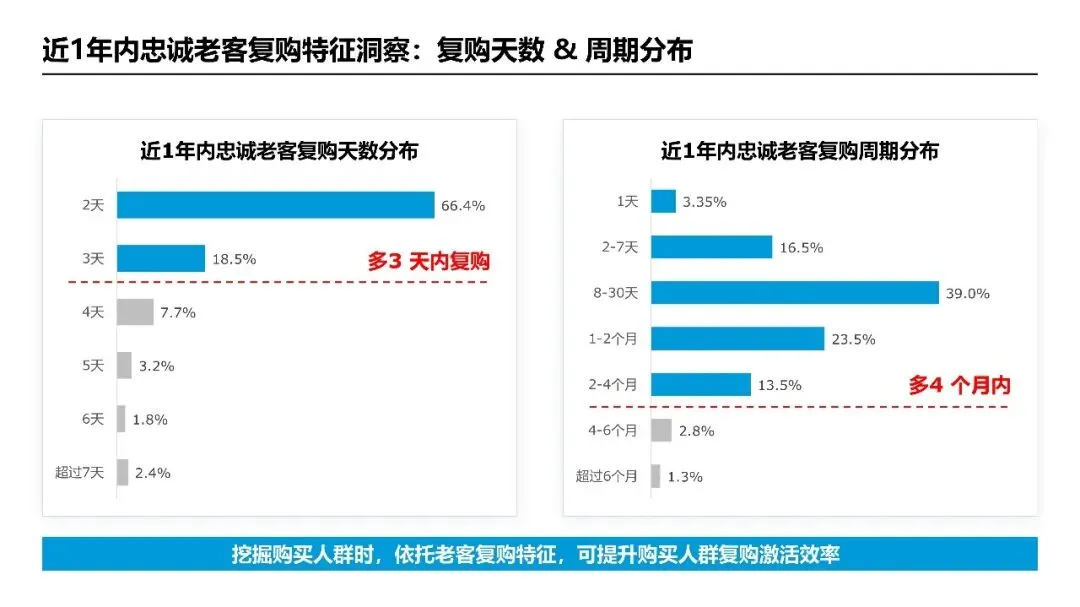
再优化下细节就完成了
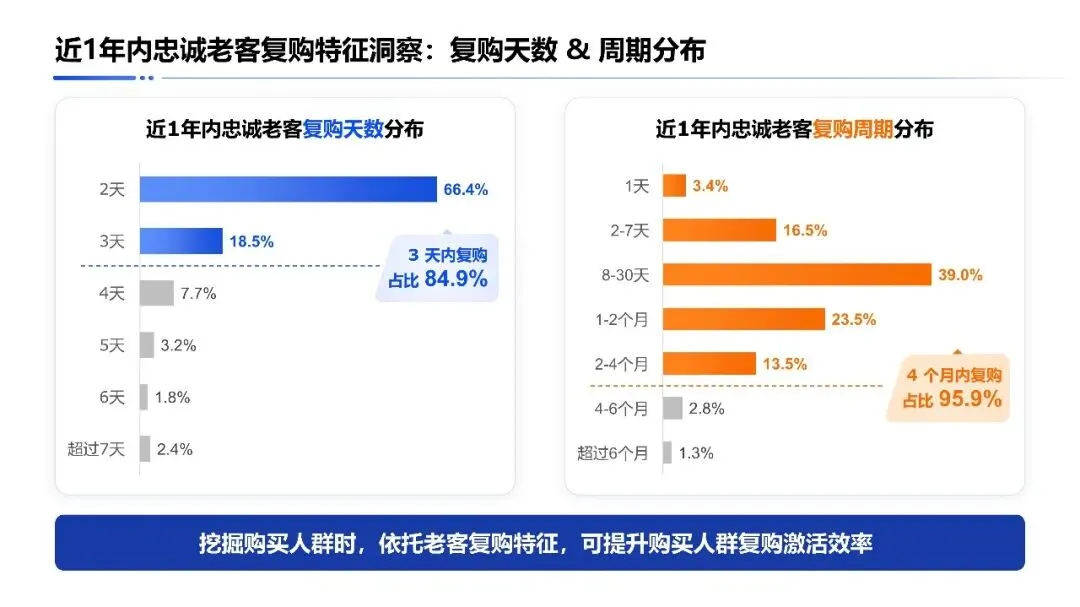
关于PPT图表的细节规范,我在《PPT之道》这本书中有详细讲解
对比下GPTimage2直出的版本
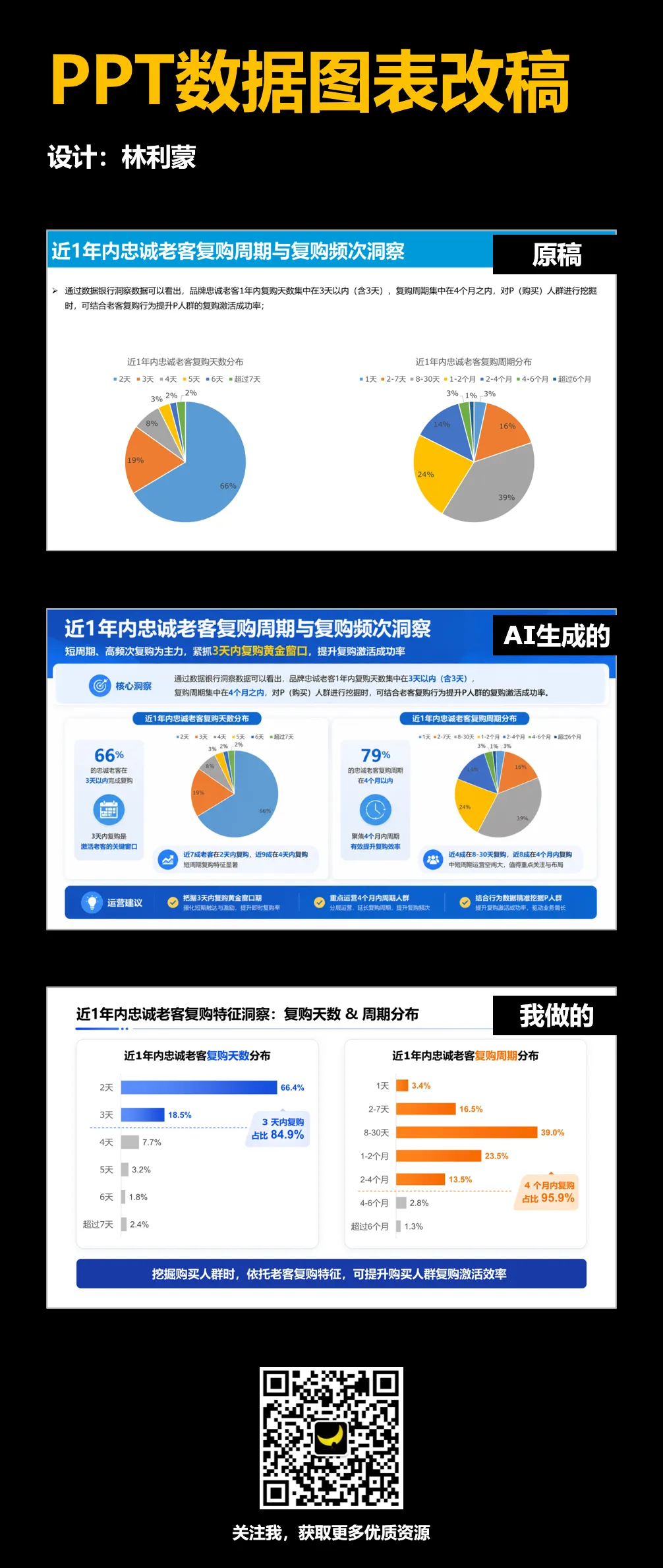
融入深度设计思考的PPT,更清晰易懂,重点突出。
看到这了,先点个赞吧
案例2
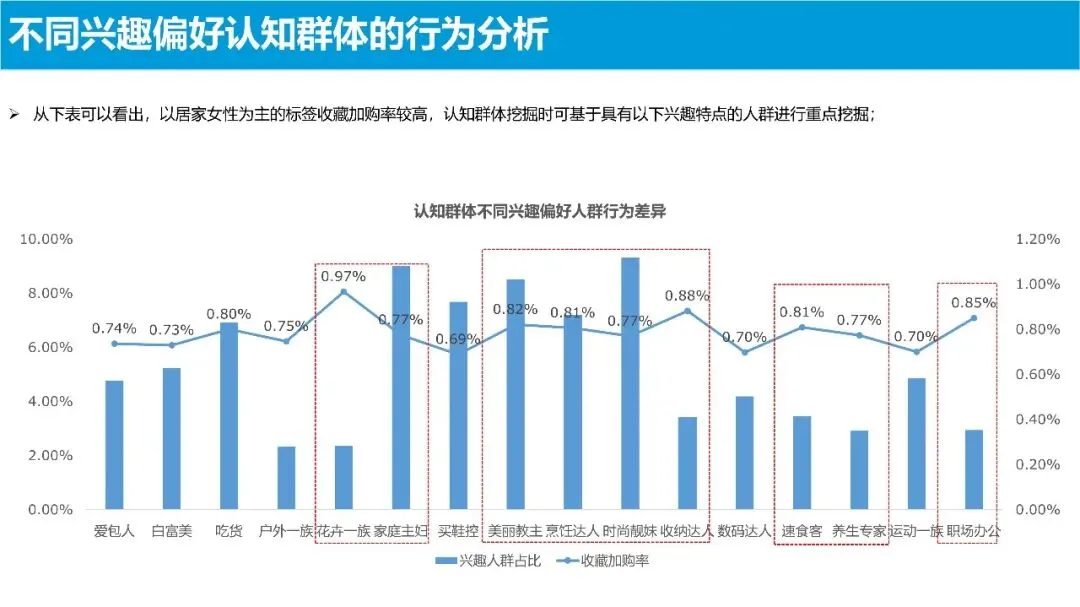
原稿是一堆密密麻麻的数据图,也建议你先仔细看看,思考下你会怎么设计。
以下是GPTimage2直出的效果。
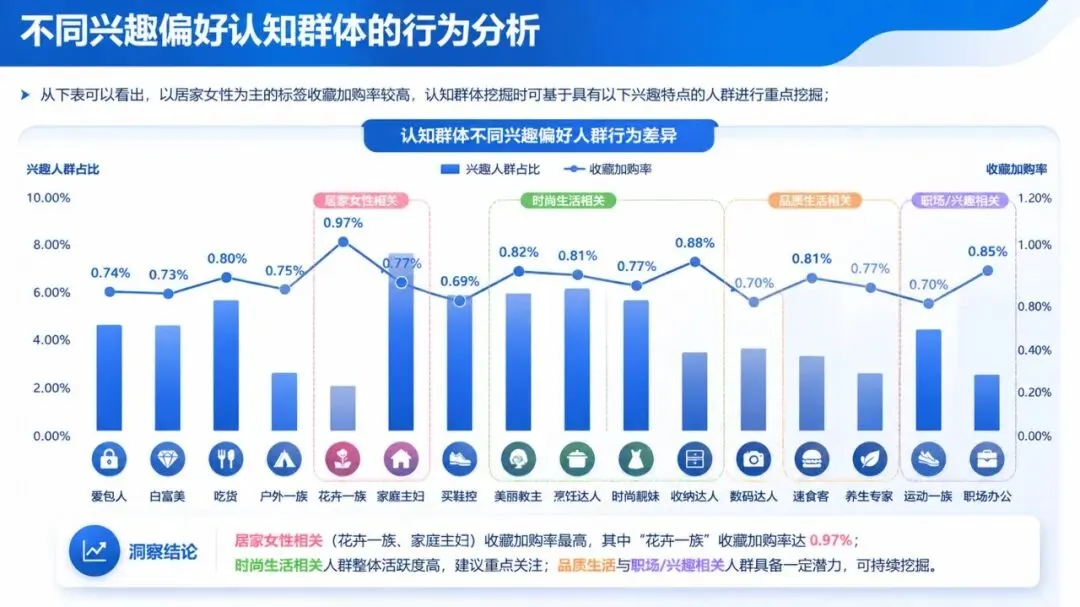
GPTimage2直出
看起来似乎也不错,契合汇报PPT的高级质感。但实际上图标乱、标签错、重点也标错。
这种页面,领导只会觉得:“还不如原稿!”
下面,带你一步步拆解,我是怎么设计的。同样先做个初步规整。
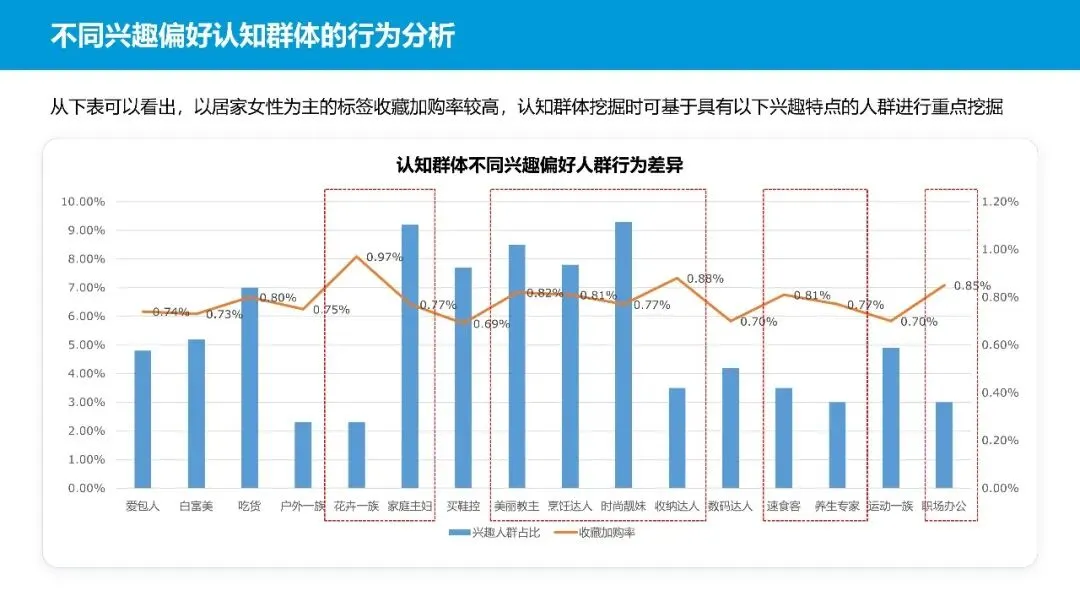
到这一步,你可能又没思路了。
但多年经验的我,会发现很多问题:这个图表想表达啥?为啥单独红框强调了这几组数据?等
于是,借助AI,会得到我想要的答案。画一条高收藏的红色基准线
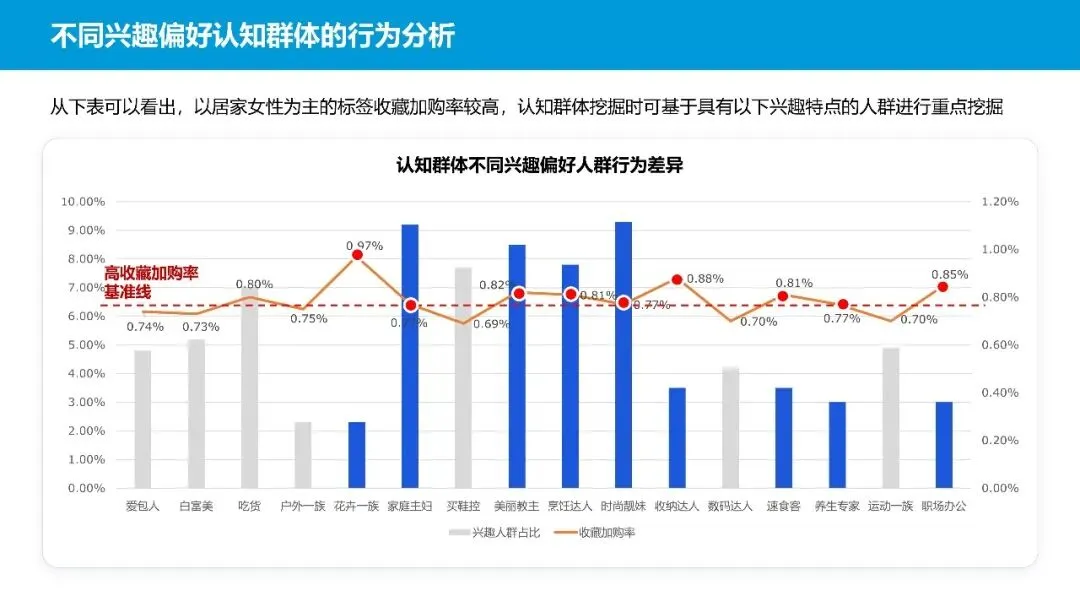
这些单独强调的系列,原来都是加购率高的人群!
于是,结合我的经验以及AI辅助,我会迅速判断出,这种情况下应该采用散点图或气泡图
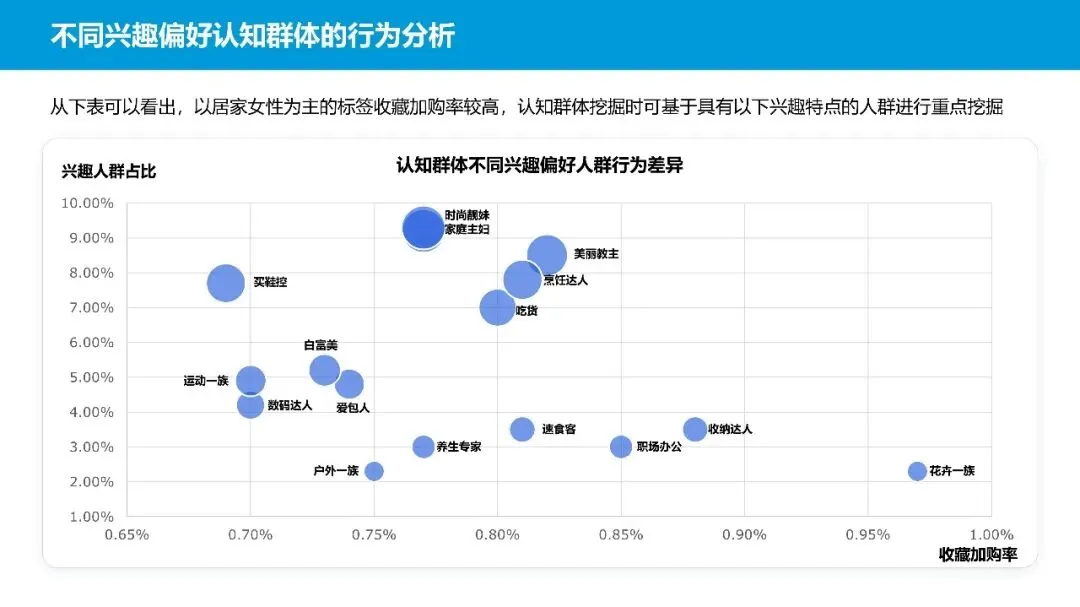
横轴为收藏加购率,纵轴为兴趣人群占比。
看到这还没发现规律?那我再画一条线,你就彻底明白了
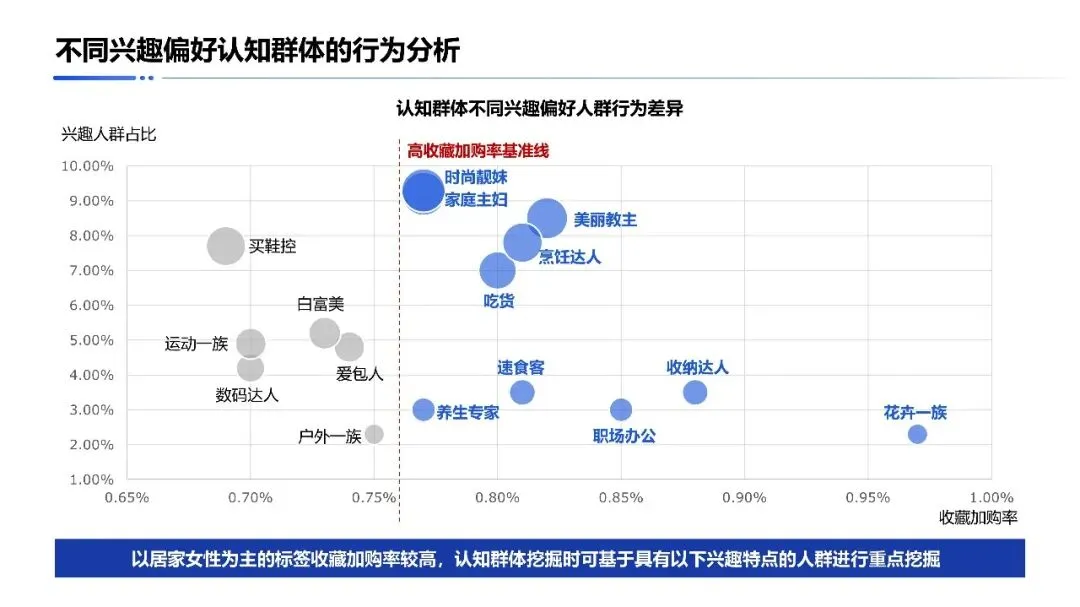
线右侧蓝色的部分,都是原稿中标红的人群!
代表着高收藏率,也就是高质量的潜在客户,这样领导一眼就看懂了!能够快速精准的做出销售战略部署。而这就是商业级PPT设计真正的价值!
再来对比下开头GPTimage2直出的效果
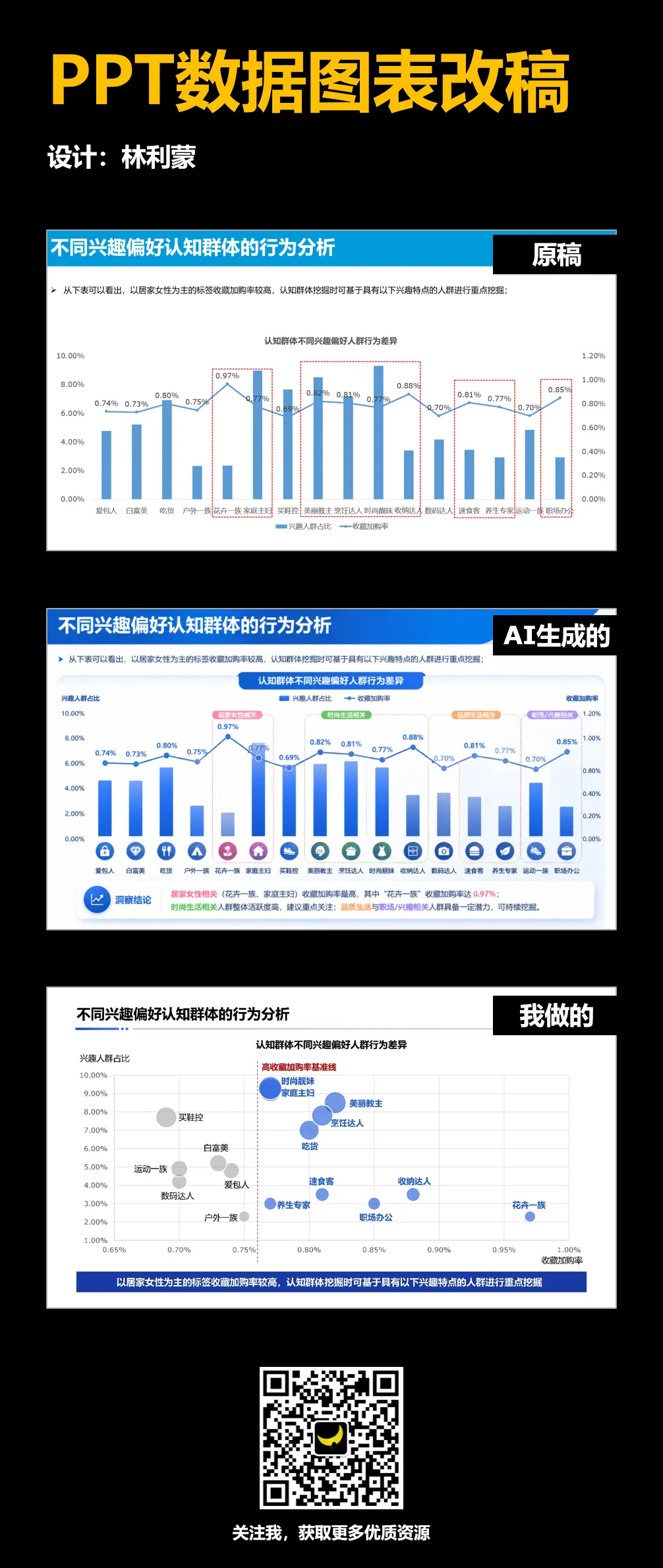
是不是高下立判呢!
觉得有收获,不要忘记点赞收藏关注转发支持!
看到这,你可能会问:这都是自己想自己做的,AI应用在哪?其实,AI贯穿了我整个设计修改过程!
关于这点,我专门录制了35分钟的详细视频教程,作为加赠篇更新在《商务PPT演示之道》中。
其实我一直不太喜欢那种“教几个快捷键、套几个模板”的PPT课程。因为真正决定你职场上限的,从来不是会不会做特效。
而是:你能不能把复杂的信息,讲清楚;能不能让领导快速看懂重点;能不能真正辅助业务决策……
从去年9月份开始,我就一直在持续更新已有课程的加赠内容。AI会变,工具会变,但真正有价值的设计思维和职场表达能力,不会过时。后面我也会继续把更多真实工作中的案例、AI应用方法,持续更新进去。
随机文章
-
 10个月宝宝每天需要喝多少奶粉?
- 财务人吃透这8页纸,你的Excel就很强了
- (免费领取)78套毕业答辩 PPT 模板持续更新中|简约高级通用,一键直接套用
- 249页PPT|炼化巨头制造执行系统(MES)总体规划
- 【107套】 各学院通用毕业论文答辩ppt模版大合集(可编辑 免费下载保存)
- 幼儿园《六一儿童节》主题班会PPT
- 160套简单且高级毕业论文答辩ppt模版(可编辑修改)
- 【护理PPT模板】继发性高血压筛查和诊断中国专家共识解读:病因、筛查与诊断流程精要(含参考文献)
- PPT | 006 2026安全生产月主题宣讲课件(31页)
- [分享] PPT分享-天然碳氢制冷剂R290空调系统安全关键技术研究
- 安全材料PPT:《有限空间作业安全技术规范》解读PPT-187页_

