Excel隔行批量插空行,只需2个公式(附动图演示)!
- 2026-05-27 22:16:10
我是【桃大喵学习记】,欢迎大家关注哟~,每天为你分享职场办公软件使用技巧干货!
——首发于微信号:桃大喵学习记
今天跟大家分享2个隔行插入任意空行的函数公式,简单实用,即学即用!
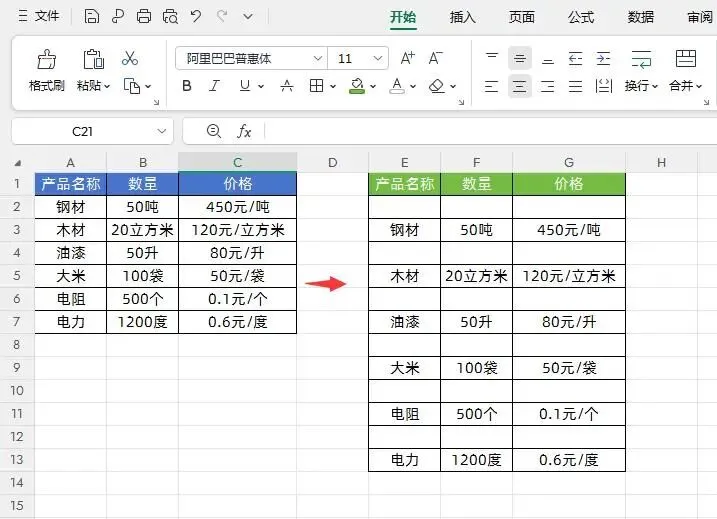
如下图所示,需要将左侧表格(原始数据)转换为右侧表格样式:从第二行数据开始,每隔一行数据下方插入一个空白行。
公式一:IFNA+TOCOL+HSTACK组合
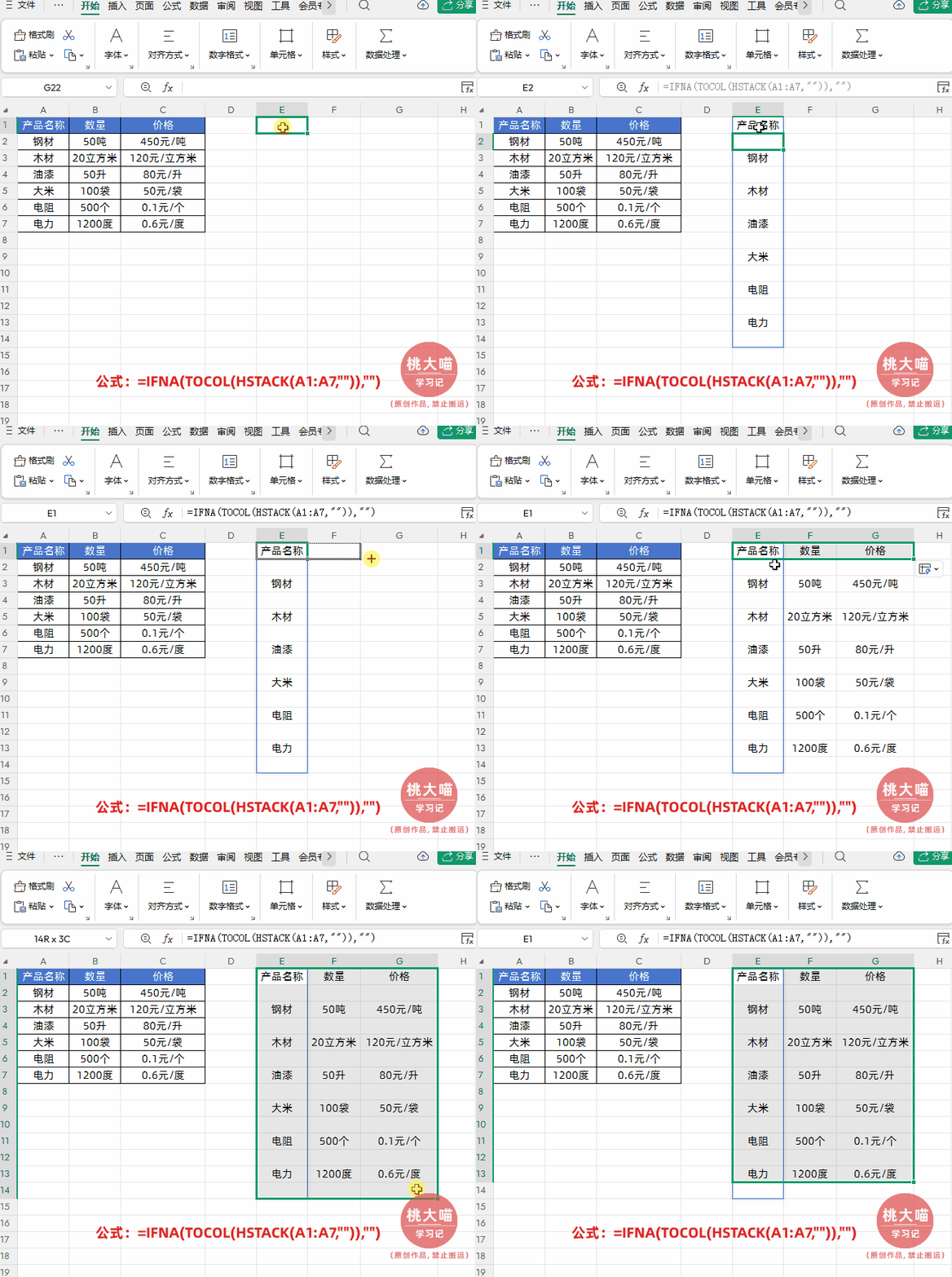
=IFNA(TOCOL(HSTACK(A1:A7,"")),"")
然后点击回车,向右填充数据即可
解读:
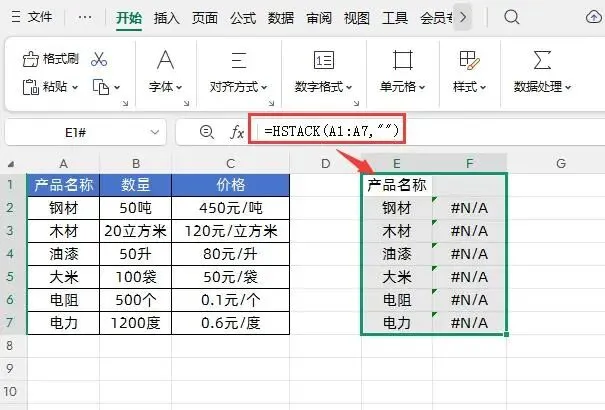
①HSTACK(A1:A7, ""):利用HSTACK函数将A1:A7这个垂直数组与一个空字符串""水平拼接,结果是一个两列的数组。
②然后利用TOCOL函数将二列数组转换为一列,如果原数据中有错误值(如 #N/A、#VALUE! 等),TOCOL 会默认保留它们。
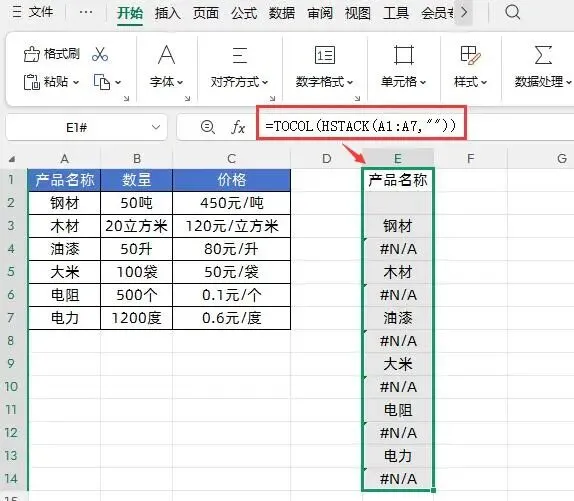
③接着利用IFNA函数把上面结果中的错误值#N/A,替换成""(空),最后向右填充公式即可。
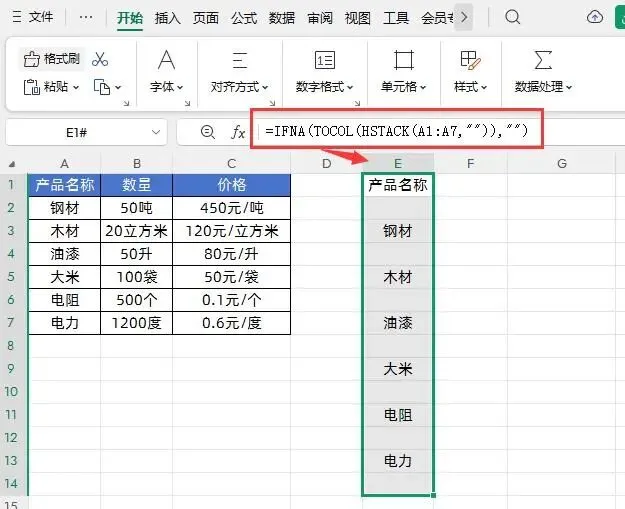
当然,如果想隔行插入多行,只需在第一步拼接成多列数字即可,需要插入几行就就拼接几个空字符串。
万能公式:
=IFNA(TOCOL(HSTACK(第一列数据,空字符串1,空字符串2,..空字符串N)),"")
公式二:TOCOL+EXPAND组合
在目标区域输入公式:
=TOCOL(EXPAND(A1:A7,,2,""),3)
然后点击回车,向右填充数据即可
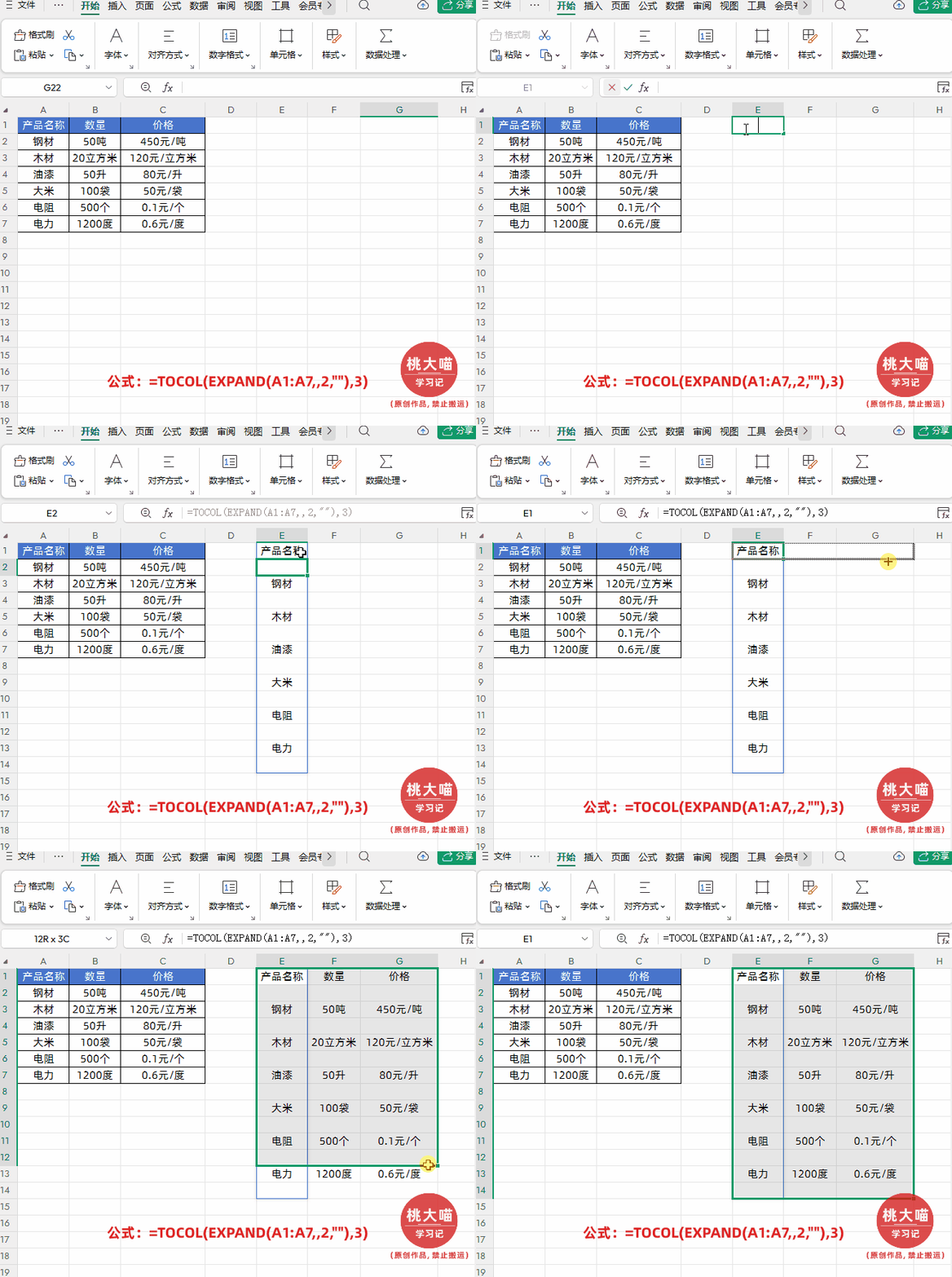
解读:
上面公式主要是利用EXPAND函数为指定单列数据右侧新增一个空白列,然后再利用TOCOL函数转换为一列,这样空白列数据就变成批量添加的空白行了。
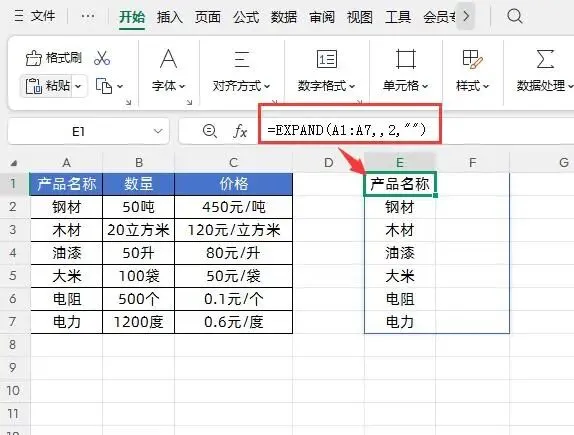
①EXPAND(A1:A7,,2,"")
在原表格第一列数据右侧新增一个空白列,因为A1:A7本来就是一列数据,增加一列空白列的话,第3参数:2就是扩展到2列。
②然后利用TOCOL函数将上面的结果二列数组转换为一列,最后向右填充公式即可。
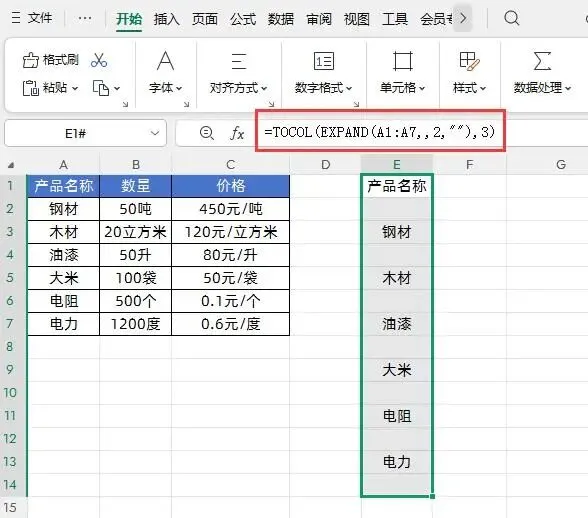
当然,上面公式大家可以直接套用,如果批量增加2行,那第3参数就改成3,然后以此类推。
通用万能公式:
=TOCOL(EXPAND(第一列数据,,N+1,""),3)
上面的公式中的N就代表批量添加多少行空白行。
亲爱的小伙伴们:
如果你正在为复杂繁琐的WPS表格/Excel操作困扰,希望通过掌握实用技能显著提升工作效率、减少无效加班——你可以考虑下我的WPS表格/Excel系列课程。

以上就是【桃大喵学习记】今天的干货分享~觉得内容对你有所帮助,别忘了动动手指点个赞哦~。大家有什么问题欢迎关注留言,期待与你的每一次互动,让我们共同成长!
随机文章
-
 10个月宝宝每天需要喝多少奶粉?
- 期末考动员主题班会期末复习PPT课件
- 免费不限次数!Kimi一句话生成PPT,还能直接编辑下载?
- 西安工程大学32套PPT模板毕业答辩中期申博组会学术课题汇报总结
- 一口气装了 7 个 PPT Skill ,终于知道 AI 做 PPT 的正确打开方式了
- 大学老师全程念PPT,我们到底为啥还要坐在教室里学
- 国创赛评委最烦的财务ppt页:你中招了吗?
- 西安建筑科技大学32套PPT模板学术申博中期毕业答辩组会课题汇报
- 中国传媒大学32套PPT模板适用于很多场景
- 山东师范大学32套PPT模板学术申博毕业答辩中期组会总结汇报课题
- 上海音乐学院32套PPT模板适用于很多场景

