真的有7个这么多。。。
过去我们说“AI 做 PPT”,大多数时候指的是:输入一个主题,等它吐出一份看起来还行的幻灯片。
但真正用过之后会发现,问题往往不在“能不能生成”,而在“能不能交付”。
AI 很容易做出那种熟悉的页面:紫色渐变、白色卡片、几行大标题、几个圆角模块。乍一看完整,仔细一看,每一页都像临时拼出来的。
字号、留白、图片比例、视觉重心,经常各走各的。
所以这次我换了一个角度:不是测普通 AI PPT 产品,而是看我们 Skill 库里的 7 个 PPT / 演示文稿工具。
它们的共同点是:不只是让 AI 写内容,而是用规则、模板、检查流程和 HTML / Image / Video 表达能力,重新约束 AI 如何做一份演示稿。
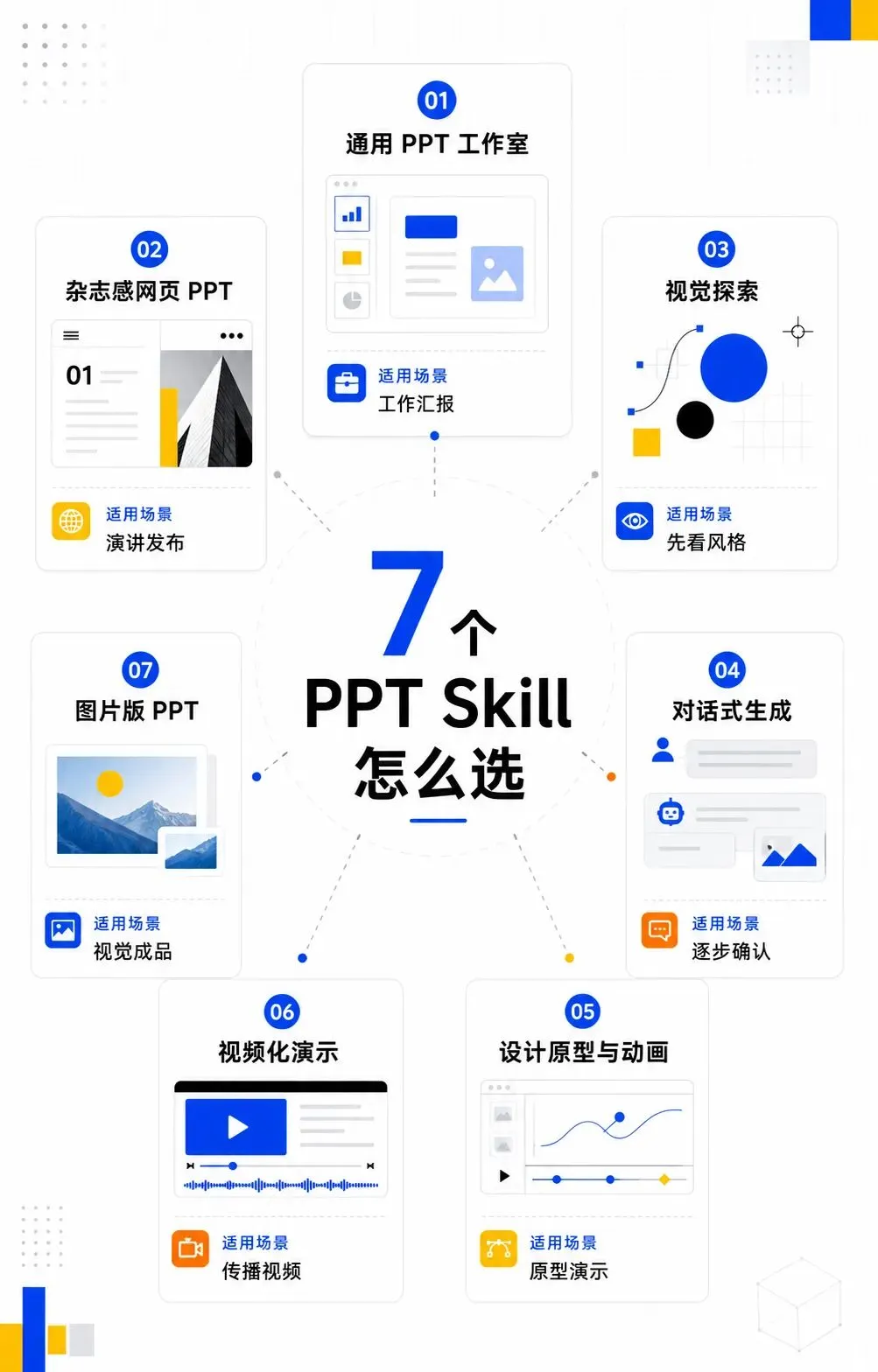
配图 2:总览图。
01 html-ppt:最像“PPT 工作室”的基础款
html-ppt 是最适合作为默认起点的工具。
它不像某些工具只给你一个空白 HTML,而是内置了比较完整的演示文稿体系:主题、页面布局、动画、全套 deck 模板、演讲者模式、键盘控制、PNG 导出。
如果你只是说“帮我做一份路演 PPT”“把这份材料整理成分享稿”,它会比从零写页面稳很多。
它的价值在于:把 PPT 拆成了主题、版式、动画和页面类型。AI 不再是随手画一页,而是在已有设计系统里组合。
适合:工作汇报、产品发布、技术分享、周报、课程、小红书图文。
02 Guizang PPT Skill:最有视觉辨识度
guizang-ppt-skill 的特点很鲜明:横向翻页、单 HTML 文件、强视觉风格。
它提供两套主要方向:一套是“电子杂志 × 电子墨水”,适合行业观察、个人分享、发布会;另一套是“瑞士国际主义”,强调网格、秩序、留白和高反差功能色。
这个工具最大的优点不是“功能多”,而是审美边界清楚。
AI 做 PPT 最怕自由发挥。自由发挥到最后,往往就是风格漂移。Guizang 的做法是提前规定风格、版式和组件规则,让 AI 在一个更窄但更高级的空间里发挥。
适合:想做出“有作者感”的演讲稿、发布会风格 deck、杂志感分享。
03 Frontend Slides:帮不会描述审美的人做选择
frontend-slides 的核心思路很聪明:不要让用户一开始就描述“我想要什么风格”,而是先生成视觉预览,让用户看了再选。
很多人其实说不清自己想要什么设计。你问他要极简、科技、商务还是年轻化,他可能都点头。但你给他看三张不同方向的单页,他马上就知道哪张对。
这个 Skill 的关键词是:视觉探索。
它还特别强调不要做“AI 味”的页面,比如泛滥的紫色渐变、白底卡片、通用字体、模板化网格。它更适合在前期帮你找到一个设计方向。
适合:从 0 开始做一场分享、想先看几个视觉方向、需要把 PPTX 转成网页演示。
04 Dokie AI PPT:最适合一步步确认
dokie-ai-ppt 的定位是对话式 PPT 生成器。
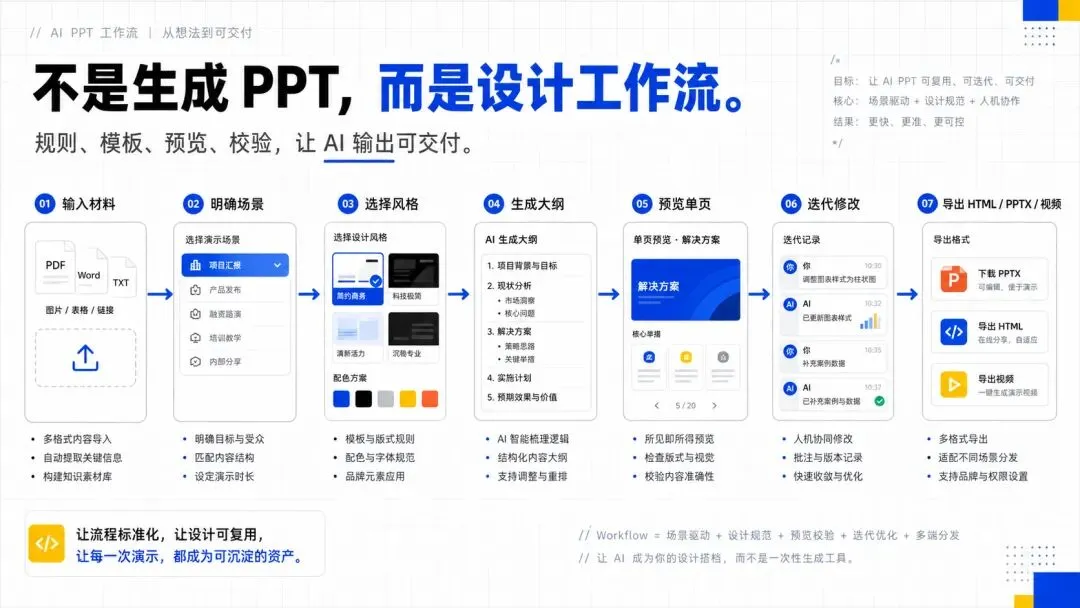
它不会一上来就把所有页面生成完,而是按流程推进:先确认需求,再选主题,再确认大纲,最后生成 HTML 幻灯片并预览。
这点很重要。因为真正做 PPT 时,最大的问题往往不是页面不好看,而是方向一开始就错了。
比如你想做“产品融资路演”,AI 却做成了“产品功能介绍”;你想给老板看决策依据,它却做成了对外发布稿。一次性生成得越完整,返工反而越痛苦。
Dokie 的优势就是把返工前置:先问清楚,再动手。
适合:商业计划书、季度汇报、培训材料、路演稿、需要多人确认结构的正式材料。
配图 3:流程图。包含需求、风格、大纲、生成、预览、修改。
05 Huashu-Design:不只是 PPT,更像一个设计导演
huashu-design 的边界更大。
它不只是做幻灯片,还能做高保真原型、交互 demo、动画、设计变体、信息图,甚至可以导出 MP4 / GIF。
它强调一点:HTML 是工具,不是媒介。做幻灯片时就要像幻灯片,做原型时就要像产品,做动画时就要像 motion design,而不是把所有东西都做成网页。
这对 AI 很关键。很多 HTML PPT 最大的问题,是看起来像一个网页截屏,而不是一页真正适合演讲的 slide。
Huashu-Design 会更重视场景、叙事、视觉哲学和设计评审。
适合:产品原型演示、发布会视觉、复杂概念解释、带动画的高质感展示。
06 HyperFrames:把 PPT 推向视频化
如果前面几个工具还主要是“演示文稿”,那 hyperframes 更接近“视频生产”。
它的核心是用 HTML 做 video composition:标题卡、字幕、转场、配音、音频响应、动画高亮、场景切换,都可以通过时间轴组织起来。
这其实代表了演示稿的另一个方向:PPT 不一定只是在会议室里一页页翻,也可以变成一段可传播的视频。
尤其是产品介绍、功能发布、社媒短视频、官网 hero 动画,传统 PPT 的表达力会不够,HyperFrames 就适合接上。
适合:产品发布视频、动态 pitch、字幕动画、配音解释视频、社媒传播素材。
07 Visual Style PPT:最适合做“图片级成品稿”
前面几个工具大多是 HTML-first:用网页技术做幻灯片,再按需导出。
但 visual-style-ppt 是另一条路线。
它不追求每个元素都可编辑,而是把每一页当成一张完整的视觉作品来生成。先提炼风格,再锁定视觉语言,然后用 Image 2 生成整页幻灯片图像,最后把这些图像组装成 PPTX。
这类 PPT 的优点很明显:视觉统一、风格浓度高、适合做文章转演示、品牌风格稿、小红书图文、视觉提案。
缺点也同样明确:后期编辑不如 HTML 或原生 PPT 灵活。
所以它更像“设计师出图”,而不是“办公软件排版”。
适合:风格驱动 PPT、图片版 deck、文章生成演示稿、品牌视觉提案、小红书信息图。
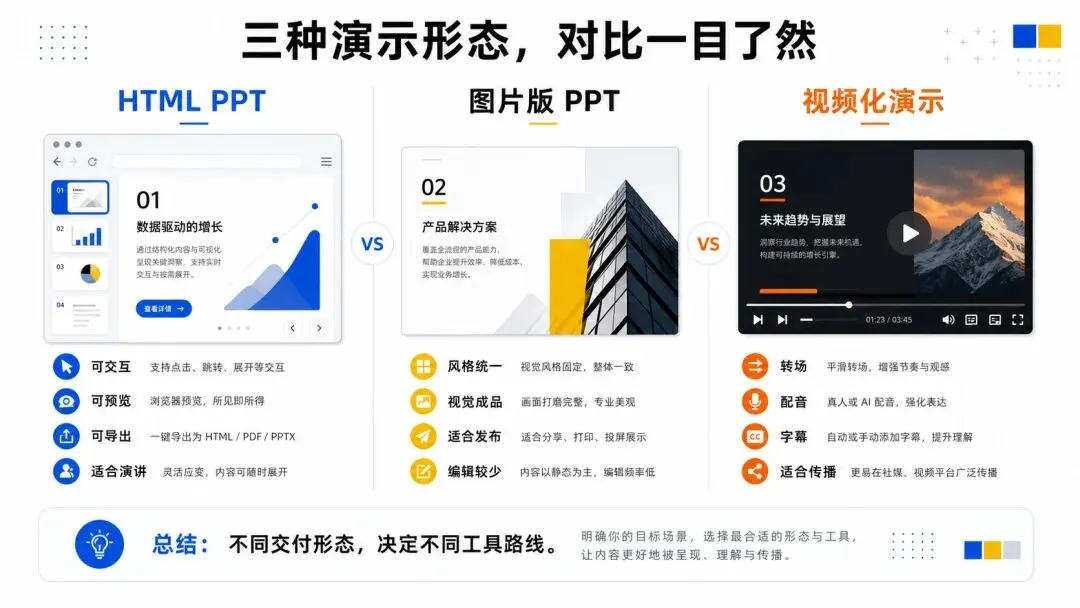
配图 4:对比图。 HTML PPT、图片版 PPT、视频化演示三种路线。
这 7 个工具,其实代表三条路线
看完之后会发现,它们不是同一种工具的七个版本,而是代表了三条不同路线。
第一条是 HTML PPT 路线。
代表工具是 html-ppt、guizang-ppt-skill、frontend-slides、dokie-ai-ppt、huashu-design。
它们的优势是灵活、可预览、可交互,也更容易加入动画、代码、图表和网页级排版。
第二条是 图片版 PPT 路线。
代表工具是 visual-style-ppt。
它的优势是风格强、统一度高、视觉完成度更像设计稿。它不适合频繁改字,但适合做成品感很强的展示材料。
第三条是 视频化演示路线。
代表工具是 hyperframes。
它不是为了替代 PPT,而是把演示稿变成更适合传播的视频:有时间轴、有转场、有字幕、有配音,也可以服务短视频、发布会、产品介绍等场景。
所以选工具之前,最好先问一个问题:
你最终要交付的,到底是一份能讲的 PPT,一组视觉成品图,还是一段可传播的视频?
怎么选?
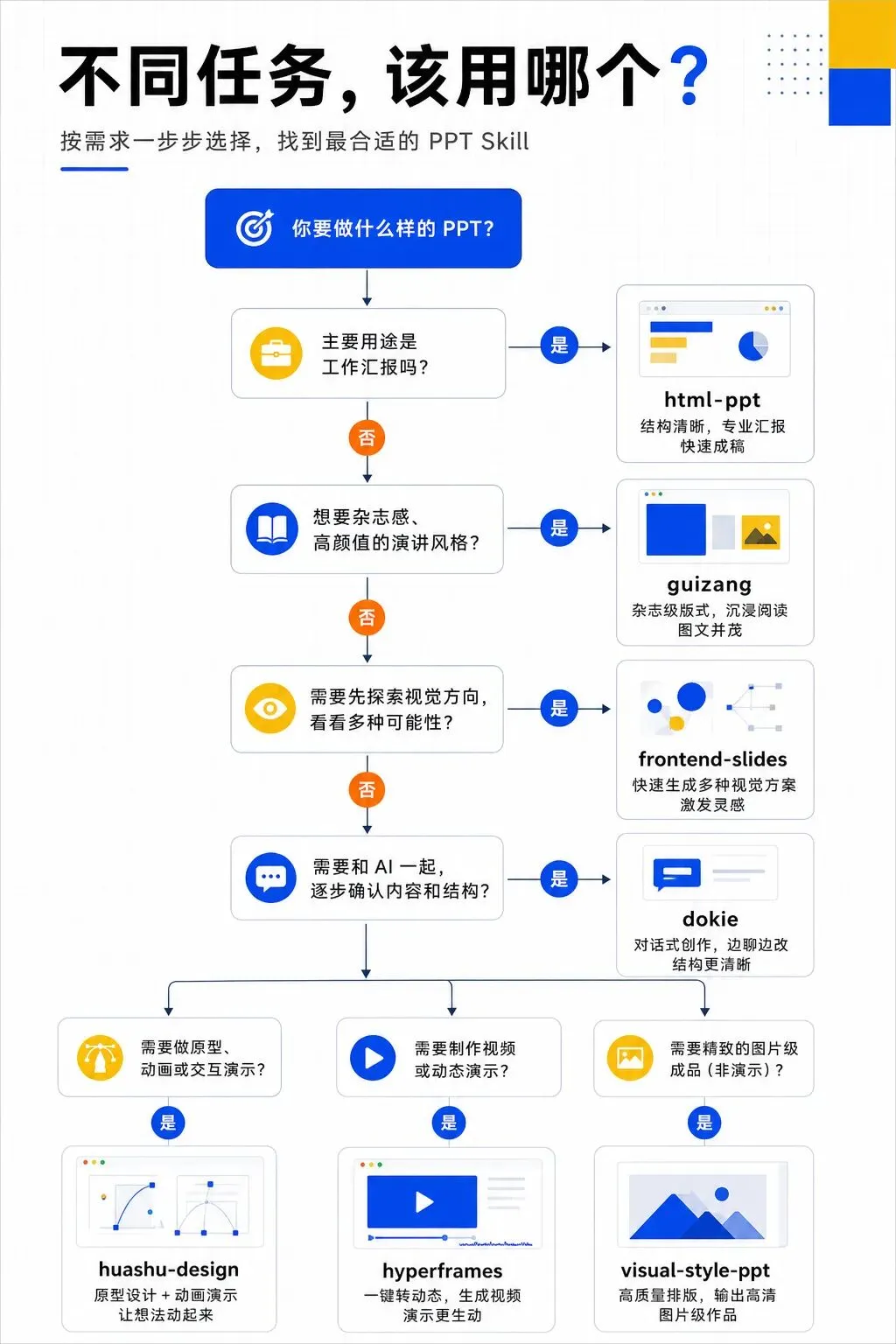
配图 5:场景推荐
如果你只是想稳定做一份可讲的 PPT,先用 html-ppt。
如果你想要强风格、强视觉记忆点,用 guizang-ppt-skill。
如果你还没想清楚审美方向,用 frontend-slides。
如果你做的是正式汇报,需要一步步确认,用 dokie-ai-ppt。
如果你要做高保真原型、发布会感页面或设计探索,用 huashu-design。
如果你最终想要的是动态视频,而不是静态 PPT,用 hyperframes。
如果你想要图片级视觉成品、风格统一、适合直接发布或展示,用 visual-style-ppt。
最后
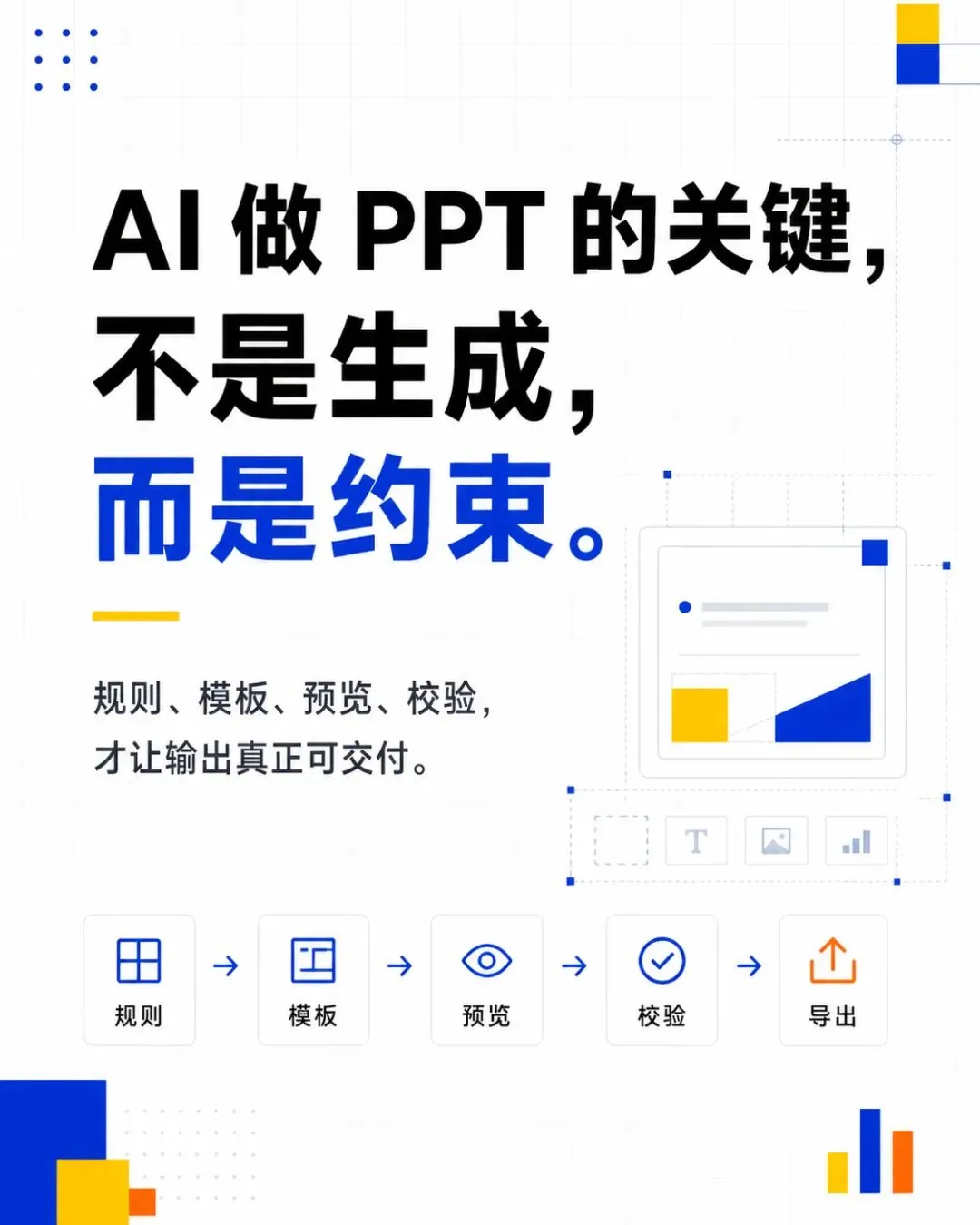
这 7 个工具给我的最大启发是:AI 做 PPT 的关键,不是“生成”,而是“约束”。
没有约束,AI 就会滑向平均审美。
有了规则、模板、检查清单、预览流程和明确场景,它才可能做出真正可交付的东西。
所以未来的 PPT 工具,可能不会只是一个“输入标题生成幻灯片”的按钮。
它更像一个小型设计工作流:
先理解场景,再确定风格,再组织内容,最后用 HTML、图片、动画、视频,把表达做完整。
PPT 没有消失。
它只是从 PowerPoint 文件,变成了一套更自由的视觉表达系统。