员工信息乱、到期提醒全靠人、同名员工搞混档案……HR做台账最怕这些事。本文教你用3个公式让Excel自动帮你盯着,再也不用担心漏掉一个人。
看完这篇,你能做出一份能自动防重录入、自动提醒证件到期的员工台账模板,拿来就能用。
小李是一家制造企业的HR,公司有120多名员工。
她的台账是这样的:手动逐行填,靠自己记着谁的证件快到期了,人员流动大的时候偶尔会录错或漏录——上月就发生了一件事:新来的"张伟"和原来在职的老"张伟",信息录进了同一行,老张伟的入职时间被覆盖了。
等到月底财务对工资、核算社保的时候,才发现工龄算错了,年终奖比例出了问题。最后小李被领导点名批了,在全员大会上解释这件事——那种尴尬,我不多说了。
这不是不认真,是Excel没设防线。
台账出问题,往往不是人的问题,是工具没配好。
今天教你用3个核心公式,给台账装上"自动驾驶":
- COUNTIF + 数据验证:防重复录入
- TODAY + IF:证件/合同到期自动提醒
- DATEDIF:自动计算司龄/试用期 一次设好,永久生效。
第一招:COUNTIF + 数据验证防重复录入
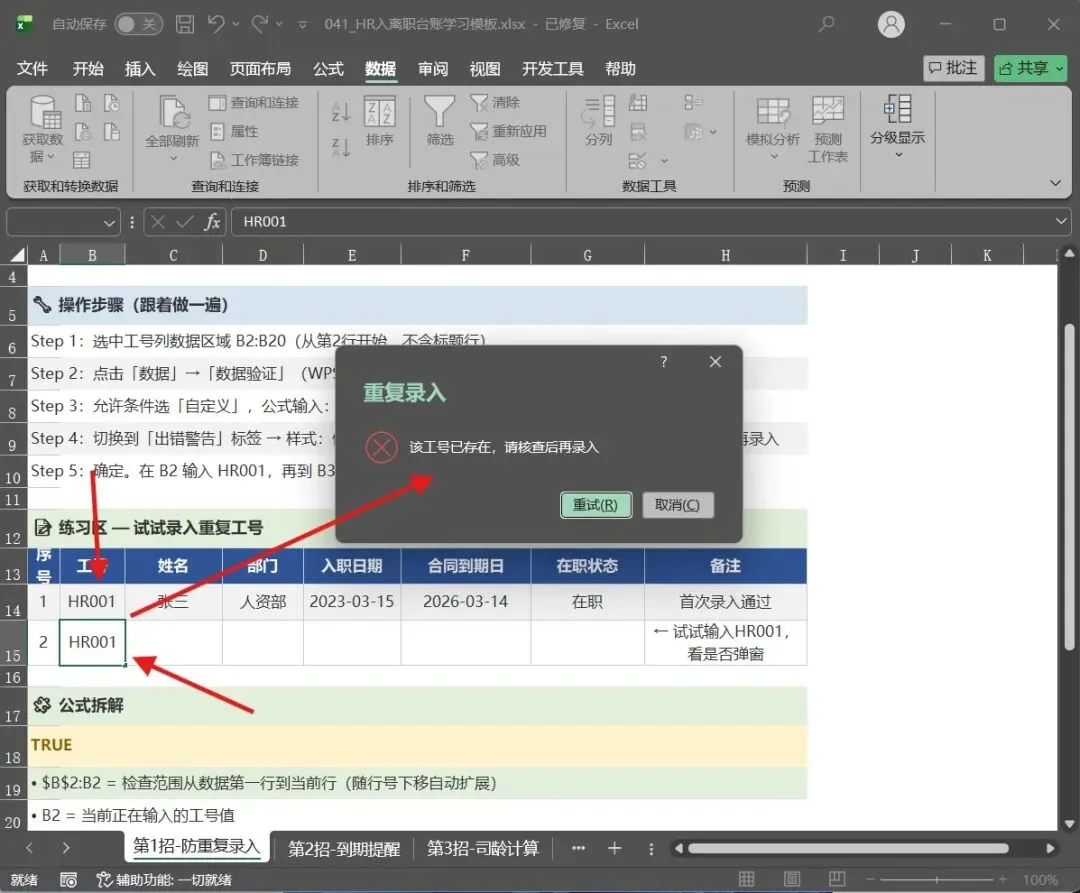
场景:录新员工工号时,如果已有相同工号,Excel弹窗阻止录入并提示"重复!"
为什么需要这个:台账越大,人工核查越困难。同工号录两次,后果是档案混乱、工资出错、社保乱发。
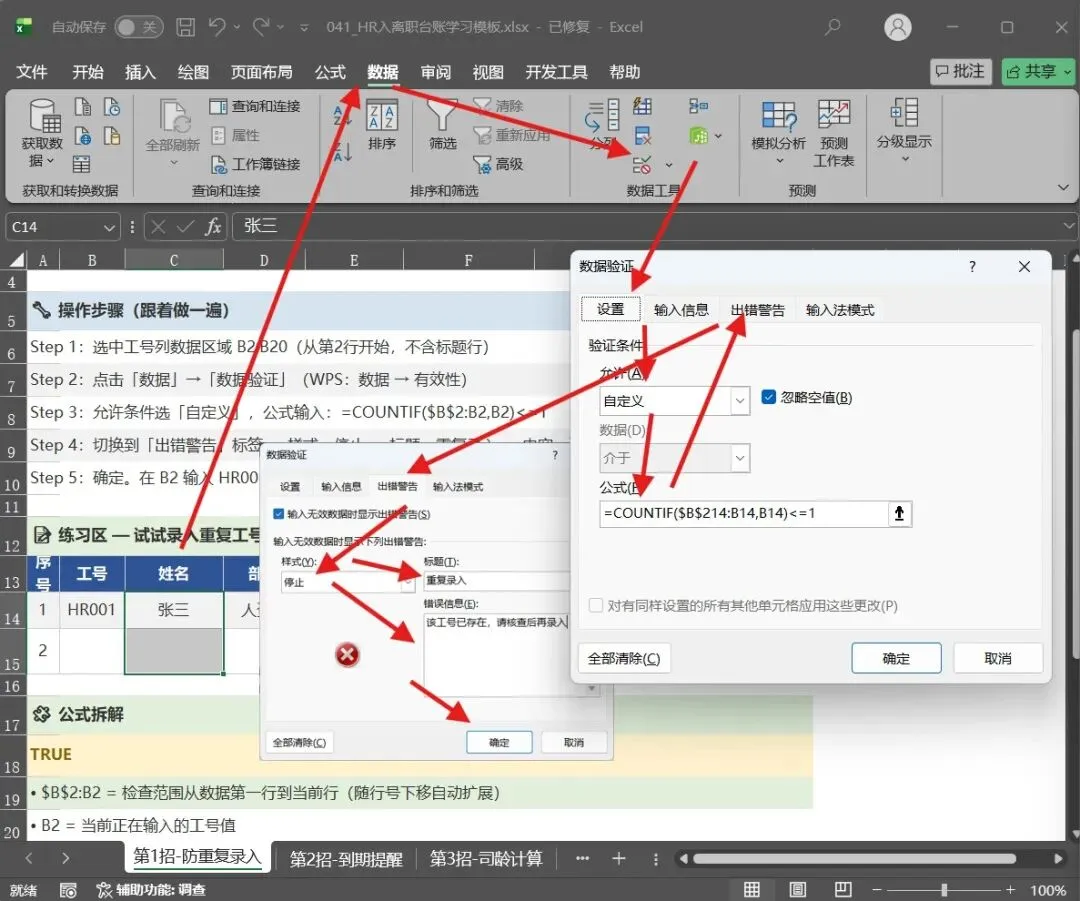
操作步骤:
- 选中"工号"列数据区域
B2:B1000(从第2行开始,不含标题行) - 点击「数据」→「数据验证」
- 允许条件:选「自定义」
- 公式输入:
=COUNTIF($B$14:B14,B14)<=1 - 切换到「出错警告」标签,设置:
- 样式:停止
- 标题:重复录入
- 内容:该工号已存在,请核查后再录入
- 确定公式解释:
$B$2:B2= 检查范围从数据第一行(B2)到当前输入行的上一行(随行号下移自动扩展)B2= 当前正在输入的工号<=1= 已有记录中如果超过1个相同工号,立即弹窗阻止
- 关键:从
$B$2开始,不含标题行(B1),避免表头干扰
踩坑:工号/姓名列有合并单元格,COUNTIF判断会乱。建议这两列全部不使用合并单元格。
金句:与其事后排查重复数据,不如源头拦截,不让它进来。
第二招:IF + TODAY 证件到期自动提醒
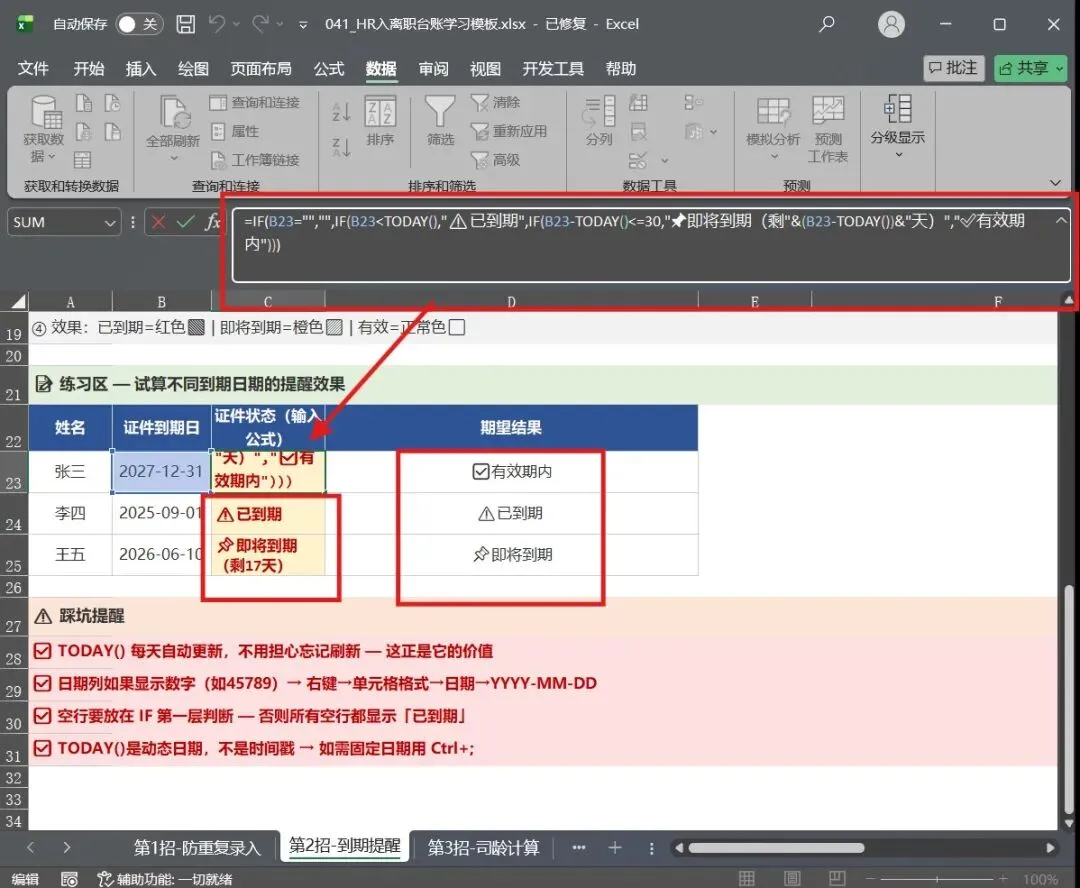
场景:员工劳动合同、居住证、驾照等证件到期前30天,自动显示"即将到期";到期后显示"已到期"
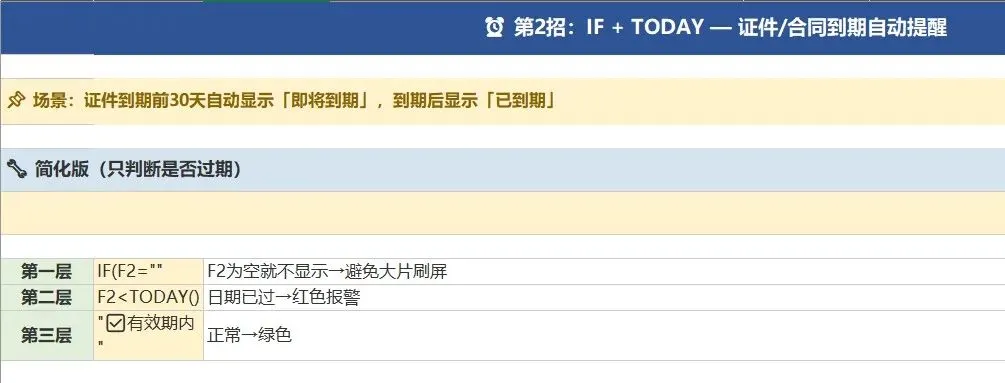
先从简化版开始(只判断有没有过期):
=IF(B23="","",IF(B23<TODAY(),"⚠️已到期","✅有效期内"))
理解了再看进阶版(区分3种状态+显示剩余天数):
=IF(B23="","",IF(B23<TODAY(),"⚠️已到期",IF(B23-TODAY()<=30,"📌即将到期(剩"&(B23-TODAY())&"天)","✅有效期内")))
这里 F2 是证件到期日期列。
操作步骤:
- 在"到期状态"列(比如 G2)输入进阶版公式
- 向下填充到 G1000
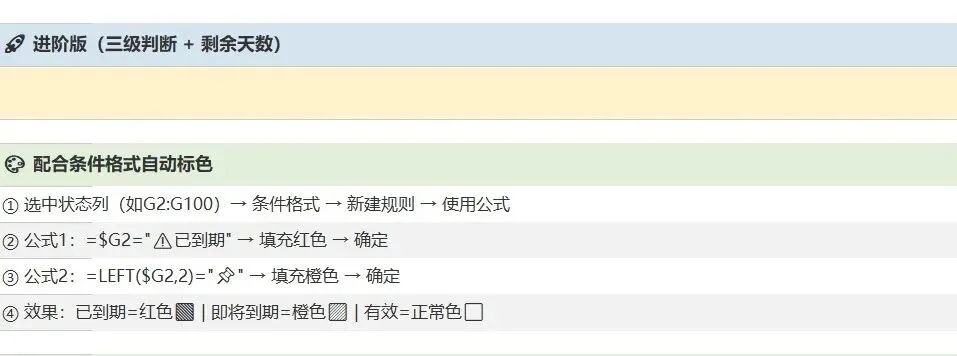
- 配合条件格式自动标色:
- 选中G列 → 「条件格式」→「新建规则」→「使用公式」
- 公式
=$B23="⚠️已到期"→ 填充色选红色 - 公式
=LEFT($B23,2)="📌"→ 填充色选橙色 - 公式逐层拆解:
- 第一层
IF(F2="","")= F2为空就不显示,避免大片"已到期"刷屏 - 第二层
IF(F2<TODAY(),"⚠️已到期"= 日期已过,红色报警 - 第三层
IF(F2-TODAY()<=30= 30天内到期,橙色提醒,并显示剩余天数 - 最后
"✅有效期内"= 不在以上情况,正常绿色
金句:Excel的 TODAY() 每天自动更新,你只需要把公式设好,它帮你天天盯着。
第三招:DATEDIF 自动计算司龄和试用期
场景:台账记录入职日期后,自动计算"当前司龄"(×年×月)和"是否已过试用期"
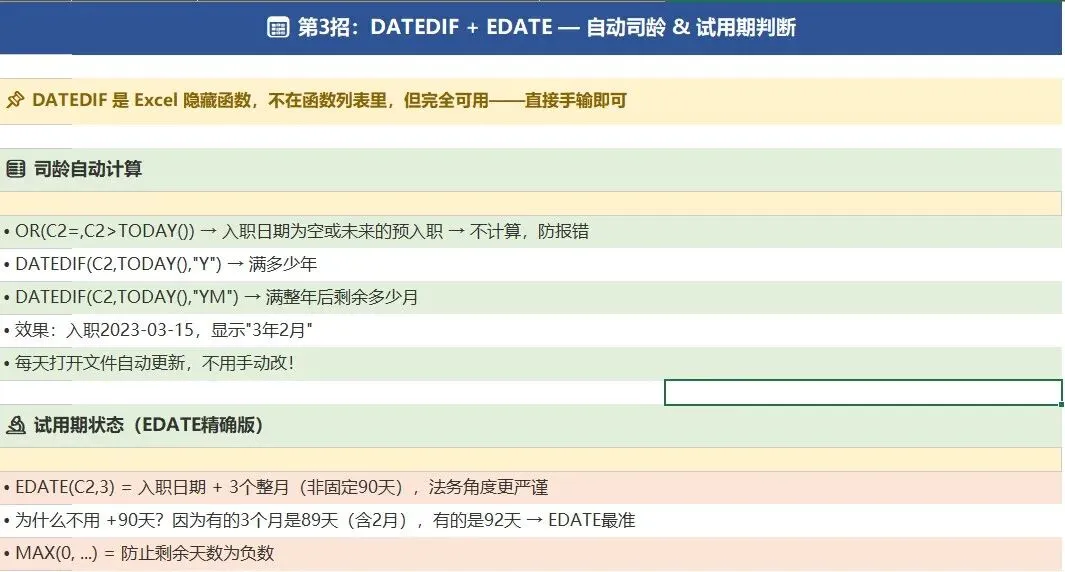
自动计算司龄
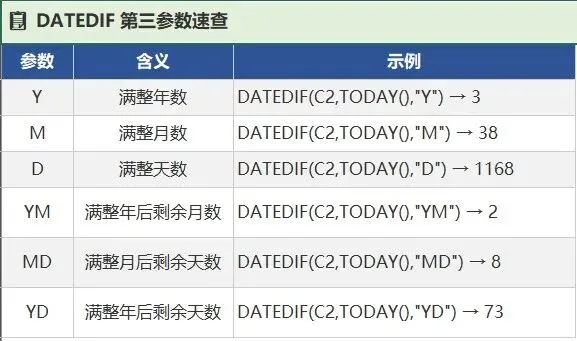
公式(放在"司龄"列,C2为入职日期):
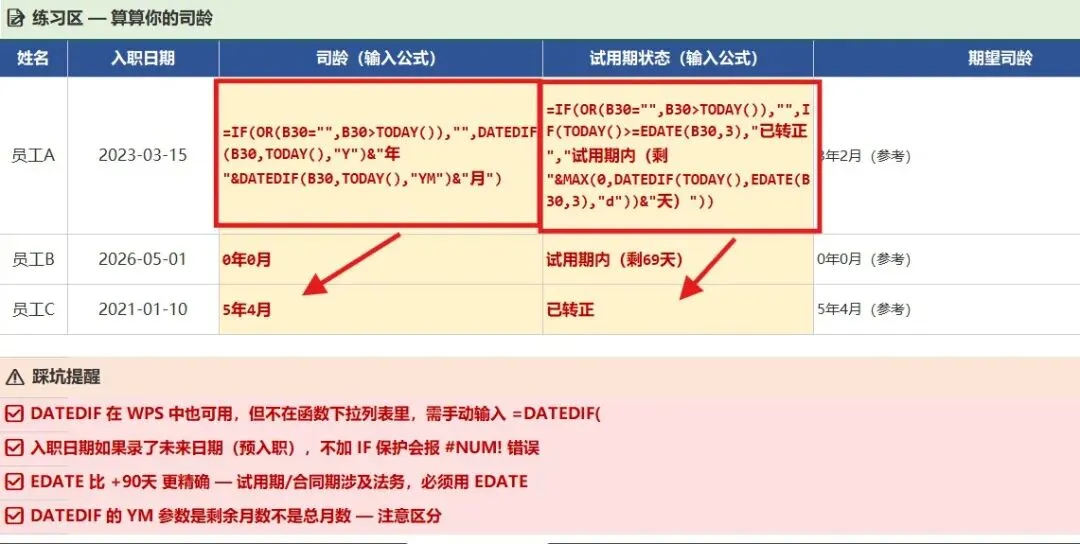
=IF(OR(B30="",B30>TODAY()),"",DATEDIF(B30,TODAY(),"Y")&"年"&DATEDIF(B30,TODAY(),"YM")&"月")
说明:第一层多加了 C2>TODAY() 的判断——如果录了未来入职日期(预入职),DATEDIF会报#NUM!错误,这个保护可以避免。
效果:自动显示"2年3月""0年8月",每天打开文件自动更新,不用手动改。
自动判断是否过试用期
公式(放在"试用期状态"列,用EDATE精确计算整整3个月):
=IF(OR(B30="",B30>TODAY()),"",IF(TODAY()>=EDATE(B30,3),"已转正","试用期内(剩"&MAX(0,DATEDIF(TODAY(),EDATE(B30,3),"d"))&"天)"))
为什么用EDATE而不是直接+90天:
+90天假设3个月=90天,但有的3个月是89天(含2月),有的是92天EDATE(C2,3)精确计算3个整月后的日期,财务和法务角度都更严谨
WPS用户注意:DATEDIF在WPS中可直接使用,但不在函数下拉列表里,需手动输入 =DATEDIF(。
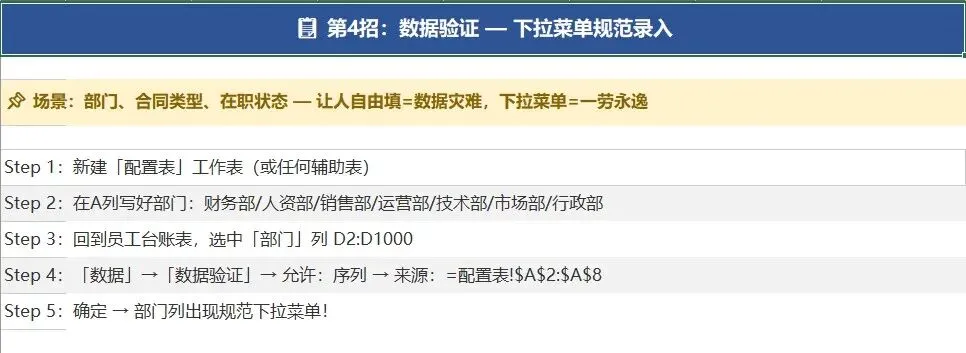
第四招:下拉菜单规范录入,数据永远统一
场景:部门、合同类型、在职状态如果让人自由填写,一定会出现"人力资源部"和"人资部"并存,导致后续筛选统计漏数据。
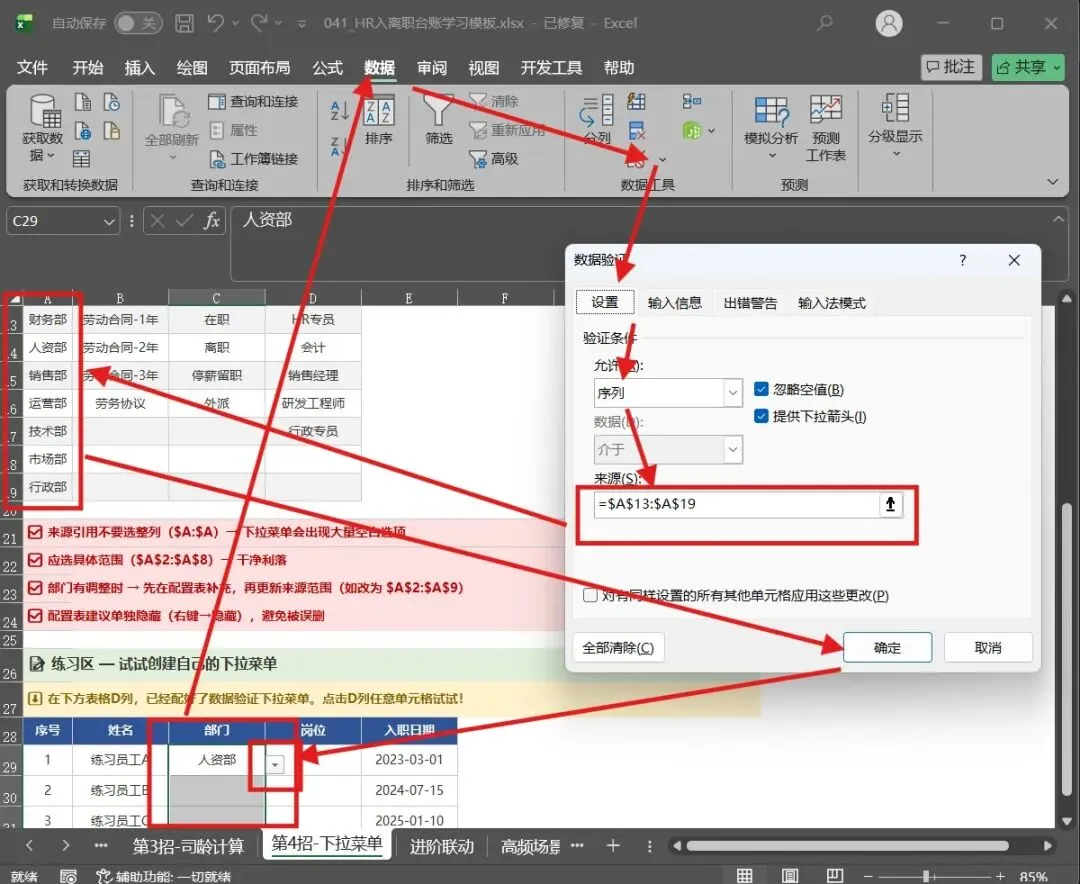
操作步骤:
- 新建一个"配置表"工作表
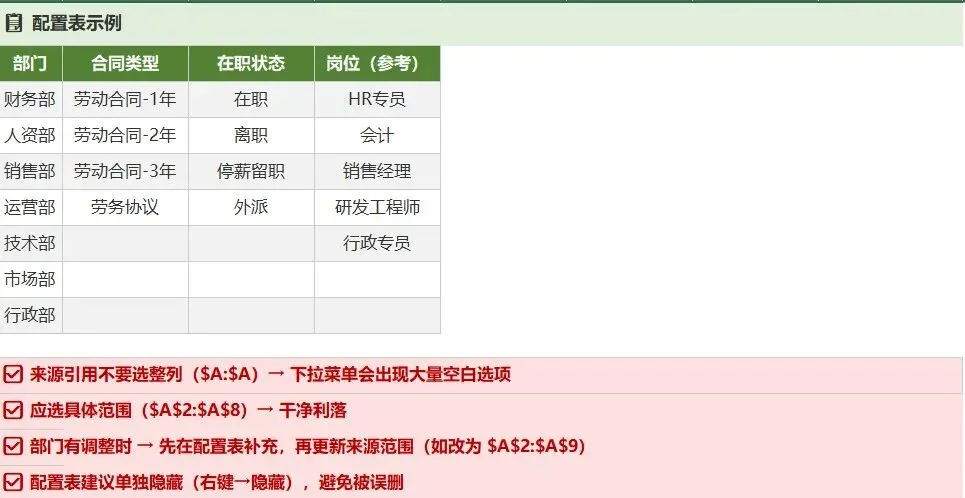
- 分列写好选项(举例):
- A2:A8:财务部、人资部、销售部、运营部、技术部、市场部、行政部
- B2:B5:劳动合同-1年、劳动合同-2年、劳动合同-3年、劳务协议
- C2:C5:在职、离职、停薪留职、外派
- 回到台账表,选中"部门"列
D2:D1000 - 「数据」→「数据验证」→ 允许:序列 → 来源输入:
=配置表!$A$2:$A$8 - 确定后,部门列出现规范下拉菜单
注意事项:
- 来源要选有数据的具体范围(如
$A$2:$A$8),不要选整列($A:$A),否则下拉菜单会有大量空白选项 - 如果以后部门有调整,记得同步更新配置表里的范围(比如新增一个部门,就把来源改为
$A$2:$A$9)
好处:数据来源统一,后续COUNTIF统计、透视表分析完全准确。
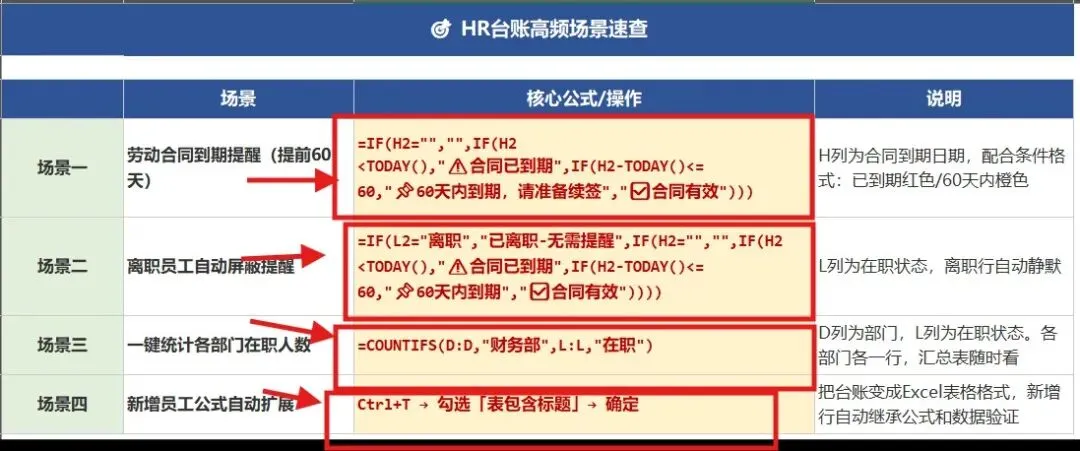
高频场景实战
场景一:劳动合同到期提醒(提前60天)
劳动合同到期前需准备续签材料,提前60天提醒更稳妥。
H列为合同到期日期,状态列公式:
=IF(H2="","",IF(H2<TODAY(),"⚠️合同已到期",IF(H2-TODAY()<=60,"📌60天内到期,请准备续签","✅合同有效")))
条件格式配合标色:已到期红色,60天内橙色。
场景二:离职员工自动屏蔽提醒
离职员工的证件到期提醒应自动静默,避免干扰在职员工视图。
J列为在职状态,到期状态公式调整:
=IF(J2="离职","已离职-无需提醒",IF(H2="","",IF(H2<TODAY(),"⚠️合同已到期",IF(H2-TODAY()<=60,"📌60天内到期","✅合同有效"))))
离职员工行自动显示"已离职-无需提醒",不再触发红色/橙色条件格式。
场景三:一键统计各部门在职人数
不用筛选,直接在汇总区用COUNTIFS:
=COUNTIFS(D:D,"财务部",J:J,"在职")
各部门各一行,一张汇总小表,数据随时看。
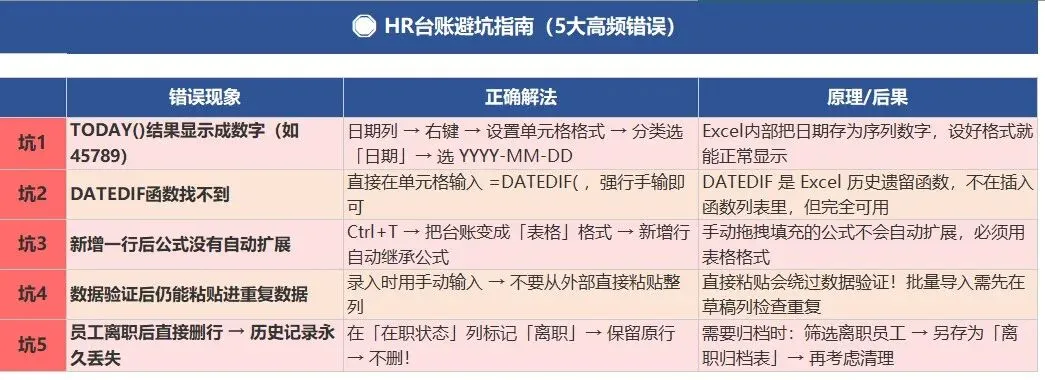
避坑指南
坑1:TODAY()公式结果显示成数字(如45789)
原因:日期格式没有设对,Excel把日期当成了序列数字。
解法:选中日期列 → 右键 → 设置单元格格式 → 分类选"日期" → 选 "2012-03-14" 格式即可。
坑2:DATEDIF函数找不到
原因:DATEDIF是Excel历史遗留函数,不在"插入函数"列表里,但完全可用。
解法:直接在单元格输入 =DATEDIF( 开始,强行输完即可正常计算。
坑3:新增一行员工信息,公式没有自动扩展
原因:公式是手动拖拽填充的,新增行不在填充范围内。
解法:选中台账数据区 → Ctrl+T → 勾选"表包含标题" → 确定,把台账变成"表格"格式,新增行时公式会自动延伸。
坑4:数据验证后仍然能粘贴进重复数据
原因:从外部直接粘贴整列会绕过数据验证规则。
解法:录入时用手动输入而非直接粘贴;如需批量导入,先在草稿列检查重复后再转移。
坑5:员工离职后直接删除行,历史记录永久丢失
原因:删除行会清空该员工全部记录,无法追溯。
解法:在"在职状态"列标记"离职",保留原行。需要归档时,筛选离职员工 → 另存为"离职归档表"。
获取实战模板
按上面所有公式搭建这套台账需要一定时间,我帮你整理好了一份《HR员工入离职台账全自动模板》,可以直接上手用:
✅ 工号防重录入(数据验证已配好)
✅ 合同/证件到期自动提醒(三色提醒公式预设)
✅ 司龄/试用期自动计算(DATEDIF+EDATE)
✅ 下拉菜单规范录入(配置表已内置)
✅ 离职屏蔽提醒自动生效
关注【华杰科技工作室】后台回复【资料】获取《HR员工入离职台账全自动学习模板》,填上员工信息就能直接用。
你们公司的HR台账现在是什么状态?用Excel自建,还是用系统?评论区聊聊,遇到卡点华杰帮你出招。
转给HR同事——这套公式组合,真的能救一些人的台账。

 10个月宝宝每天需要喝多少奶粉?

