公众号平台最新的推送规则对技术类文章不太友善,如果不想错过干货,请务必“设为星标”哦!!!
点击任意文章上方的“☆星标”即可。
今天应读者要求,写一下如何批量修改数据表的标题。网上也有人教过其他方法,但都太复杂,今天这个方案属于简单易上手的。
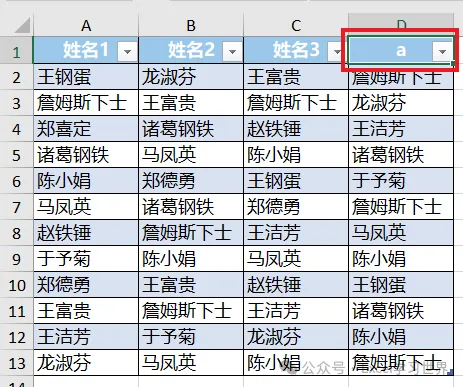
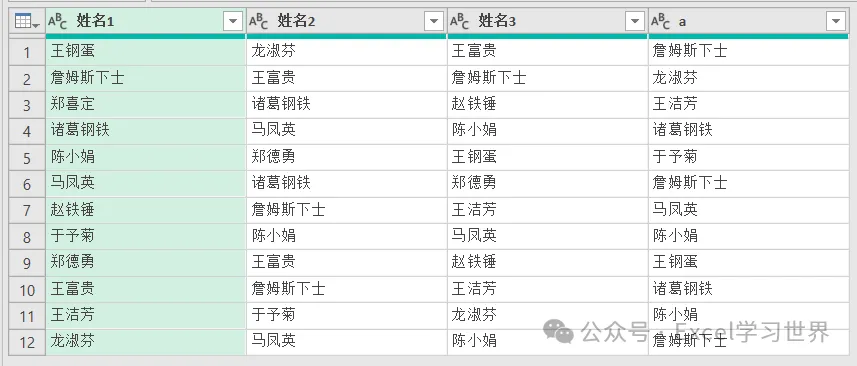
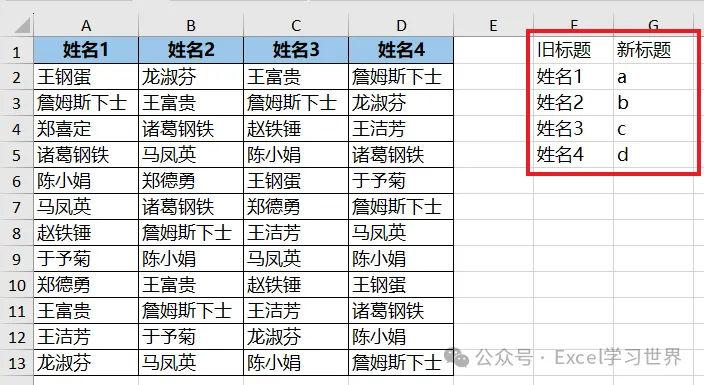
将下图 1 中的列标题依次修改为 a、b、c、d,效果如下图 2 所示。
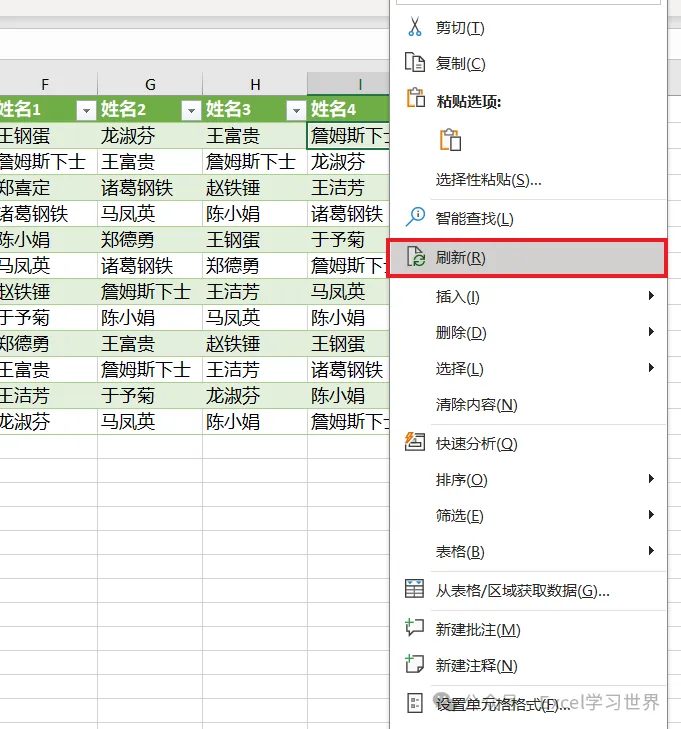
为什么会有这个需求呢?因为有人发现,PQ 的结果表虽然可以实时同步源数据表的更新,但是标题不可以更新。
标题一旦更新,刷新后就会报错。
来看一下是不是如此。
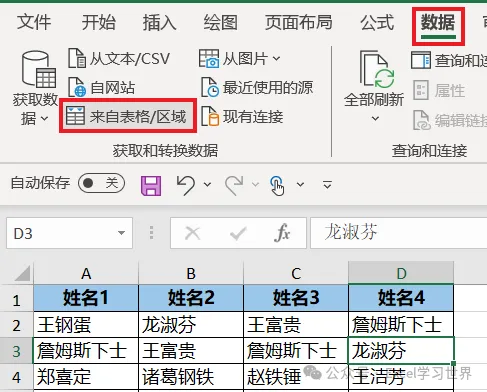
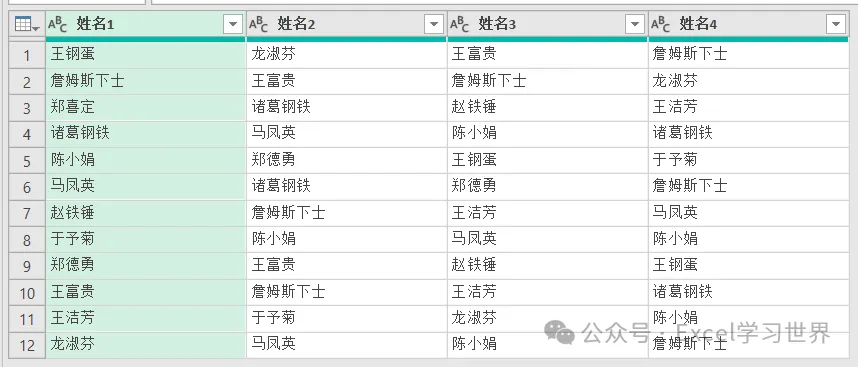
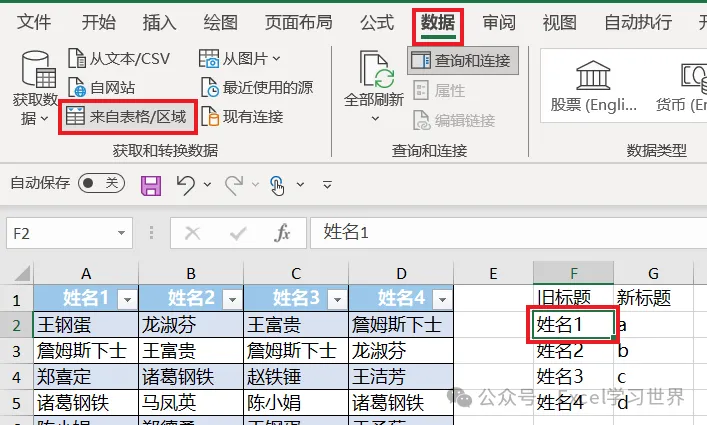
1. 选中数据表的任意单元格 --> 选择工具栏的“数据”-->“来自表格/区域”
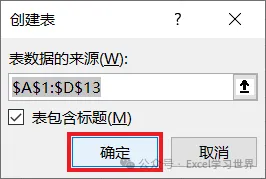
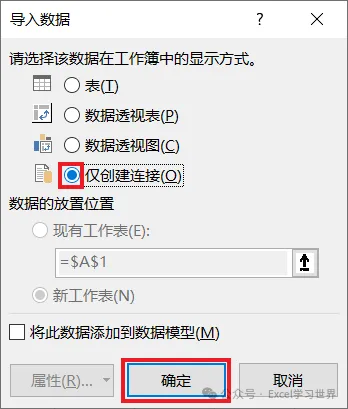
2. 在弹出的对话框中保留默认设置 --> 点击“确定”
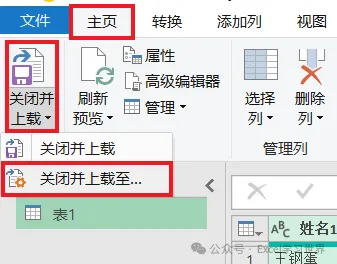
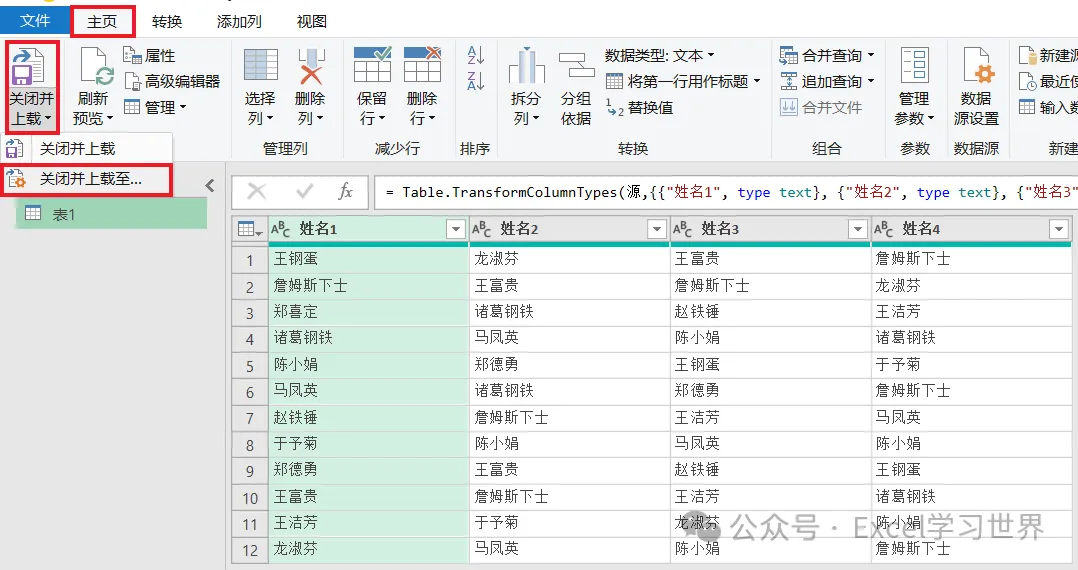
3. 选择工具栏的“主页”-->“关闭并上载”-->“关闭并上载至”
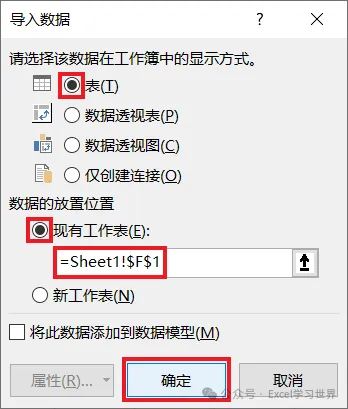
4. 在弹出的对话框中选择“表”--> 选择“现有工作表”及所需上传至的位置 --> 点击“确定”
7. 回到 PQ,从公式栏中就能发现造成错误的原因:公式中的参数调用的是原来的标题名称,如今标题被修改,参数不存在了,自然就出错了。
8. 如果只是一两列的标题发生变化,那么只需将公式中用到的老标题名换成新的,问题就解决了。
如果有大批量的标题要替换,一个个手改显然不是上策。那么就应该用下面的方法。
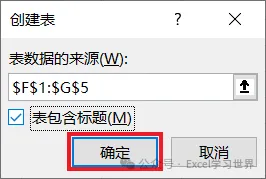
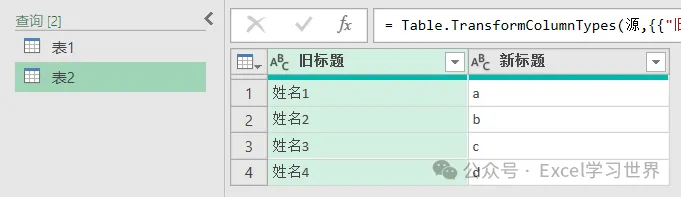
2. 重复上述步骤 1、2,将左侧的数据表上传至 PQ --> 随即再将表格上载至 Excel --> 仅创建连接
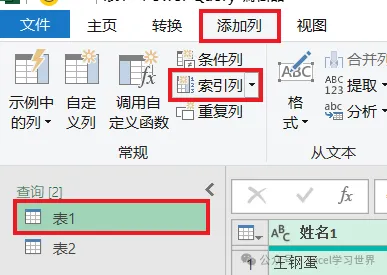
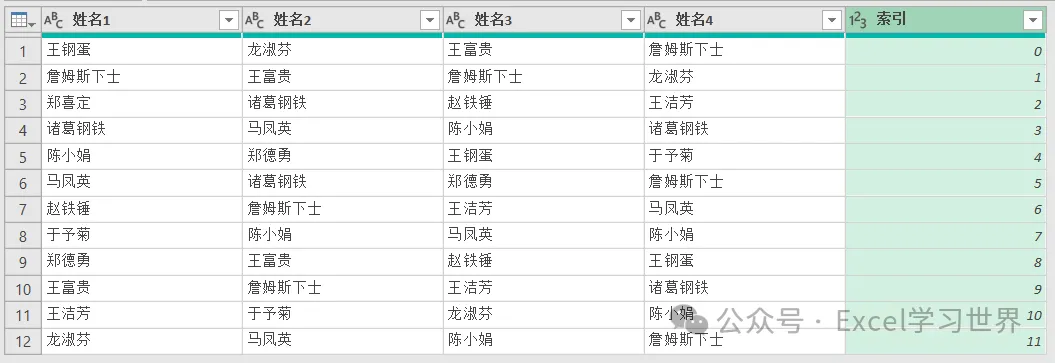
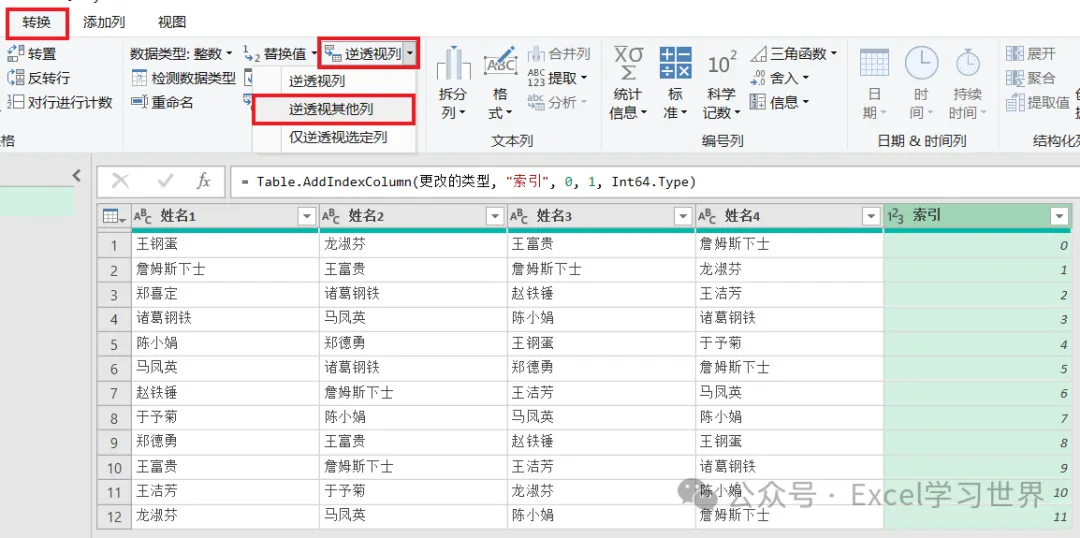
4. 选中“查询”区域中的“表1”--> 选择工具栏的“添加列”-->“索引列”
5. 选择工具栏的“转换”-->“逆透视列”-->“逆透视其他列”
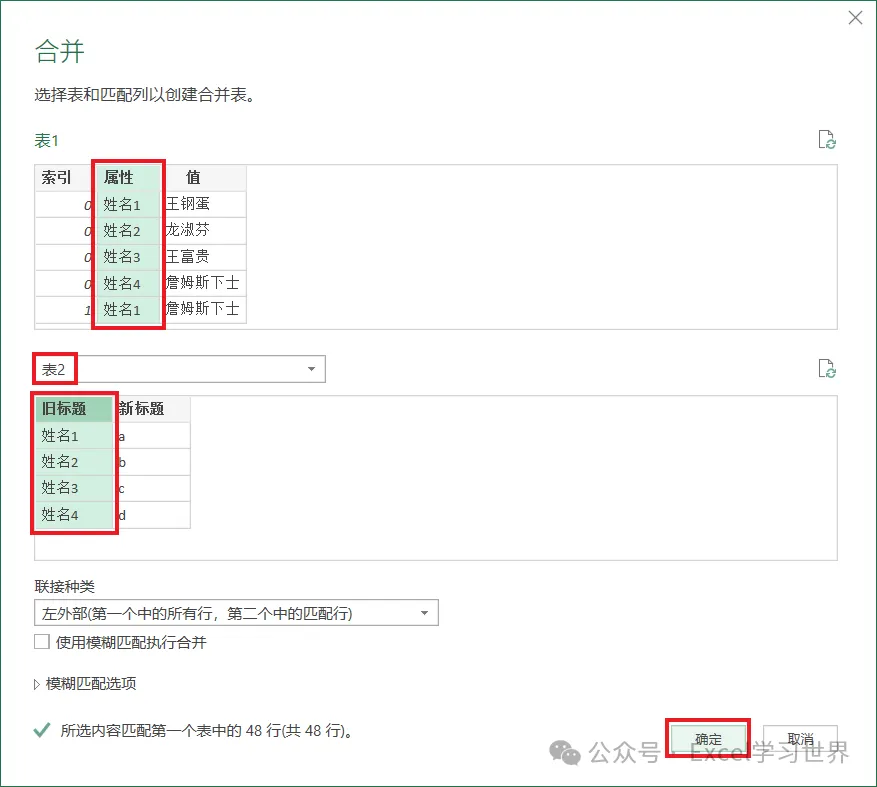
5. 在弹出的对话框中按以下方式设置 --> 点击“确定”:
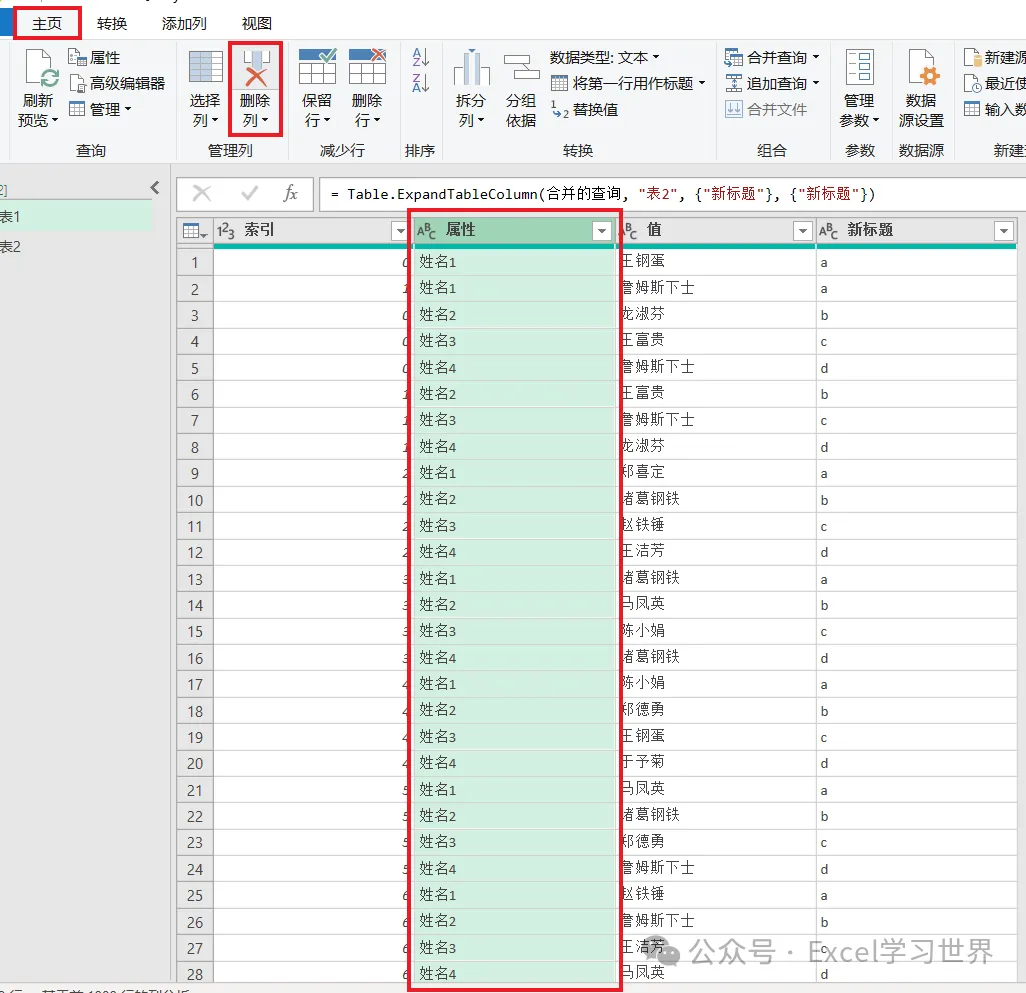
选中“属性”列
在下拉菜单中选择“表2”--> 选中“旧标题”列
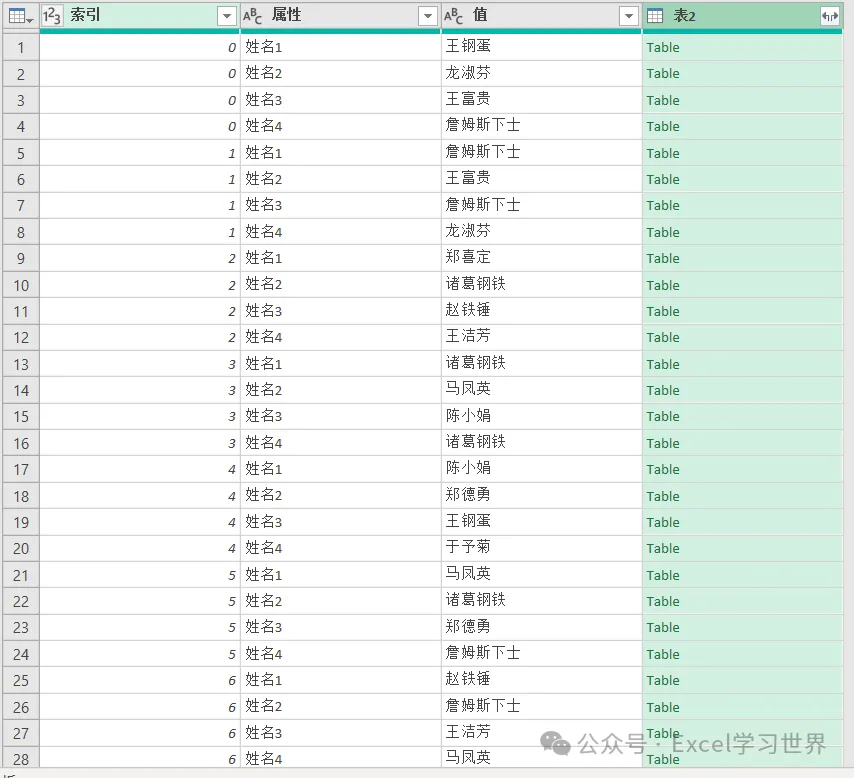
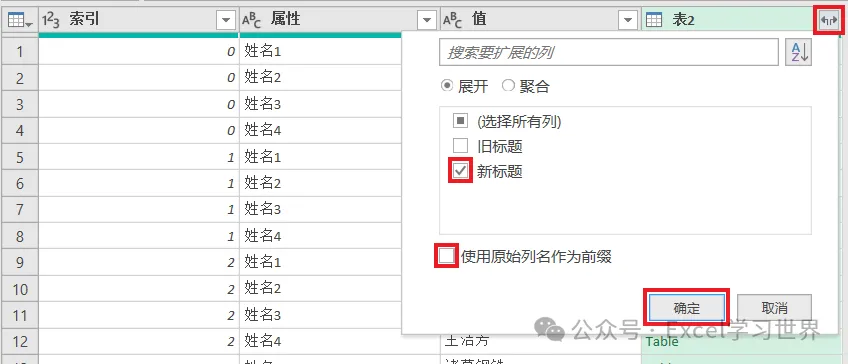
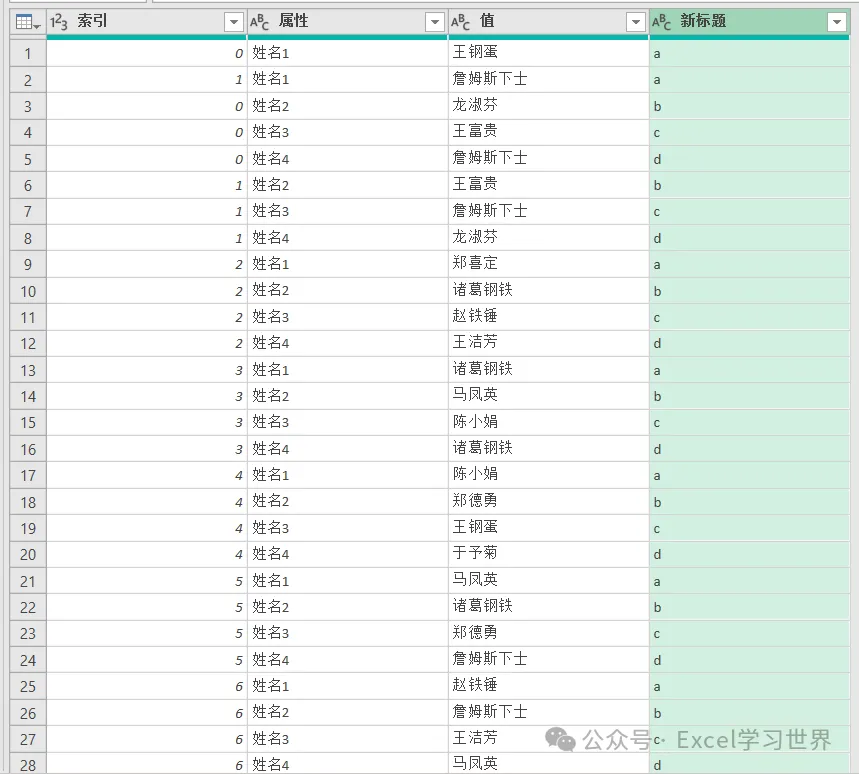
6. 点开“表2”旁边的扩展钮 --> 仅勾选“新标题”--> 取消勾选“使用原始列名作为前缀”--> 点击“确定”
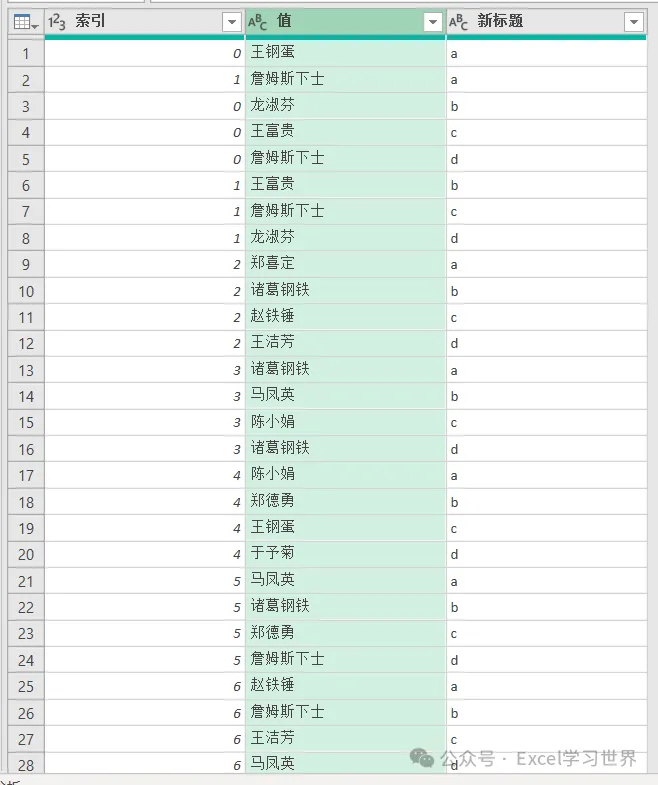
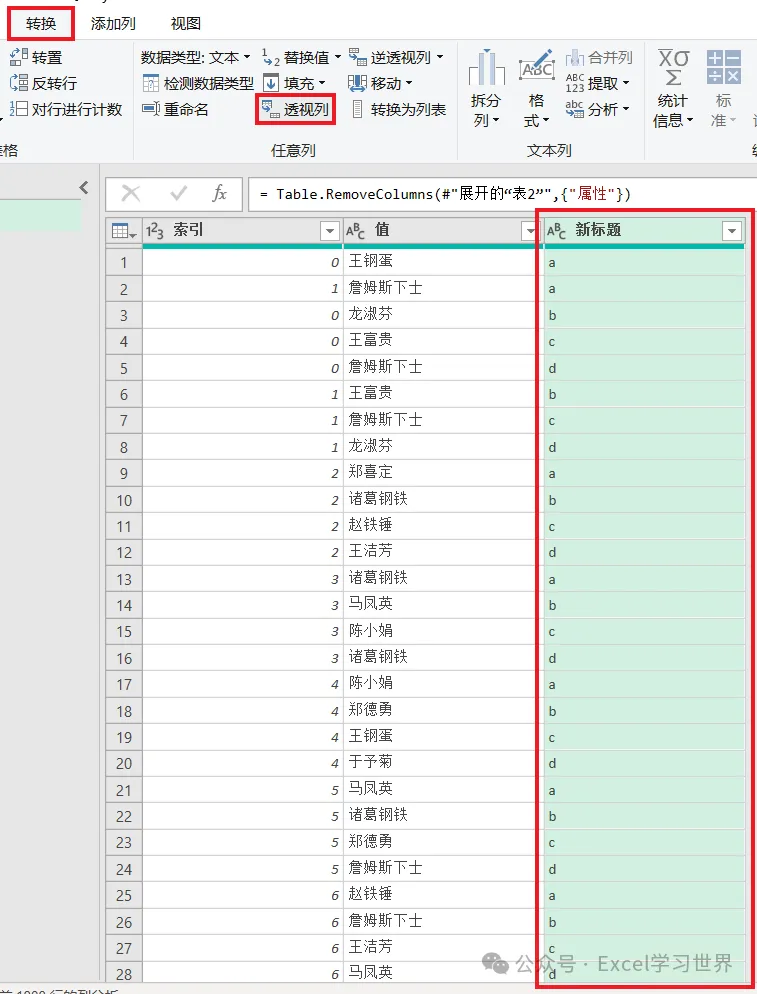
8. 选中“新标题”列 --> 选择工具栏的“转换”-->“逆透视”
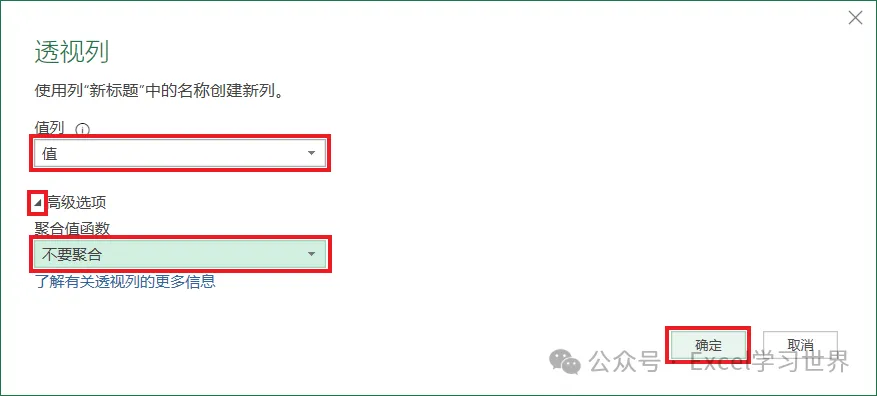
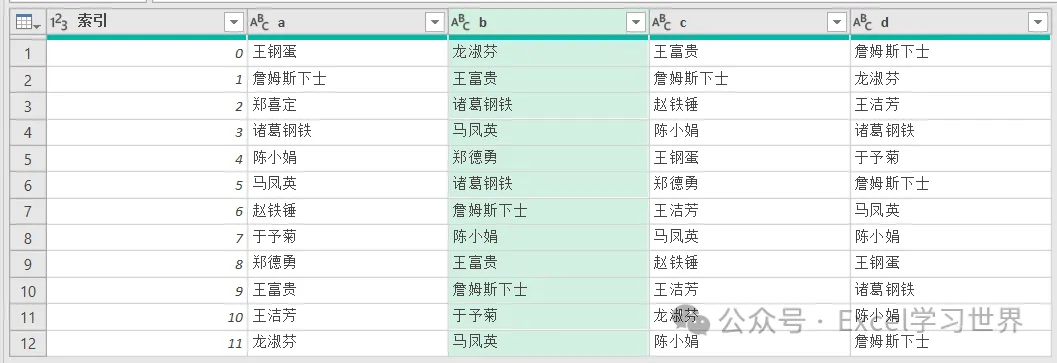
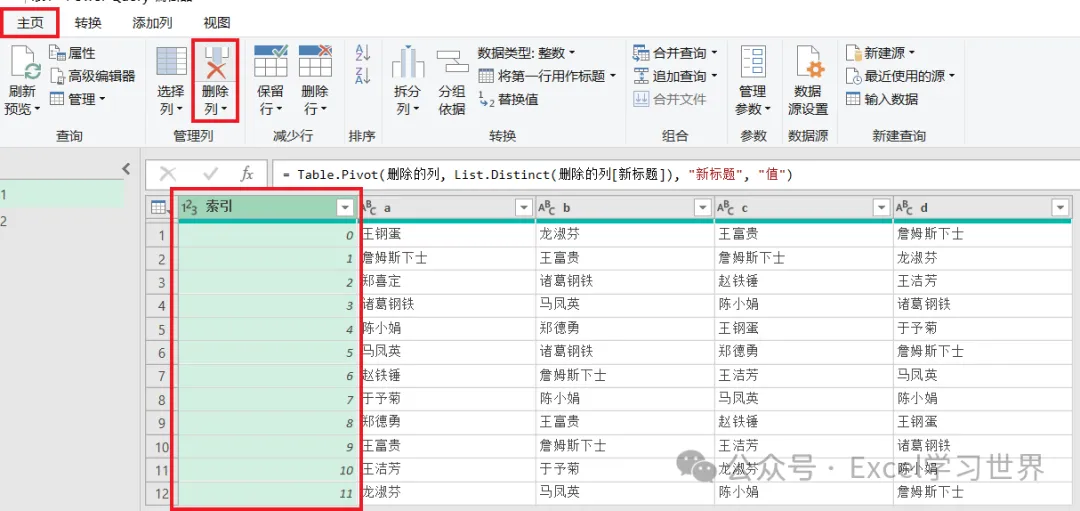
9. 在第一个下拉菜单中选择“值”--> 点开“高级选项”--> 选择“不要聚合”--> 点击“确定”
11. 选择工具栏的“主页”-->“关闭并上载”-->“关闭并上载至”
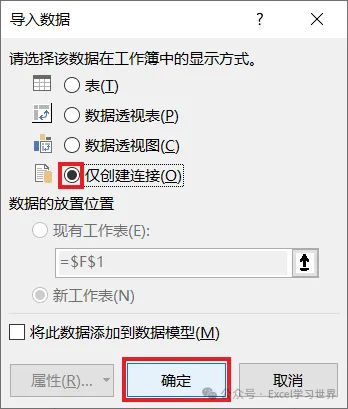
12. 在弹出的对话框中选择“仅创建连接”--> 点击“确定”
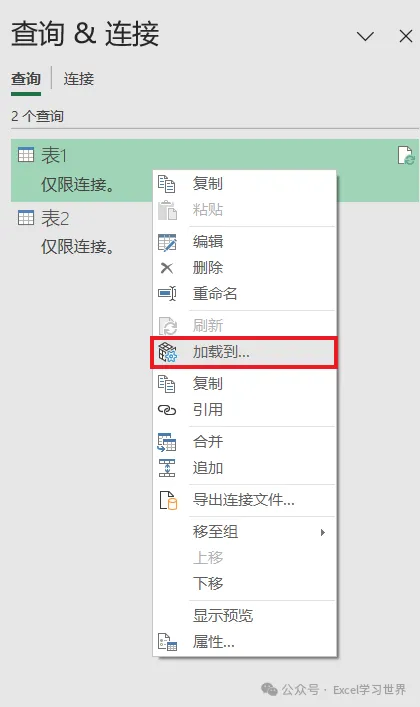
13. 在右侧的“工作簿查询”区域选中“表1”--> 右键单击 --> 在弹出的菜单中选择“加载到”
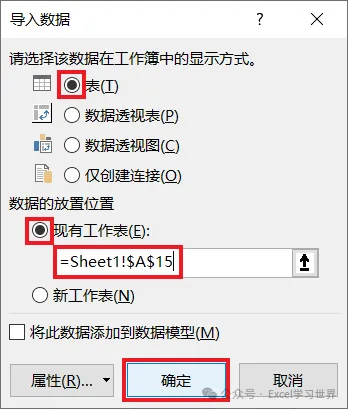
14. 在弹出的对话框中选择“表”--> 选择“现有工作表”及所需上传至的位置 --> 点击“确定”
这样就快速替换了所有列标题。这里要特别说一下,我是为了便于大家查看,才将结果表上传至源数据表的下方,实际工作中不建议这么做,因为这样会妨碍源数据表扩展。