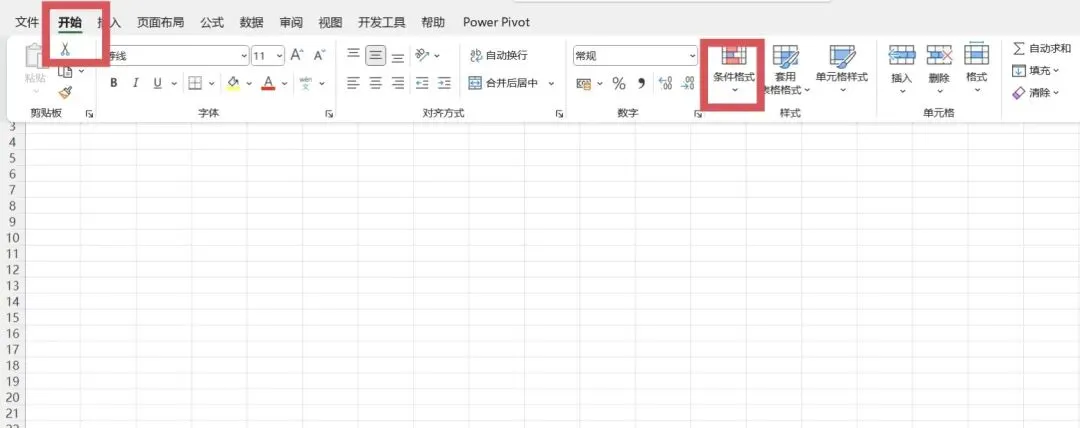
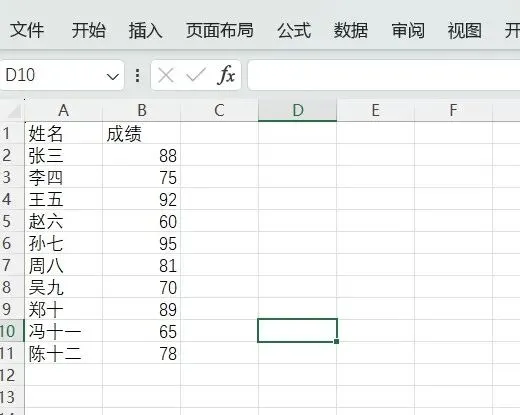
条件格式是Excel内置的一项功能,可以根据用户所设定的条件,对单元格中的数据进行判断,将符合条件的单元格用特殊定义的格式来显示。
它能够突出显示我们想要看的数据并且能美化我们的表格
条件格式在开始选项卡下的样式组里
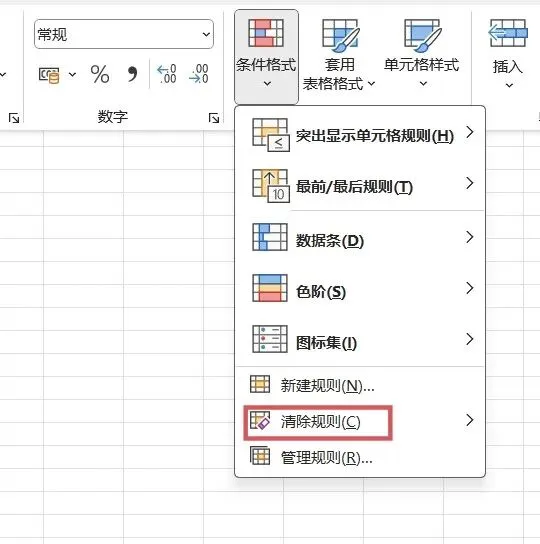
条件格式自带5种内置规则,还能够自定义规则,可以实现超多功能
条件格式的规则清除可以在条件格式下箭头展开中选择清除规则
我们也可以对已经设置的规则进行管理和修改
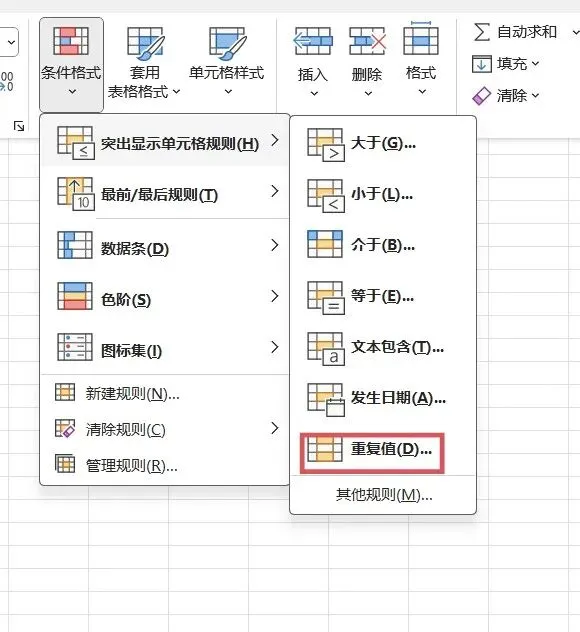
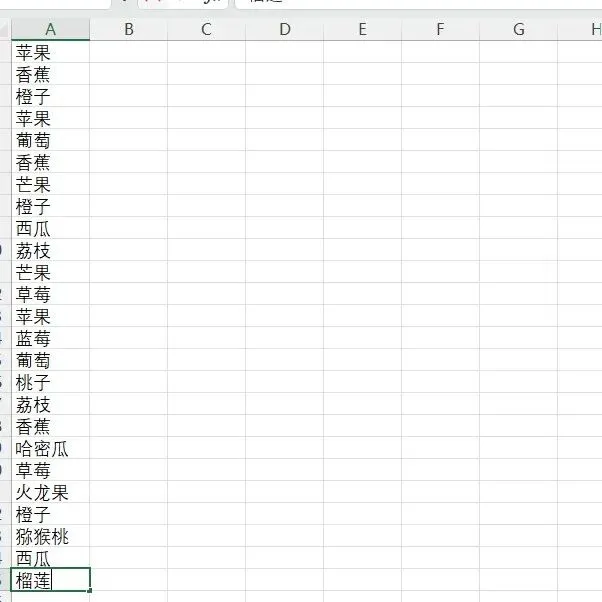
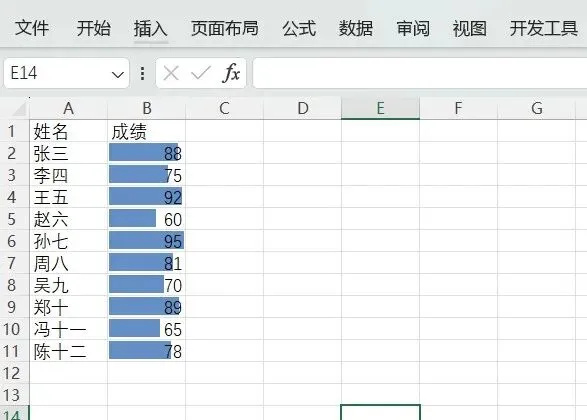
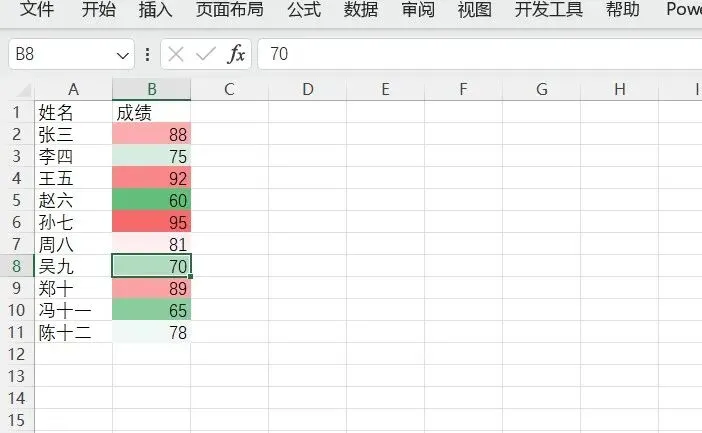
在一列数据中找出重复的水果步骤就是选中A列数据,在开始选项卡找到样式组中的条件格式的重复值它可以标记前10项、前10%、最后10项、最后10%、高于平均值和低于平均值我们要找出成绩在前10%的 步骤就是选中成绩列在开始选项卡中找到样式组的条件格式,选择最前/最后规则中的前10%选择喜欢的颜色填充,能编辑格式规则,更改颜色,仅显示数据条等比如我们也可以对成绩进行数据条规则设置来直观的感受大家成绩的差距首先我们选中成绩列,点击条件格式找到数据条,选择一个任意颜色填充,效果如下设置好之后大家成绩的差距就能够通过数据条的显示直观表示出来比如我们想知道班里哪些同学成绩在上游哪些同学的成绩在下游哪些同学处于中间水平,就可以用色阶这个规则,效果如下图表这里使用的是红白绿色阶,红色的是成绩处于上游的 白色是中等水平,绿色是成绩处于下游的。可以根据规则设置显示不同图标,可以在编辑规则中使用样式、数值规则等比如我们可以通过规则设置,了解班上哪些同学成绩在全班前30%,哪些同学成绩在30%-60%表里数字前是圆形的则表示该同学成绩在班级前30%,三角形则表示该同学成绩在班级是30%-60%之间。比如在表格里最后一名同学数据下再添加学生数据,希望在添加学生数据是只要输入文字,单元格边框就能随着输入内容而出现步骤 首先我们选中表格点击条件格式,选择新建规则,在选择规则类型中选择使用公式确定要设置格式的单元格,在为符合此公式的值设置格式中输入=A1<>"",接着点开格式设置在边框中选择外边框,这里设置的整个条件格式的规则就表示单元格非空即添加外边框,最后点确定,这样自动添加边框的效果就出现了还想看更多办公小技巧?关注我,后续持续更新实用技巧,办公少走弯路!