Excel实用教程--插入空白行全套技巧
- 2026-11-01 22:46:55
Excel实用教程--插入空白行全套技巧Excel里面插入空白行是日常表格处理中最常见的操作,那么插入空白行的方法有很多,不同的场景,不同的插入方法效率大不一样。 今天我们就从插入单行、多行、批量隔行、指定位置等多种场景,一次性的总结到位,效率极高,日常工作非常够用。 一、插入单行(或者少量空白行) 1、鼠标右击 步骤:点击行号→右键 → 插入→ 在选中行上方插入 1 空行。 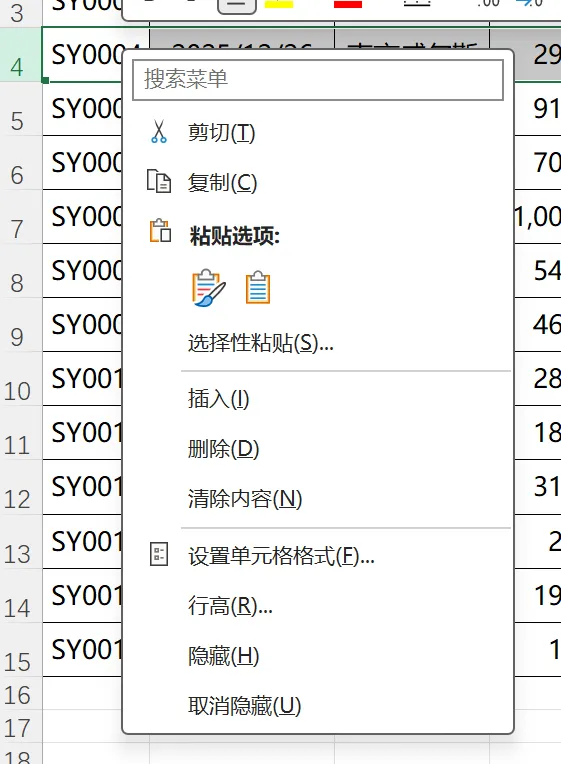
3、快捷键(强烈推荐) 二、一次性插入 N 个连续空白行 三、批量隔行插入空白行(每行数据下插一行空行) 1、选中单元格定位法(适用行数较少的处理) 步骤: 按住Ctrl键不放,一次选中要插入行的位置(只要不要直接框选,效果是不一样的)→右键→插入→在上方插入行,就可以得到隔行插入的效果。 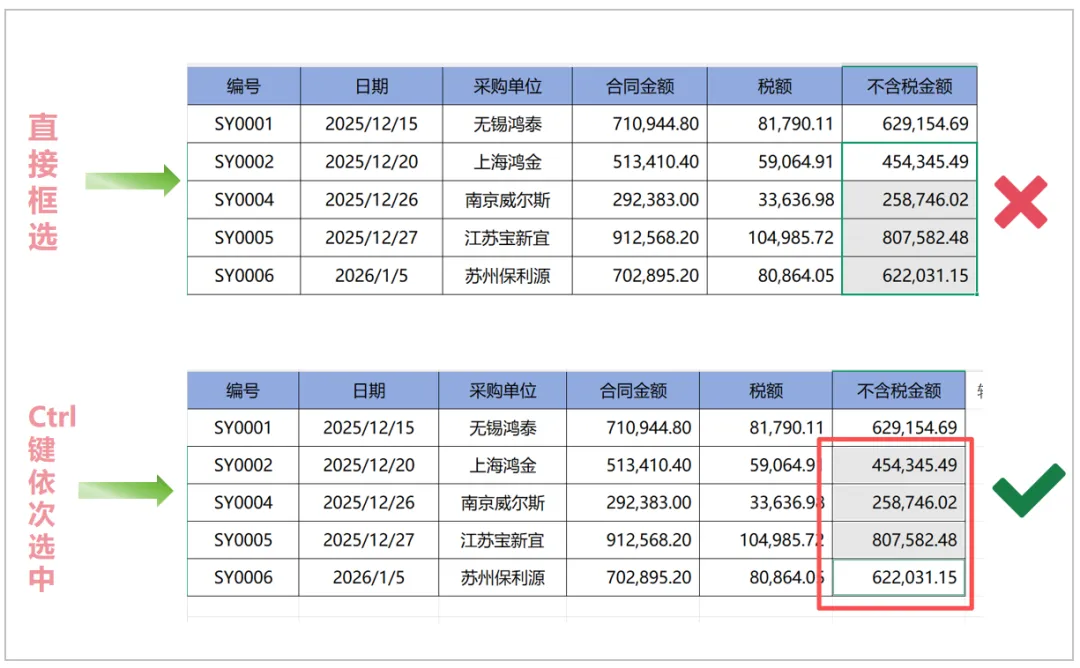
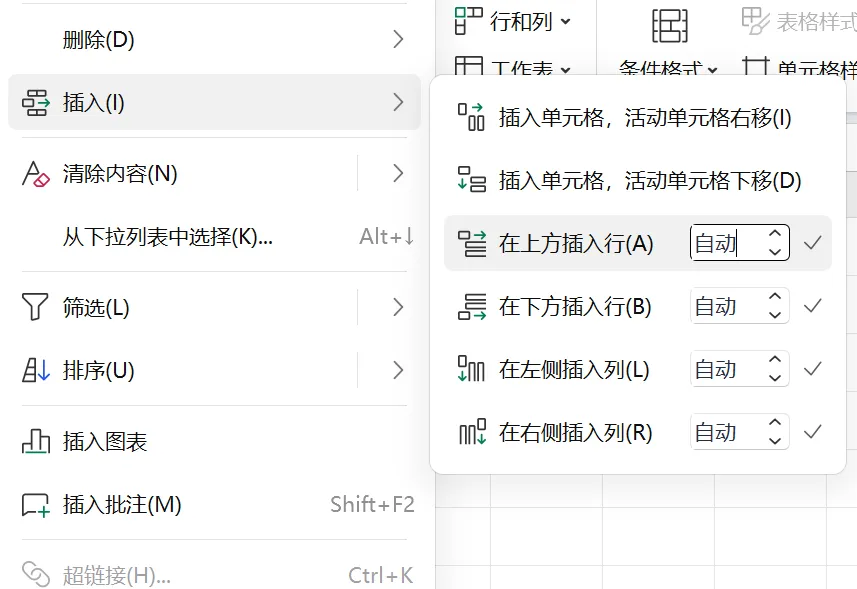
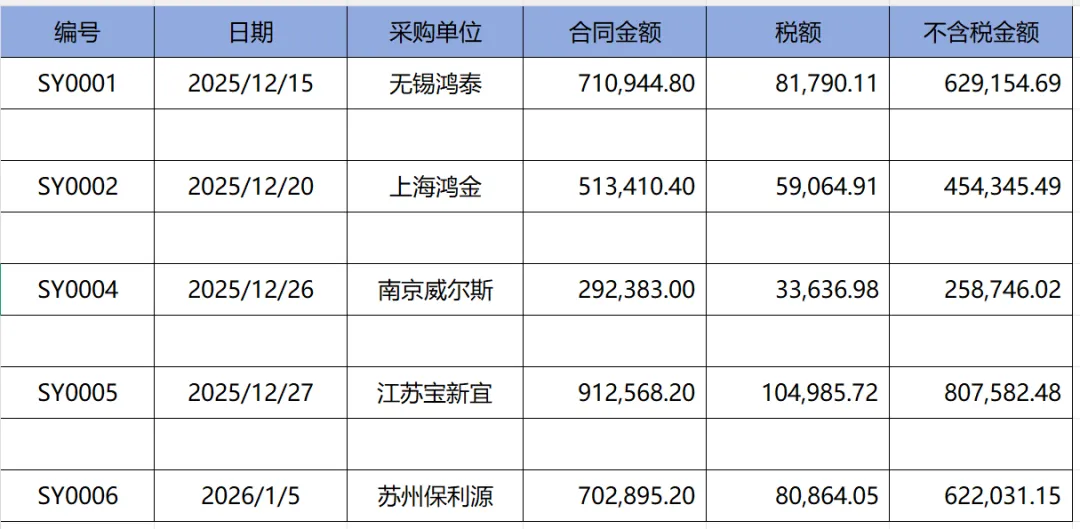
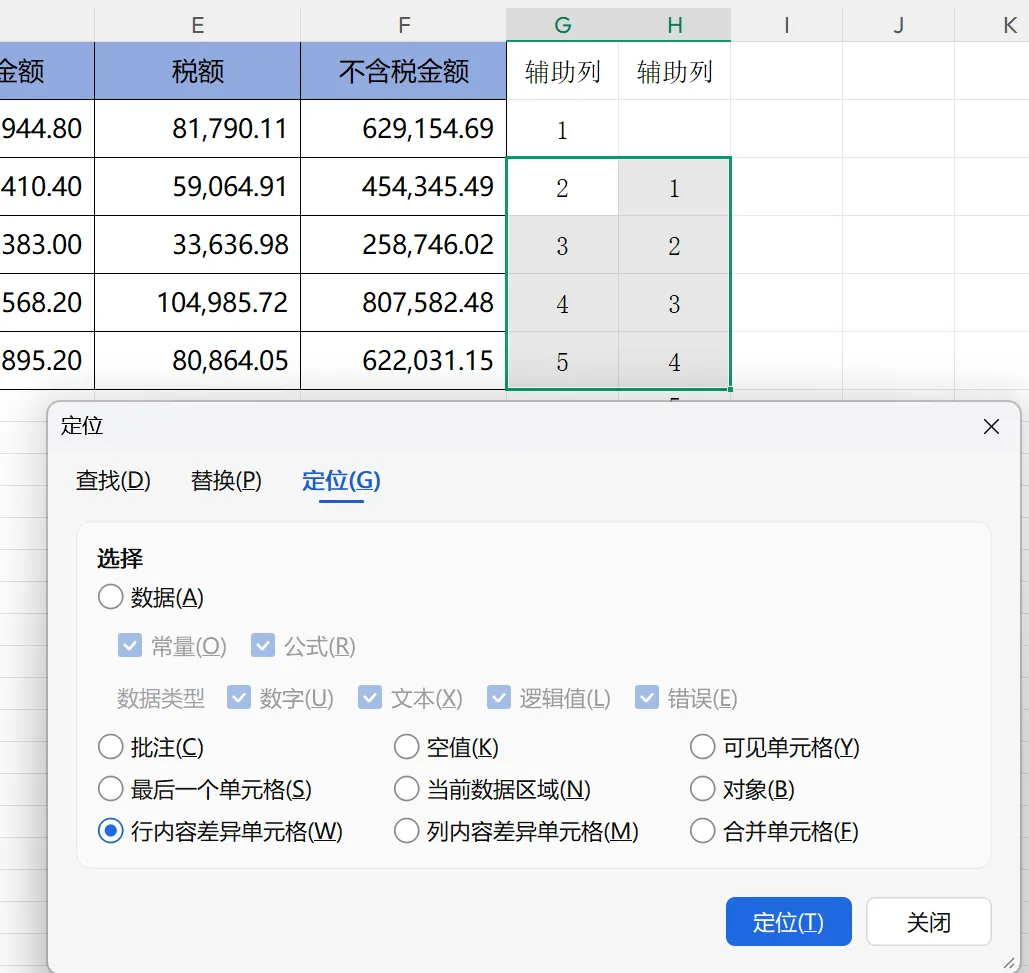
2、辅助列定位(适用行数较多的处理) 步骤: 增加两列辅助列→选中辅助列区域→Ctrl+G(打开定位窗口)→行内容差异单元格→定位→右键→插入→在上方插入行。 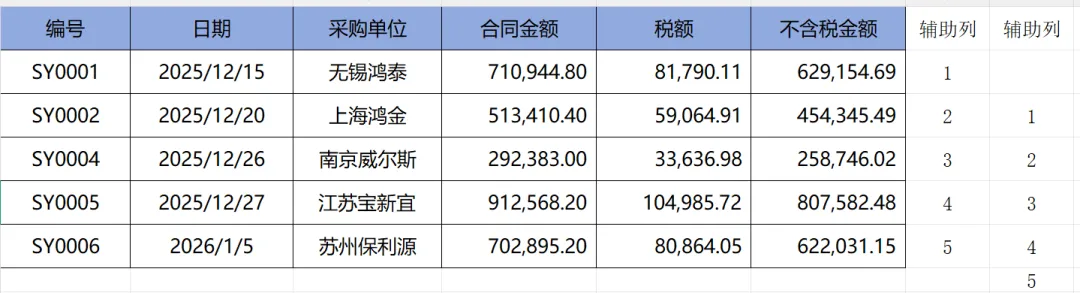
四、辅助列+排序 步骤: 添加辅助列→填充序号→复制相同序号→排序→升序 
以上就是总结Excel 常用插入空白行技巧,按需匹配对应场景使用,操作简单,日常办公制表效率稳稳提升。
2、功能区按钮法
步骤:选中行→开始 → 单元格 → 插入 → 插入工作表行。

Ctrl + Shift + (加号) 步骤:选中行后按Ctrl + Shift + (加号),上方插 1 空行。按住Ctrl + Shift不放,多次按➕键,可以插入多行,非常便捷。 - F4:刚插完一行,按 F4 可重复上一次插行,快速多插。
步骤:
1.一次选中N行→右键→插入(即可一次拆入N行,原有的行自动下移)。
2.一次选中N个连续的单元格→右键→插入→整行。
3.复制空行后插入:复制几行空白 → 选中位置 → 右键 →插入复制的单元格。
觉得实用可以收藏留存,后续还有更多 Excel 办公小技巧分享~
本文来自网友投稿或网络内容,如有侵犯您的权益请联系我们删除,联系邮箱:wyl860211@qq.com 。

