Alt+Enter已经过时了!这才是Excel批量换行的终极奥义(建议收藏)
- 2026-05-28 06:23:07
职场上被孤立甩锅画饼搞怕了?用“拆解思维”+工具包(话术表/SOP等),教你一步步破局,点这关注↑
以下正文
“纸上得来终觉浅,绝知此事要躬行。”——陆游
老菜鸟提醒: 别光看不动手,打开你的Excel,照着文中的图把数据模拟一遍,不然你看完还是我的,知识不是你的。
“校长,救命!这表要死了!”
上周五下午五点半,实习生小李一脸生无可恋地瘫在我工位旁。老板要把300多个员工的“部门”和“姓名”合成一列,还要像名片一样,部门在上,姓名在下。
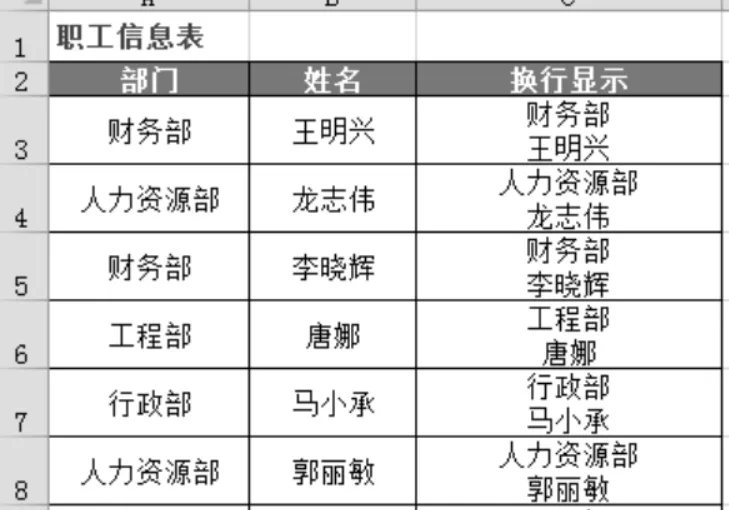
我看了一眼他的屏幕,这孩子正在一个个双击单元格,疯狂地按 Alt + Enter,手速快得像是在打音游。
“你打算按到几点?”我问。
“估计……今晚通宵是跑不掉了。”他苦笑。
我拿过鼠标,敲了一行公式,三秒搞定。看着满屏自动换行的整齐数据,小李的眼睛亮了:“卧槽,这是什么黑魔法?”
来,今天校长就带你把这招“批量换行”的内裤都扒下来。
一、 核心心法:那个看不见的“第10号特工”
很多人以为换行是单元格的事儿,其实大错特错。换行是字符的事儿。
在电脑的底层逻辑里,每一个按键都有个代号。回车键的代号是 10(Windows环境下)。
这就好比你要让快递员把包裹放在“货架第10层”,你只要告诉他代码 10,他就懂了。在Excel里,这个翻译官就是 CHAR函数。
=CHAR(10) 的意思就是:“嘿,Excel,给我插一个换行符进来。”
所以,把部门和姓名分开的公式就这么简单:
=A3 & CHAR(10) & B3
这里的 &是连接符,就像把几节香肠串起来。CHAR(10)就是那根把“部门”和“姓名”隔开的分隔线。
二、 致命陷阱:为什么你输了公式却没反应?
很多小白做到这一步就懵了:“校长,我怎么没换行?公式明明是对的啊!”
这时候就要提到“很多小白踩过的坑”了。
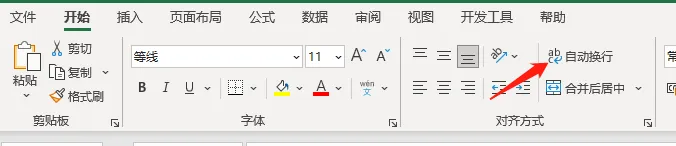
当年我也在这儿栽过跟头。我以为是公式错了,其实是Excel太“懒”。默认情况下,Excel为了省事,是不显示换行的。你得去“开始”菜单里,把这个开关打开:“自动换行”。
痛点对比:
痛苦方案(A): 手动 Alt+Enter。300行数据,按到你手指腱鞘炎发作,老板还嫌你慢。
拯救方案(B): 输入公式下拉。不管300行还是3000行,一秒钟搞定,剩下的时间去接杯咖啡装个X。
三、 进阶思考:CHAR函数的“七十二变”
别小看 CHAR这个函数,它可不只是用来换行的。
它的语法很简单:CHAR(数字)。它能把电脑里的ASCII码翻译成字符。
除了 CHAR(10)是换行,CHAR(13)是回车(老系统常用),甚至还有更骚的操作。我见过有人用 CHAR(149)来生成项目符号(·),瞬间让枯燥的列表变得高大上。
你可能会在网上看到 CHAR(54992)这种怪东西,返回的是“中”字。别迷信!这是因为字符集不同(比如UTF-8)。在Excel里玩 CHAR,记住 1-255 是通用安全区,特别是 10,这是跨平台通用的“换行密码”。
四、 行动挑战
现在,我要给你布置个小作业。
试着用 CHAR(10)把 A列(姓名)、B列(电话)、C列(邮箱) 合并到一个单元格里,要求格式如下:
张三
138xxxx1234
zhangsan@email.com
(提示:你需要两个 CHAR(10))
搞不定?别憋着,来群里吼一声。
怎么样,是不是感觉打开了新世界的大门?Excel里这种“偷懒”的技巧多得是,学会了就是你的核心竞争力。
如果你在实际工作中遇到了更复杂的拼接场景(比如要根据条件判断是否换行),别在那死磕了。欢迎来【Excel效能实战营】找我,里面一堆像我一样的“表格发烧友”,咱们一起把那些烦人的报表给办了!
觉得这招实用的,顺手甩到朋友圈,拯救一下你那些还在手动换行的冤种同事吧!




🔍 深度思考,是进阶的唯一捷径
高手与普通人的区别,在于是否进行“思维消化”。将你的理解、质疑或更优解法留在评论区,这不仅是交流,更是构建个人知识资产的开始。优质思考将获得积分,直通高阶社群。
点击蓝字查看深度互动与积分奖励全规则:让每一次思考都被看见:加入「成长星球」计划,用留言点亮你的学习之路


