你已经用图片压缩、删除裁剪区域等方法给PPT瘦了身,但文件还是不小?很可能是因为PPT里藏着大量从未使用过的母版和版式。
每次从不同PPT复制页面、套用模板、合并文件,都会把源文件的母版“带进来”。这些母版占用的空间可能高达数MB,而且完全没用。
今天教你如何一键清理未使用的母版和版式,在不影响任何页面的情况下,再减5MB以上。
一、什么是母版和版式?为什么会有“未使用的”?
幻灯片母版:定义整个PPT的字体、背景、Logo等全局样式
版式:母版下的具体页面布局(如“标题幻灯片”、“内容与标题”等)
当你:
复制粘贴其他PPT的页面
套用外部模板
合并多个PPT
这些操作会把源文件的整套母版也带入当前PPT。久而久之,一个PPT里可能堆积了十几套母版,每套下面又有多个版式,而实际用到的只有一两套。
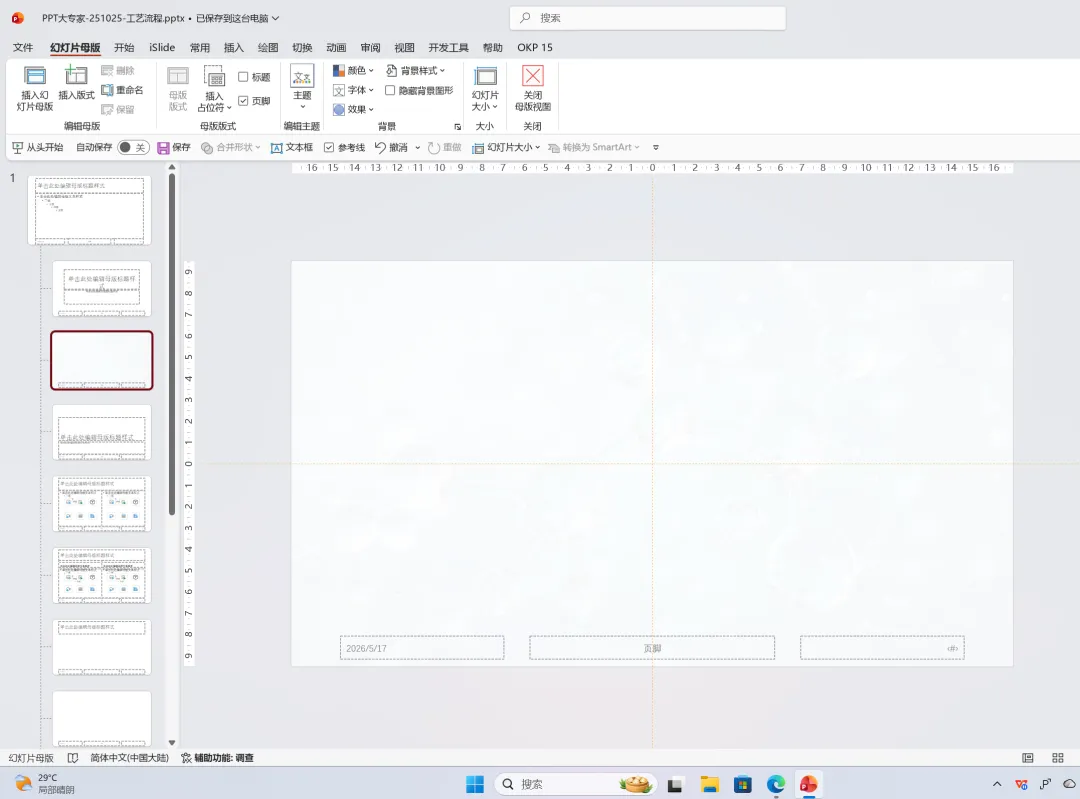
【视图】→【幻灯片母版】后,左侧出现多套母版(多个大缩略图),红框标出哪些是未使用的。
二、操作步骤:删除未使用的母版和版式
第1步:进入母版视图
点击【视图】选项卡 → 【幻灯片母版】
第2步:识别未使用的母版
在左侧缩略图区,你会看到一组一组的母版(每组顶部是最大的母版,下面是它的子版式)
未使用的母版通常不会显示你添加的元素,这里需要我们手动判断。
实用技巧:在母版视图中,将鼠标悬停在某个母版上,会弹出提示框显示“由X张幻灯片使用”。如果显示“由0张幻灯片使用”,则说明这套母版可以删除。
第3步:删除未使用的母版
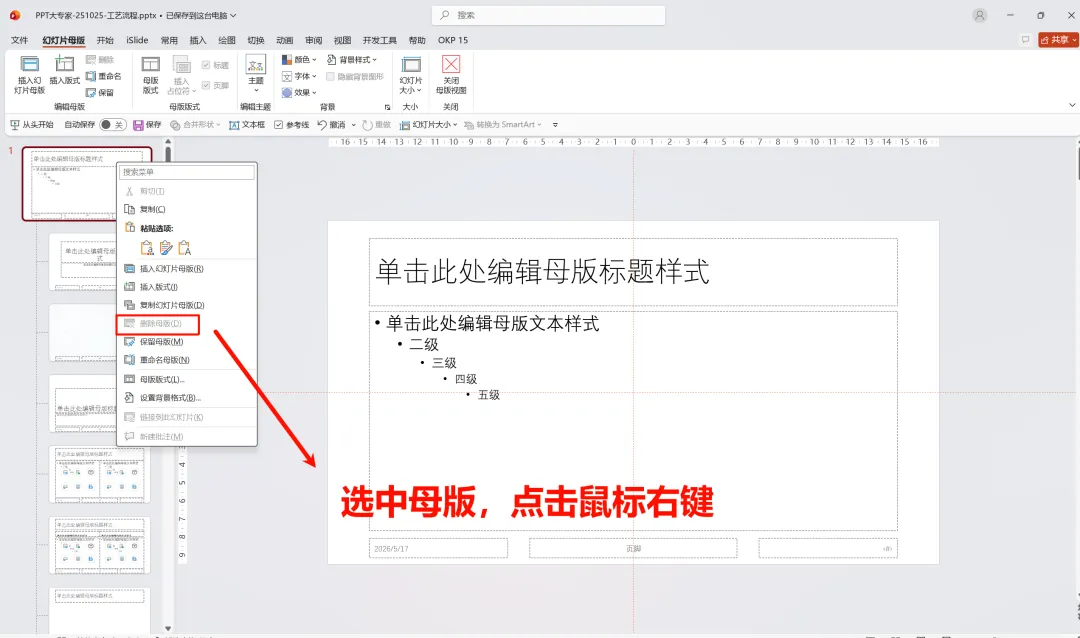
右键单击未使用的母版(整套的顶层大图)→ 选择 【删除母版】
如果该母版确实未被使用,PPT会直接删除
如果有幻灯片在使用,PPT会提示“无法删除”,说明你判断错了
第4步:删除未使用的版式
展开每套母版,下面会有多个版式
右键单击某个版式 → 如果【删除版式】可选(灰色不可选说明正在使用),则点击删除
第5步:重复检查所有母版
依次检查左侧每一套母版,删除所有显示“0张幻灯片使用”的母版及其版式
第6步:关闭母版视图
点击【幻灯片母版】选项卡 → 【关闭母版视图】
✅ 完成。保存文件(Ctrl+S),你会发现文件大小明显减小。
三、为什么能减这么多?
删除一套未使用的母版,通常能减少 200KB–2MB。如果PPT里有5-10套未使用母版,轻松减掉5-10MB。
四、与其他瘦身方法组合使用
最佳顺序:先压缩图片 → 删除裁剪区域 → 删除未使用母版 → 取消嵌入字体 → 另存为.pptx