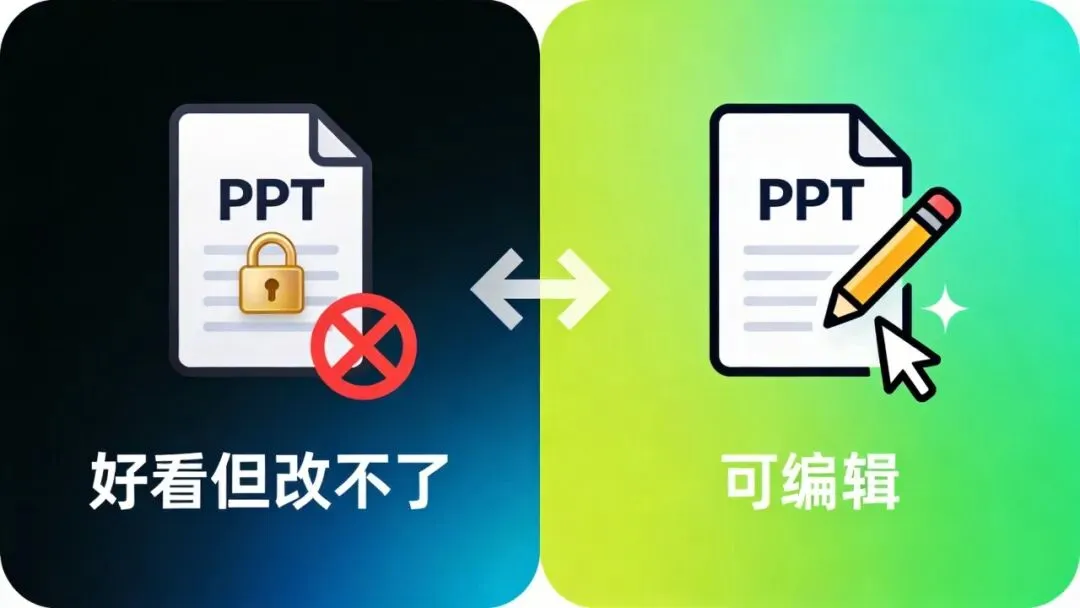
你花10分钟用AI生成了一份"看起来很美"的PPT,拿去给客户看,然后...就没有然后了。
一、我被AI PPT工具"坑"过的那个下午
上个月做项目汇报,我尝试了市面上某款很火的AI PPT工具。
输入需求 → 等待30秒 → 一份看起来挺专业的PPT出现在眼前。
配色高级、布局规整、图文并茂,简直就是我理想中的样子。
我美滋滋地把它下载下来,准备发给客户预览。
然后,噩梦开始了。
客户说:"第二页的数据不对,你把'季度增长'改成'月度增长',还有第三页能不能加上我们公司的logo?"
我说没问题,点开PPT,双击那个标题...
点不进去。
那不是文字,是图片。
我想调整一下字号...不行。
我想换个颜色...也不行。
最气人的是,我想在两页之间插一页新内容...根本插不进去,因为整个页面都是一张大图。
那一天,我花了整整一个下午,把这份"AI杰作"重新做了一遍。
从那天起我就明白了一个道理:
PPT的真正价值不在于"生成那一瞬间好看",而在于"生成之后能改"。
二、为什么大多数AI PPT工具都做不好"可编辑"?
我花了点时间研究这个问题,发现市面上的AI PPT工具,本质上走的都是三条路线,每条路线都有致命缺陷:
路线一:每页渲染成图片塞进PPT
这是最简单粗暴的做法。
AI负责"设计",然后把每一页渲染成一张高清图片,再塞进.pptx文件里。
看起来很美,但实际上就是个图片浏览器。
文字选不中、颜色改不了、放大就糊——本质是截图。
路线二:HTML/CSS渲染后导出为PPTX
Gamma、Tome这类工具在浏览器里效果很好,但HTML是文档流,PPT是画布。
导出的时候,布局走样、字体丢失、元素被压扁是家常便饭。
你在浏览器里看到的是一个样,下载下来是另一个样。
路线三:用代码直接生成PPTX
用python-pptx之类的库,通过代码构建PPTX。
元素确实可编辑,但AI缺乏生成复杂设计的"训练数据",只能做基础文本框+列表。
颜值惨不忍睹,跟你自己在PPT里敲字没区别。
这三条路走下来,要么好看但改不了,要么能改但不好看。
颜值和可编辑性,好像永远只能二选一。
三、直到我发现了这两个"救星"
我一直在找,有没有一种工具,能同时做到"好看"和"可编辑"?
还真让我找到了。
而且不止一个——是两个,各有分工,刚好覆盖不同的使用场景。
第一个:powerpoint-slides
这个技能解决的问题是:生成真正可编辑的原生PPT文件。
不是图片,是真正的形状、文本框、渐变、阴影——每个元素在PowerPoint里双击就能改。
我用它生成了一份"AI办公革命"的企业培训PPT,5页,带演讲备注。
用PowerPoint打开的那一刻,我简直不敢相信自己的眼睛:
就像我自己手工做的一样。
它的原理说穿了很巧妙:AI先生成SVG设计稿,然后通过脚本把SVG"翻译"成PowerPoint原生的DrawingML格式。
SVG和DrawingML本质上是同一类东西——都是基于绝对坐标的二维矢量格式。
一个矩形、一条路径、一个渐变、一个阴影,在SVG里怎么写,在DrawingML里就有对应写法。
转换是"方言互译",不是跨语言翻译。
第二个:guizang-ppt-skill
这个技能走的是另一条路线:生成单文件HTML的网页版PPT。
不是传统的PPT文件,而是一个HTML文件,双击浏览器就能打开,左右翻页,像一本电子杂志。
我第一次用的时候,打开生成的HTML文件,愣了几秒。
因为这个东西它不像PPT,更像一本设计精良的杂志。
衬线字体的大标题,非衬线字体的正文,等宽字体的数据标注——三级字体分工,看着特别舒服。
背景不是死板的纯色,而是WebGL流体动画——像水墨在纸上游走的那种感觉。
左右翻页,键盘、滚轮、触屏都支持。
每一页的进场都有动效——不是花哨的那种,是刚刚好的那种。
它有两套风格,覆盖两种完全不同的演示场景:
风格A:电子杂志 × 电子墨水
灵感来自Monocle杂志的版式——大面积留白、衬线字体、图文交错、叙事感强。
适合:个人分享、观点表达、故事性演讲、线下私享会。
风格B:瑞士国际主义
更严格的主题,灵感来自瑞士国际主义网格系统——16列grid、直角色块、1px发丝线、无阴影、无渐变、无圆角。
适合:产品分析、方法论、数据驱动的内容、AI产品发布。
四、我是怎么用的——两个真实案例
说了这么多,不如来看看我实际是怎么用这两个技能的。
案例一:客户方案汇报 → powerpoint-slides
上个月给一个客户做数字化转型方案,客户那边的人特别"挑剔"。
我先用AI生成了一版,然后用powerpoint-slides导出成可编辑的PPT。
客户反馈来了:
"第二页的ROI数据能不能换一下?我们最新的预测是23%不是20%。"
"第三页的架构图,能不能把我们公司的logo放上去?"
"第五页的时间轴,项目启动能不能改到Q2而不是Q1?"
换做以前,我可能要重新生成一版,或者手动一页页改。
但这次,我打开PPT,双击那个数字"20%",直接改成"23%"——3秒钟搞定。
插入logo?直接拖拽进去,调整大小位置——10秒钟搞定。
改时间轴?双击文本框,Q1→Q2——5秒钟搞定。
整个修改过程不到一分钟。
客户看了更新后的版本,非常满意。
后来他问我:"你们做PPT效率怎么这么高?上午提的意见,下午就改好了?"
我笑了笑,没告诉他是AI生成的——但关键是,因为是可编辑的,所以改起来才这么快。
案例二:内部培训分享 → guizang-ppt-skill
上周给团队做了一场关于"AI工具效率提升"的内部分享。
我选了guizang-ppt-skill的"瑞士国际主义"风格,因为这个主题比较偏技术、偏数据。
过程特别简单:
- 1. 告诉AI:"帮我做一份关于AI工具效率提升的瑞士风PPT,面向25-35岁的职场人,时长约15分钟,8-10页"
- 2. AI问了我几个问题:有没有现成的素材?需要配图吗?有没有硬约束?
我打开浏览器,左右翻页看了一遍。
标题、数据大字报、图文对比、流程图...每一页都有精心设计的布局。
最让我惊喜的是——它自动从我的素材里提炼了核心观点,分配了页面节奏,挑选了合适的布局。
我不用管文本框放哪里、字号多少、颜色怎么配——这些都在模板和约束规则里定义好了。
分享当天,我把HTML文件拷进U盘,插到投影仪上,直接用浏览器打开。
键盘左右箭头翻页,底部有圆点导航,按ESC还能呼出索引。
同事们问我:"你这PPT在哪做的?怎么跟平时见的不一样?"
我告诉他们:"这不是PPT,是HTML。"
他们一脸惊讶。
五、怎么用?保姆级步骤
说了这么多,你可能想问:这些技能怎么安装?怎么用?
别担心,我把步骤拆成了最细的颗粒度,照着做就行。
Part 1:安装准备
首先,你需要一个能运行Skill的AI Agent环境。
推荐用Claude Code、Cursor、VS Code + Copilot、Windsurf这类工具。
然后,安装这两个技能:
安装 powerpoint-slides
把下面这段话发给你的AI:
"帮我安装powerpoint-skill技能。克隆 https://github.com/Noi1r/powerpoint-skill.git 到本地,然后在项目根目录运行 pip install -r requirements.txt 安装依赖。"
或者手动执行:
git clonehttps://github.com/Noi1r/powerpoint-skill.gitcdpowerpoint-skillpip install -r requirements.txt
安装 guizang-ppt-skill
把下面这段话发给你的AI:
"帮我安装guizang-ppt-skill。克隆 https://github.com/op7418/guizang-ppt-skill.git 到 ~/.claude/skills/guizang-ppt-skill,验证目录包含SKILL.md、assets/、references/ 三项。"
或者手动执行:
git clone https://github.com/op7418/guizang-ppt-skill.git ~/.claude/skills/guizang-ppt-skill
Part 2:如何使用
使用 powerpoint-slides
一句话描述需求就行,比如:
"帮我把这个PDF(或Markdown、Word、网页链接)做成一份10页的PPT,面向管理层汇报,主题是Q2季度总结。"
或者更具体一点:
"调用PPT Master技能,做一个'企业AI培训'的PPT,主讲AI办公的相关工作场景和对应的工具,5-8页,带演讲备注。"
生成的.pptx文件在:
ppt-master/projects/[项目名]/exports/
使用 guizang-ppt-skill
装好之后,直接对AI说:
"帮我做一份杂志风PPT,主题是【你的主题】,目标受众是【谁】,分享时长【多少分钟】,大概【几页】。"
比如:
"帮我做一份瑞士风PPT,主题是AI工具效率提升,面向25-35岁的职场人,分享时长约15分钟,8-10页。"
它会问你几个澄清问题(风格、受众、时长、素材、图片需求、主题色、硬约束),回答完就会开始生成。
生成的是一个单文件HTML,直接用浏览器打开就能演示。
六、什么时候用哪个?
两个技能各有侧重,不是谁替代谁,而是互补。
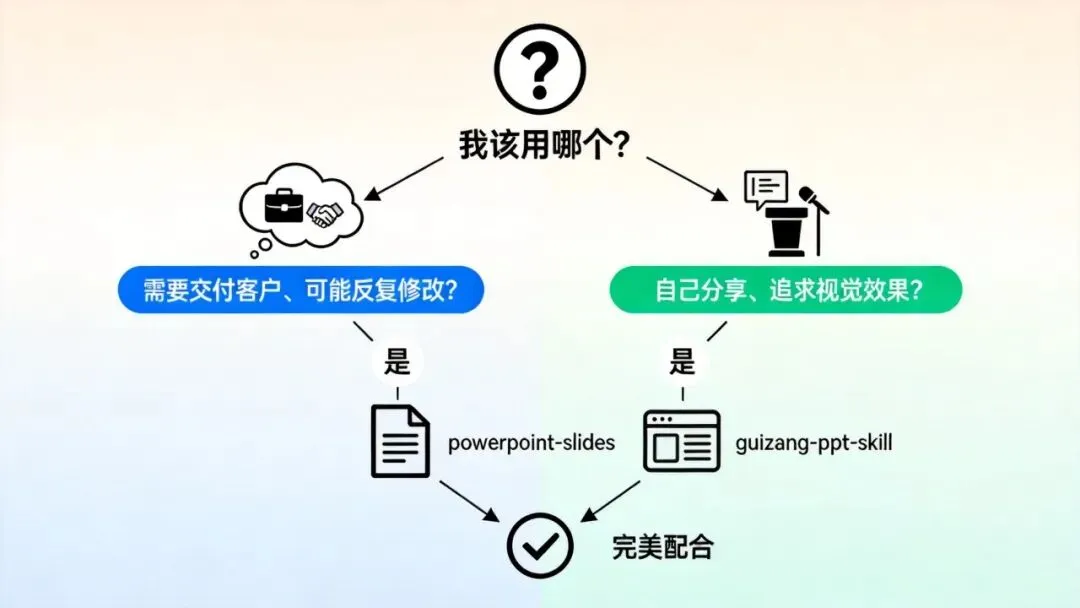
我的使用策略是:
- • 需要对外交付、可能反复修改 → powerpoint-slides
- • 自己用、追求视觉效果和演示体验 → guizang-ppt-skill
有时候我会两者结合——先用powerpoint-slides出一版可编辑的PPT,再用guizang-ppt-skill做一份"演讲专用"的HTML版本。
七、写在最后
我做了十几年PPT,从最开始的手工排版,到后来用各种模板,再到现在用AI。
一路走来,我最深的感受是:
工具只是工具,真正重要的是你想用它解决什么问题。
很多人追求"一键生成",但生成只是第一步,修改、调整、打磨才是PPT制作的常态。
如果你用AI生成的东西改不了,那它本质上只是一个"一次性消耗品",不是工具。
这也是为什么我今天分享这两个技能——
powerpoint-slides解决的是"生成之后能改"的问题。
guizang-ppt-skill解决的是"生成的东西好看"的问题。
两者结合,颜值和可编辑性终于不再是二选一。
八、互动时间
你用过AI做PPT吗?有没有遇到过"生成的东西改不了"的尴尬?
欢迎在评论区分享你的经历,或者告诉我你想了解哪个技能的更多细节。
每个时代都有每个时代的工具,但掌握工具的人,永远不会被时代淘汰。