一招搞定PPT里加载AI智能体
- 2026-05-31 01:48:31
一招搞定PPT里加载AI智能体
俺是一位人民教师的家属,所有,光荣的的也成为一个教学备课的参与者,今天,就有幸运接到领导的任务,大致课题内容如下:
“在教学中应用 AI,用 AI 提升教师的效率”,这里有一个小功能,需要去实现,在课堂上,能实时的和 AI 互动,比如 AI 数字人,或者 AI 对话式互动。
根据这个课题所要的内容,我们可以在有限的资料里,分析两种方案,
第一种,利用教师用的最多的希沃白板中,在希沃备课中,希沃白板做的课件,很早就可以插入人物对话智能体了,结果很多教师还都不知道如何添加,我们家也是不知道的一员,具体的步骤如下:
1)打开希沃白板 5,进入电脑版希沃白板 5,点击左边的“课件库”,在右上方可以看到“AI 备课限时体验”,如下图所示,
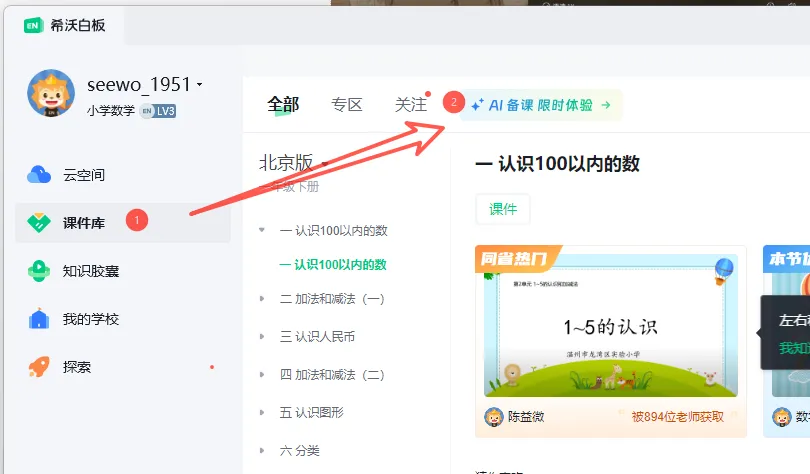
点击“AI 备限时体验" 后,会自动打开浏览器 bloom 地址,这个就是 AI 备课的平台了。
这个时候,如果你已经有课件了,选择你要备课的课件,如果没有,就新创一个,
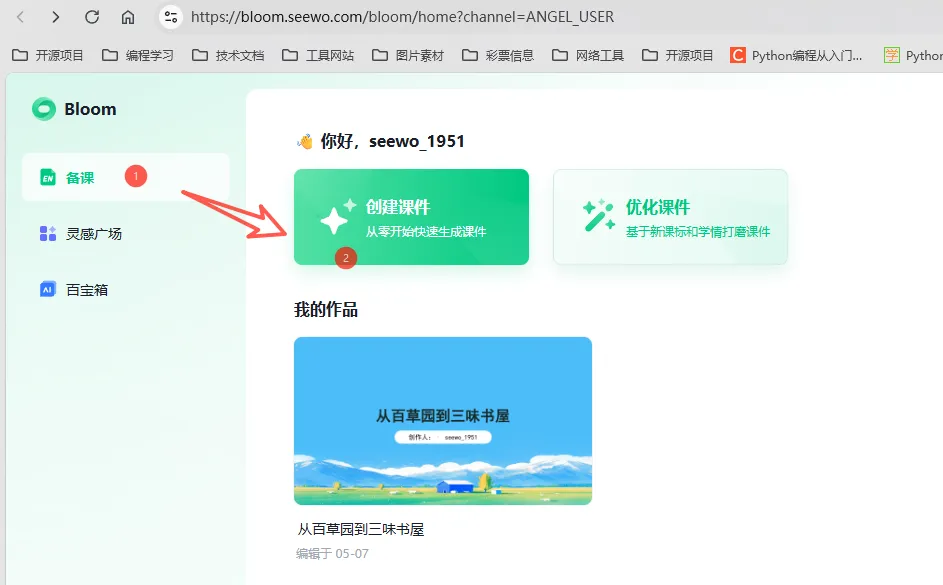
这里,我已以有一个课件"从百草园到三味书屋",就以这个我例吧。
2)在打开的课件后,选择你要添加”AI 智能体“的页面 ,在页与页之间有一个"添加页面"的菜单,点击后选择”对话智能体“
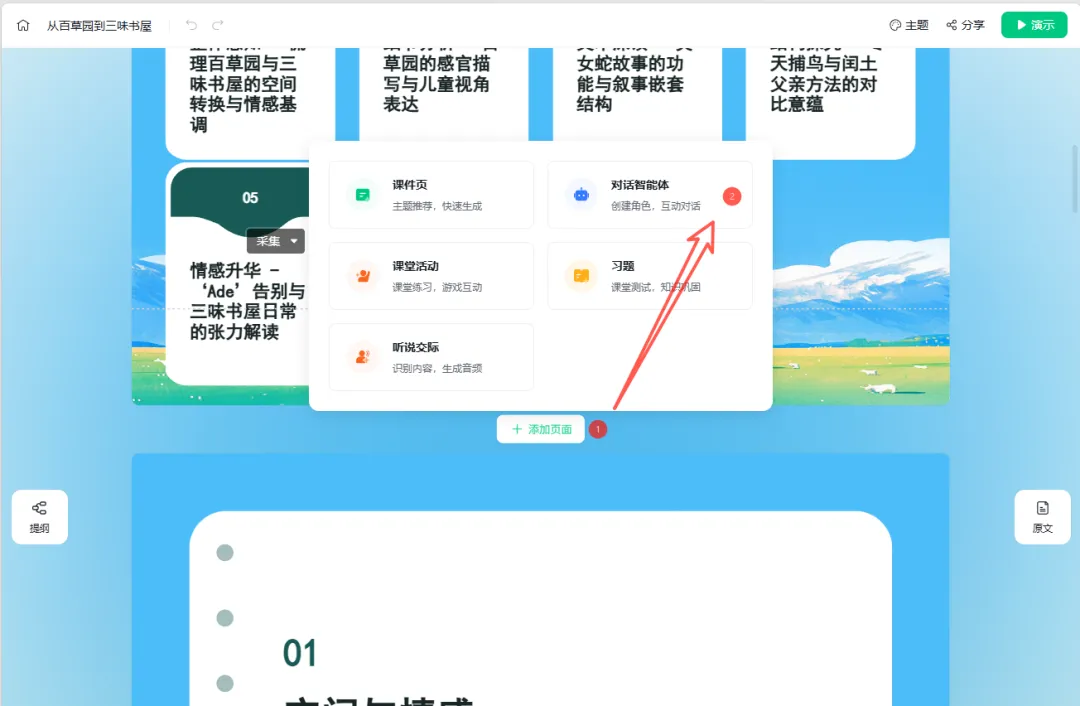
可以通过和 AI 对话,来构建你需要的智能体,也可以在”模板库“中选择,当然这个功能是有使用次数的。
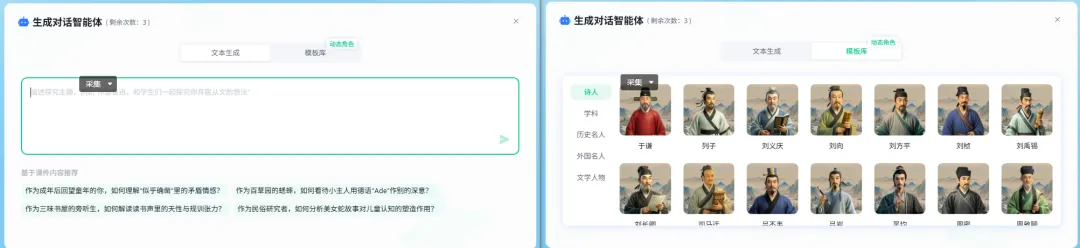
模板库里,都是动态角色,更加的形象直观,建议用这个,选中合适的角色后,根据提示生成智能体,我这里选了一个”劳动老师“角色,
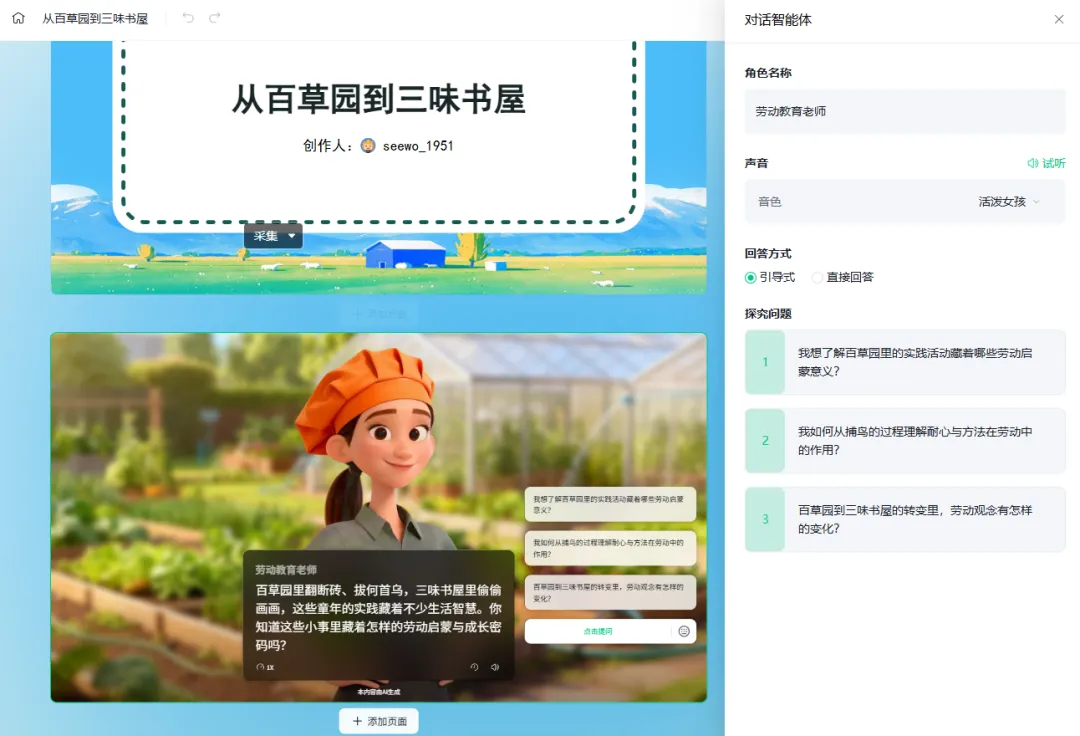
这样就生成好了,智能体,其它课件,就直接引用这个智能体课体就可以了,这里就不多说了,对于这个智能体的互动等,可以再去丰富问题,可以语音和输入,希沃这个功能,还是挺方便的,所以,是有使用次数的。
第二招,在 PPT 里面,插入智能体的地址,也可以是生成的对话网页。
在这里,我们又遇上一个困难,就是,现在 OFFICE 和 WPS 对 PPT 里插入网页支持的很差,通常我们能搜索的资料,都是要装上”不坑盒子“或都其它的插件,才能实现,可操作性比较差,部署也不方便,像学校的教学机,怎么可能装太多这些玩意,今天,我发现了,一个开源的项目,能很好的支撑这个问题,而且对 WPS 兼容的很好。
先说说,部署的文件下载地址:https://github.com/yuwenhui2020/PPT-Addin/releases/download/3.1/PowerPointAddIn.zip
这是什么?这是一个用于 PowerPoint 和 WPS 的插件,可以在 ppt 内显示网页(自动打开),也可以在局域网的网页中控制换页(需手动打开)
已支持的特性功能
1、ppt 放映模式下的实时网页的显示
2、web 控制台(可局域网翻页,普通点击和简易输入)
3、插入二维码(直接添加进当前 ppt 页面)
4、插入符号(支持聚焦到当前输入)
5、多显示屏正确显示(不会放错显示屏啦)
6、wps ppt 和 ms office powerpoint 的支持
7、部署一键搞定
✏️ WPS安装
需要打开[WPS]-> 打开任意 ppt 文件-> 左上角[文件]-新菜单的[选项]-左侧[信任中心]-下方[受信任的加载项]-[启用所有第三方 COM 加载项,重启 WPS 后生效(E)]-勾选并确认,关闭 WPS 重启即可
看看装完后这个插件的加载的情况
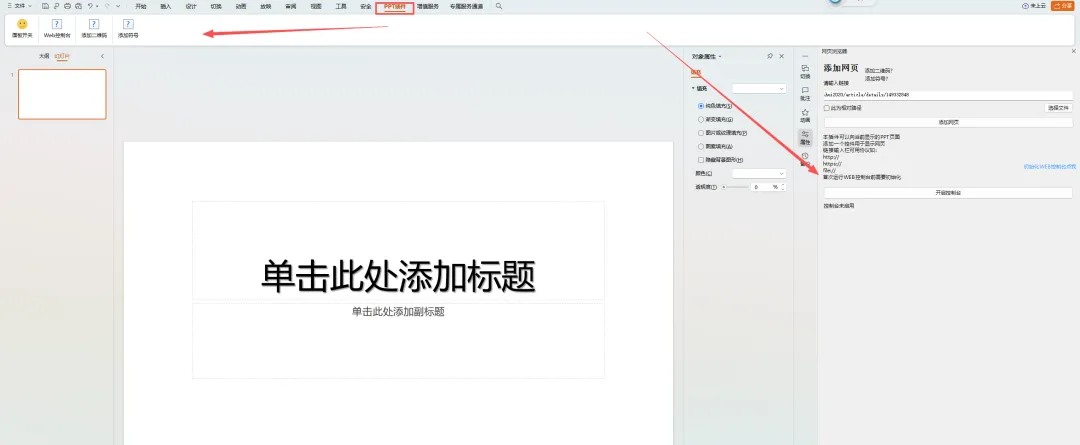
在这里,你只要直接添加网页,比如我们生成的豆包智能体的地址,然后添加网页,就可以插入到 PPT 里面
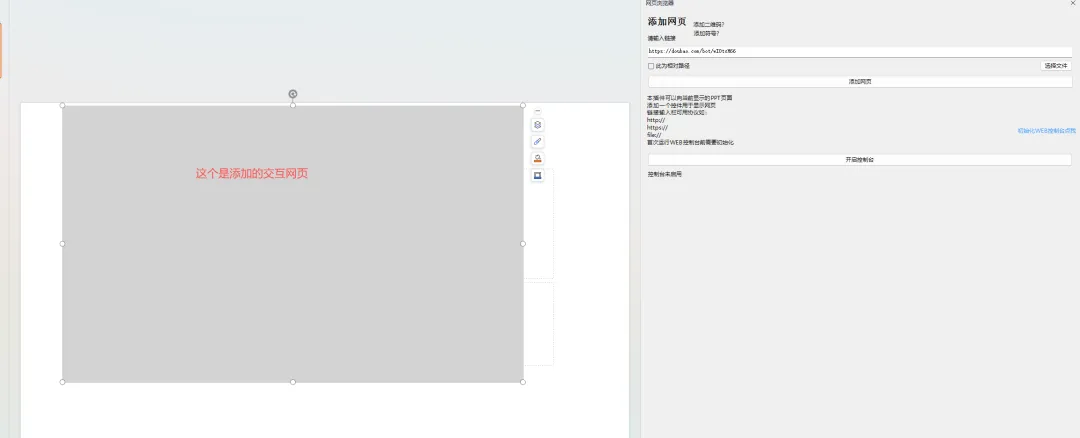
演示的效果,支持输入和语音
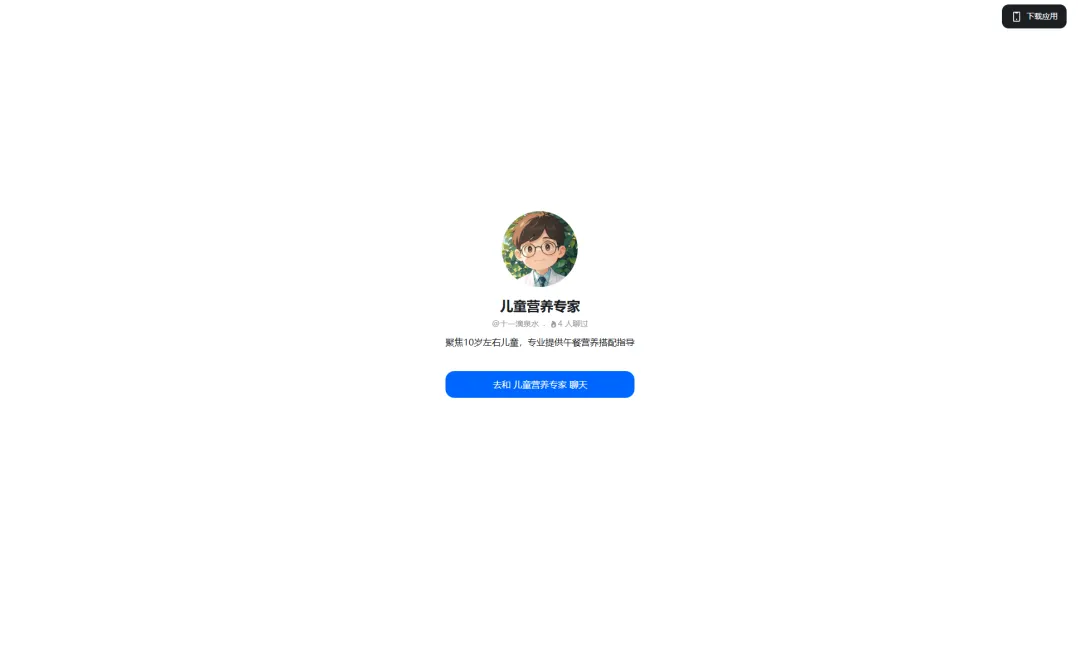
如果要用第三方插件,我还是比较建议,用我的这个方案,因为,不用装太多的第三方插件,部署也很简单容易,对 WPS 的支持也好。
好了,说到这里,有啥问题,大家评论区留个话。

往期推荐
一招拿回win11被吞的内存空间,机子不再卡顿
用魔法打败魔法,用豆包生图又把水印一块去了
你可知,Everything除了可以搜索文件,还能共享分享文件
都2026年了,你还不知道Everything也可以全文搜了吗?
玩机秘籍:查查你的红米手机电池健康度
随机文章
-
 10个月宝宝每天需要喝多少奶粉?
- 少先队入队前教育|六知六会一做PPT
- 离谱PDCA质量改进PPT这样做获奖了?提高外周静脉留置针护理规范落实率
- 这样制作美化设计的课题申报答辩PPT,被评委连连夸赞!
- 【28版PPT+5000余字精讲】守教育初心 正师德师风 铸育人担当 --2026年师德师风专题党课
- 常见急救知识科普ppt模版|34页
- 【5.22线下活动+PPT】“穿透式监管”下,药企与学协会、基金会如何开展合作?
- 2026年大学生心理健康日主题PPT,精选10套模板,免费下载
- 青色创赛PPT,评委喜欢的高级感
- Kimi K2.6 炸场:这次不是PPT,是真刀真枪的硬核生产力
- 绘本故事阅读《肚子里有个加工厂》(PPT电子版)

