护理PPT不会做?4个万能公式,0基础也能快速出片
- 2026-05-31 00:53:34
▲点击上方关注,回复“科研”,即可获得护理科研《百篇优秀论文》等精选资料
PPT做的好,美化少不了。在日常的病例汇报、讲课比赛及职称评审等场合,PPT可谓是不可缺少的一部分。
很多护士朋友汇报的思路清晰,但PPT做的却往往令人欲言又止,整个页面不是文字多、图片杂,就是颜色鲜艳、没有重心。
这种情况每个人多多少少都有出现,明明自己很用心的熬夜完成了PPT,明明轮休花了一整天来做美化,但结果往往还是不及别人做的好。
那么,零基础如何又快又好地搞定高颜值PPT呢? 这里我给大家简单介绍美化的四个步骤:去版式、找关键、调行距、配图片。
以一页病例内容页为例:
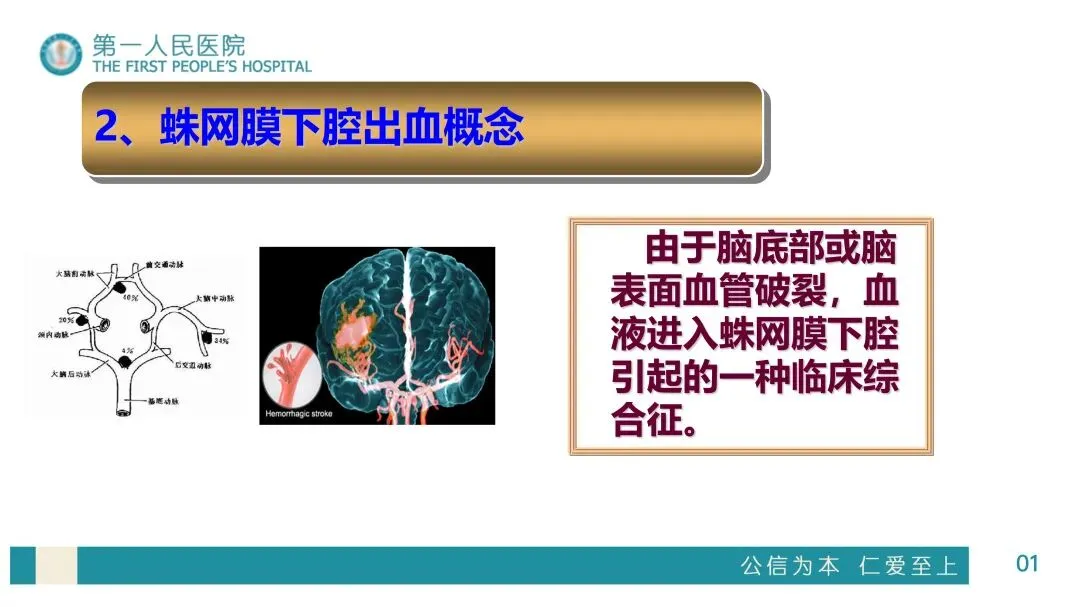

很多新手一上手就喜欢进行排版,但是这种方式是不对的。通常在做PPT之前,一定需要思考一下这一页该如何呈现,尽量保持一页一个观点。
所以一开始就使用“素稿”的PPT,即只留下文字,等想清楚了在做每一页PPT。如果之前做了艺术字、做了各种效果,可以先把这些效果去掉,只保留一个PPT即可。PPT是为演讲服务的,积累了过多的元素反倒顾此失彼。
将上面的非必要元素去除后,可以初步得到一份素稿:
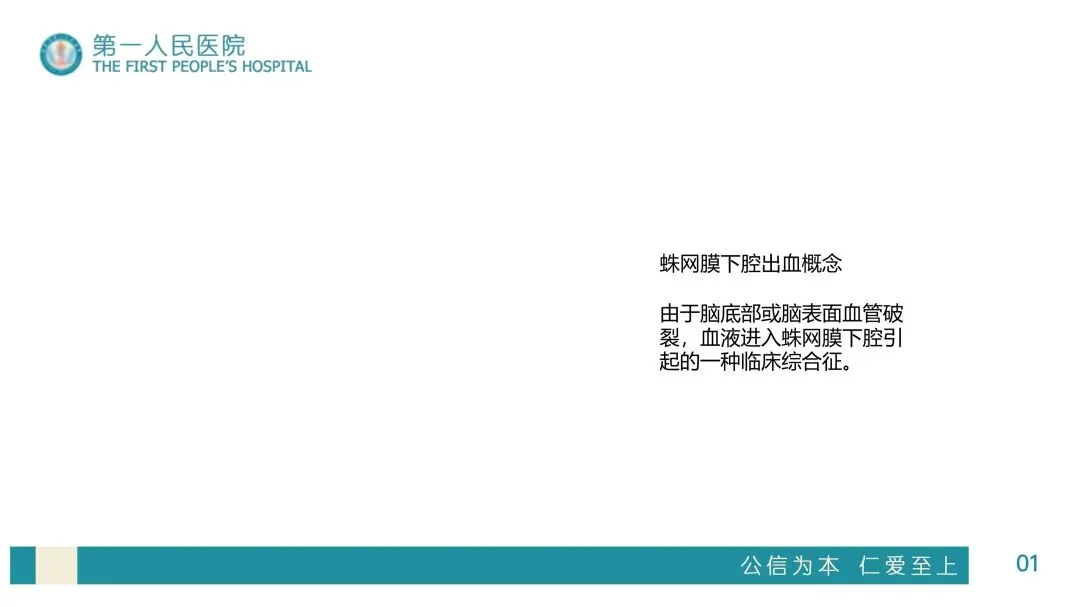

在现场看别人演示PPT的时候,你可能会遇到这种情况:
上面PPT密密麻麻全是字,演讲的人讲的口若悬河照着PPT读,而台下的人昏昏欲睡。
这种情况通常是因为未进行文本梳理造成的。所以找到文本的关键词至关重要。
一个关键词是一个段落的中心,有了关键词才能统领整个文本,让人一眼能够看清这一页内容需要表达的意思。所以对关键词,我们进行对比处理,可以字号增大、加粗、变色、斜体等等。
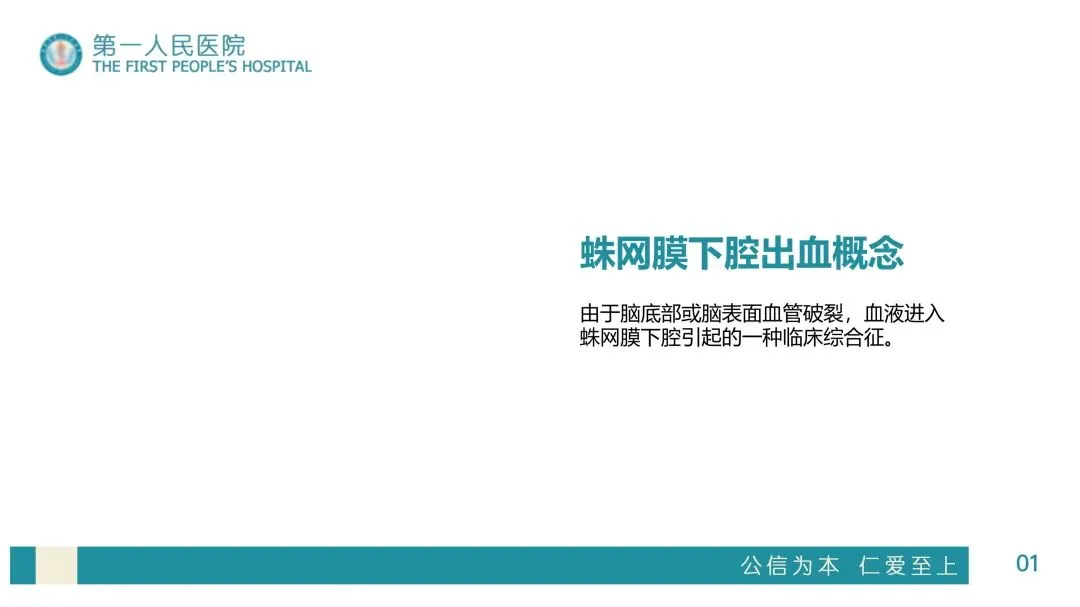

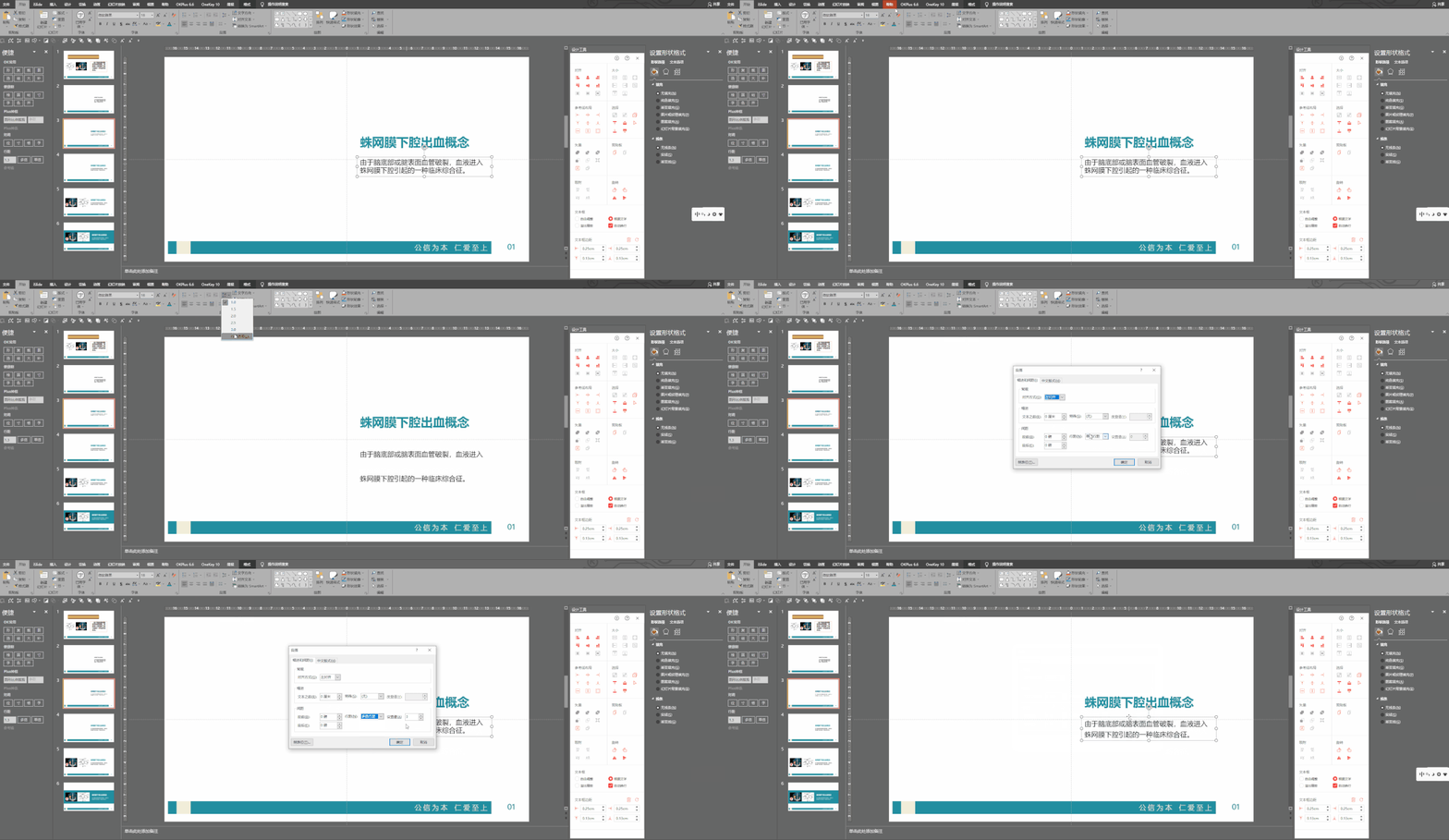
文本较多的时候,还需要调整行距。默认的行距都是1.0,默认的行距会显得文本比较拥挤,没有空隙。
稍微留白能够提升文本的干净度,同时让整个页面较为清晰。
一般设置行间距为1.2-1.5之间,具体看实际的文本内容。
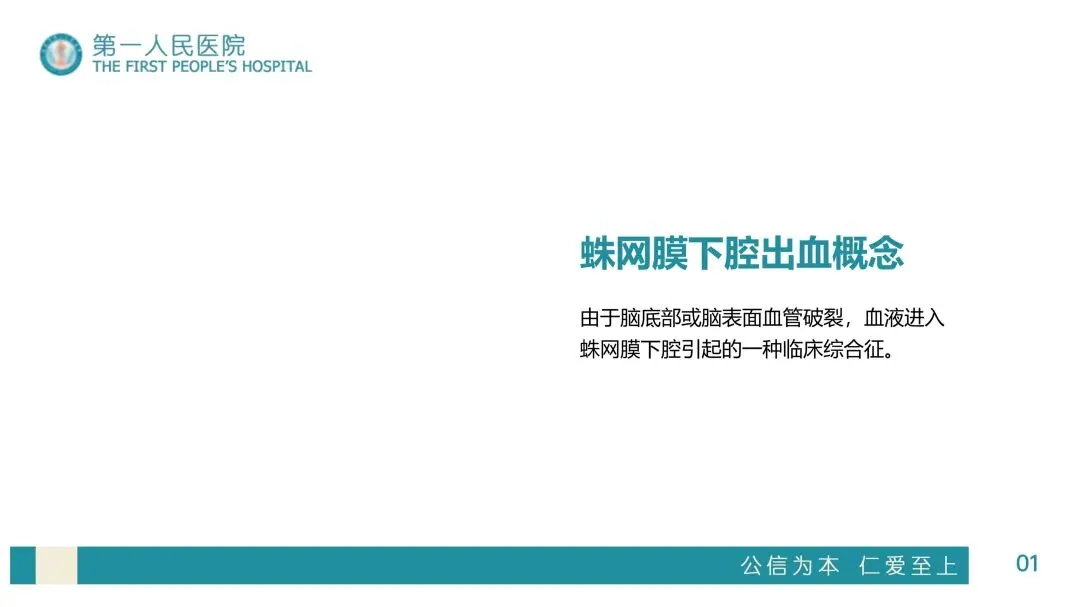
首先选中文本,调整行距选项在开始选项卡中,选择行距→行距选项,设置行距为多倍行距,调整值为1.3,即可调整文本的行距。

当文本设计好了之后,剩下的就是加上对应的图片。
之前图片已经确定好了,所以只需要合理排版即可。
常用的排版方式是左图右文或者上图下文(或者相反),这样能够保持整体页面的平衡,让整个主视觉看起来不显得头重脚轻。
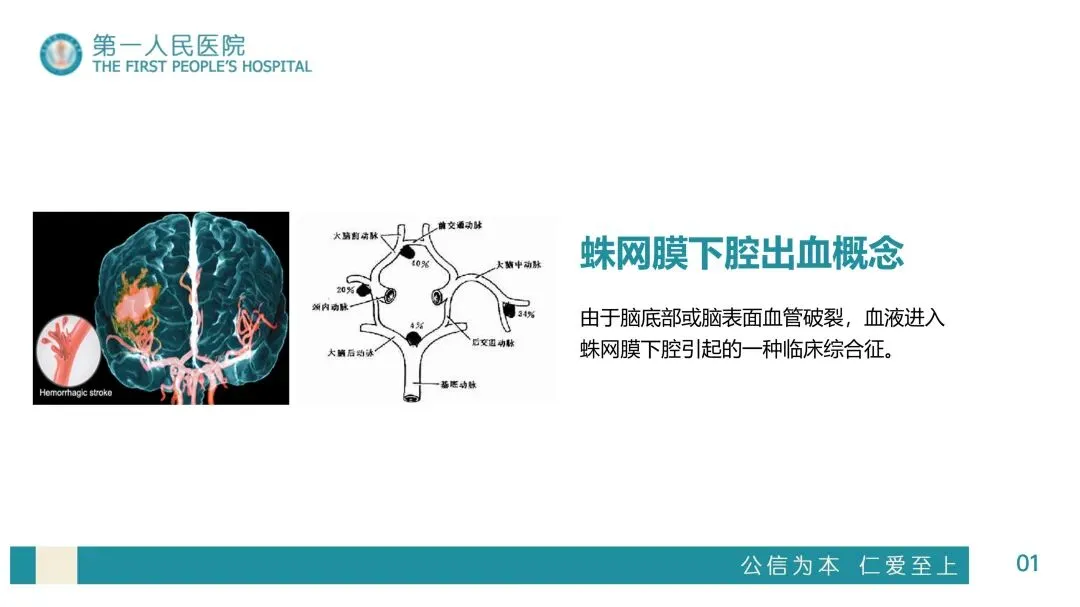
这样基础的美化就完成了,但是整个页面缺乏聚焦,这个时候可以添加一个色块作为衬底,让整个页面聚焦在中心区域。
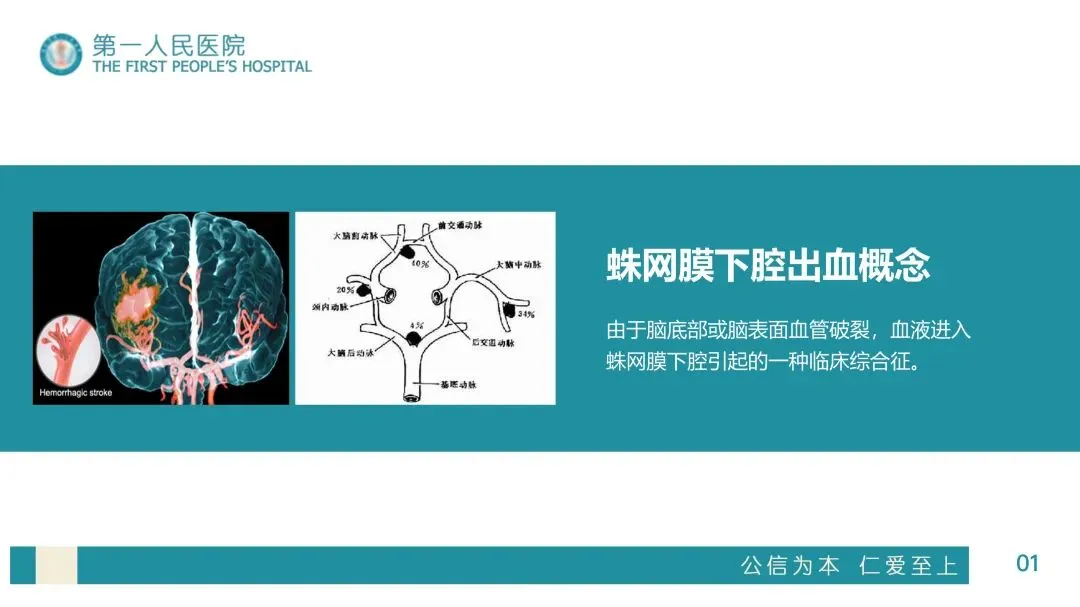
按照4个步骤,PPT美化就完成了。这种快速美化的方法你学会了吗?
我们来对比之前和之后的效果:
修
改
前
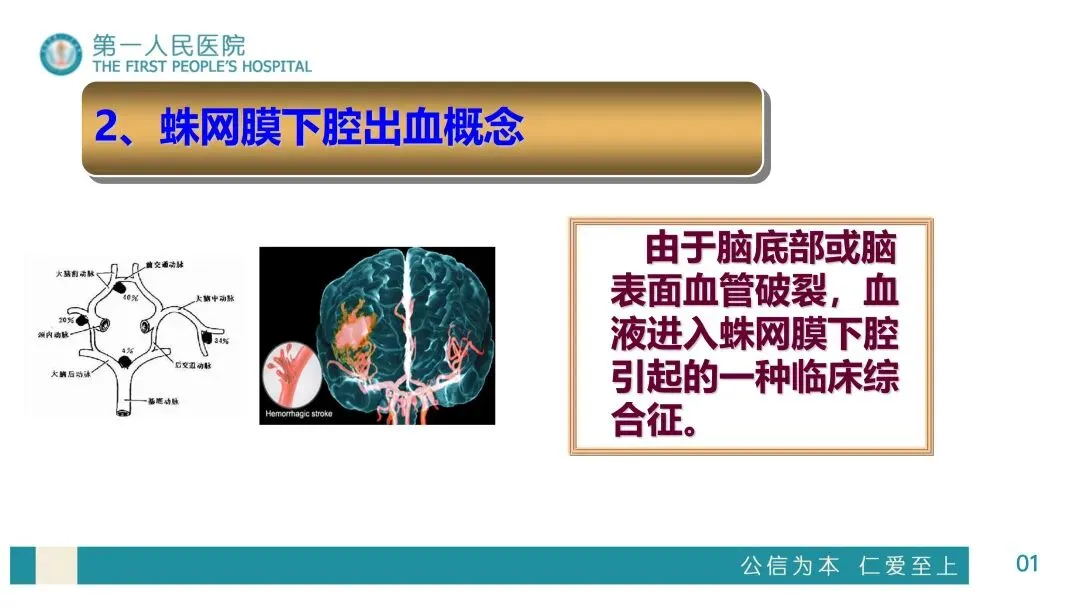
修
改
后
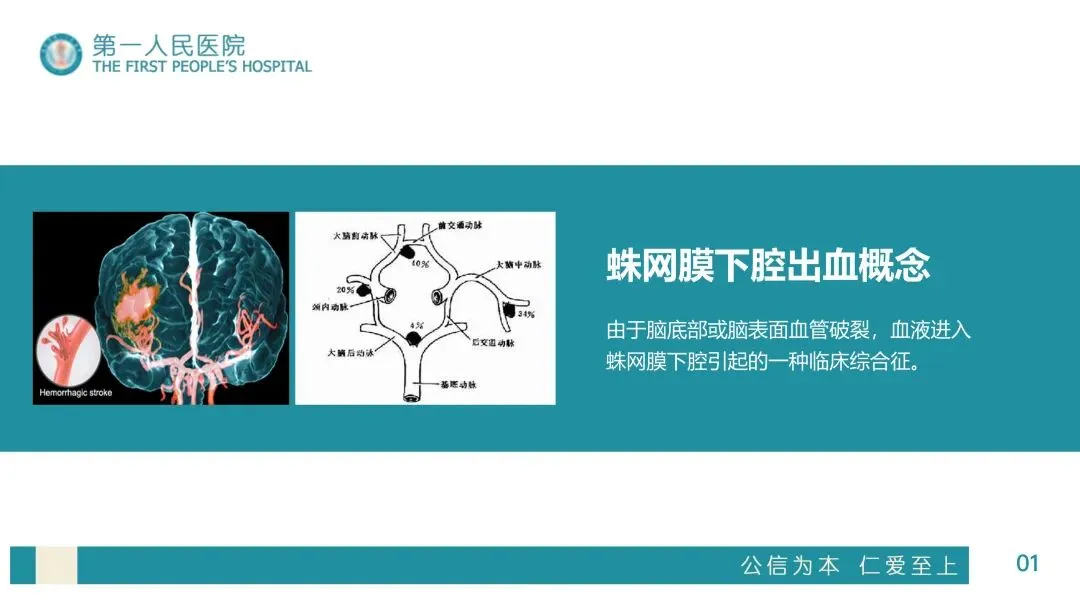
当然,美化的小技巧还有很多,,1个小技巧,说不定就能让你的PPT增色不少,最重要的是帮你省下不少时间哦!

精彩文章回顾
↘护理科研:
↘护理管理&品管:
从被护理部打回,到全省一等奖,品管圈PPT这样做真的能拿奖!
↘护理科普:
2026年国家级健康科普大赛汇总|职称加分必看,错过等一年!

Recommend
免费公开课
Related recommendations