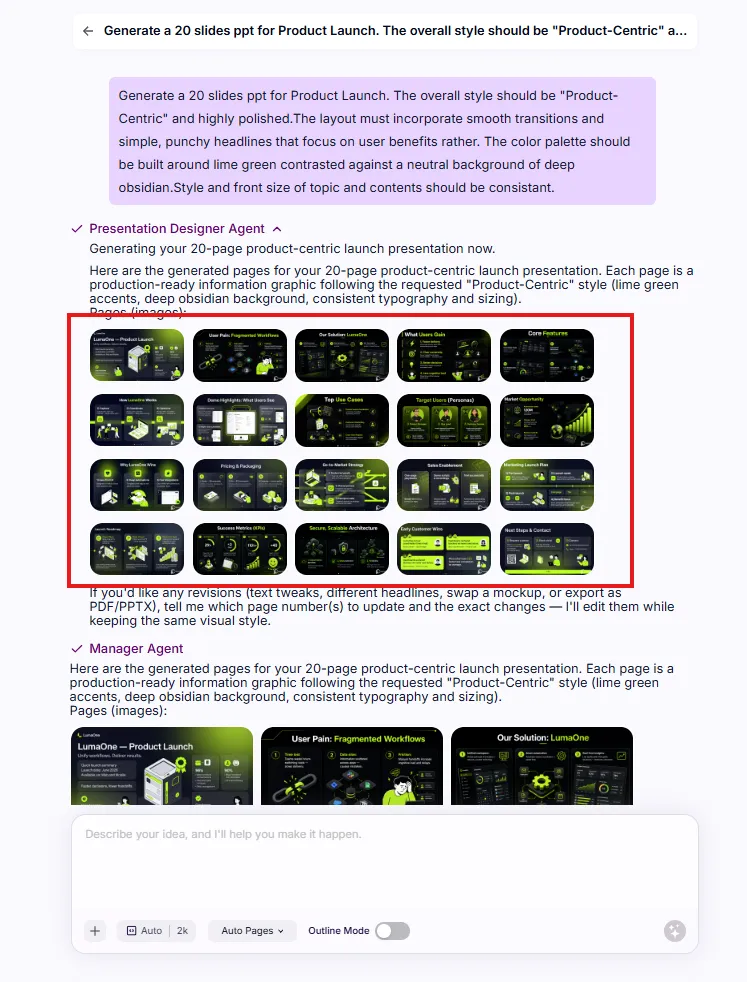
已经在用 SurgePix 做 PPT,以为它只能一次生成70分的PPT?
这篇教程会按照真实操作流程,把使用 SurgePix 从「生成 → 编辑 → 导出」的完整链路串起来,带你体验一个工具完成 PPT 生成、编辑到分享导出的闭环流程。
一、PPT 快速生成的两种方式
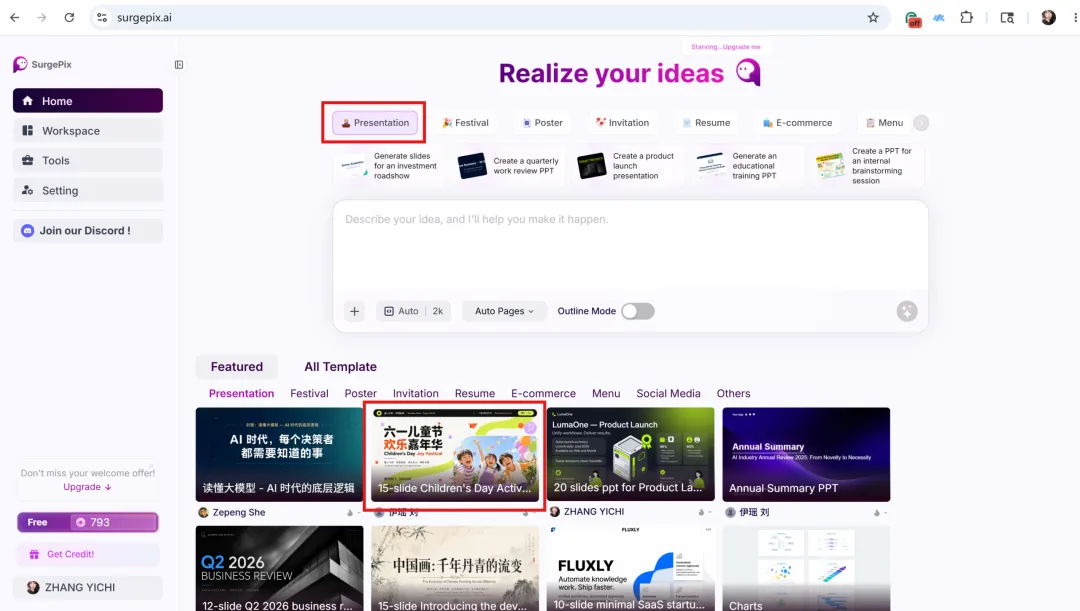
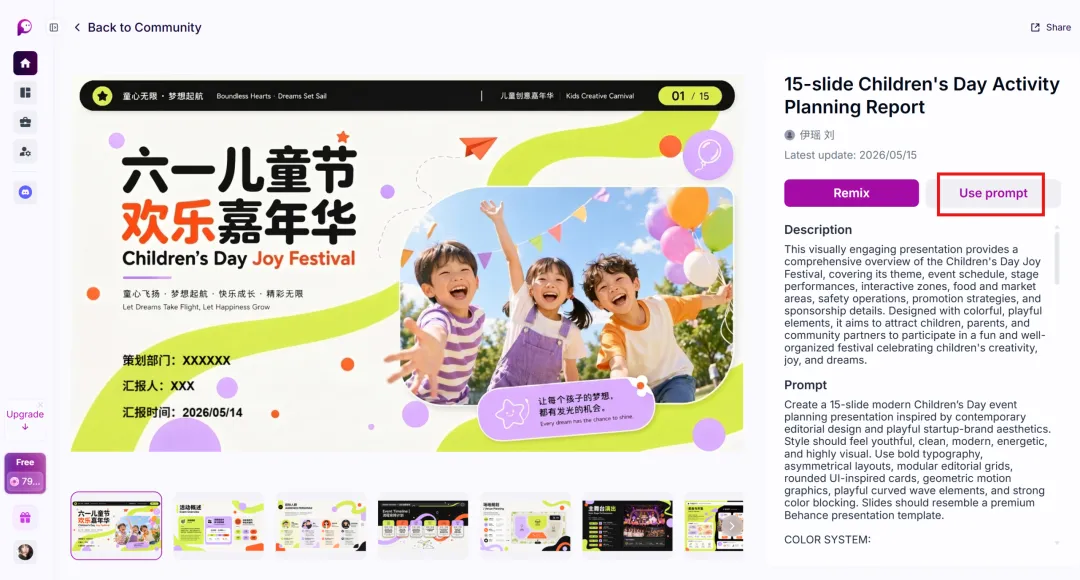
方式一:从模板生成
进入 SurgePix 后,在首页选择【Presentation】分类,浏览你喜欢的模板。每个模板都有两种玩法:
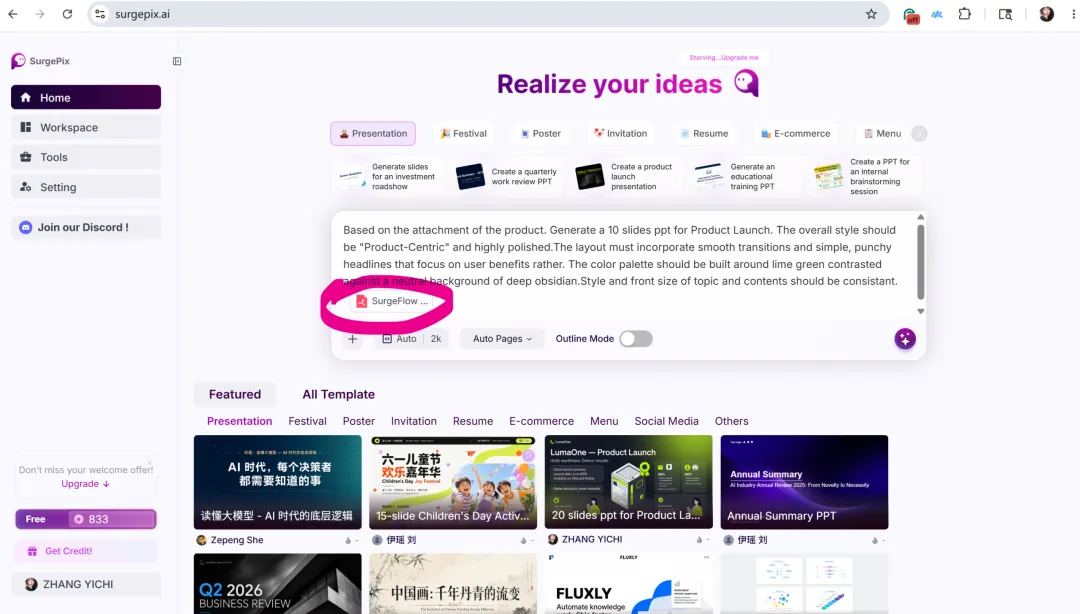
方式二:上传大纲 + 简短描述,直接生成
如果你已经有明确的思路,直接上传一份大纲文件,再写一句简短的 Prompt 描述你的需求(比如“生成一份关于 Q2 季度汇报的商务风 PPT”),点击生成即可。
💡 小贴士:不管你是选了模板还是直接输入提示词,都强烈建议上传一份大纲。SurgePix 的模型对文本到视觉的逻辑转化能力很强,一份清晰的大纲能大幅降低“抽卡”的不确定性,帮你省下不少积分。
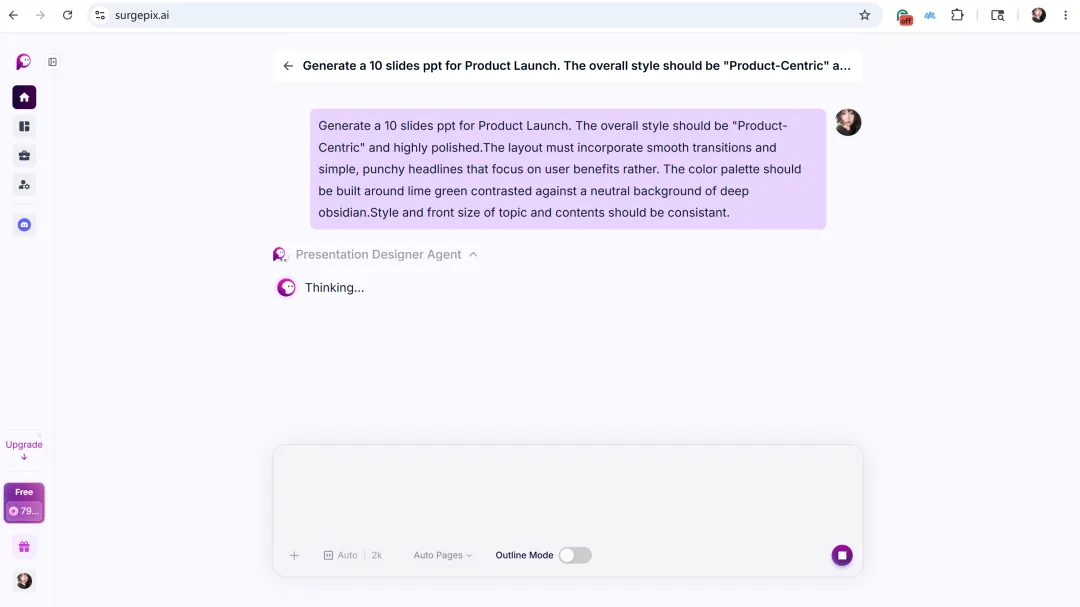
二、PPT 生成中:你可以放心去忙别的事
生成过程中有两个点值得留意:
三、PPT 生成后:三种后续操作
生成完成后,根据你对成品的满意度,有三种处理路径:
整体效果不达预期:直接在对话中继续追加指令调整。比如“换成深色背景”“整体风格再简洁一些”,AI 会基于当前结果继续优化。
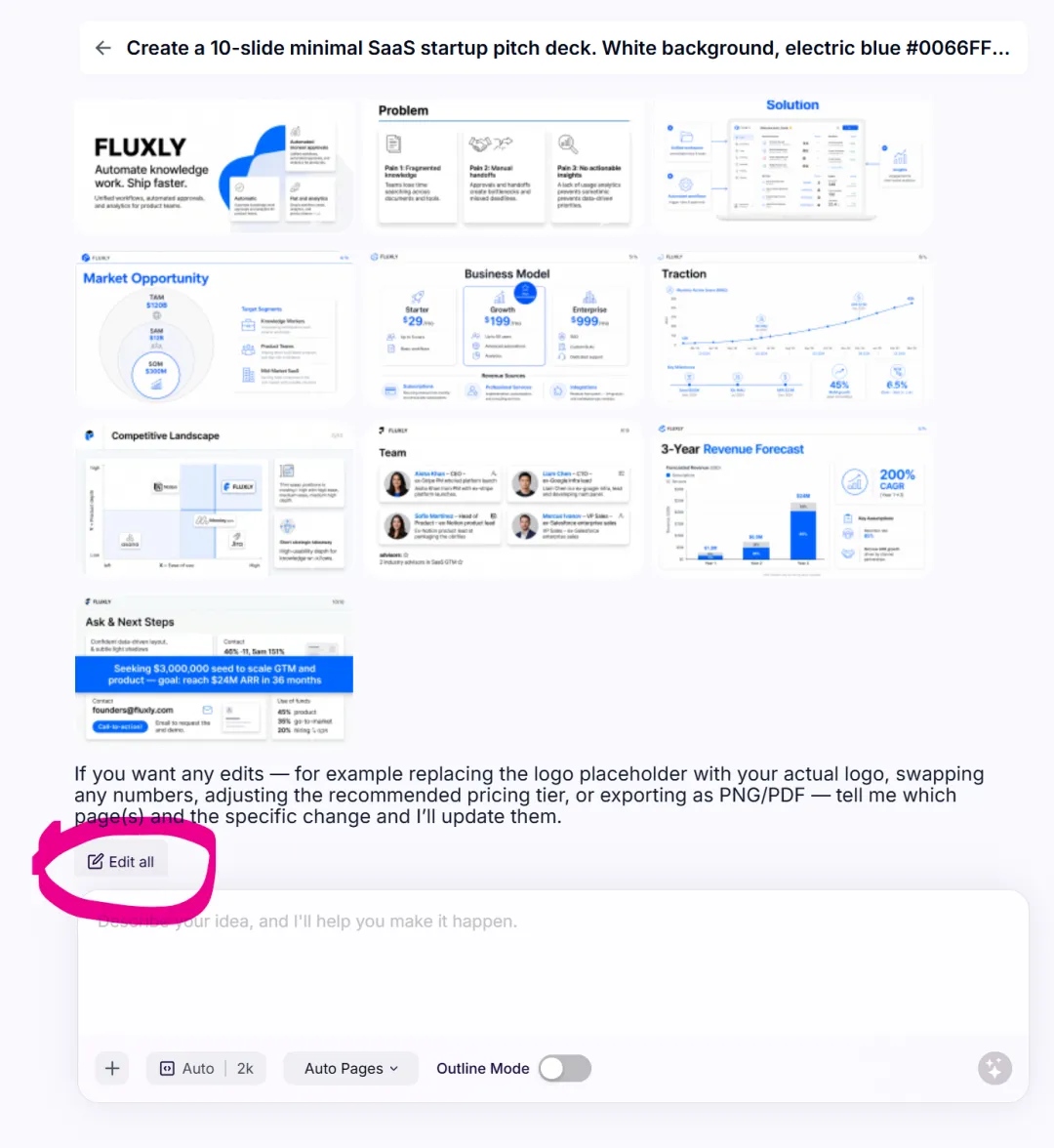
整体满意,需要细节微调:点击【Edit All】进入全量编辑模式,对每一页进行精细化调整。
效果满意,直接导出:同样点击【Edit All】进入编辑页,然后整体下载导出。
四、编辑 PPT:AI 智能编辑 + 常规工具双管齐下
SurgePix 的编辑能力分成两条线:一条是 AI 辅助编辑,让你用自然语言操控页面元素;另一条是常规编辑工具栏,覆盖所有手动调整需求。
1. AI 助手编辑
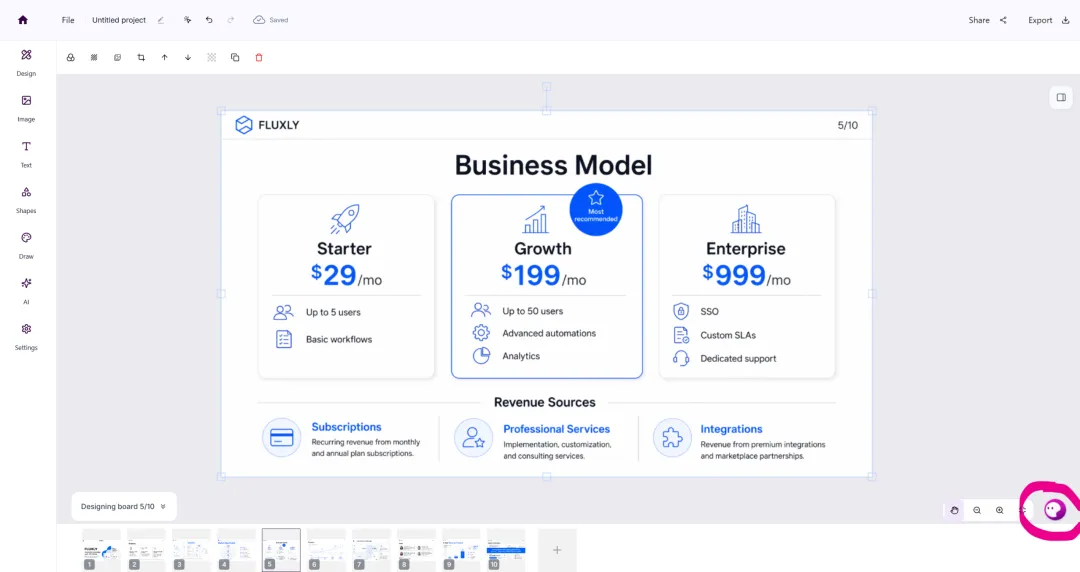
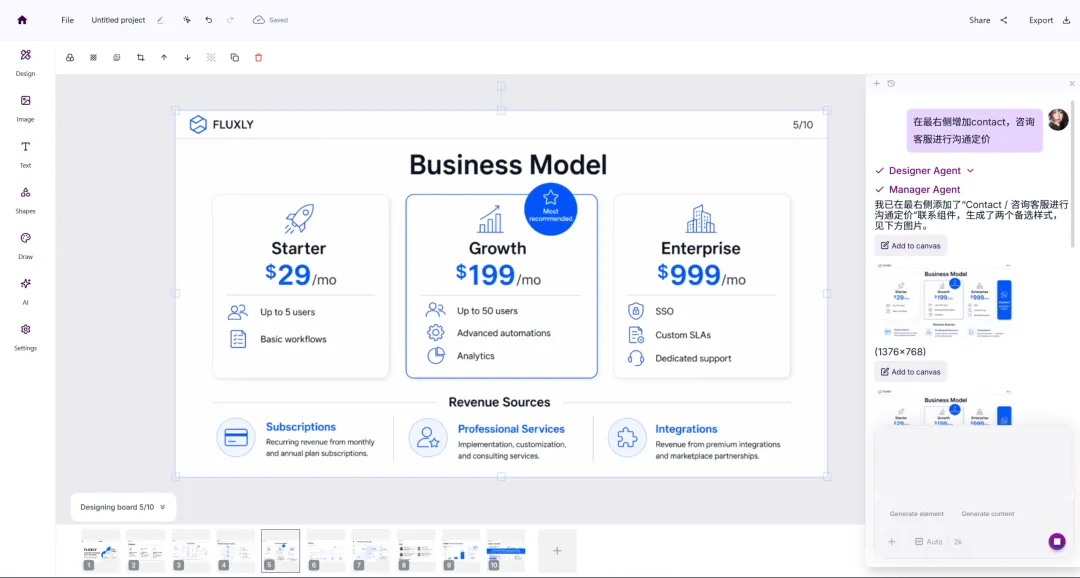
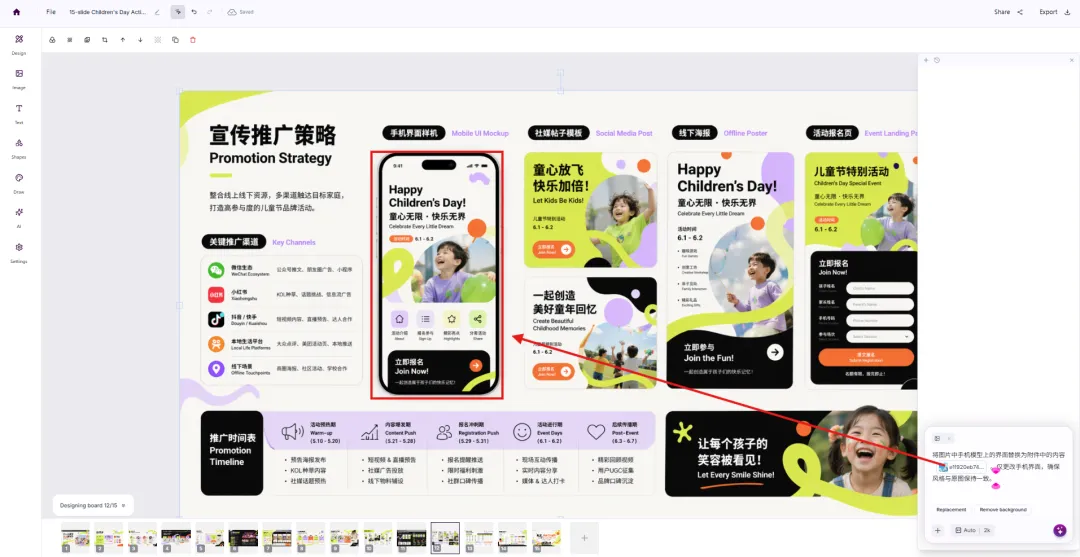
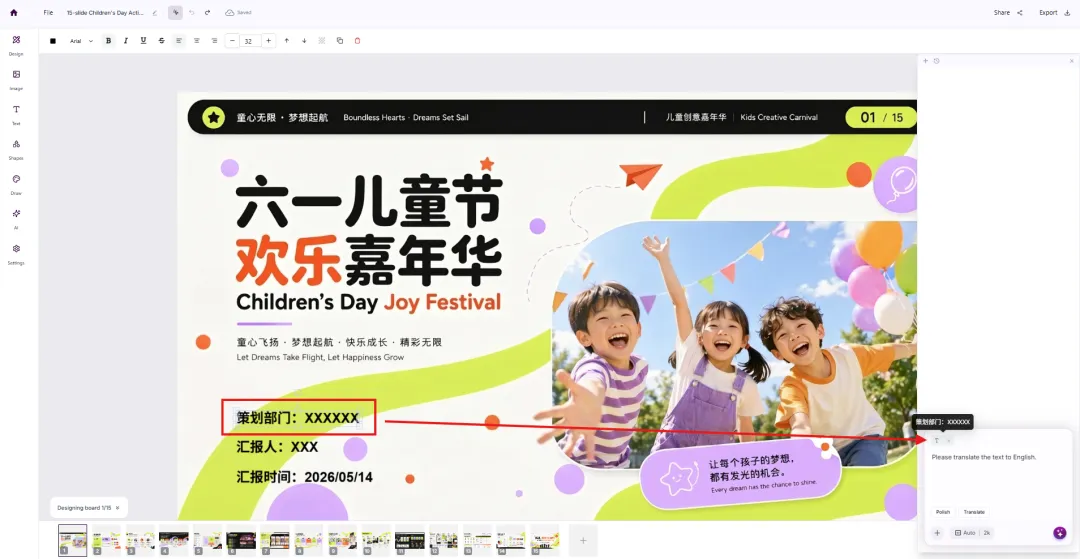
进入画板页面后,点击右下角的AI 小助手按钮,你可以选择单页 PPT,然后选中页面中的任意元素,用自然语言下指令。
常用操作速查:
选中内容 | 常用指令 |
|---|
图片 / 图形图层 | 替换主体、生成图像、去除背景 |
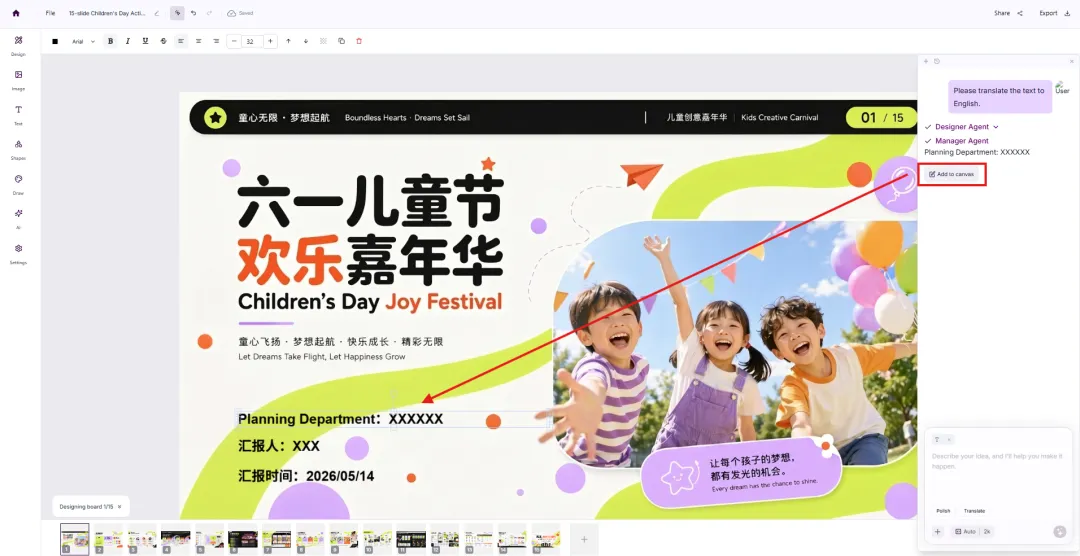
文字图层 | 优化文本、翻译文本 |
不选任何内容 | 对整体项目下达编辑命令(如“把所有标题字号统一加大”) |
实际案例:
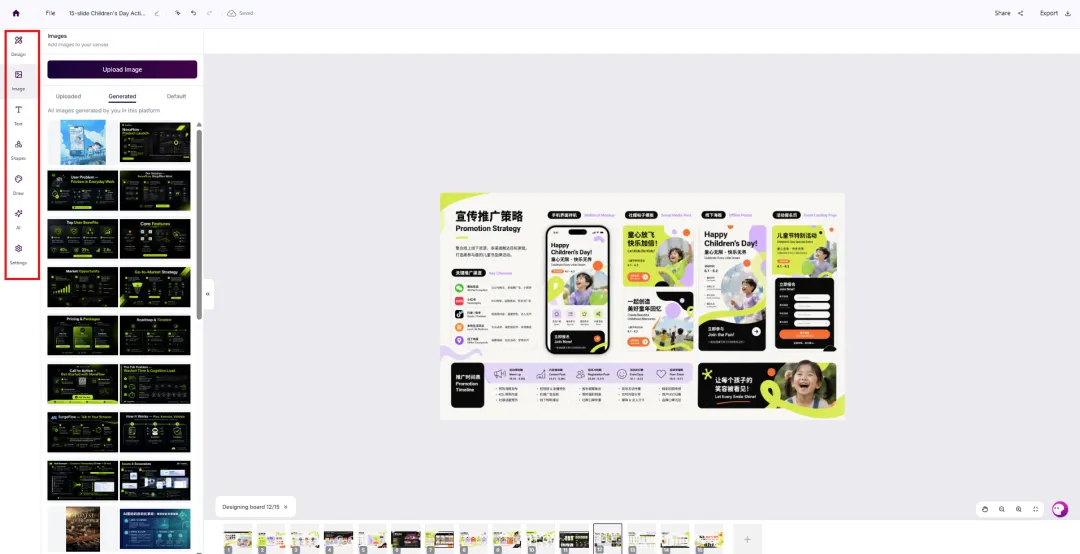
2. 常规编辑工具栏
画布左侧的工具栏提供了完整的常规编辑能力:
五、导出与分享
1. 导出
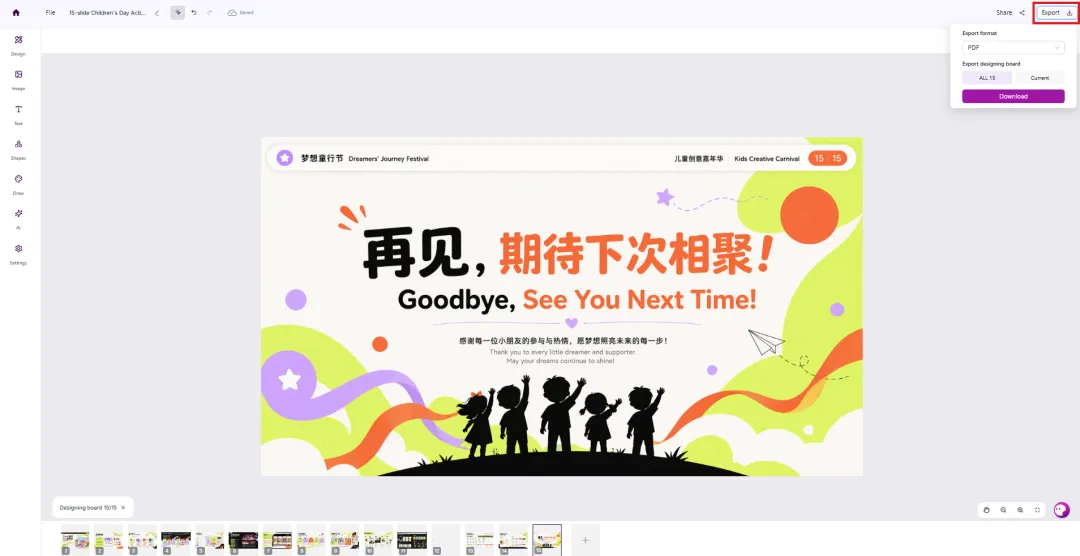
点击画布右上角【Export】,选择你需要的导出格式(PPTX / PDF 等)和导出页数即可下载到本地。
2. 分享
SurgePix 提供两种分享方式,满足不同场景:
方式一:生成分享链接
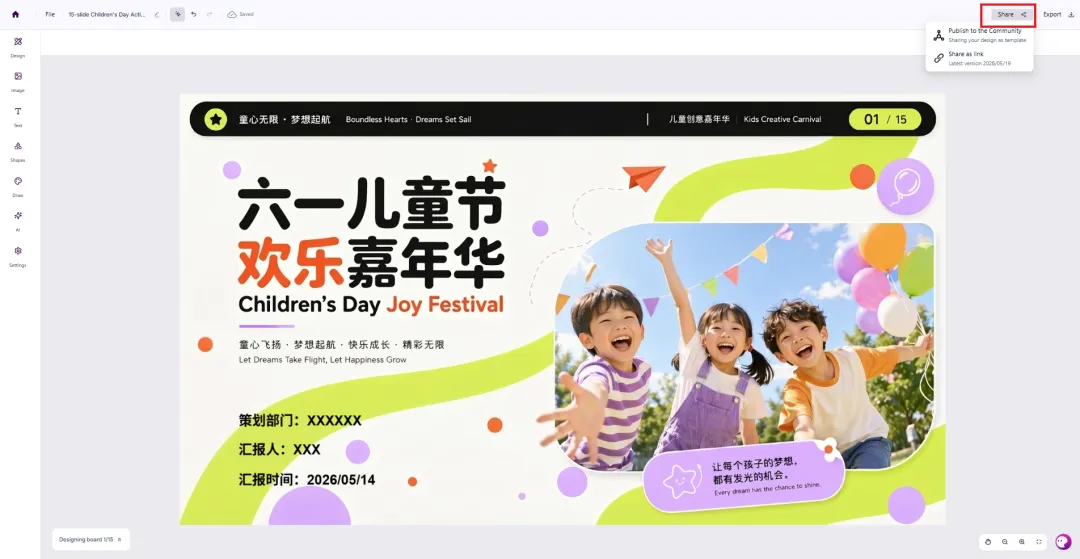
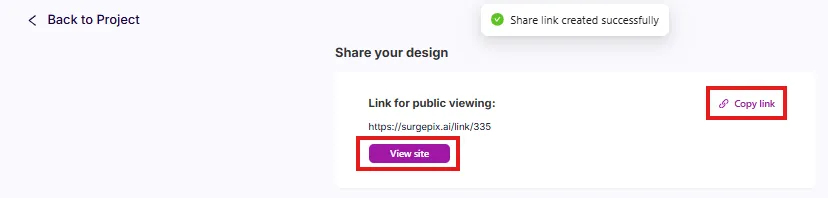
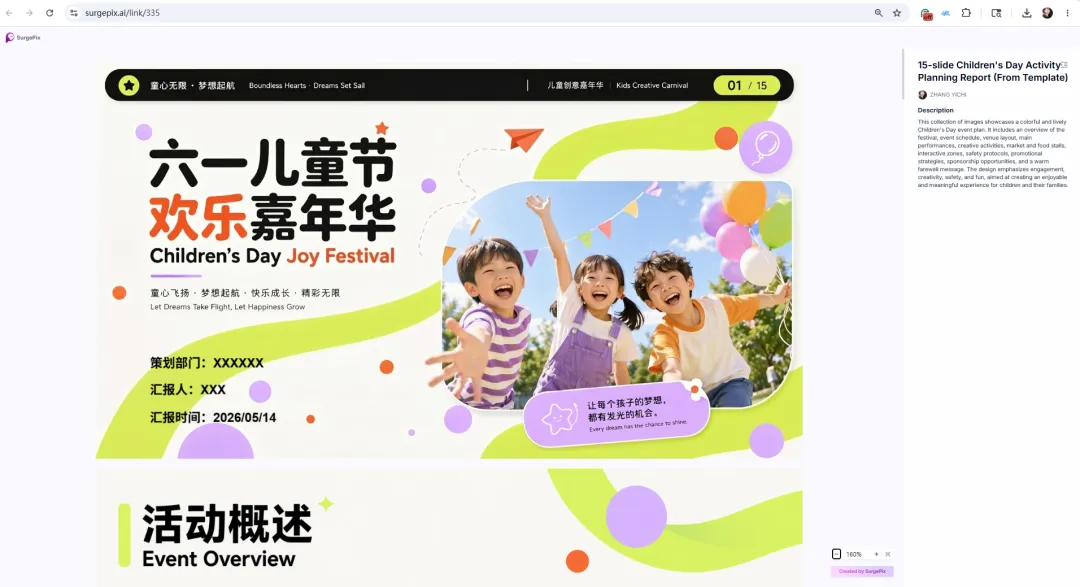
适合发给同事、客户在线预览,无需对方下载文件。点击画布右上角【Share】→【Share as link】,复制生成的链接,对方打开即可查看完整 PPT。
方式二:发布到 SurgePix 社区
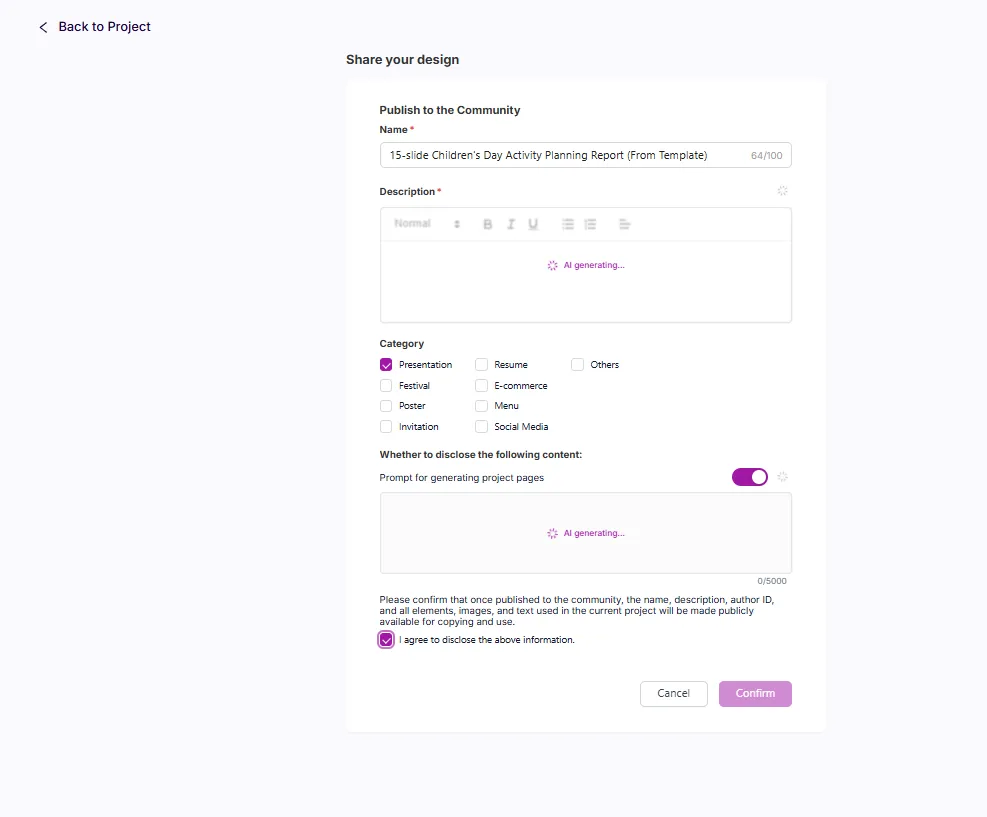
点击【Share】→【Publish to the Community】提交。审核通常 24 小时内完成,通过后你的 PPT 会出现在 SurgePix 首页。
六、常见问题
Q1:PPT 生成后想单独编辑某一张图片怎么做?
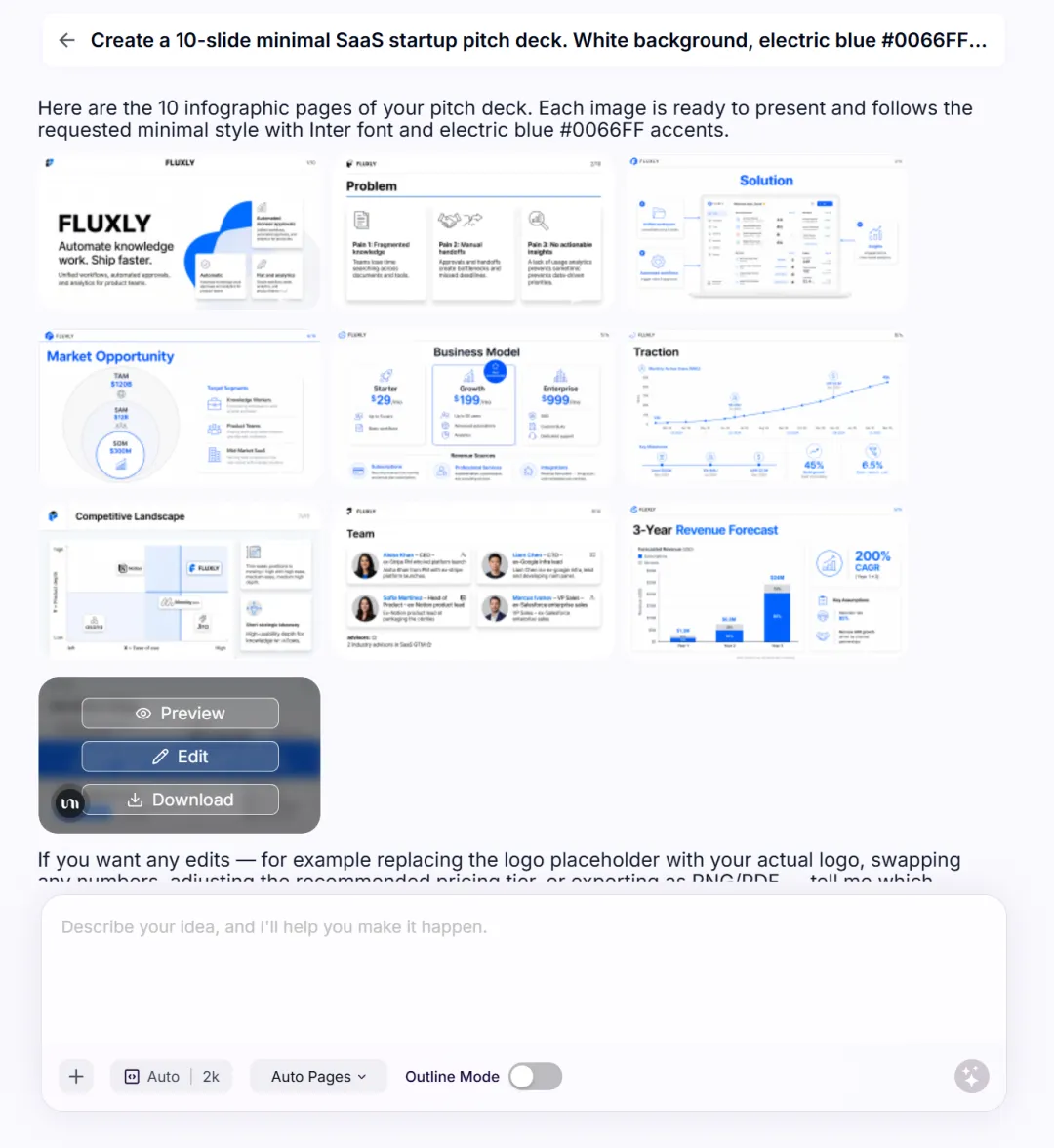
将鼠标悬浮在任意一张单张图片上,点击出现的【Edit】按钮。这个操作会用该图片自动创建一个新的编辑项目,你可以对它进行独立精修。
Q2:如何查找之前的生成记录?
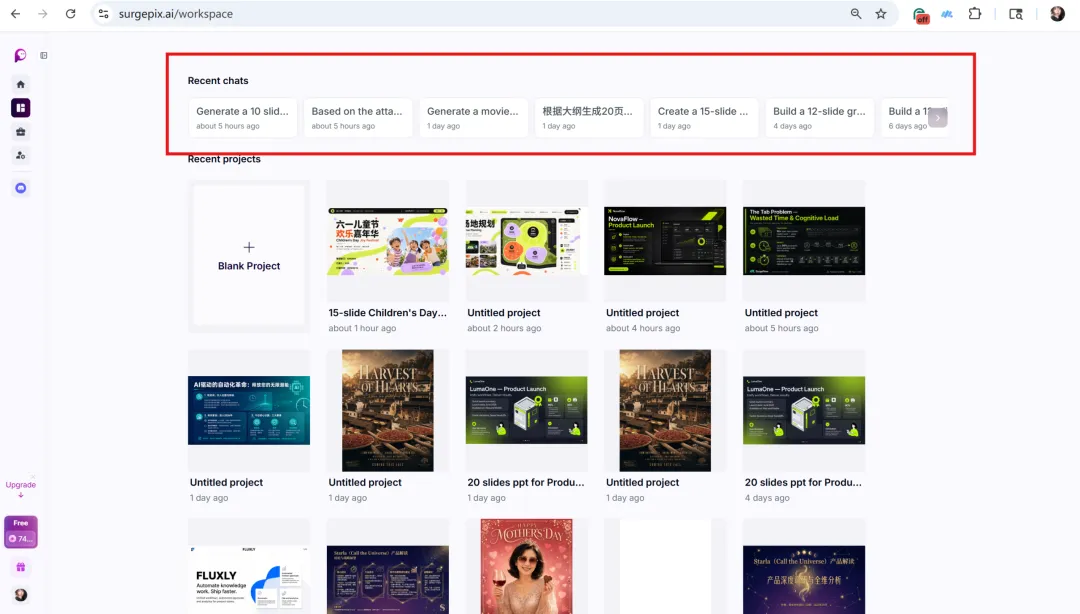
点击【Workspace】,上方「Recent Chats」区域会列出你所有的历史绘画和生成记录,点击即可继续编辑。
以上就是 SurgePix 从生成到编辑、导出、分享的完整流程。掌握了这些操作,下次做 PPT 不用再从头手搓了——你只需要把精力花在内容本身,剩下的排版和设计,交给 AI 就好。
点击后台【获取资源】,查看免费的ppt提示词集合站