昨天,我的 AI 助手章鱼小弟做了一件让我意外的事:它给自己装了一个"做PPT"的技能。
我没有提前教它怎么做。我只是把一个开源项目的链接扔给了它,说"研究研究"。然后它自己 clone 代码、分析结构、判断需要什么、创建编排系统、写出规范文档——最后生成了两套风格完全不同的精美幻灯片。
效果炸了。但过程中也踩了三个很有意思的坑。今天把整个过程摊开来,给你看看一个 AI Agent 是怎么自己给自己"长技能"的。
一、起因:一篇让我心动的公众号文章
公众号「Draco正在VibeCoding」发了一篇文章《新共识:HTML给人看,Markdown给Agent看!》,里面介绍了 nexu-io/html-anything 这个开源项目。
文章的核心观点很明确:
- • Claude 工程团队内部已经从 Markdown 切到了 HTML
- • 这个项目集成了 75 套 HTML 模板 + 对应的 Skill
- • 直接把仓库地址喂给你的 Agent,让它把 skills 引入,以后文档都用 HTML 模板可视化
我的 AI 助手叫章鱼小弟,跑在 OpenClaw 上。于是我把项目地址发给了它。
二、扔个链接,AI 自己搞定了分析
我把仓库地址和 Demo 页面发给章鱼小弟,让它分析一下:
看下这个开源项目:https://hermes.aigc.green/html-anything/
看怎么利用,里面应该有 skill,下载下来我们研究研究
章鱼小弟做了这几件事:
- 1. 浏览器打开 Demo 页面,扫描了 75 套模板的完整列表
- 2. Git clone 仓库,分析项目结构
- 3. 发现关键信息:每套模板都有
SKILL.md(prompt 指令)+ example.html(预览文件) - 4. 发现项目没有上层的编排 skill——有零件,没有调度员
75 套模板覆盖了 13 个类别:
| 类别 | 数量 | 典型场景 |
|---|
| 幻灯片 (Deck) | 22 | 培训、技术分享、融资路演 |
| Web 原型 | 8 | SaaS 落地页、产品原型 |
| Dashboard | 8 | 管理后台、OKR 追踪 |
| 视频帧 (Video) | 8 | 视频片头、Logo 收尾 |
| 社交卡片 (Card) | 7 | 推特卡片、小红书卡片 |
| 文档报告 (Doc) | 6 | 会议纪要、技术文档 |
| 海报 (Poster) | 5 | 营销海报、杂志风海报 |
| 文章博客 (Article) | 3 | 公众号排版、博客长文 |
| 移动端 (Mobile) | 3 | App 截图、引导页 |
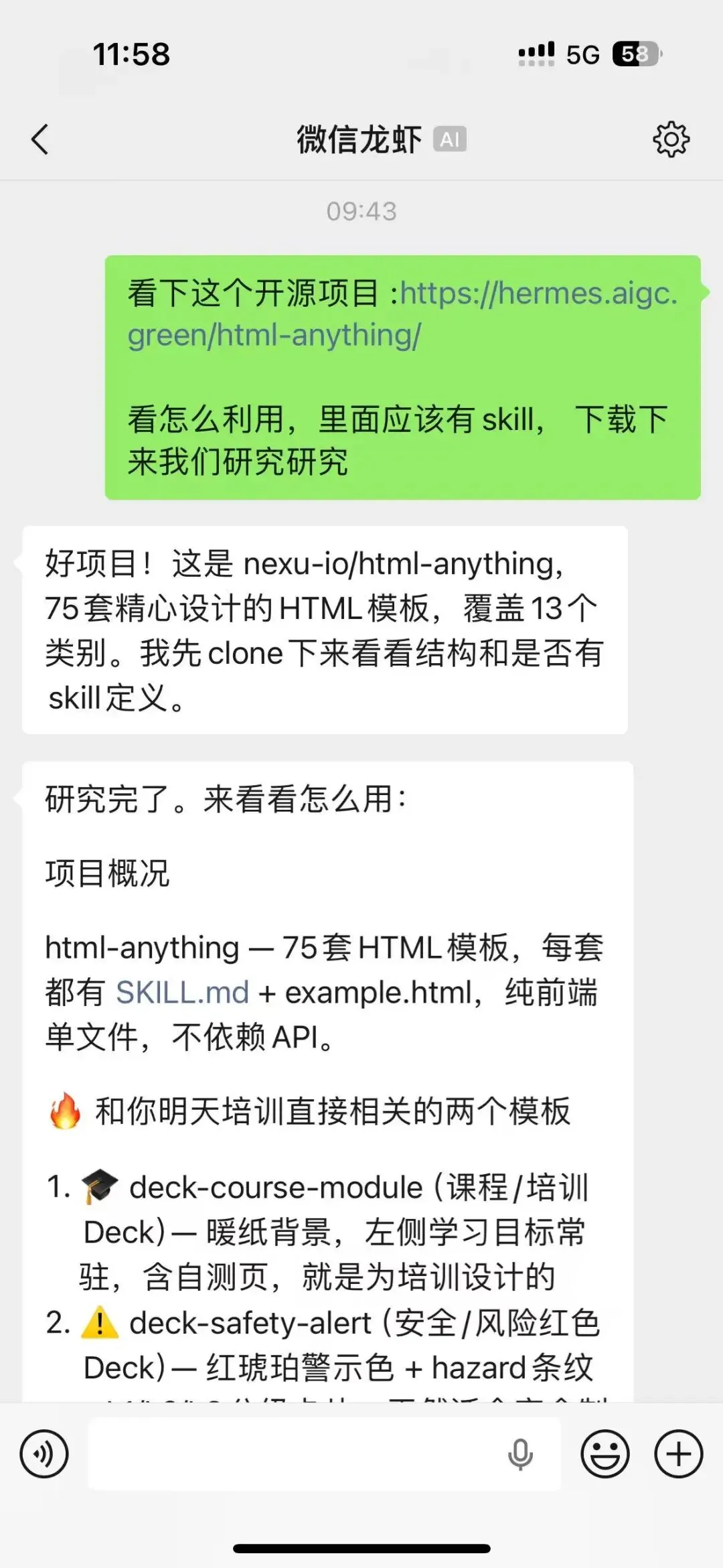 对话截图:发现项目并分析
整个分析过程就是一轮对话——把项目地址扔给 AI,它自己 clone、扫描、出结论。
三、AI 的自我修养:自己给自己建了一个编排系统
我问章鱼小弟:
这个怎么统领起来呢,没有一个上层的 skill 编排吗?比如什么场景用哪个模板
它花了大概 10 分钟完成了以下建设:
1. 拷贝 75 个模板到 workspace
skills/html-anything/
├── templates/           ← 75 个模板(SKILL.md + example.html)
├── registry.json        ← 结构化索引(自动生成)
├── scripts/
│   └── build-registry.js
└── SKILL.md             ← 编排 skill 主文件
2. 生成 registry.json 索引
用脚本自动扫描所有 SKILL.md 的 frontmatter,提取名称、分类、场景、标签等结构化数据。
3. 编写编排 SKILL.md
核心是一个"场景→模板路由表"——用户说"做个分享 PPT",自动匹配 deck-course-module;说"生成技术分享",匹配 deck-tech-sharing。
现在只要说一句"帮我做个分享 PPT",章鱼小弟就能自动选模板、读 prompt、生成 HTML。
四、效果炸了:同一篇文章,两种风格的幻灯片
编排 Skill 建好之后,就得实测了。我拿之前写的一篇 Giffgaff 手机卡激活充值教程当内容,直接发了一段话:
你拿我们之前写的 giffgaff 文章,测试一下看看用哪个模板做一个分享的 html
然后又换了个风格:
还是这个 giffgaff 教程分享,换一种风格呢,用演讲者模式 Deck
整个过程就是对话——我说需求,章鱼小弟选模板、生成 HTML、发文件给我。
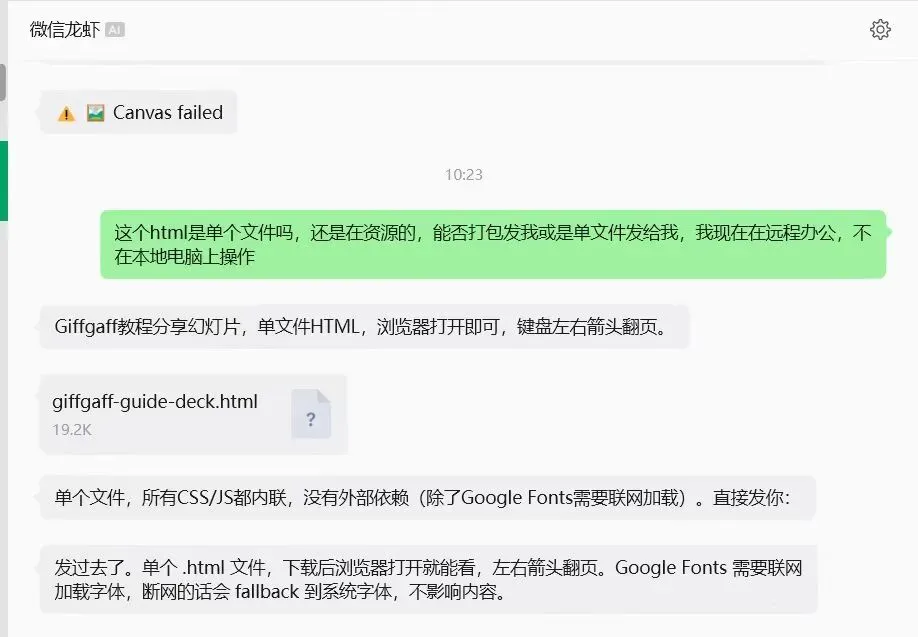 对话截图:生成并交付HTML
生成的是单文件 HTML,所有 CSS/JS 内联,浏览器打开就能用,左右箭头翻页。远程办公不在本地电脑也没问题,直接微信收到文件就能预览。
风格一:课程教程版(deck-course-module)
暖纸背景 + Playfair 衬线字体,左侧固定导航栏显示学习目标和进度。
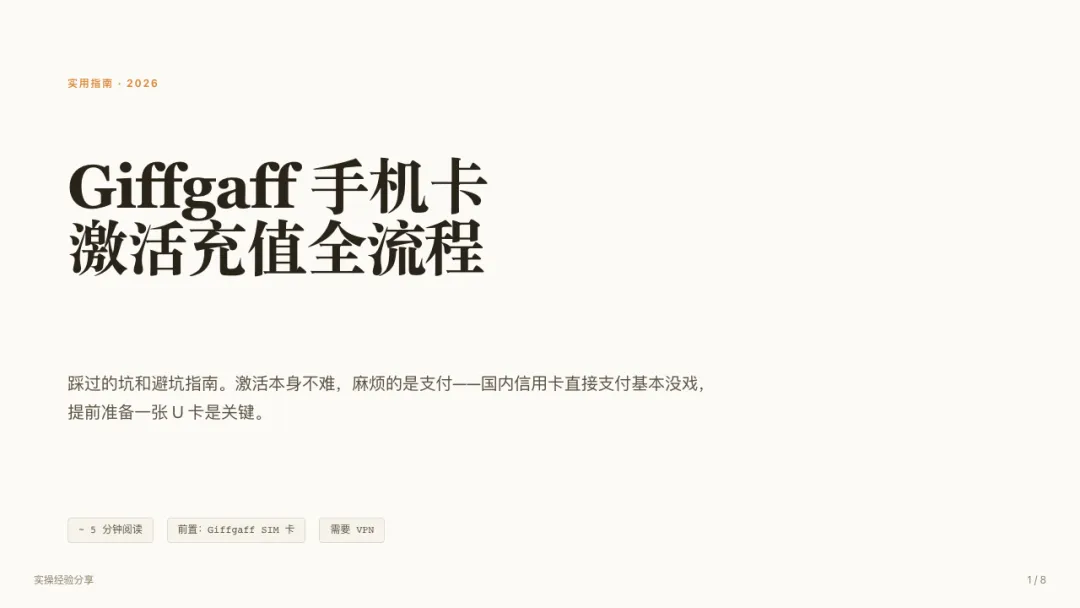 课程教程版封面
8 页幻灯片,包含封面、学习目标、背景介绍、SIM 激活步骤、支付踩坑、汇率陷阱、信息汇总表、总结。
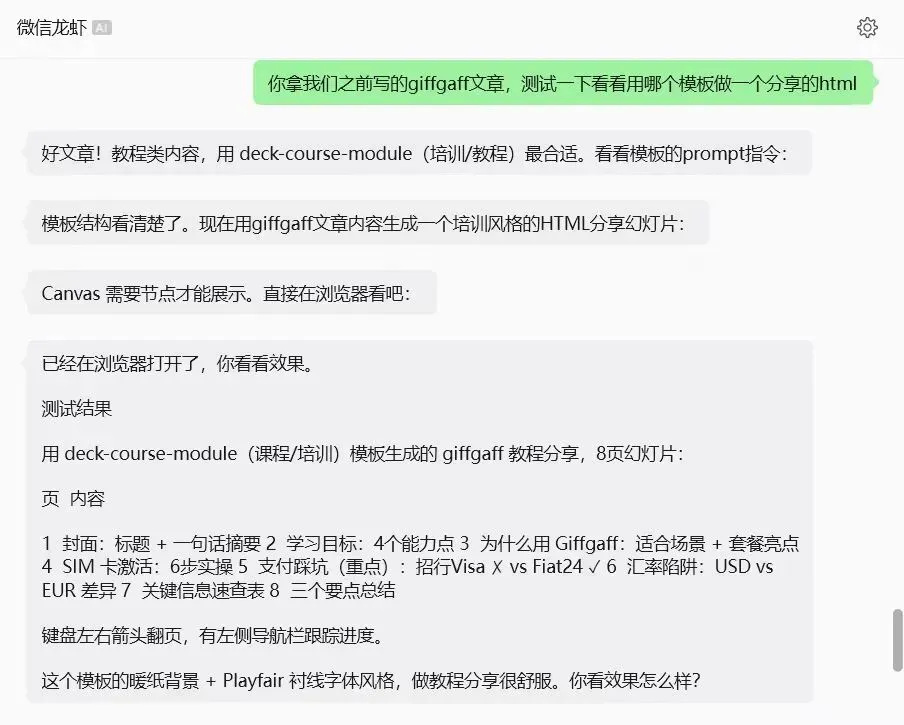 对话截图:选择模板并生成幻灯片
章鱼小弟自动识别了"教程类内容"→匹配 deck-course-module 模板→读取 SKILL.md 的 prompt 指令→生成完整 HTML→浏览器打开预览。整个流程就是一轮对话搞定。
风格二:演讲者模式版(deck-presenter-mode)
Tokyo Night 暗色主题,全屏内容无侧栏,支持按 T 键切换 5 种主题(Tokyo Night / Dracula / Catppuccin / Nord / 浅色商务),每页还有 150-300 字的逐字稿笔记。
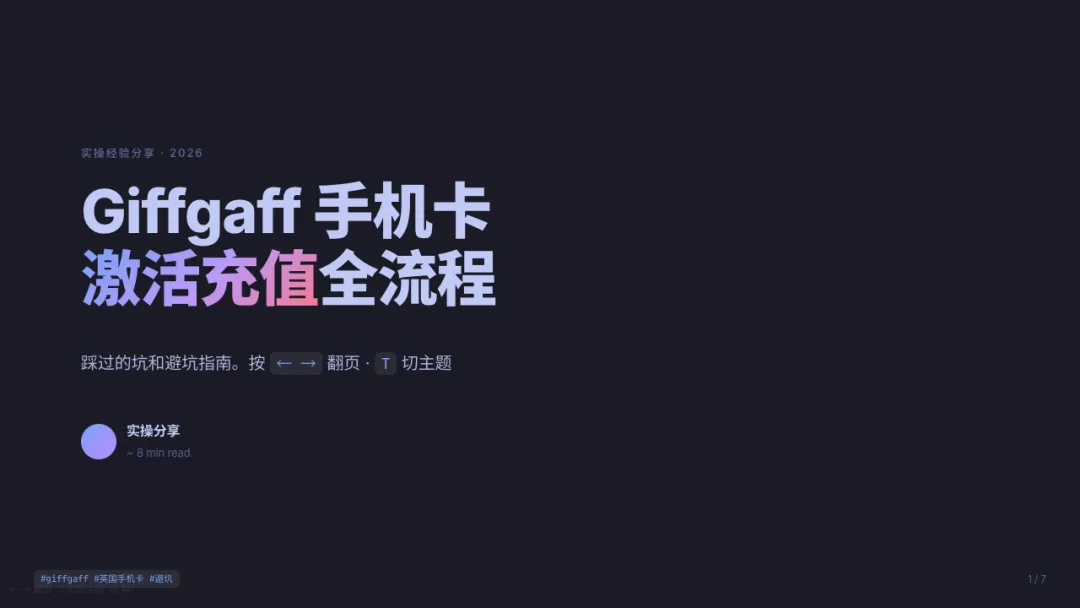 演讲者模式版封面
同一个内容,两种风格完全不同的视觉体验。一句话总结:内容不变,换个模板就是完全不同的调性。这就是 75 套模板的威力。
五、效果炸归炸,踩了三个坑
测试过程中遇到了三个问题,每个都有值得记录的教训。
坑 1:翻页功能失效
现象:打开 HTML 后所有页面同时显示,键盘左右箭头无法翻页。
根因:模板中有一段"静态预览"CSS,强制所有 slide 的 opacity:1、position:relative,相当于把导航 JS 架空了。这是为了在没有 JS 的环境下(比如直接打印)能正常显示所有内容。
修复:生成交互版时,注释掉这段 CSS。
<!-- static preview: disabled for interactive mode.
<style>
.deck{height:auto;min-height:100vh;overflow:visible}
.slide{position:relative;inset:auto;opacity:1;...}
</style>
-->
坑 2:主题切换不生效
现象:按 T 键无法切换主题。
根因:双层问题。
第一层——章鱼小弟偷懒。example.html 里有完整的 5 套主题 CSS,但生成时只带了 Tokyo Night 一套,其他 4 套直接省略了。所以按 T 切换后没有对应的 CSS 规则。
第二层——切换方式不对。JS 用了 setAttribute('data-theme', 'dracula'),但这个方法没用——因为所有 <style> 标签同时存在,后面的会覆盖前面的。正确做法是用 style.disabled 属性控制,只启用当前主题的 style 标签。
// ❌ 错误方式
document.documentElement.setAttribute('data-theme', themes[themeIdx]);

// ✅ 正确方式
document.querySelectorAll('style[data-theme]').forEach(el => {
  el.disabled = el.getAttribute('data-theme') !== themes[themeIdx];
});
坑 3:AI 生成时省略内容的深层原因
表面看是"AI 偷懒",但往深了分析,根因是 SKILL.md 的约束不够。
原始的 deck-presenter-mode SKILL.md 只写了:
【设计细节】
- 默认 tokyo-night; 共 5 套主题 (含 light)
它描述了有 5 套主题,但没约束必须包含所有主题的完整 CSS。所以 AI 生成时看到"5 套主题"就觉得"哦有这个 feature",实际输出时只写了一套。
修复方案:在编排 SKILL.md 中增加"生成纪律"章节,明确要求:
- • 必须完整参照 example.html,不可省略任何 CSS/JS
- • 主题切换必须用
disabled 属性 - • 生成交互版时必须注释静态预览 CSS
这个教训很重要:给 AI 的指令里,"描述性信息"和"约束性规范"是两回事。前者让 AI 知道有什么,后者让 AI 知道必须做什么。
六、HTML 转图片
HTML 幻灯片生成好了,但实际场景经常需要放到 PPT 里。我问了章鱼小弟一句"能转图片吗",它直接给了我两套 PNG 压缩包:
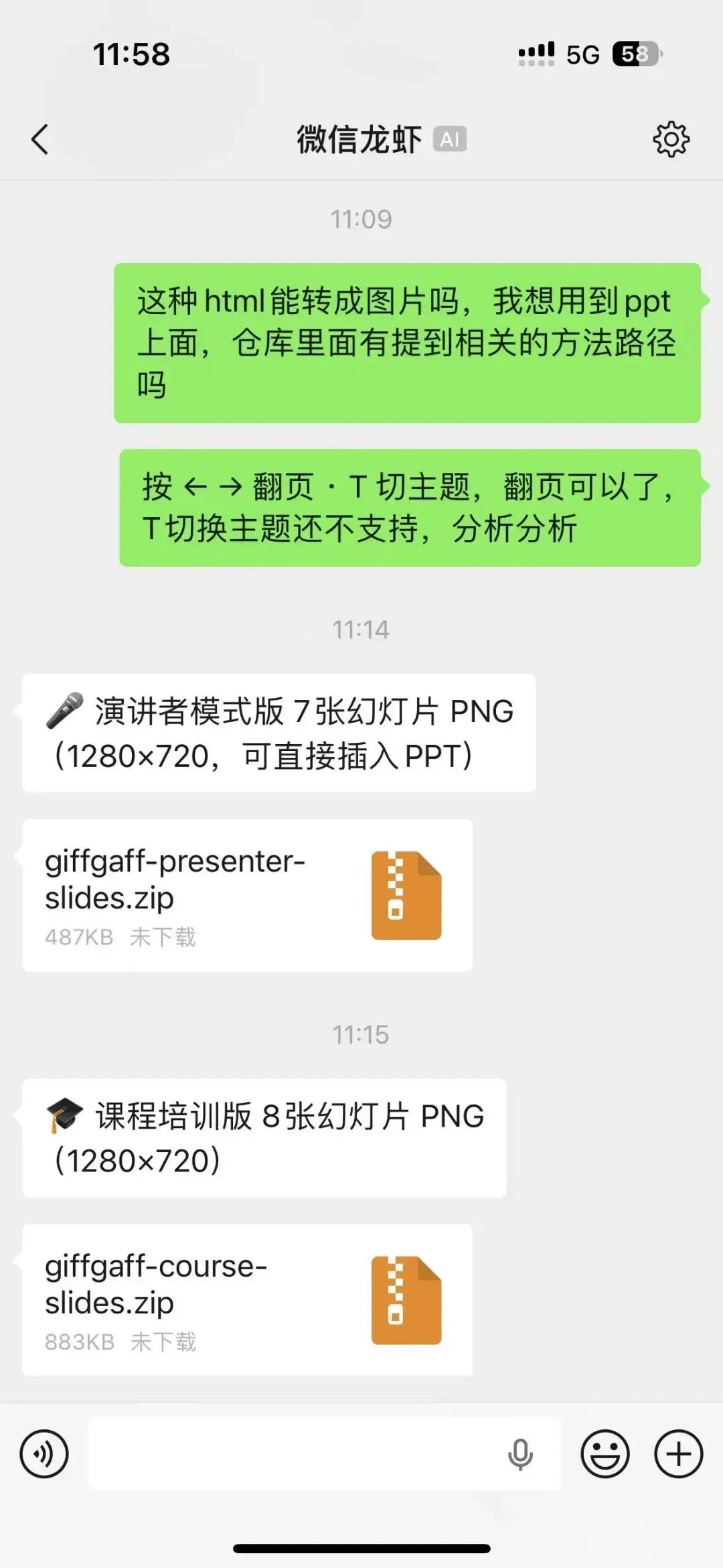 对话截图:HTML转图片需求
后来我又反馈了"主题切换不支持",它分析了根因并修复——这就是踩坑的起点,下一章细说。
先说 HTML → PNG 的几种方案:
方案 1:Playwright 截图(推荐 ✅)
最简单直接的方式,本地安装了 Playwright 就能用:
const { chromium } = require('playwright');
const page = await browser.newPage({ viewport: { width: 1280, height: 720 } });
await page.goto('file://' + htmlPath, { waitUntil: 'networkidle' });

// 逐页激活 slide 并截图
for (let i = 0; i < totalSlides; i++) {
  await page.evaluate((idx) => {
    document.querySelectorAll('.slide').forEach((s, j) => {
      s.classList.toggle('is-active', j === idx);
    });
  }, i);
  await page.screenshot({ path: `slide-${i + 1}.png` });
}
优点:无需启动 Web 服务,直接本地运行,截图质量高。
方案 2:modern-screenshot(仓库官方方案)
仓库的 Next.js 应用用的就是这个库,在浏览器端将 DOM 渲染为 PNG。核心代码在 next/src/lib/export/image.ts,支持 2x 高 DPI 输出、自动等待字体加载。但需要跑在 Next.js 环境中,不如 Playwright 省心。
我最终选了 Playwright,写了个 30 行脚本,一键把 HTML 幻灯片的所有页面导出为 PNG 压缩包,直接拖进 PPT 就能用。
七、最终效果
同一个 Giffgaff 教程内容,两套风格对比鲜明:
- • 课程教程版:暖纸背景 + 左侧导航,温和学术,适合教程分享
- • 演讲者模式版:Tokyo Night 暗色 + 5 主题切换,酷炫专业,适合技术分享
两种风格都是单文件 HTML,浏览器打开即可,左右箭头翻页。演讲者模式版额外支持 T 键切换主题,每页还有逐字稿笔记。PNG 版本(1280×720)也已导出,可以直接插入 PPT 使用。
八、重点来了:给自己也搞一个 AI Agent
回看整个过程,最让我觉得有意思的一件事是,我并没有提前给章鱼小弟装「做PPT」的能力。
它是在我发来项目链接后,自己分析结构,自己判断需要什么,自己创建编排系统,自己写规范文档。等于它给自己长了一个新技能。
个人 AI Agent 和普通聊天机器人最本质的区别就在这儿。聊天机器人是你问它答,对话结束就忘了。AI Agent 有记忆,了解你,能自我更新技能。章鱼小弟知道我喜欢写公众号,知道我的工作目录结构,下次我说「帮我做个分享 PPT」,它直接调用已经装好的 skill 就行,一气呵成。
如果你正在了解 AI,我真诚建议给自己搞一个 OpenClaw 或 Hermes 这样的个人 Agent。不用会编程,它们已经比半年前成熟太多了。拥抱 AI 的变化,不用从学 Prompt Engineering 开始,从拥有一个属于自己的 AI Agent 开始就好。
OpenClaw,https://github.com/openclaw/openclaw
文档,https://docs.openclaw.ai
九、几个实用建议
- 1. 别只看 SKILL.md,一定要看 example.html。SKILL.md 告诉你意图,但完整的 CSS、JS、动画都在 example.html 里。省略任何一部分都会出问题。
- 2. 给 AI 加「生成纪律」,不只是「描述信息」。「有 5 套主题」是描述,「必须包含全部 5 套主题的完整 CSS」是约束。后者才能防止 AI 偷懒。
- 3. HTML → PNG 用 Playwright 最省心。30 行脚本搞定,截图质量和浏览器渲染完全一致。
html-anything 项目,https://github.com/nexu-io/html-anything
模板预览,https://hermes.aigc.green/html-anything/
如果你也在用 AI Agent,强烈建议把这个项目装上。说一句「帮我做个 PPT」,就能拿到一份精美的 HTML 幻灯片,不再是梦想了。


