你有没有这种需求:左边播放产品演示视频,右边同步显示核心卖点文字;或者上方放数据动态图表,下方放解说字幕……
很多人以为PPT只能“全屏播视频”或者“静态图文”,两边不能同时动。完全可以。
今天教你3种方法,让一页PPT里视频、文字、动画同时播放,而且不卡顿。
第一部分:先搞懂PPT的播放逻辑
常见误区
✅ 正确思路:让视频和文字同时开始、同步进行,互不干扰。
第二部分:方法一(双文本框 + 同时动画,最常用)
适用场景
一页PPT里:左边放视频,右边分段显示文字要点,视频播到哪段文字亮到哪段。
操作步骤
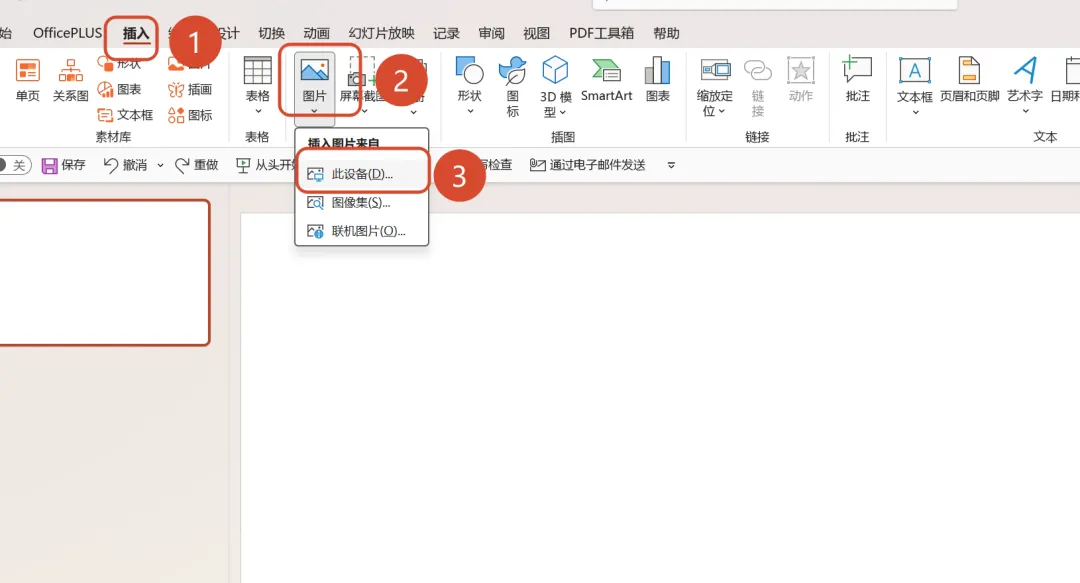
第1步:插入视频并调整位置
「插入」→「视频」→「此设备」
选择视频文件,插入到页面左侧
拖拽调整大小,占页面约1/2宽度
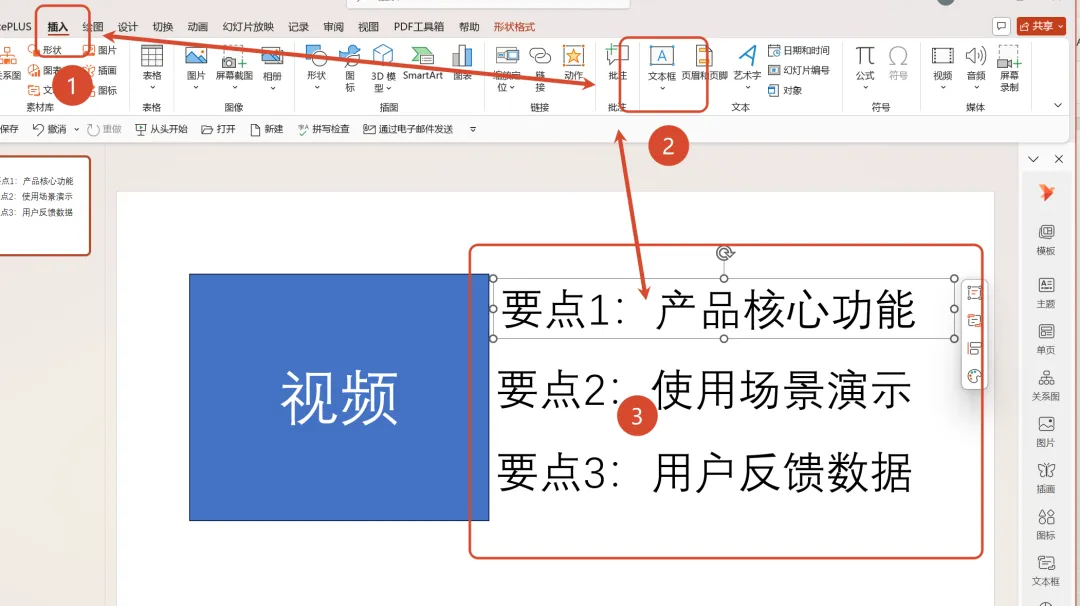
第2步:在右侧添加分段文字
插入3个文本框,分别写:
要点1:产品核心功能
要点2:使用场景演示
要点3:用户反馈数据
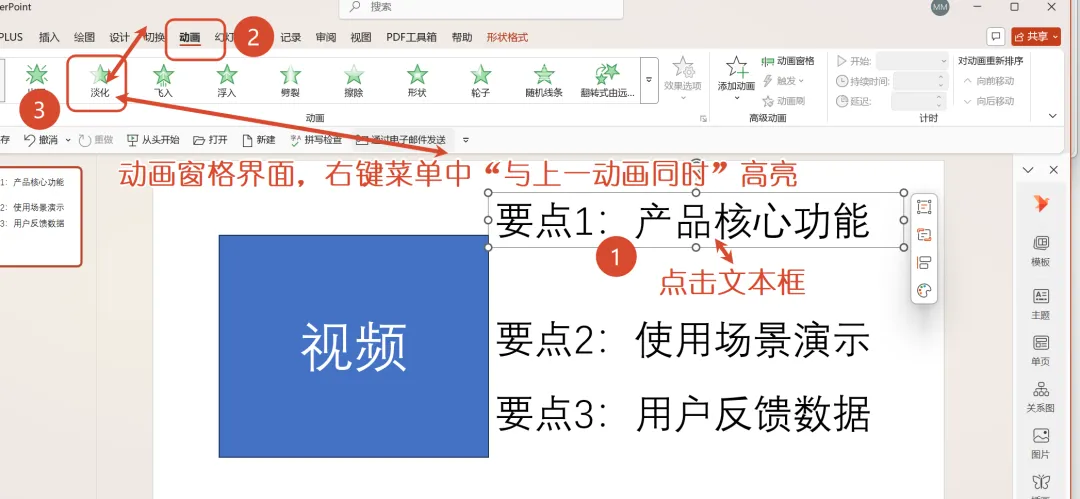
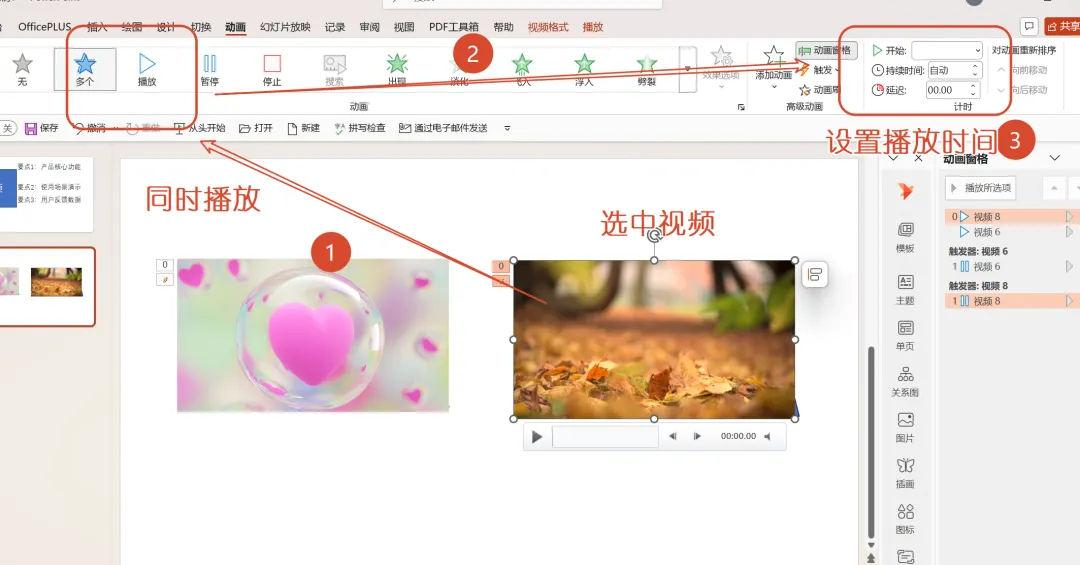
第3步:设置动画「与上一动画同时」
第4步:设置第二个文本框的延迟时间
✅ 最终效果:
视频开始播放
第0秒:第一个文字淡入
第3秒:第二个文字淡入
第6秒:第三个文字淡入
全部自动,不需要点击鼠标
第三部分:方法二(视频本身做分屏,更高级)
适用场景
你想要真正的“分屏效果”:视频里左边是主讲人,右边是PPT内容,且内容会变化。
操作步骤
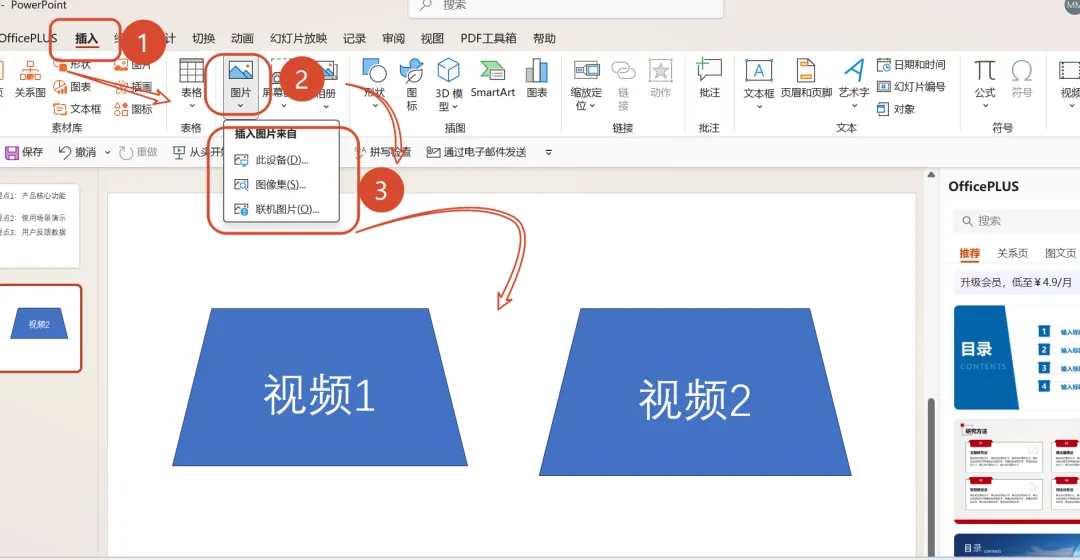
第1步:准备两个视频或一个分屏视频
第2步:设置两个视频同时播放
第3步:设置视频循环(如果需要)
⚠️ 性能提示:
同时播放两个视频对电脑配置有要求
建议视频文件不要超过每个10MB
提前测试,卡顿的话换方法一
第四部分:方法三(视频背景+浮动文字,最流畅)
适用场景
视频铺满全屏作为背景,文字浮动在视频上方,像新闻直播的效果。
操作步骤
第1步:把视频设为背景
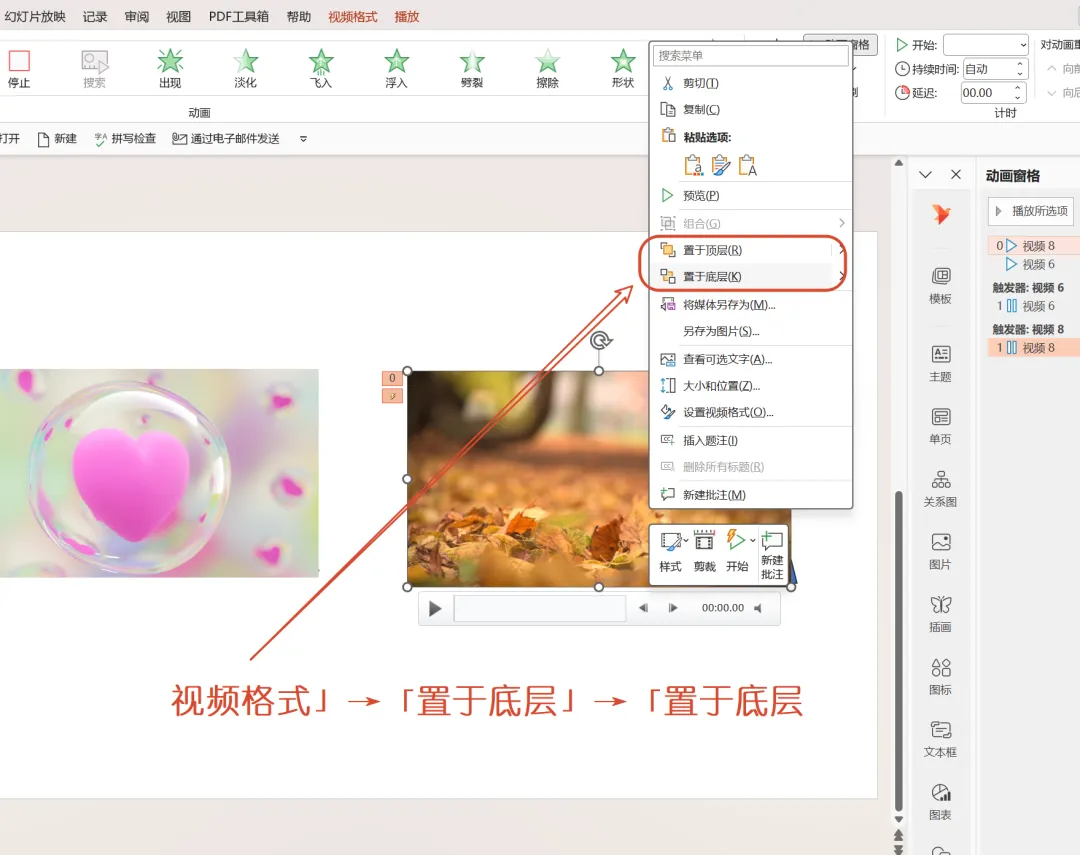
插入视频后,选中它
「视频格式」→「置于底层」→「置于底层」
[
第2步:添加半透明遮罩(让文字更清晰)
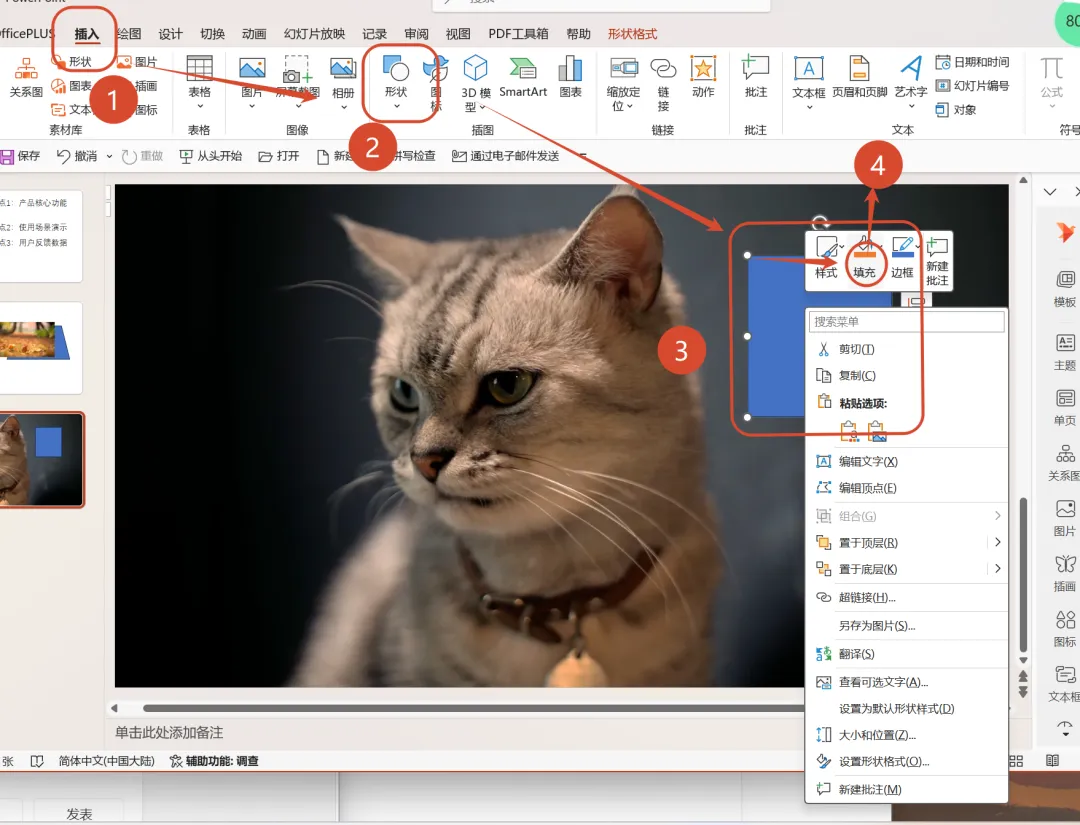
「插入」→「形状」→「矩形」
画一个和页面一样大的矩形
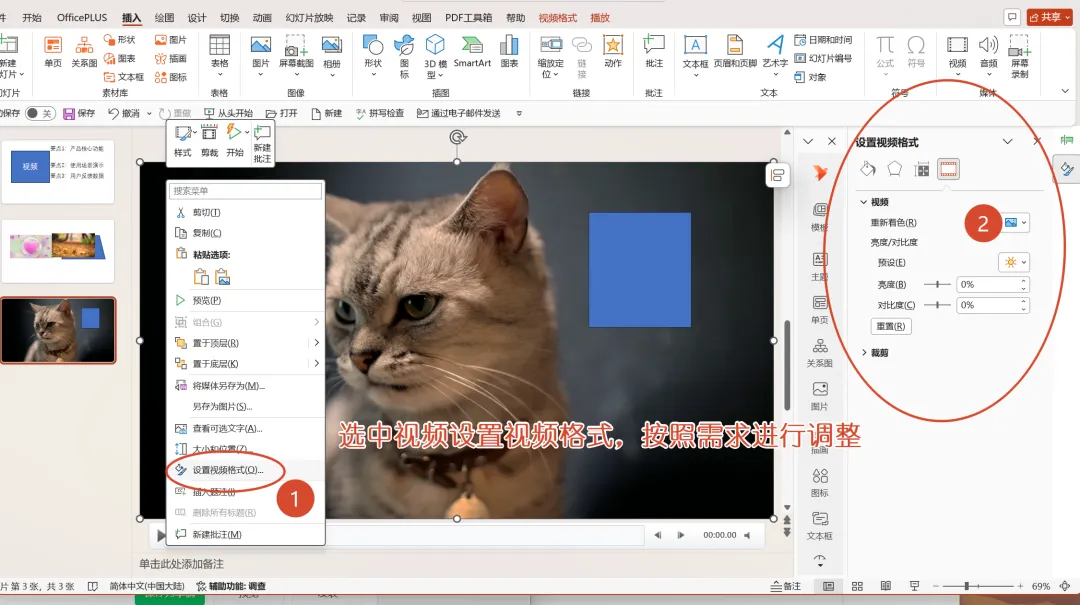
「形状填充」→「黑色」→ 设置透明度 40%
第3步:在遮罩上方添加文字
插入文本框,写标题和要点
字体颜色设为白色或亮色
添加淡入动画,设为「与上一动画同时」
✅ 最终效果:
视频作为背景全屏播放
半透明黑色遮罩让文字更易读
文字浮动在视频上方,像电视新闻字幕
第五部分:让“不卡顿”的三个优化技巧
技巧1:压缩视频文件大小
✅ 文件变小后,PPT运行更流畅。
技巧2:把视频格式转为MP4
第六部分:常见问题
Q1:视频和文字动画不同步怎么办?
A:在动画窗格里,把所有动画的「开始」都设为「与上一动画同时」,然后用「延迟」微调时间。
Q2:视频播放时PPT变卡怎么办?
A:
先压缩视频
关闭其他不用的软件(浏览器、微信等)
把PPT文件另存为新的,有时文件本身有损坏
Q3:我想点一下才出下一段文字,不自动出?
A:把动画「开始」设为「单击时」即可,但那就不是自动分屏了。
你的今日练习
找一个3分钟内的短视频(如产品介绍)
新建一页PPT,用方法一:左边放视频,右边写3个要点
设置三个文本框的淡入动画,延迟时间分别为0秒、2秒、4秒
按F5放映,观察视频播放时文字是否按时间自动出现
做完这4步,你已经学会了PPT内最实用的分屏演示技巧。

 10个月宝宝每天需要喝多少奶粉?

