AI一键生成PPT 小白也能做出大神级演示!含TRAE实操
- 2026-10-31 22:28:01
AI一键生成PPT 小白也能做出大神级演示!含TRAE实操📖 阅读约需 8 分钟 🔰 小白友好 你有没有这种经历:领导下午三点说今天要PPT,你瞪着空白页面发呆…… 或者做了两个小时,排版乱、配色丑、自己都不忍直视? 现在AI工具已经卷到可以帮你几分钟生成一份完整PPT,有大纲、有排版、有配图。这篇文章手把手教你选工具、用工具,重点带你玩转Trae生成PPT的全流程。 主流 AI 生成 PPT 工具一览 市面上做AI PPT的工具已经有不少了,大致分成两类:专门做PPT的垂直工具,和综合AI平台顺带生成PPT。先认识认识这些选手👇 🎯 AiPPT 免费+付费可换主题 国内老牌AI PPT工具,输入一个主题,30秒生成完整演示文稿。内置超过10万+精美模板,支持Word/PDF一键导入转PPT,还有Agent智能引导功能帮你细化内容。 ✅ 优点 ❌ 缺点 🔊 讯飞智文 免费+付费可换主题 科大讯飞出品,基于星火大模型。一句话或上传文档即可一键生成PPT,覆盖职场汇报、学术答辩、课件制作等多场景,同时还能自动生成配套演讲稿。 ✅ 优点 ❌ 缺点 🌍 Gamma 免费+付费可换主题 来自硅谷的爆款工具,设计感极强。输入想法后AI自动生成漂亮的演示文稿,支持嵌入GIF、视频、图表等多媒体内容,适合做对外展示的高颜值PPT。 ✅ 优点 ❌ 缺点 🦆 夸克PPT 免费+付费可换主题 阿里旗下夸克AI出品,界面极简,20秒内出初稿。支持上传Word、PDF、图片等多种格式,基础功能免费,下载次数有限制超出需付费。 ✅ 优点 ❌ 缺点 📝 WPS AI 免费+付费可换主题 深度整合WPS办公套件,在文档编辑中直接调用AI功能一键生成PPT。最大优势是与WPS无缝衔接,习惯用WPS办公的用户迁移成本几乎为零。 ✅ 优点 ❌ 缺点 🎨 iSlide AIPPT 免费+付费可换主题 以"模块化设计+AI辅助"为核心,内置1400万+PPT素材资源。AI重写功能可优化文案逻辑,支持跨平台,企业级用户可定制品牌素材库,适合数据可视化展示。 ✅ 优点 ❌ 缺点 ⭐ 重点推荐:⚡ Trae SOLO 国内版免费对话式定制 字节跳动旗下AI开发平台Trae推出的SOLO模式,用自然语言对话驱动AI全程自动生成PPT。内置专业PPT生成技能,7分钟内可产出18页完整演示文稿,还能自动配图、数据图表可视化,生成的文件可直接用于WPS/PowerPoint。 ✅ 优点 ❌ 缺点 一张图看懂所有工具 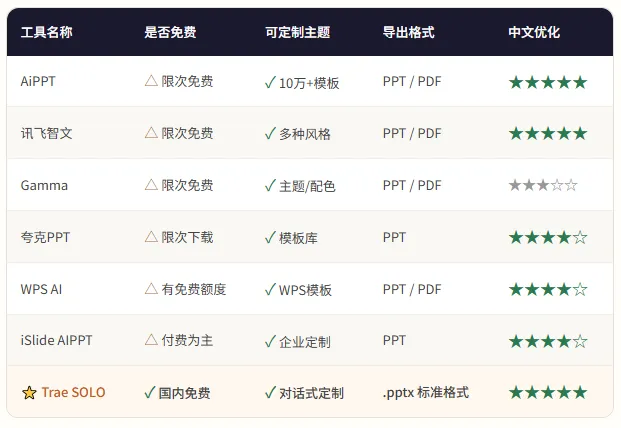
重点教程:用 Trae SOLO 生成 PPT 为什么选 Trae? 像和同事说话一样,让AI帮你做PPT Trae SOLO 内置专业 PPT 生成技能,你只需要用自然语言描述需求,AI会自动理解任务、拆解结构、生成内容、配上图表,最终产出可以直接在 WPS 或 PowerPoint 里用的 .pptx 文件。有人用它30分钟做完了以前要磨一整天的公开课课件! 📌 第一步:下载并安装 Trae 1.访问官网下载 打开浏览器,搜索「Trae CN」或直接访问trae.cn,点击下载适合自己系统(Windows / macOS)的安装包。安装完成后打开软件。 也可以直接网页访问:https://solo.trae.cn 💡 小白提示国内版trae.cn和国际版trae.ai是两个版本。国内版对中文用户更友好,且目前免费使用,推荐选国内版。 2.进入 SOLO 模式 安装打开后,找到侧边栏的SOLO入口,点击进入。你会看到一个简洁的对话界面,这就是你和AI沟通的地方。 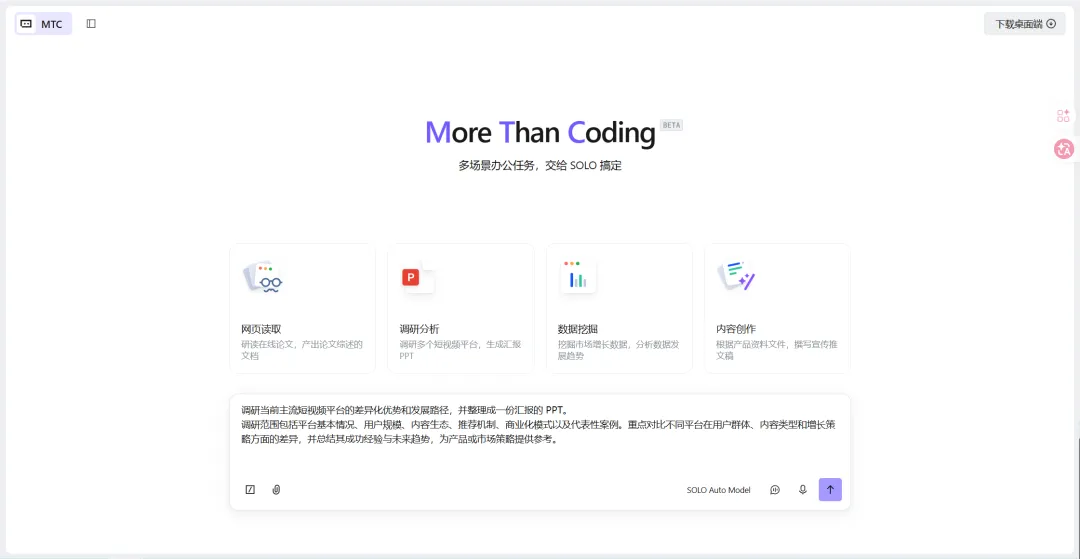
📌 第二步:用自然语言描述你的 PPT 需求 关键技巧:描述越具体,效果越好!告诉AI:主题是什么、给谁看、几页、什么风格、有没有数据资料。 在对话框里,像跟同事说话一样,描述你要做的PPT: 示例提示词 · 商务汇报帮我生成一份关于「2025年上半年销售复盘」的PPT,共12页,商务风格,深蓝配色,受众是公司高层。内容包括:总体业绩概览、各区域数据对比图表、问题分析、下半年策略建议。 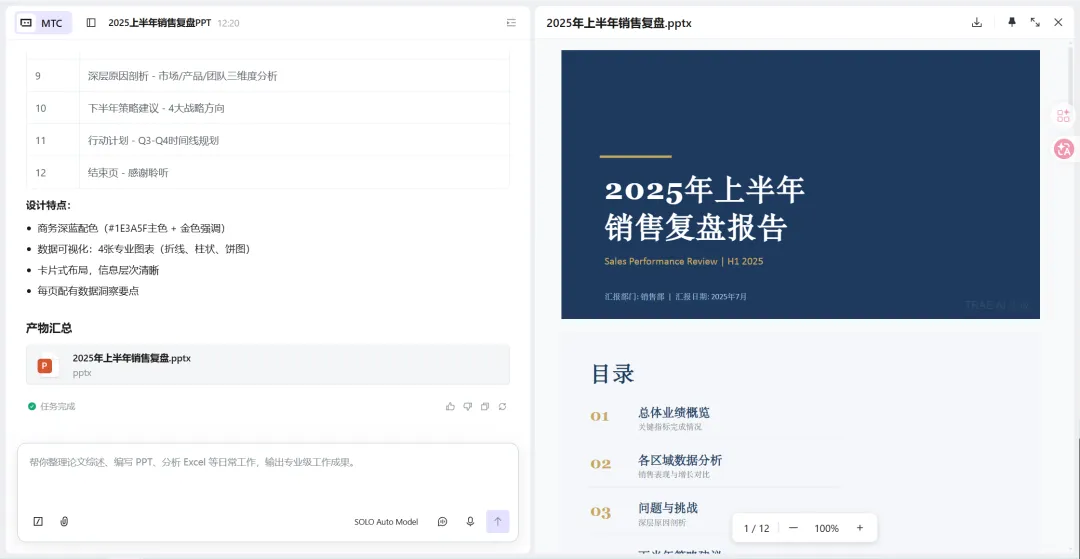
示例提示词 · 学术/教学帮我制作一份「初识大数据」公开课的PPT课件,约15页,面向大一学生,需要有数据图表和案例说明,配色清爽简洁,不要全是文字。 2. 回答 AI 的确认问题 Trae SOLO 会先向你提几个问题,比如:行业类型、页数要求、是否有品牌色、需要哪些图表类型。这不是bug,这是它在精确理解你的需求! 耐心回答这些问题,生成的结果会更贴合你的期望。如果你已经说得足够详细,也可能直接开始生成。 💡 小白提示不确定怎么回答时,可以直接说"按你的判断来",AI会用行业最佳实践来处理。 3. 等待 AI 自动生成(约5-10分钟) 确认需求后,AI会全自动开工:生成内容大纲 → 设计排版 → 插入配图 → 制作数据图表 → 输出 .pptx 文件。 整个过程你不需要做任何操作,去泡杯茶等着就行。有测试显示,一份18页的完整PPT,Trae 7分钟内就能搞定! 📌 第三步:如何修改主题和风格 生成完成后,如果觉得颜色或风格不对,不需要重新来过,直接在对话框里说出你想要的改动就行: 修改主题 · 示例指令把整体配色改成科技蓝+白色风格,标题字体加粗,背景换成深色系。 修改内容 · 示例指令第3页的数据图表改成折线图,第5页增加一个竞品对比表格,整体字号统一放大2px。 2. 常见主题风格怎么说 3. 下载并在 WPS/PowerPoint 中微调 生成满意后,点击下载按钮保存.pptx 文件。这是标准格式,可以直接用 WPS 或 Microsoft PowerPoint 打开,做最后的细节微调。 🎯 聪明的用法:用 Trae 快速生成框架和内容,然后在 WPS/PowerPoint 里做最后的细节打磨。AI负责苦力活,你专注在内容质量上,效率直接翻倍! 「用 Trae SOLO 30分钟做完了公开课教学设计和15页PPT,以前这要磨一整天,尤其是找数据图表和配图,省了大量时间。」 🏆 小白必看:5个让AI生成PPT更好用的技巧 💡 技巧一:提示词越具体越好 别只说「帮我做个PPT」,而是说清楚:主题+受众+页数+风格+数据来源,越详细输出越精准。 💡 技巧二:上传你的素材 如果有 Word、PDF 报告、Excel 数据,直接上传给 Trae,让它基于你的真实内容生成,比让AI凭空编造靠谱多了。 💡 技巧三:分步生成质量更高 先生成大纲,确认结构OK之后,再让AI展开每一页内容。比一次性生成整份PPT的质量要高不少。 💡 技巧四:内容一定要核实 AI生成的数据和事实必须人工核对,尤其是行业数据、统计数字。AI有时会"自信地编造",对外展示前务必检查。 💡 技巧五:AI做框架,人做灵魂 把AI生成的PPT当成"毛胚房",你负责"精装修"——调整核心观点、加入个人经验案例、用自己的语言打磨文案。这样出来的PPT才是真正属于你的。 掌握AI工具,效率直接起飞 🚀 这篇文章如果对你有帮助欢迎转发给还在PPT里煎熬的朋友
01
模板量极其丰富
中文内容理解强
一键换主题简单
Word/PDF转PPT
免费次数有限制
深度定制需付费
内容有时需核实
自动生成演讲稿
学术答辩场景强
讯飞语音生态好
设计风格偏保守
高级功能需会员
免费版有水印
视觉效果出众
支持多媒体嵌入
分享链接方便
需要科学上网
中文优化较弱
免费版有logo
速度快,20秒出稿
界面简洁易上手
支持图片生成PPT
下载次数有限
定制化能力一般
WPS生态无缝对接
格式转换能力强
有一定免费额度
AI能力相对基础
高级功能需会员
素材库超级丰富
跨平台兼容好
企业品牌定制
学习曲线略陡
高阶功能收费
对话驱动,极易上手
自动配图+图表生成
可导出标准.pptx格式
国内版免费使用
可上传文件作为素材
非传统拖拉编辑界面
需要一点描述技巧
初次使用有学习成本
02
03
输入你的需求(直接复制模板用!)
对话式修改主题颜色
DARK PRO 深色科技风:说「深色背景、科技感、霓虹蓝点缀」
BUSINESS 商务蓝调风:说「简洁商务、蓝白配色、专业感强」
NATURE 清新自然风:说「清爽绿色系、轻松活泼、适合教育」
WARM PRO 暖色质感风:说「暖橙色调、高级质感、适合品牌发布」
04
本文来自网友投稿或网络内容,如有侵犯您的权益请联系我们删除,联系邮箱:wyl860211@qq.com 。

