放弃手搓!!!Excel+Word快速搞定三线表“平均值±标准差+显著性上标格式”
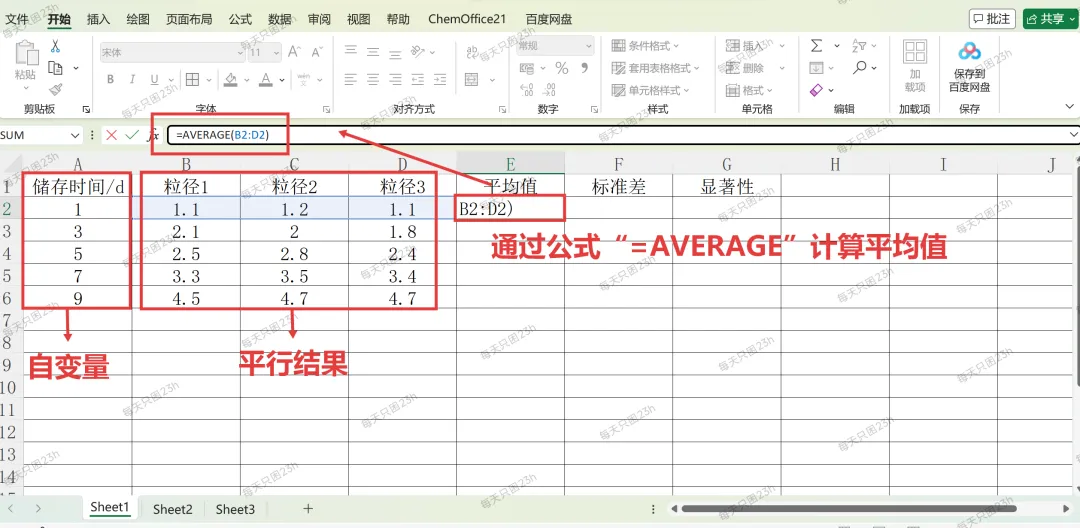
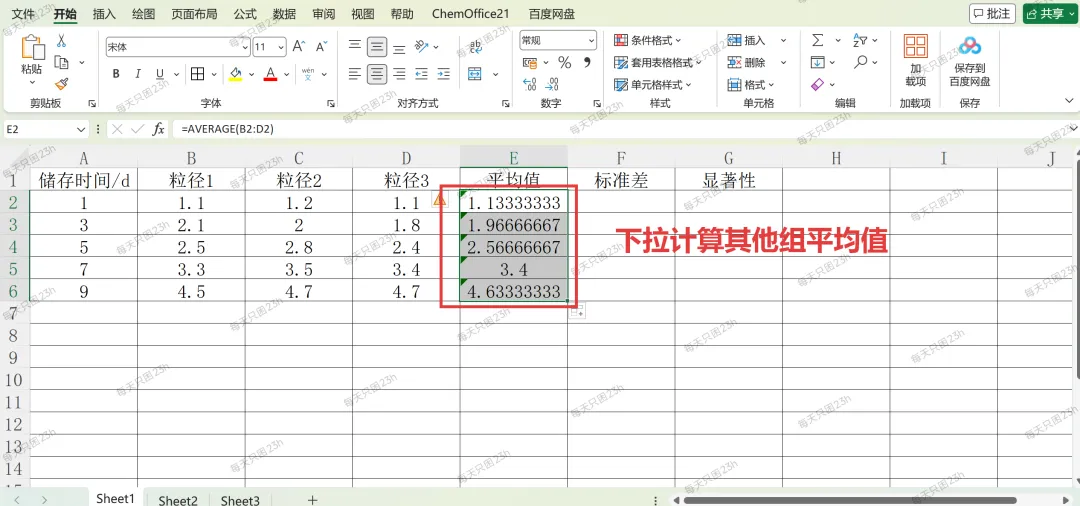
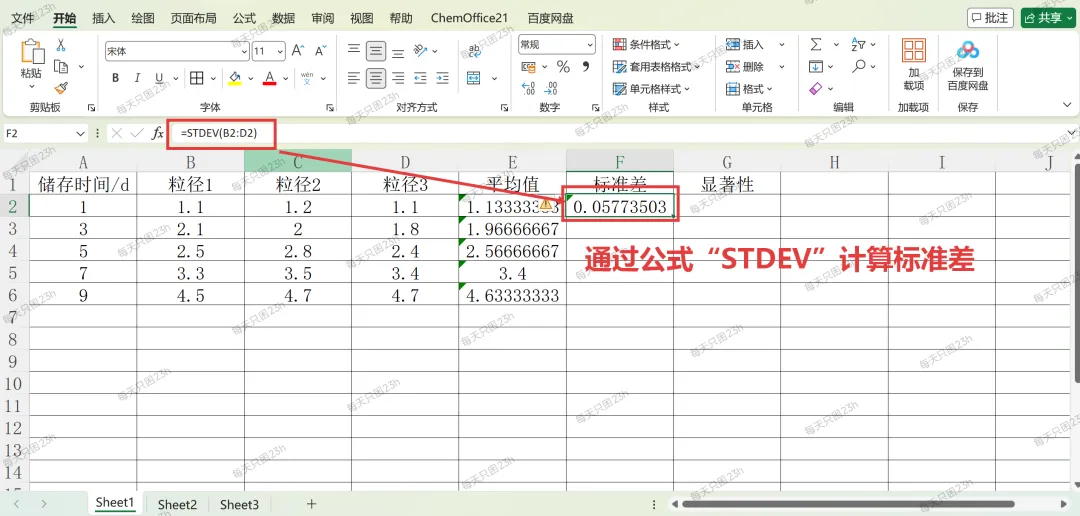
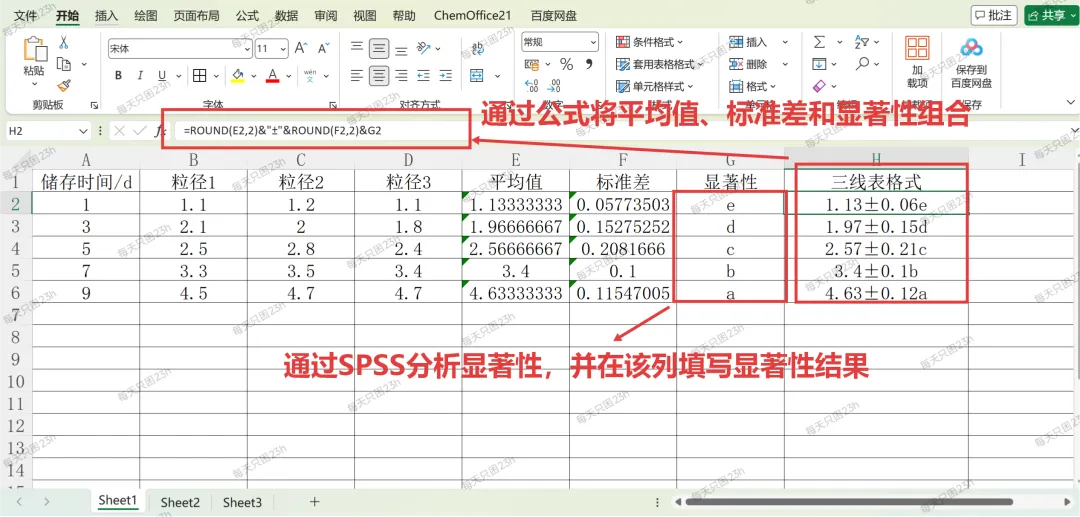
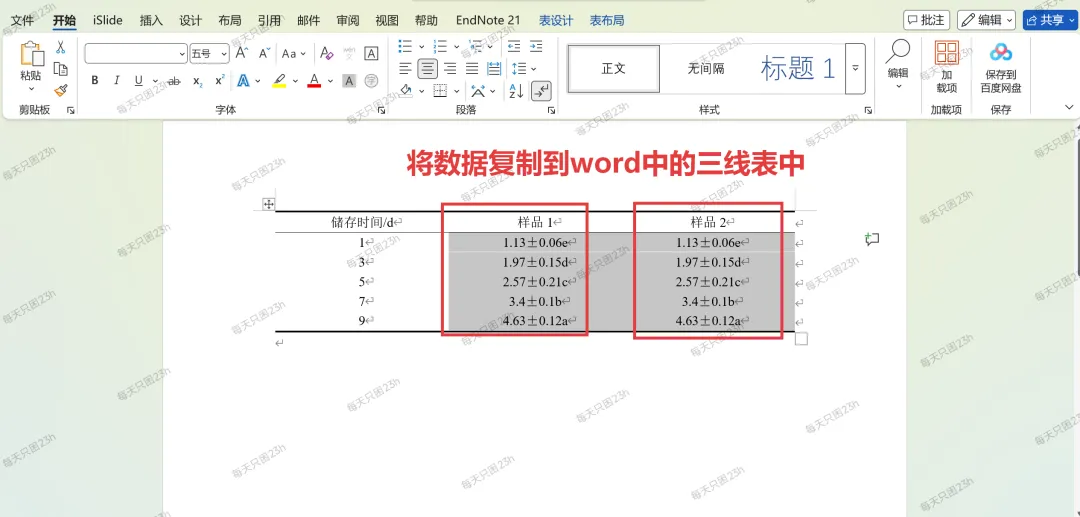
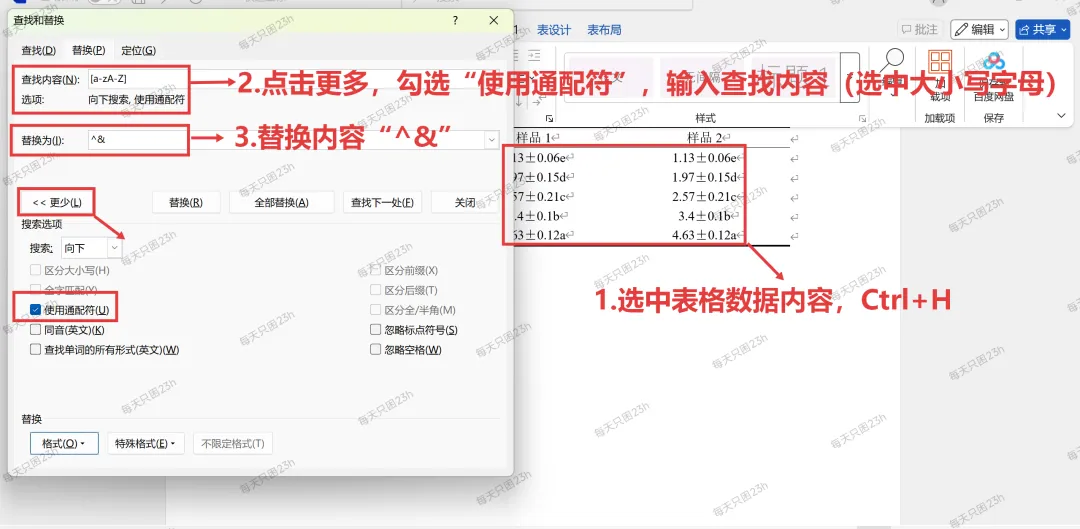
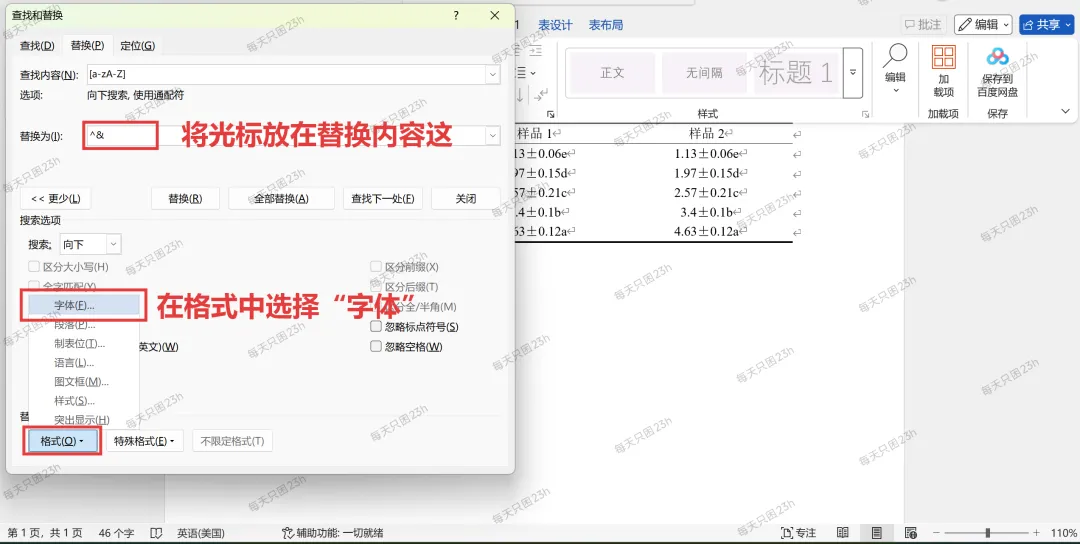
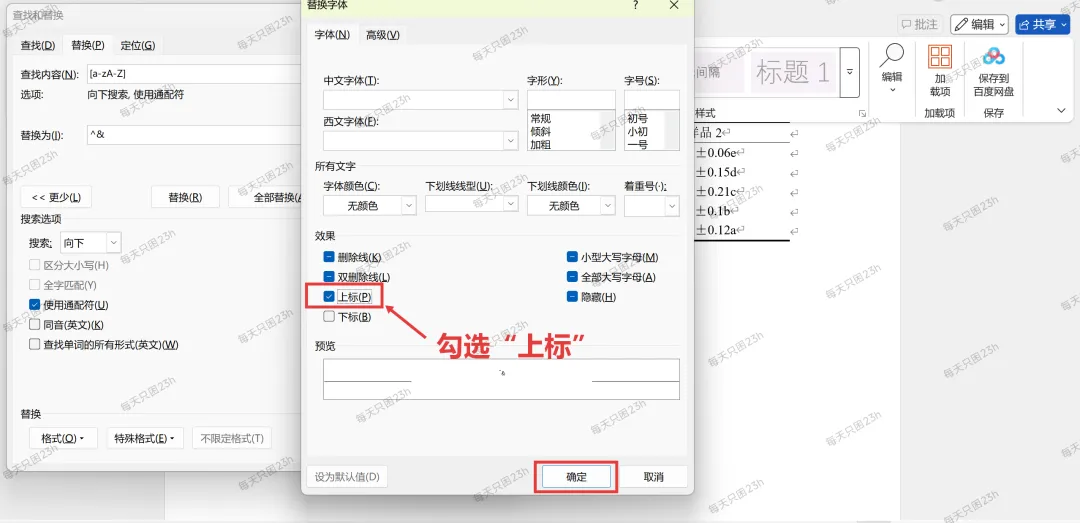
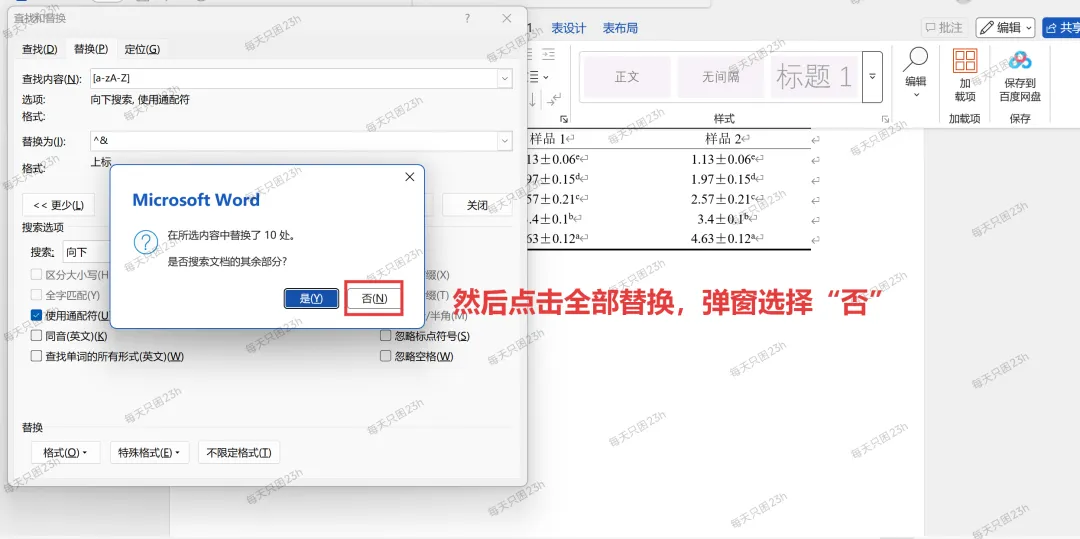
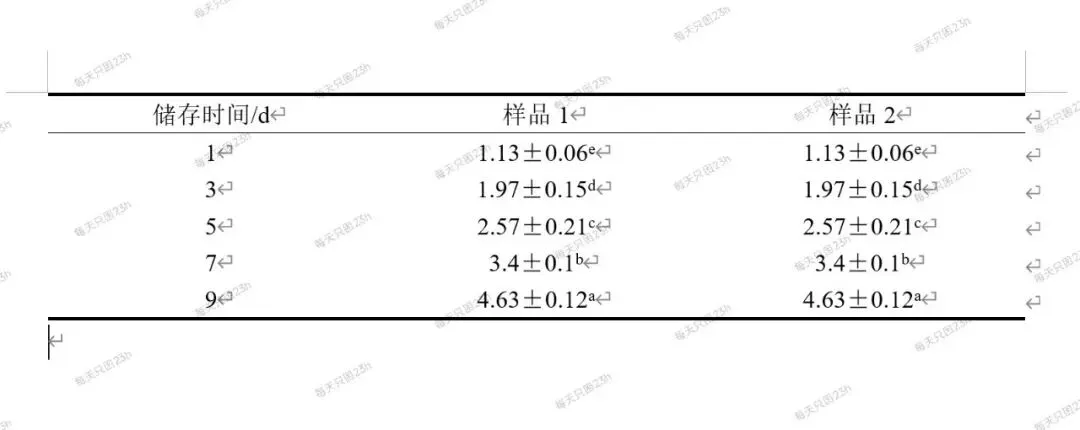
论文中标准的三线表数据格式应该是“平均值±标准差+显著性字母上标”的格式,但是如果手动在Word中添加数据,尤其是在数据量庞大的时候,是非常麻烦的,下面的方法通过“Excel+Word”组合处理,能够快速解决这个问题:1.通过公式“=AVERAGE(平行数据)”快速计算平均值,并利用向下填充计算其他组的均值(注意:平行数据指代数据所在单元格)2.标准差通过“=STDEV(平行数据)”计算,向下填充快速计算(STDEV.S公式也可以,但是不能用STDEV.P)3.将SPSS显著性分析结果填入表格,然后通过公式将均值、标准差和显著性结果组装在一起:=ROUND(E2,2)&"±"&ROUND(F2,2)&G2。(1)其中ROUND函数是确定平均值和标准差数值保留几位小数,例如ROUND(E2:2)表示对E2单元格的数据保留2位小数注意:这里的显著性字母并没有上标,需要在word文档中操作(同志们也可以研究有没有直接Excel一键上标显著性的方法)4.将组装好的数据复制到Word表格中(数据重复,仅为展示案例),选中所有数据,点击“Ctrl+H”在弹框中点击“更多”,查找内容框内输入“[a-Za-Z]”,此时光标放在查找内容框中,勾选下方的“使用通配符”;然后在替换框内输入“^&”(英文状态下Shift+6和Shift+7)此时光标在替换框内,点击格式中的“字体”,勾选“上标”,然后点击“全部替换”,弹出的对话框选择“否”5.得到显著性字母上标的表格,然后可选中表格设置字体字号、根据内容/窗口自动调整表格内容,对表格进行美化