一列太少,多几列,行不行?Excel好看的图表多列条形图制作步骤.
- 2026-06-02 19:21:07
那些年一起打过的卡
2、80个必学必会Excel常用函数教程合集(已坚持打卡80天)
5、Power Query 15天速成营(已坚持打卡15天)
好看好用的图表52篇
第36天 多列条形图
技巧1:多列条形图制作步骤
练习软件:office Excel 2016
01
多列条形图

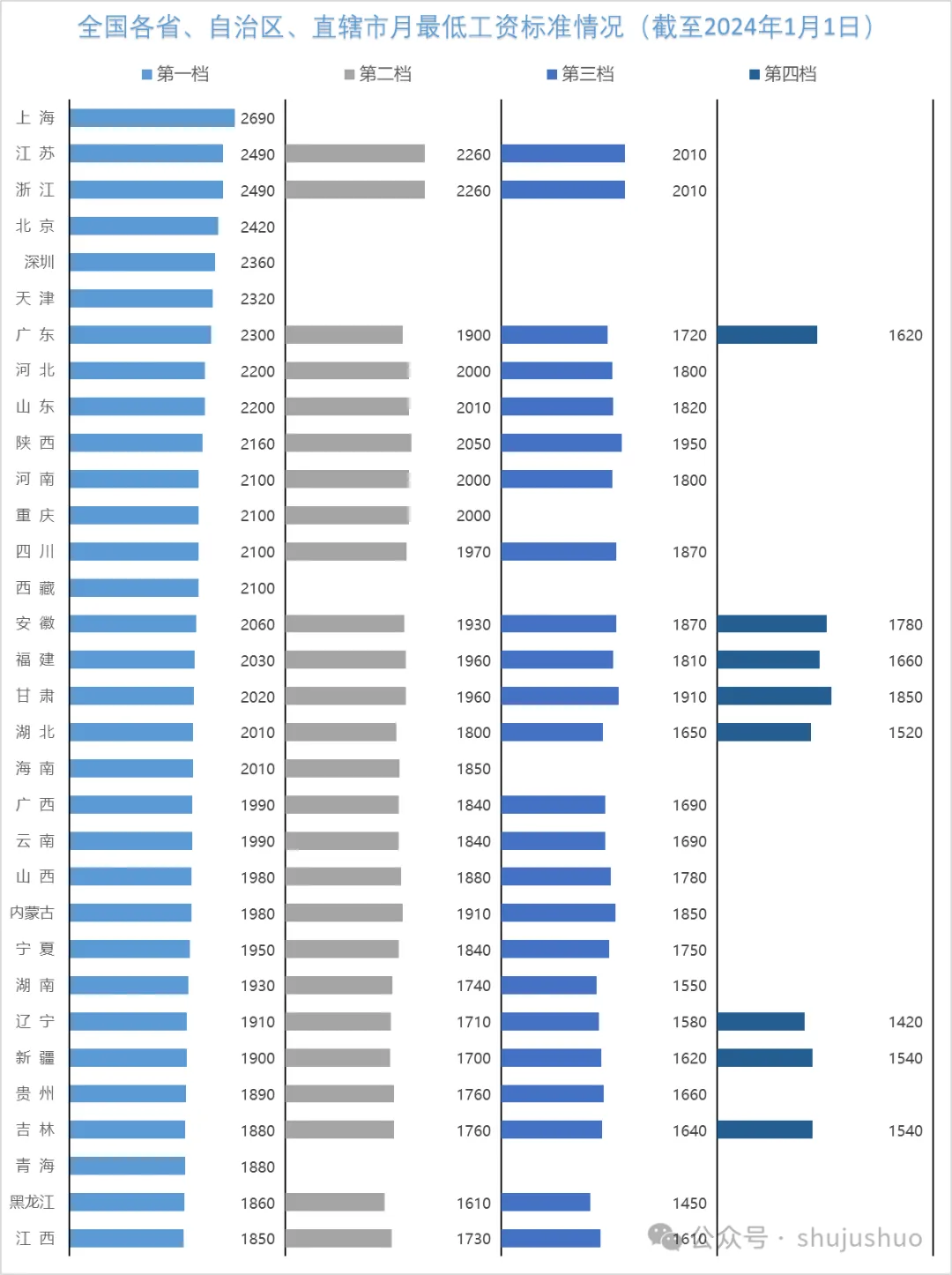
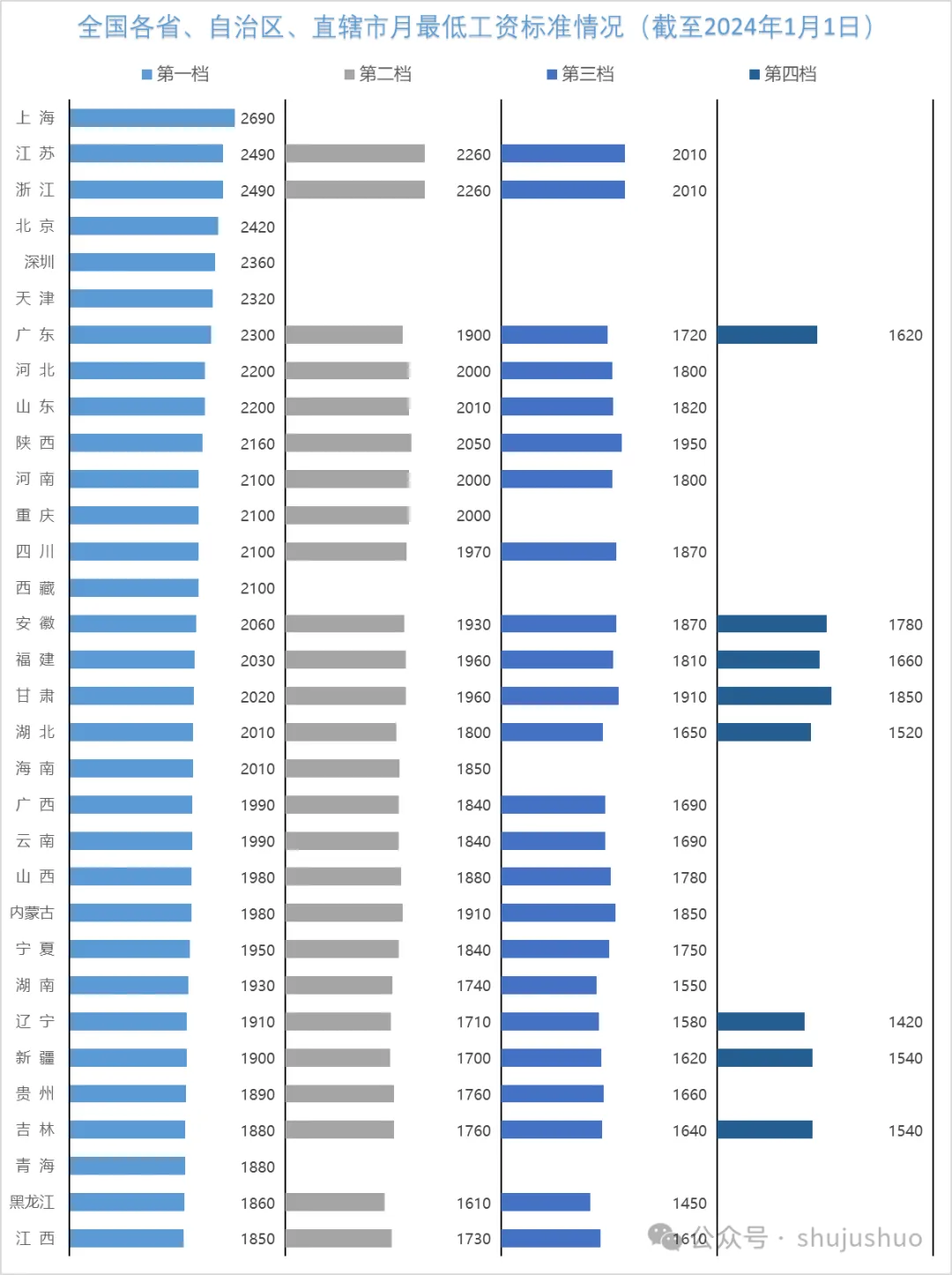
最近人社部公布了各地的最低工资标准,说实在的,光看表格数据,估计大家都没什么感觉,可如果把它转换成图表形式,比如这个多列条形图,那效果就立马不一样了。
顿时感觉这长三角真是遥遥领先啊,老家河南还要多多努力。
02
多列条形图辅助数据

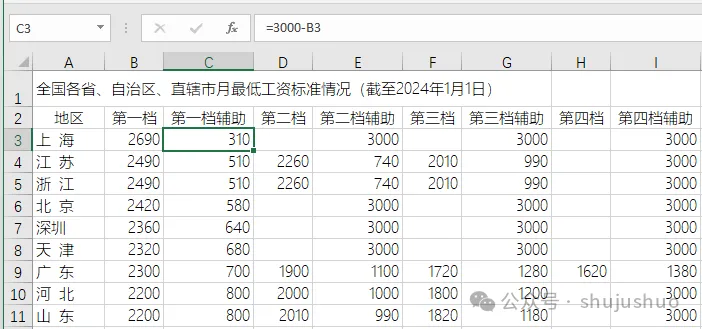
在添加辅助列之前,需要先对源数据按第一档数值进行降序排序操作,让最终的图表看起来更美观,这也是制作好看图表的一个秘密诀窍。
多列条形图需要的辅助数据有很多,但套路却很少,就是用固定值减去实际值。第一档辅助的公式为“=3000-B3”,依此类推,添加第二档、第三档和第四档辅助数据。
这个固定值3000的决定了多列条形图的间隔,要比源数据中的最大值大一些,最好取整数,方便后续坐标轴设置。
03
创建堆积条形图

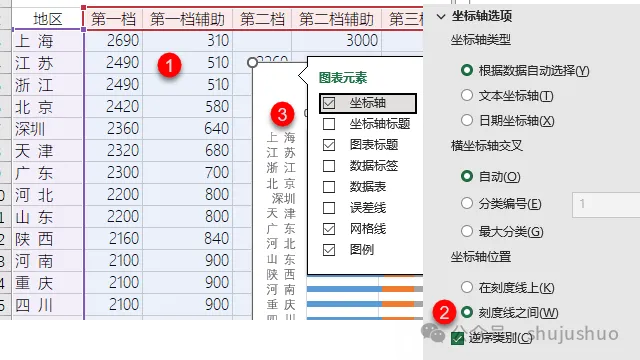
选择A2:I34单元格区域,【插入】→【堆积条形图】,创建一个堆积条形图。
别忘了制作条形图的第一个步骤,就是设置坐标轴刻度顺序与单元格顺序一致。选择纵坐标轴,在坐标轴选项窗口中,勾选“逆序类别”选项。
04
添加标签

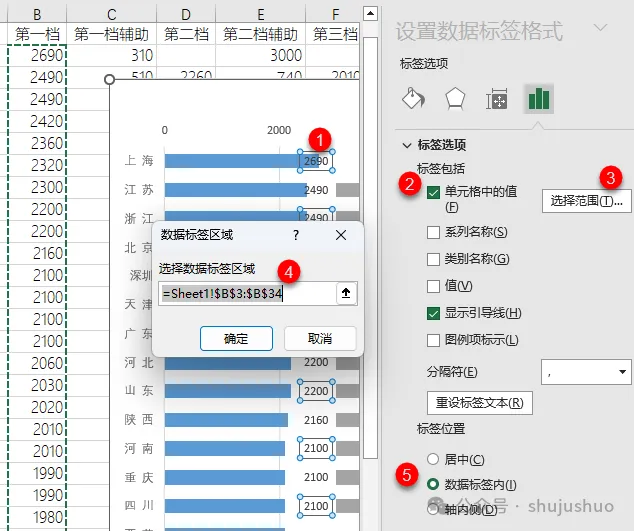
选择系列“第一档辅助数据”,设置系列“无填充”;添加数据标签,标签包括“单元格中的值”,区域范围为第一档那个数据“B3:B34”,标签位置“数据标签内”。
依次选择第二、三、四档辅助数据系列,重复上一步的操作。
05
修改坐标轴刻度与条形图位置重叠

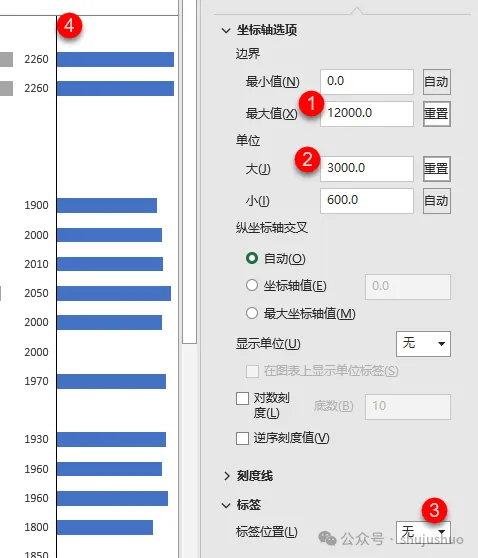
选择横坐标轴,设置坐标轴最大值为12000、单位为3000,是的,就是咱们计算辅助数据时用的固定值3000;标签位置“无”,隐藏坐标轴刻度。
选择水平轴主要网格线,设置线条颜色为“黑色”、线条宽度为“1磅”。
06
图表美化

美化的技巧只有一个,就是图例,设置图例位置“靠上”;
删除多余的辅助系列图例,调整图例大小与图表一致,让图例与每一列条形图对应。