如何在PPT中制作地图动态辐射效果
本文分类:PPT技巧
一个步骤让你的PPT中地图活起来
让数据不再只是文字
步骤
一
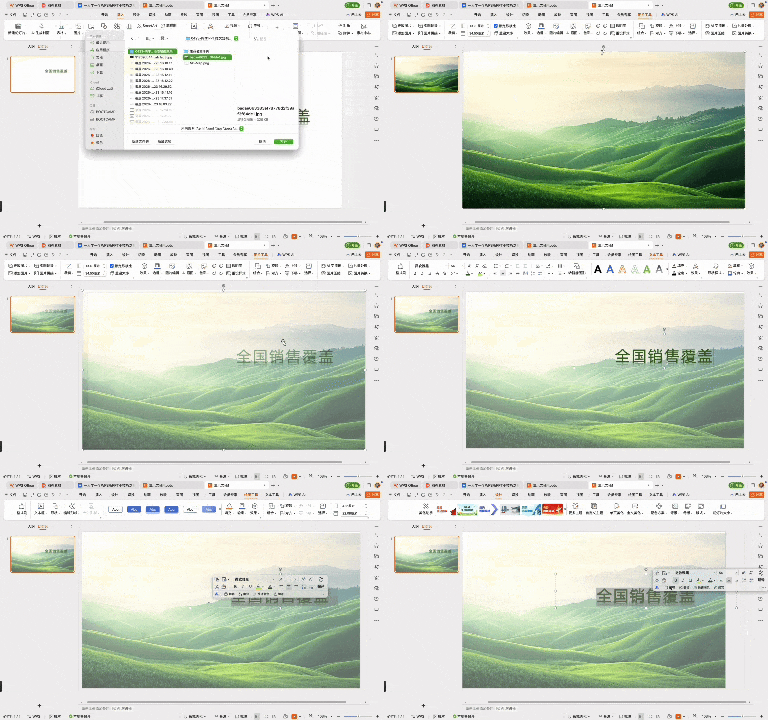
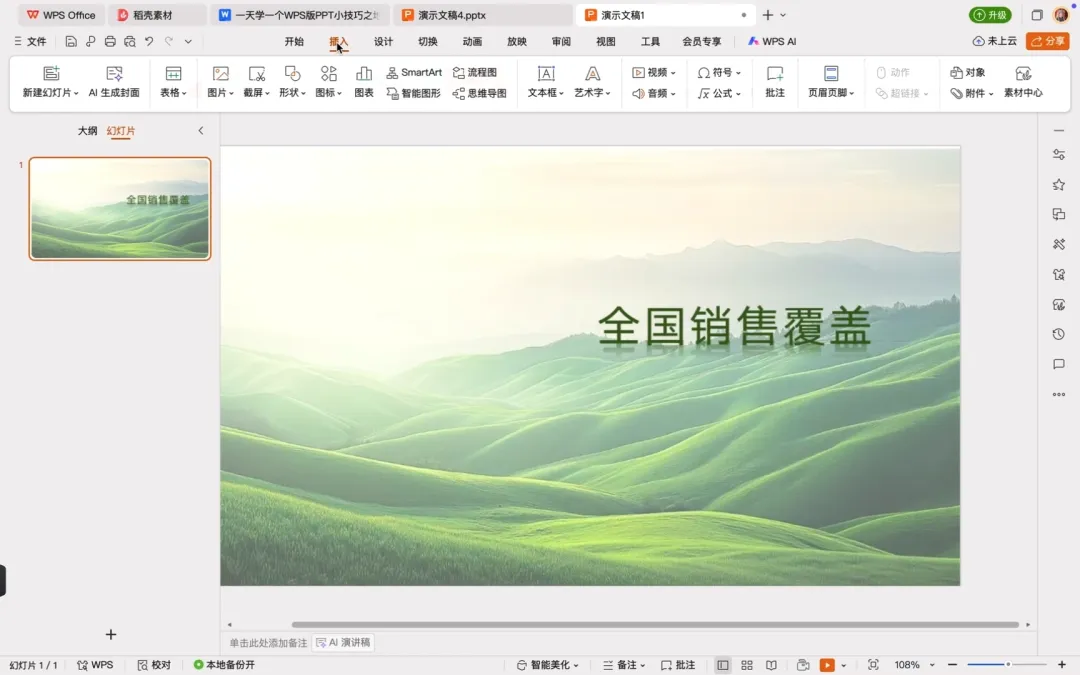
①首先设置背景格式,选择一张符合需求的背景图片调整透明度设置为背景,再插入文本框,输入你想要的文字。
二
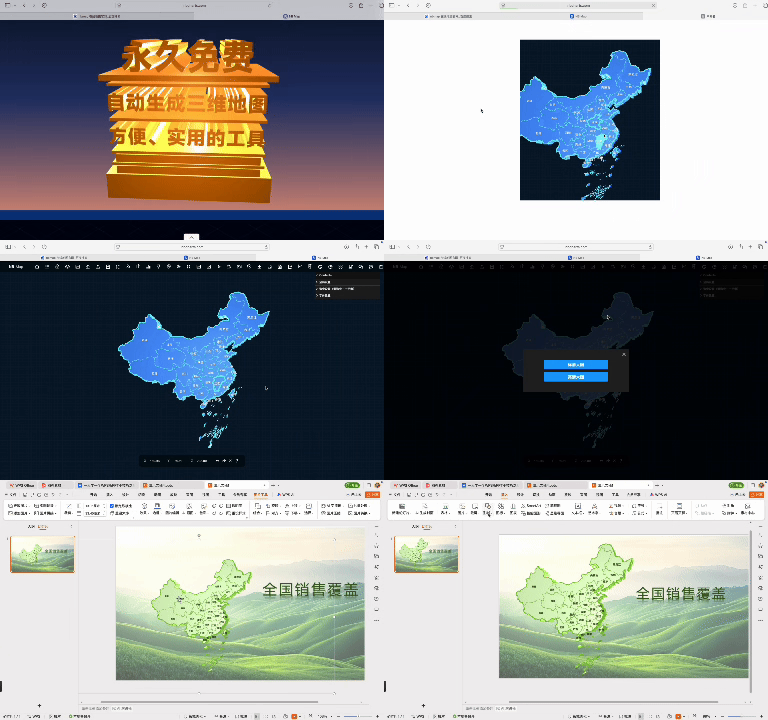
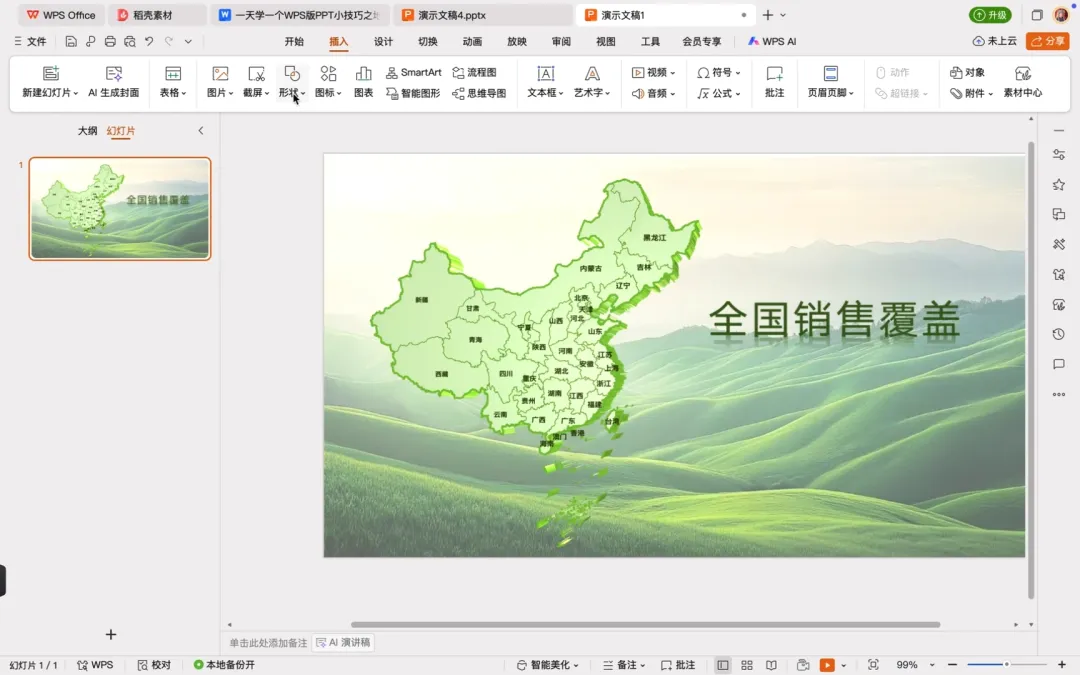
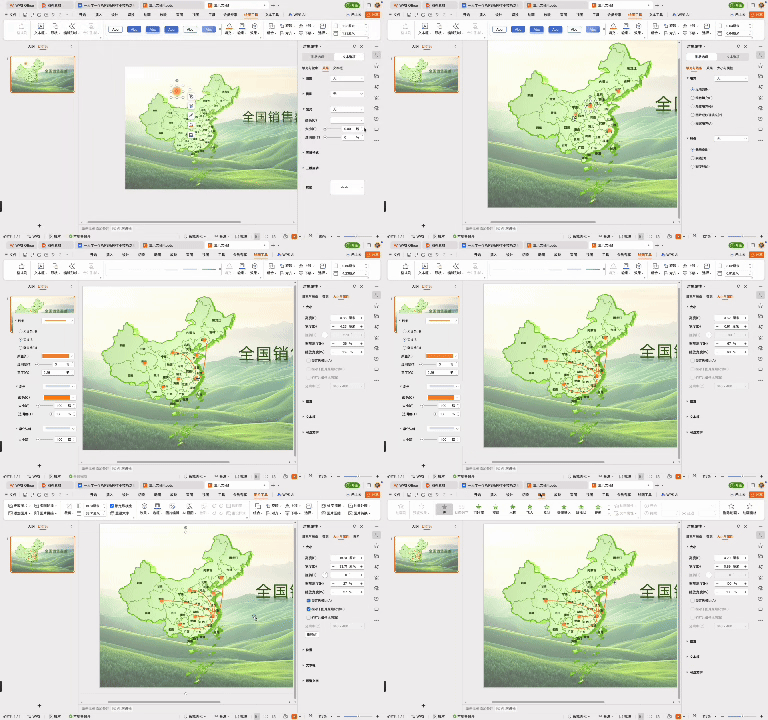
①在NBMap这个网站上找到你想要的地图根据需求调整,再下载透明背景PNG格式,点击插入-图片-本地图片,调整合适大小。
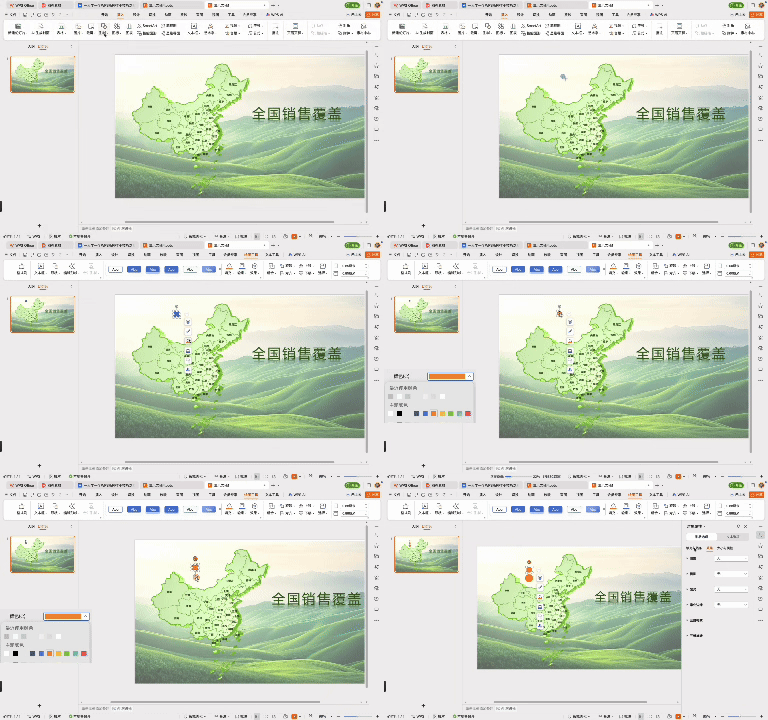
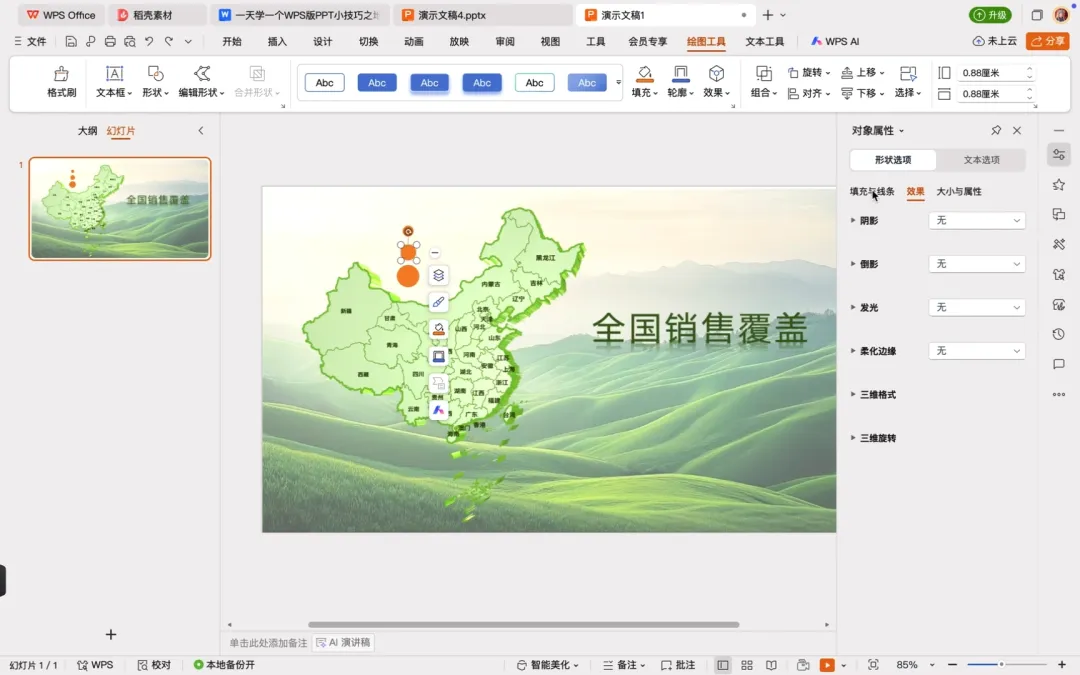
②点击插入-图型-椭圆形,绘制正圆形放大拖动复制放大一个,重复步骤再复制一个圆。
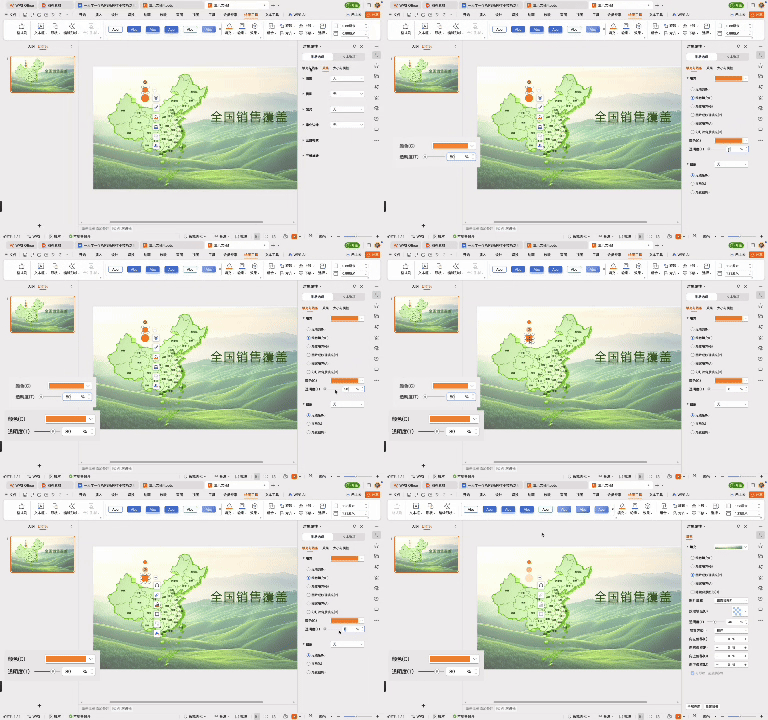
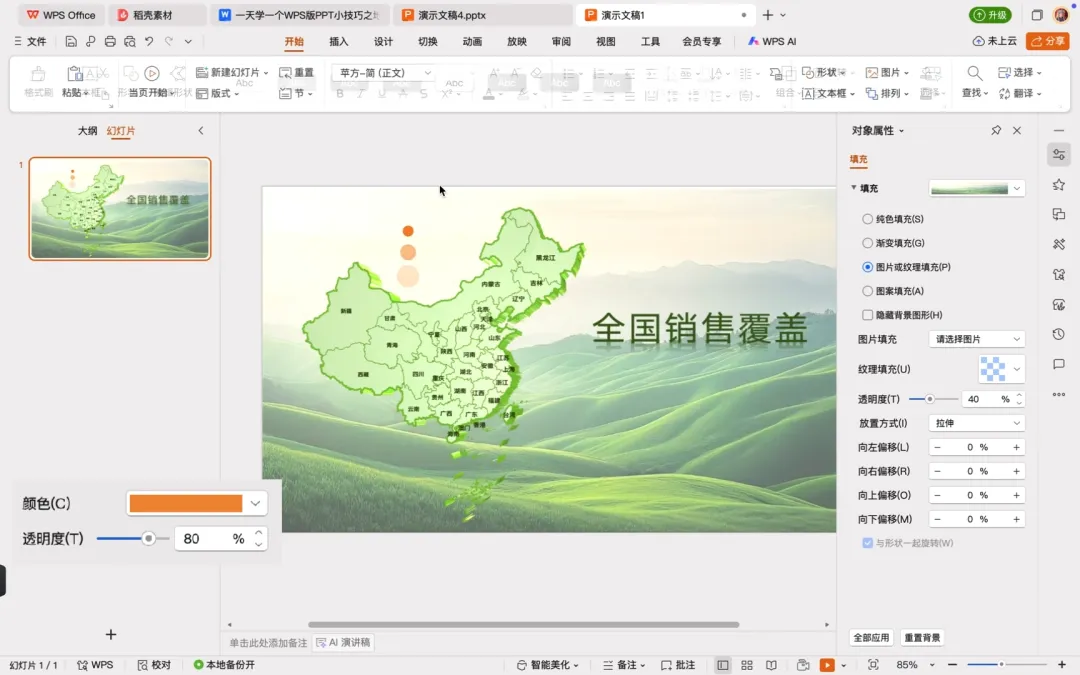
③将第二个圆透明度调整为50%,第三个圆透明度调整为80%。
三
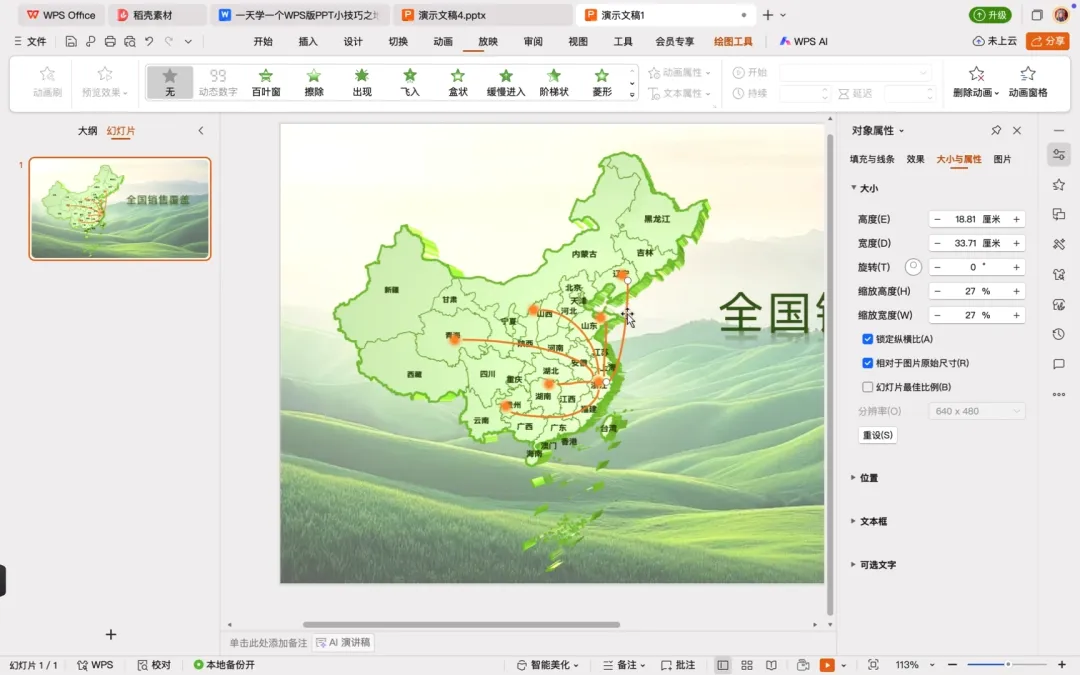
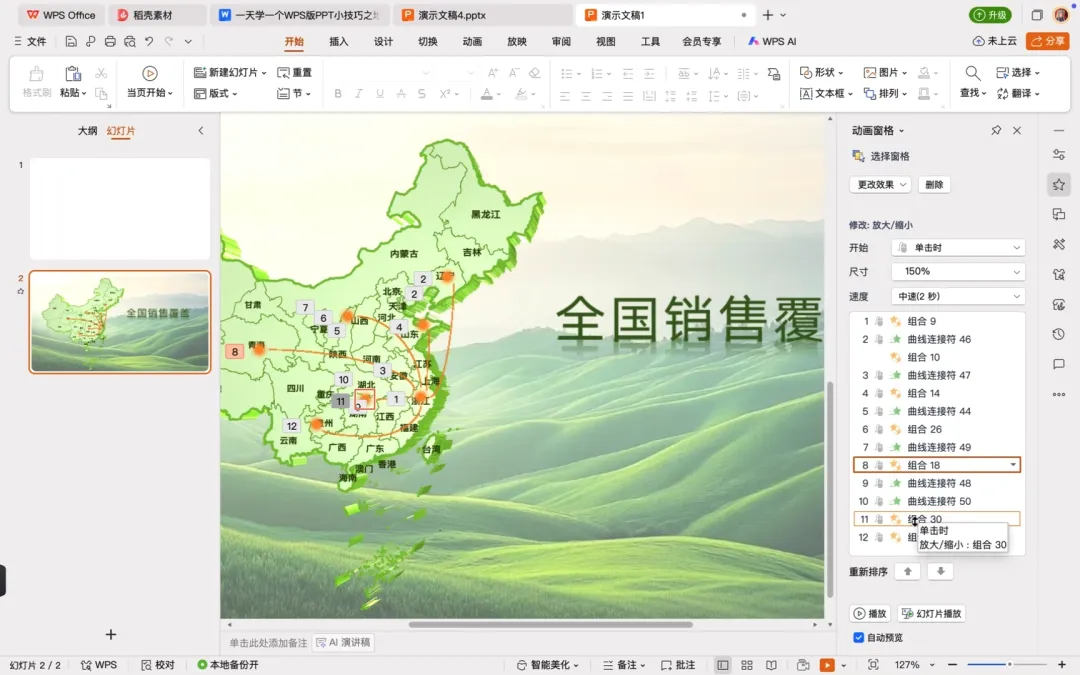
①将上方组合放置于想要的地图位置。插入-形状-曲线连接符,连接成放射状,连线在效果中加[发光效果]调整。
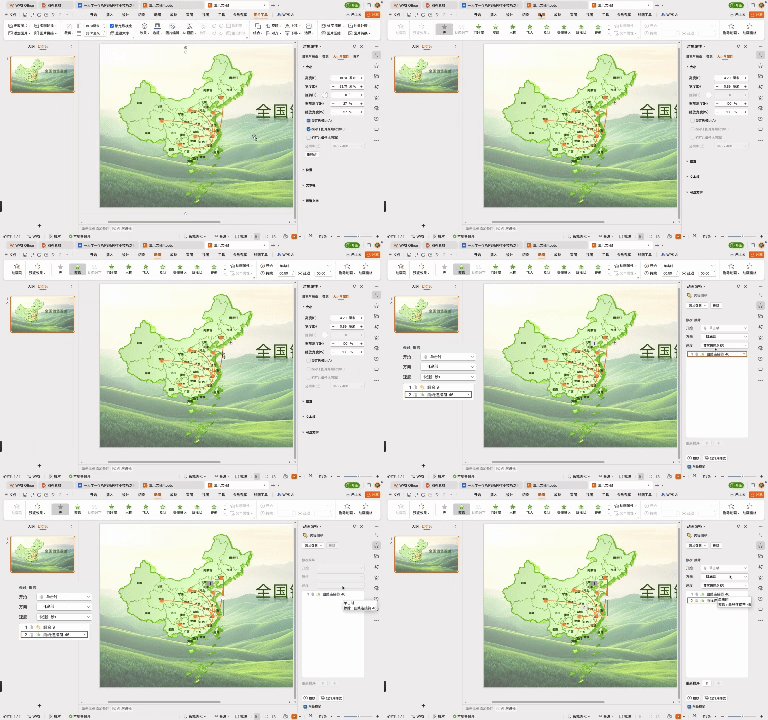
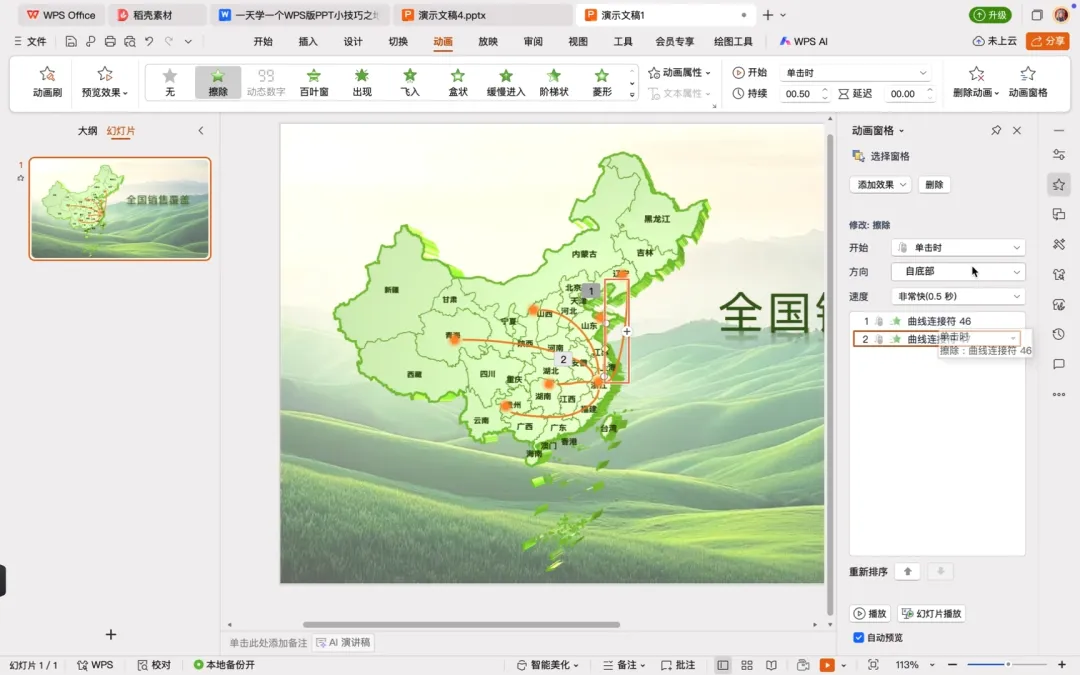
①最后在动画中依次点击线,重复步骤:添加进入擦除,动画窗格中调整你想要的开始方向和速度。
四
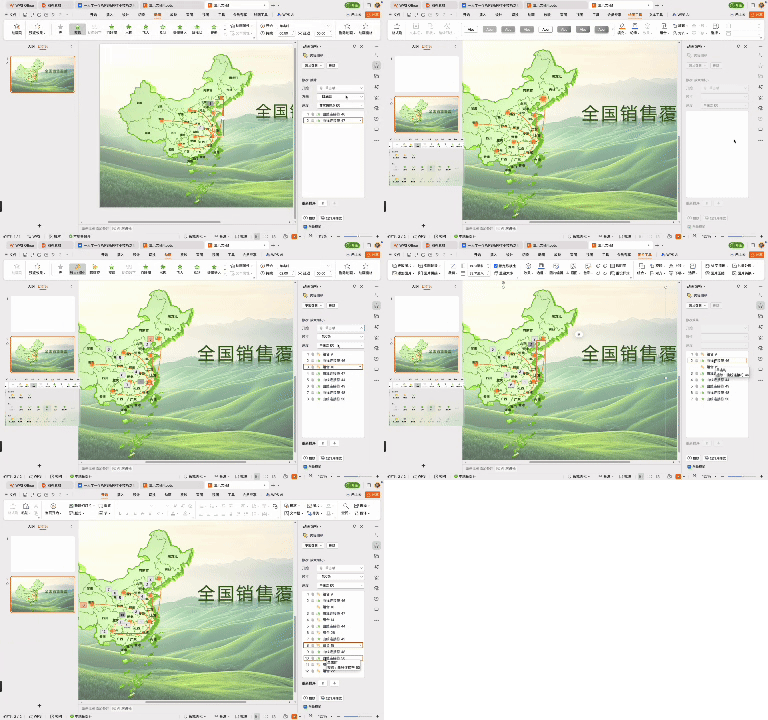
①再将各个圆点添加动画[强调放大缩小],直接在动画窗格中移动排序位置完成。
本期制作文件可后台私信发送“地图辐射”获取