Excel针对数据输入有效性验证有个“防错神器”——数据验证,不用复杂操作,就能轻松实现「下拉菜单选择录入」「限制输入内容」「防止重复录入」,告别无效核对!
下面就把数据验证的3个核心用法(含多级下拉菜单),分享给大家,看完直接套用,办公效率拉满,再也不用为录错数据头疼👇
一、基础操作:开启数据验证功能
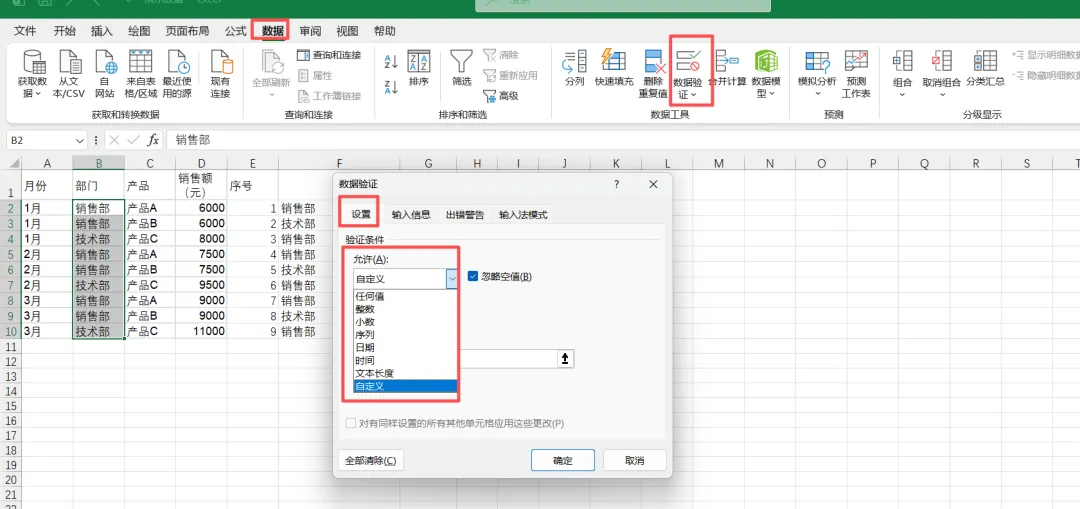
不管是做下拉菜单,还是限制输入,第一步都要找到「数据验证」功能,位置很显眼,记好这一步:
1、选中需要设置的单元格(单个、多个连续/不连续单元格都可以);
2、点击顶部菜单栏「数据」→ 找到「数据验证」(Excel 2016及以上版本直接显示,旧版本可能在「数据工具」里);
3、弹出数据验证窗口,在「设置」选项卡中,可根据需求选择不同的“允许”类型,后续操作全围绕这里展开~
小提醒:设置完成后,若输入不符合规则的内容,Excel会自动弹出提示,还能自定义提示语,新手也能快速纠错。
二、核心用法1:单级下拉菜单(最常用)
适合固定选项的录入(比如部门、状态、客户类型等),不用手动打字,点击下拉框选择即可,避免拼写错误,操作最简单!
操作步骤(以“部门录入”为例):
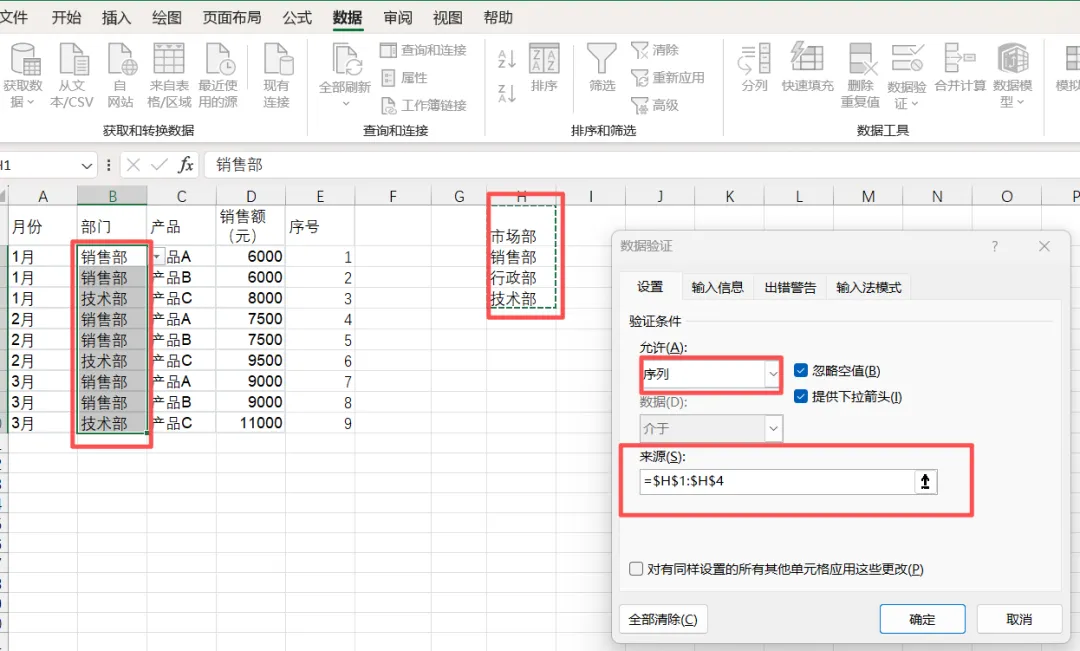
1、先在Excel空白区域,输入下拉菜单的所有选项(比如“市场部、销售部、行政部、技术部”),按顺序排列(可放在任意空白列,比如H列);
2、选中需要设置下拉菜单的单元格(比如B列,用于录入部门);
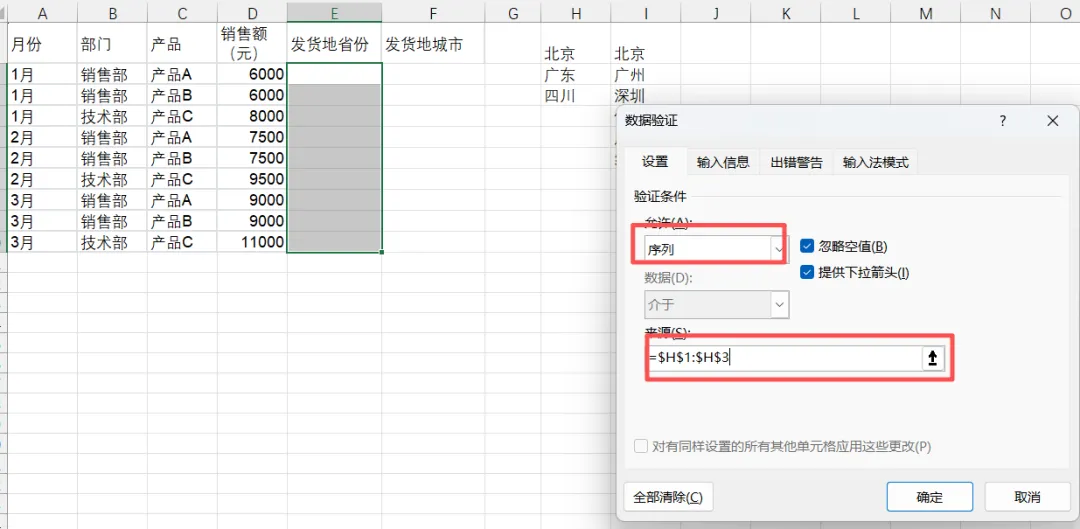
3、打开「数据验证」→「设置」→ 「允许」选择「序列」;
4、点击「来源」后面的小箭头,选中刚才输入的所有部门选项(比如F1:F4),点击确定;
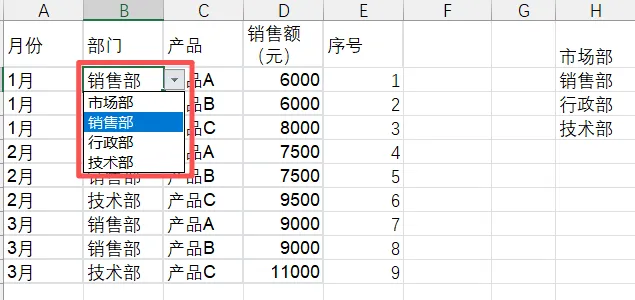
5.设置完成,选中B列任意单元格,会出现下拉箭头,点击就能选择对应部门,不用手动输入,杜绝拼写错误。
三、核心用法2:多级下拉菜单(精准分类)
如果选项有层级关系(比如“省份→城市”“部门→岗位”),单级下拉菜单不够用,多级下拉菜单就能完美解决,选择上一级后,下一级自动匹配对应选项,超精准!
操作步骤(以“省份→城市”为例):
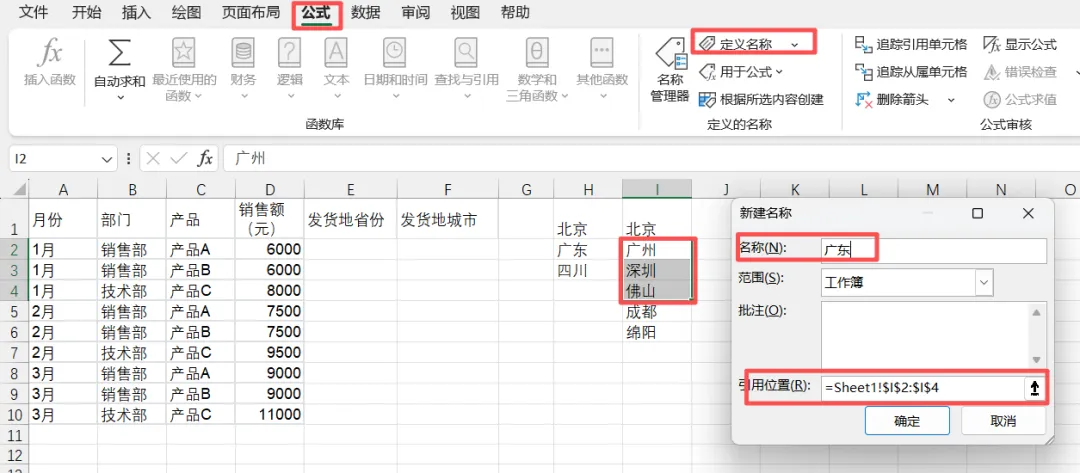
1、先整理层级数据:在空白区域录入省份和对应城市,比如H列写省份(北京、广东、四川),I列写对应城市(北京→北京;广东→广州、深圳、佛山;
四川→成都、绵阳;);
2、给城市数据定义名称:选中“广东”对应的城市(比如I2:I4),点击顶部「公式」→「定义名称」,名称输入“广东”,点击确定;同理,分别给北京、四川对应的城市定义名称(名称与省份一致);
3、设置第一级下拉菜单(省份):选中需要录入省份的单元格(比如E列),按上面的“单级下拉菜单”操作,来源选择所有省份(H1:H3);
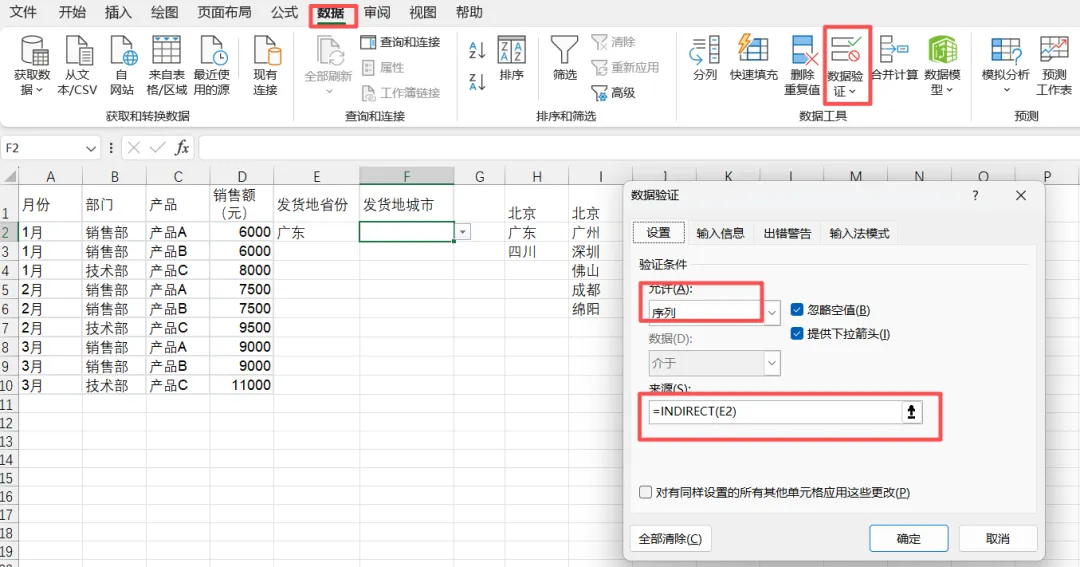
4、设置第二级下拉菜单(城市):选中需要录入城市的单元格(比如F列),打开「数据验证」→「设置」→「允许」选择「序列」;
5、「来源」输入公式:=INDIRECT(E2)(E2是对应省份的单元格,意思是“根据E2的内容,显示对应名称的城市列表”),点击确定;
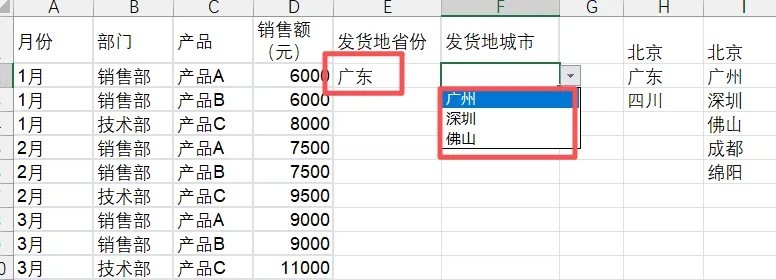
6、测试效果:在C列选择“广东”,D列下拉菜单就会显示“广州、深圳、佛山”;选择“北京”,D列就只显示“北京”,层级对应,不会出错!
小提醒:定义名称时,名称不能有空格、特殊符号,必须和上一级选项完全一致,否则公式无法识别哦~
四、核心用法3:限制输入内容(防止录错)
除了下拉菜单,数据验证还能限制输入的内容类型、范围,比如限制只能输入日期、只能输入1-100的数值、不能输入重复内容,从源头杜绝错误!以下分享3个高频场景,直接套用:
场景1:限制只能输入日期(比如录入入职日期)
1、选中需要设置的单元格,打开「数据验证」→「设置」;
2、「允许」选择「日期」,「数据」选择「介于」,在「开始日期」和「结束日 期」中输入合理范围(比如2020/01/01到今天);
3、点击「出错警告」,可自定义提示语(比如“请输入2020年至今的有效日期”),点击确定;
4、若输入非日期、或超出范围的日期,会弹出警告,无法录入。
场景2:限制只能输入指定范围的数值(比如录入业绩,1-100万)
1、选中单元格,打开「数据验证」→「设置」;
2、「允许」选择「整数」(或“小数”,根据需求选择),「数据」选择「介于」,输入「最小值」1,「最大值」1000000;
3、确定后,只能输入1-100万之间的数值,超出范围或输入文字,都会弹出警告。
场景3:防止重复录入(比如录入员工工号,不能重复)
1、选中需要录入工号的单元格区域(比如E列),打开「数据验证」→「设置」;
2、「允许」选择「自定义」,在「公式」中输入:=COUNTIF(E:E,E1)=1;
3、点击确定,若输入已存在的工号,会弹出警告,无法录入,避免重复。
五、常见问题&小技巧
1、取消数据验证:选中已设置的单元格,打开「数据验证」→「全部清除」,即可取消所有限制;
2、批量设置:选中多个连续/不连续单元格,再设置数据验证,可一次性应用到所有选中单元格;
3、自定义警告语:在「数据验证」→「出错警告」中,可选择“停止”“警告”“信息”三种模式,停止=无法录入错误内容,警告=提示后可继续录入,按需选择。
【最后总结】
数据验证的核心的是“从源头防错”,以上3个核心用法覆盖日常办公的大部分场景:
✅ 固定选项录入 → 单级下拉菜单
✅ 层级分类录入 → 多级下拉菜单
✅ 避免错误录入 → 限制内容范围/类型
数据验证不用记复杂公式,不用反复核对,只要设置一次,就能长期复用,大大节省核对时间!
👇关注我,了解更多Excel高效技巧,收藏起来,用到时直接翻~