在日常的办公文档处理中,我们经常会遇到需要制作复杂表头的情况。比如在一个单元格里既要体现“部门”,又要区分“姓名”和“职位”。很多新手朋友面对这种需求时,往往束手无策,只能把表格做得杂乱无章。其实,只需一个简单的“斜线表头”,就能让原本拥挤的表格瞬间变得清晰、专业且美观。
今天,我们就来手把手教大家,如何在 EXCEL表格中轻松绘制出完美的斜线表头!
📊 第一种方法:边框设置法
如果你是在处理电子表格数据,WPS表格提供了更规范的内置功能:
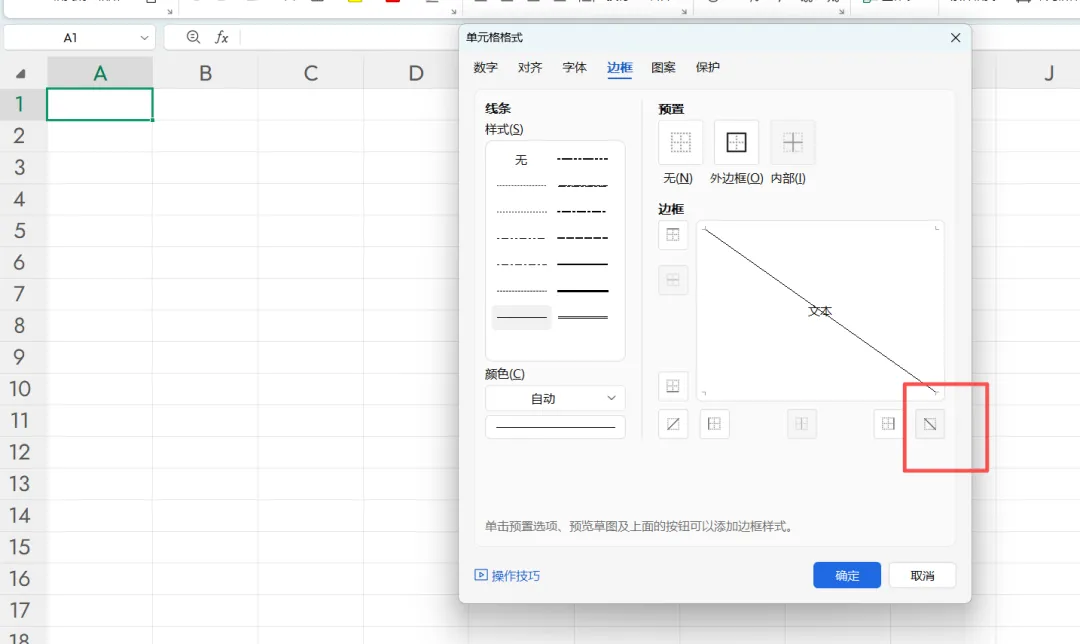
设置边框:选中目标单元格,点击鼠标右键,选择“设置单元格格式”。
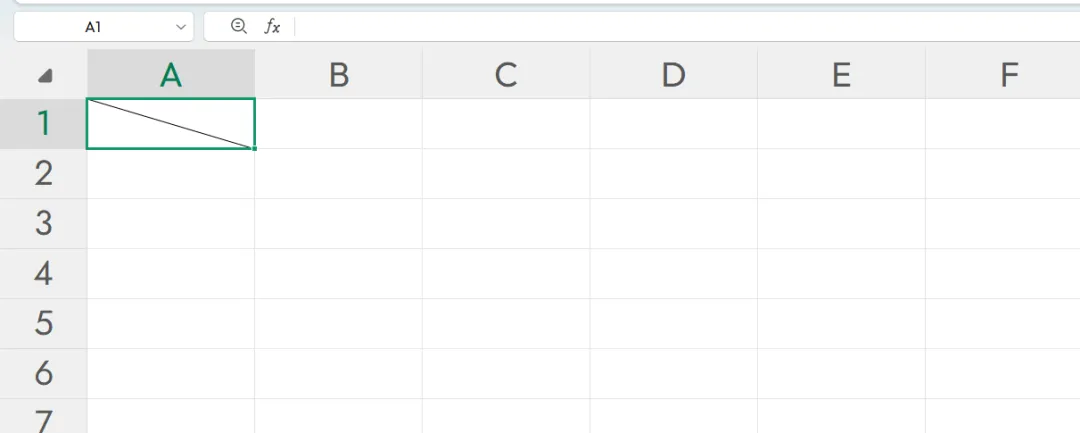
2. 添加斜线:在弹出的窗口中切换到“边框”选项卡,直接点击右下角的斜线图标,确定后即可为单元格加上标准的斜线边框。
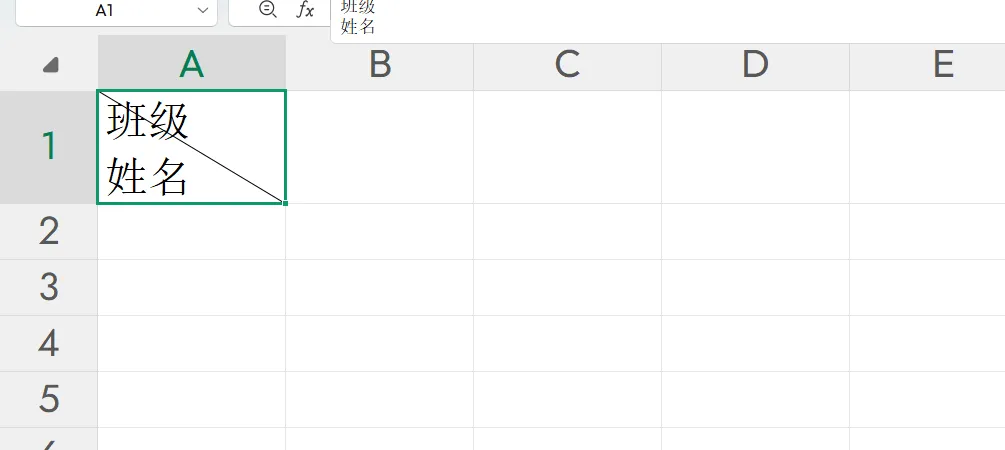
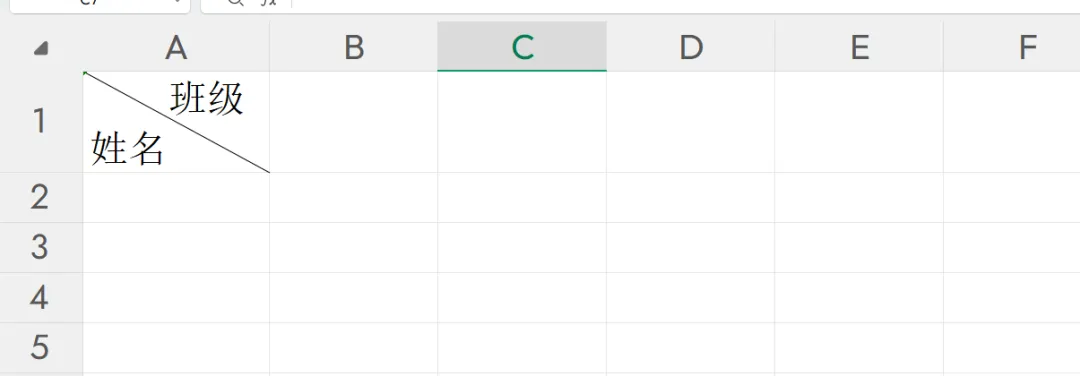
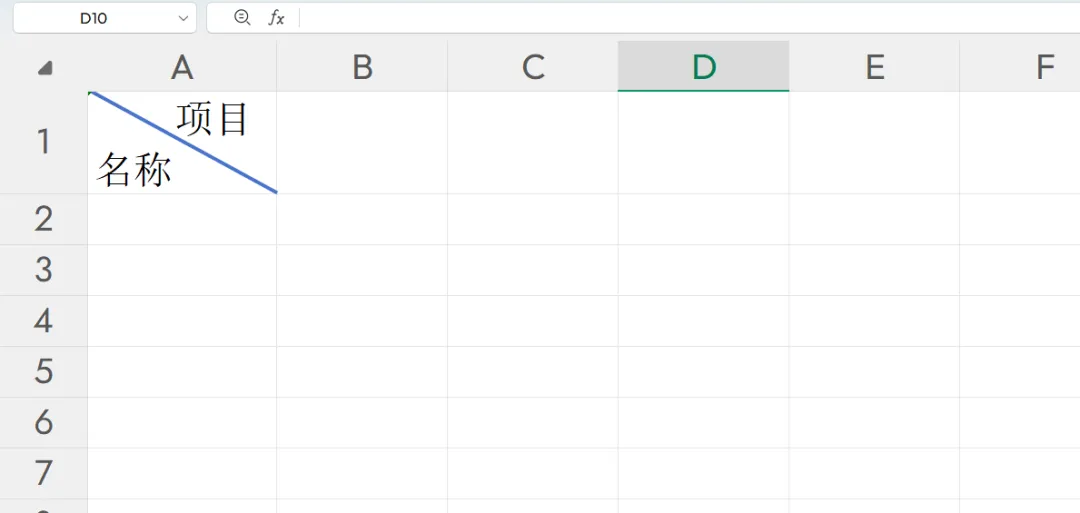
3. 调整文本:同样地,在单元格内输入两个标题内容。你可以先输入右上角的文字,按下 Alt + Enter 换行后,再输入左下角的文字。最后通过添加空格的方式,将第一行文字推到右侧,第二行文字保持在左侧,视觉上就形成了完美的分区效果。
📝 第二种方法:插入形状法
无论是在 Microsoft Word 还是 WPS 文字中,利用“插入形状”功能都是制作斜线表头最稳妥的方法:
1. 定位单元格:首先,选中你需要添加斜线的表格第一个单元格。
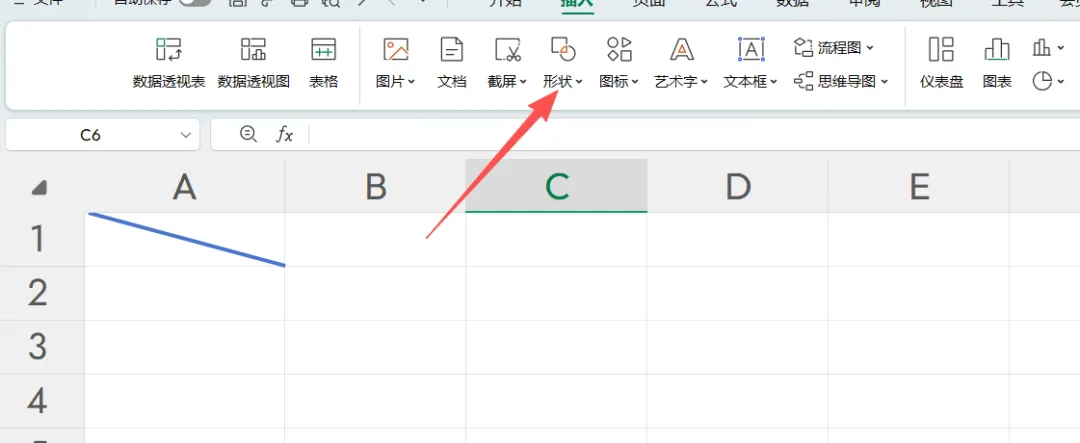
2. 绘制斜线:点击顶部菜单栏的“插入”选项卡,找到“形状”,选择“直线”。接着,按住鼠标左键,从单元格的左上角拖动至右下角(或根据需求反向拖动),即可画出一条精准的斜线。
3. 输入与排版:在单元格内输入两个表头名称(例如“项目”和“姓名”)。为了让它们分别位于斜线的两侧,我们可以巧妙地运用空格键进行推挤,或者按 Alt + Enter 强制换行,再配合空格调整位置,直到文字完美对齐到斜线的上下两角。
💡 进阶小贴士
* 多斜线需求:如果需要在同一个单元格内划分三个区域(如日期、数量、姓名),建议直接使用“插入形状”的方法手绘两条直线,并配合文本框来微调文字位置,这样排版自由度最高。
学会这个小技巧,不仅能让你的报表在汇报时更加赏心悦目,还能极大提升信息传达的效率。赶紧打开电脑动手试试吧!如果你在操作中遇到其他办公软件难题,欢迎在评论区留言,我们下期继续为你解锁更多高效办公技能!
 10个月宝宝每天需要喝多少奶粉?

