很多零基础学员问我:打开PPT第一步到底该做什么?其实就三件事——新建、保存、字体设置。别看它们简单,做错了轻则丢文件,重则被领导退回重做。今天手把手教你,每个步骤都配了图,5分钟彻底学会。
一、PPT新建文档
最常规的方法
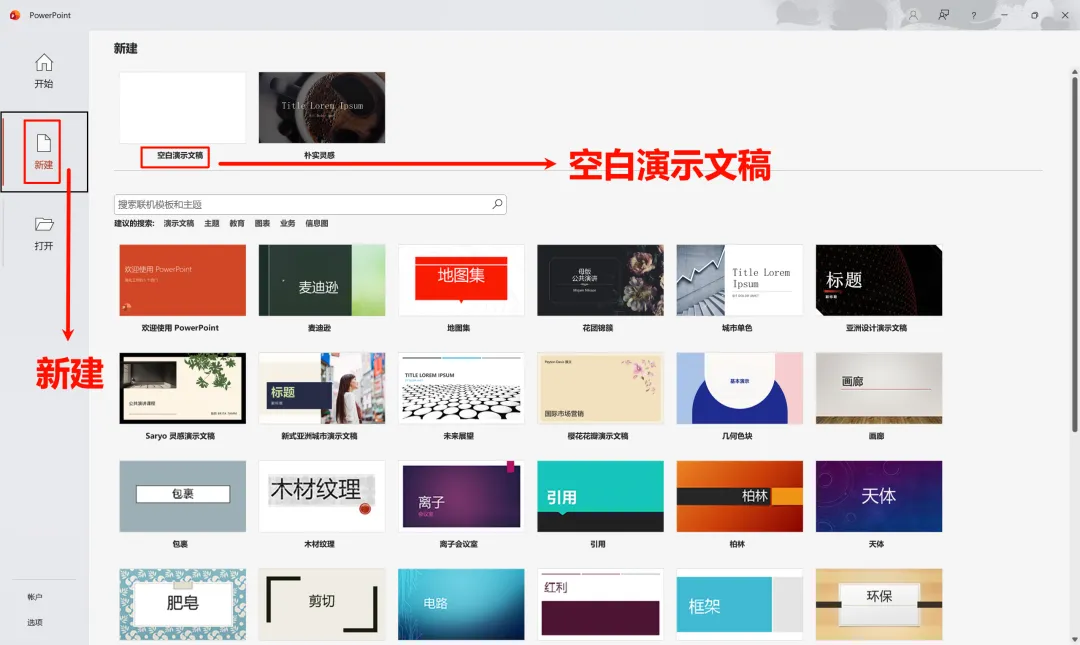
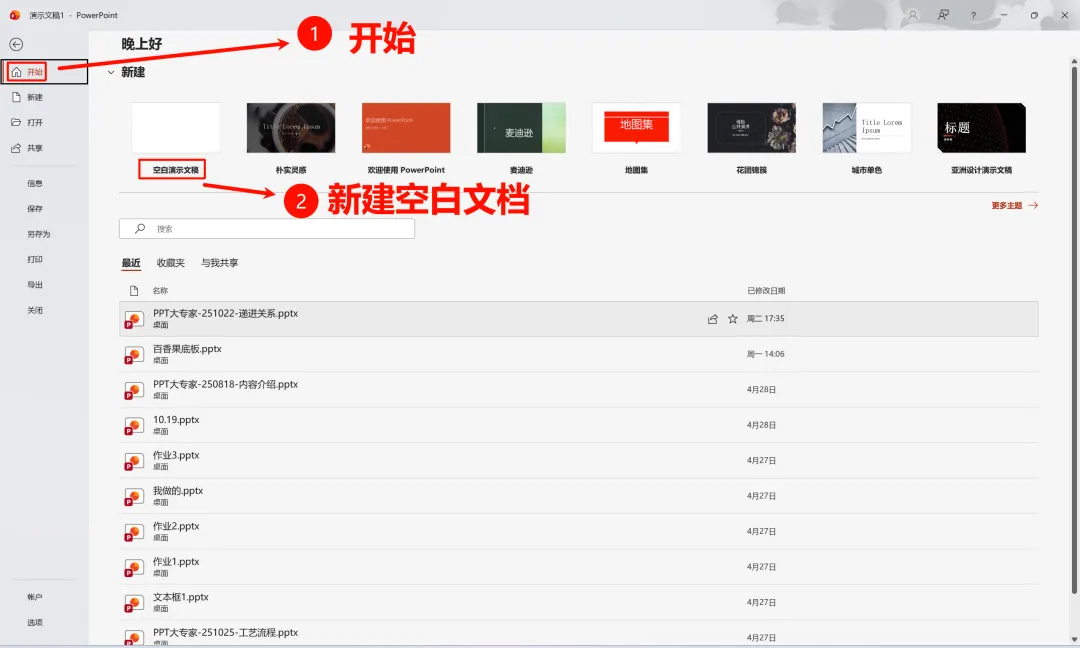
打开PowerPoint
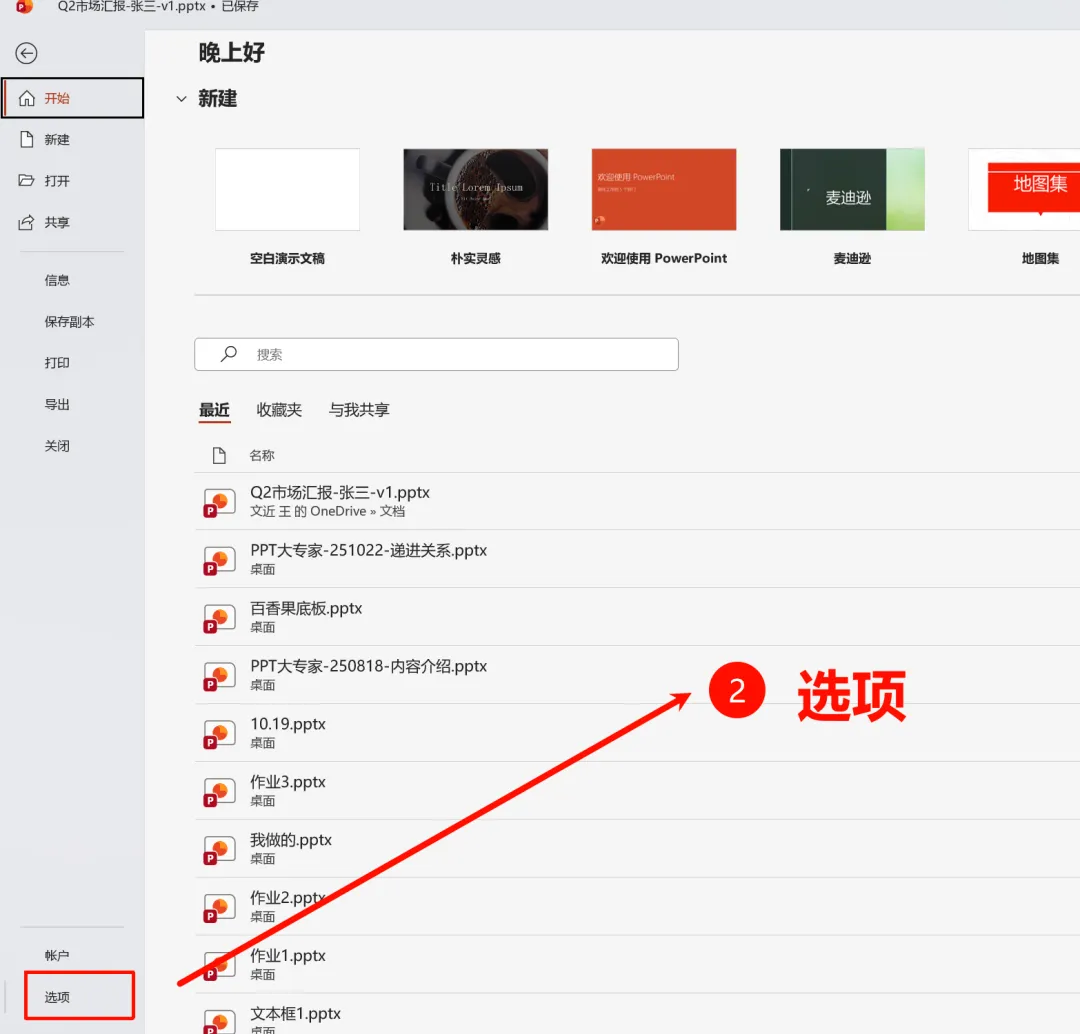
左侧点击「新建」
选择「空白演示文稿」
二、保存
2.1 第一次保存(给文件起个名)
按 Ctrl + S
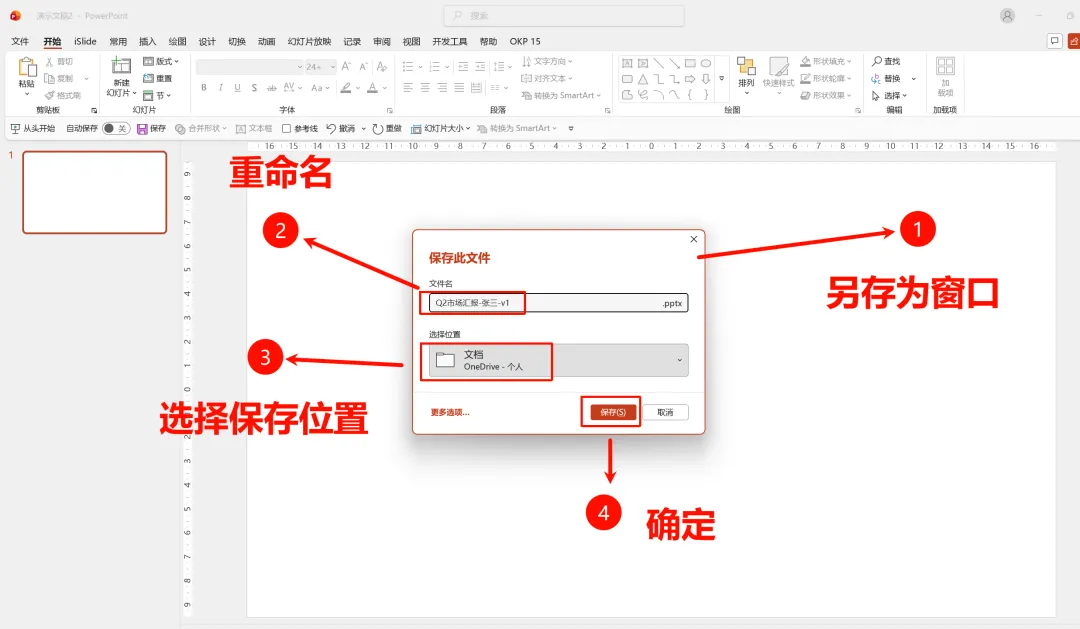
弹出“另存为”窗口
选择保存位置(建议放在桌面或工作文件夹)
给文件取个有意义的名字,例如“Q2市场汇报-张三-v1”
点击「保存」
2.2 边做边存
每完成一页、每调整完一段,随手Ctrl + S
电脑死机或PPT闪退也不怕
2.3 打开自动恢复
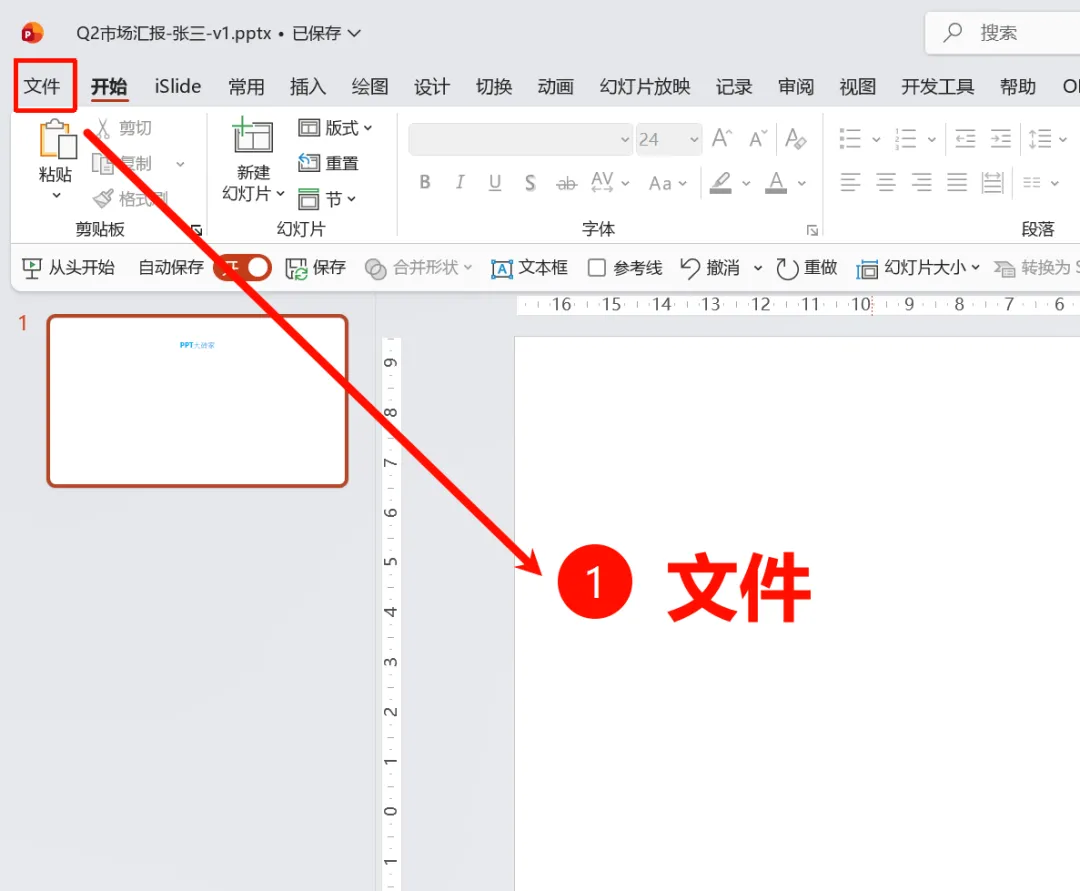
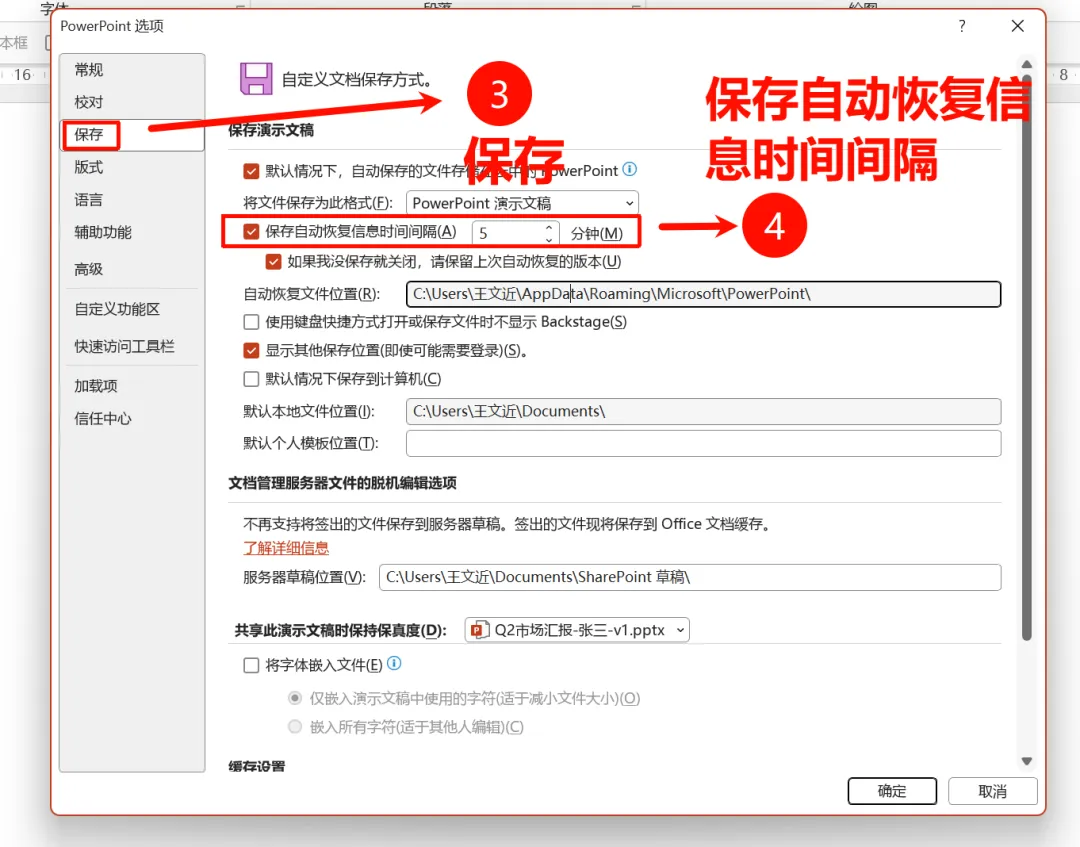
点击「文件」→「选项」→「保存」
勾选「保存自动恢复信息时间间隔」设为5分钟
记住自动恢复文件位置(抄下来或用手机拍下)
三、字体设置
很多新人不明白:为什么在自己电脑上好看的字体,换台电脑就变宋体了?原因:那台电脑没有你用的字体。
3.1 安全的做法(只用系统通用字体)
职场最推荐的四款“绝对不会乱码”字体:
3.2 如何一键修改整个PPT的字体
不要手动一页一页改!
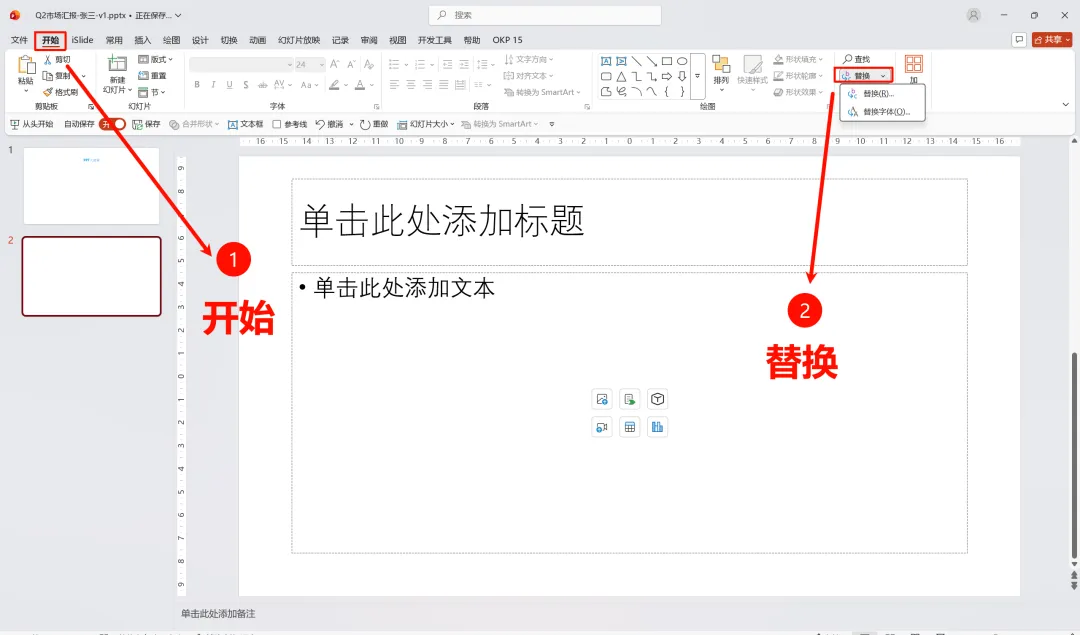
点击「开始」选项卡
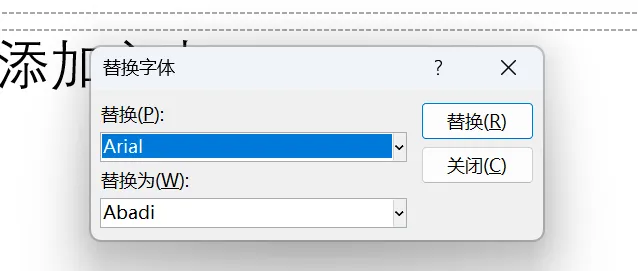
找到「替换」下拉按钮 → 选择「替换字体」
分别选择“原字体”和“要替换为的字体”
点击「替换」,所有幻灯片同时完成
3.3 如果你非要使用特殊字体(比如书法体)
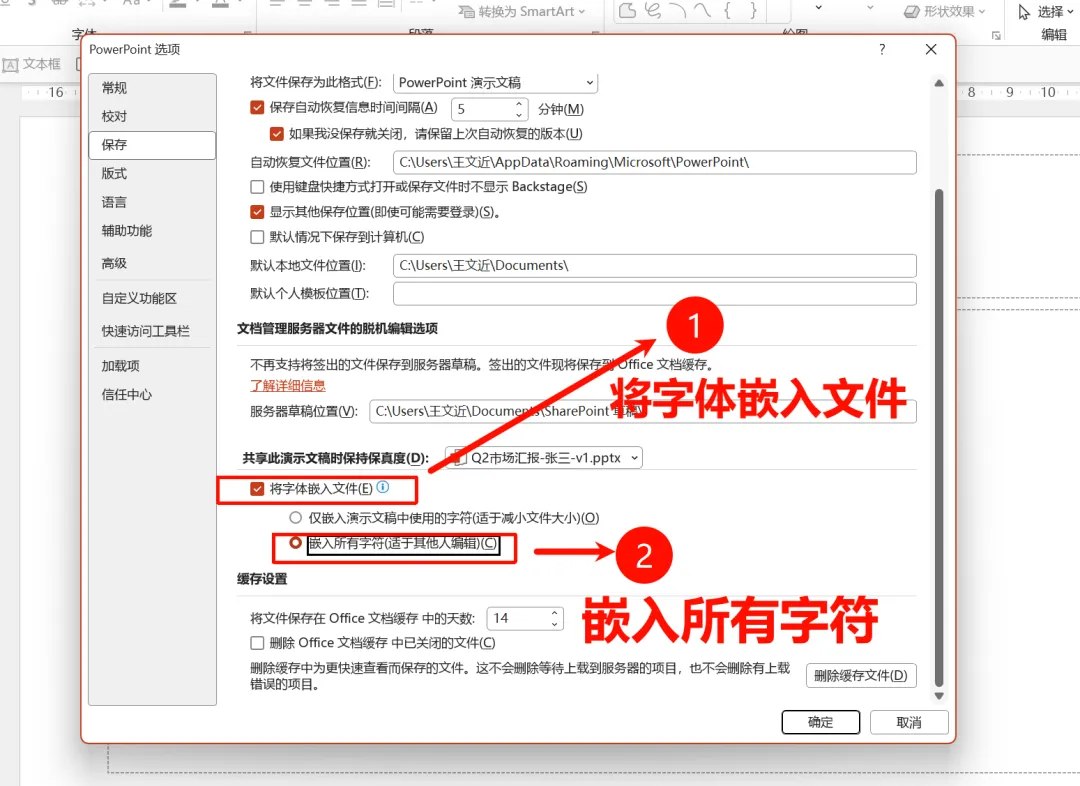
必须学会“字体嵌入”:
点击「文件」→「选项」→「保存」
勾选「将字体嵌入文件」
选择「仅嵌入演示文稿中使用的字符」(这样文件不会太大)或者嵌入所有字符
✅ 温馨提示:嵌入字体后发给别人,对方不用安装也能正常显示。