点击下方👇“青畅软件科技”关注公众号
免费领取 AI 学习、AI工具、副业赚钱资料
先看图,再说话
你们有没有这种感觉:
以前让AI做PPT,出来的东西就像“AI看了一眼PPT,然后凭印象画了个草图”——
图片好看,但放在PPT里就是不对味。
逻辑跳来跳去,风格第一页商务、第三页插画,
更别提那满屏乱码的中文了……
但是,上周OpenAI扔出一个王炸:gpt-image-2。
我用它捣鼓了两天,发现一个事实——
以前AI做PPT是玩具,现在AI做PPT是工具,而且,是可以直接拿来用的工具。
今天我不吹参数,不聊论文,直接给你一套落地实操的PPT最强Skill。
跟着做,你也能10步产出一套逻辑清晰、风格统一、带演讲稿的PPTX。
一、以前AI做PPT,差在哪三口气?
我先帮你回忆一下痛苦:
逻辑散
你让AI“帮我写个产品发布PPT”,它给你10页,翻到第5页突然开始讲公司历史,跟前面的产品特性毫无关系。
→ 因为AI不懂叙事节奏。
风格漂移
第一页商务蓝,第二页突然变马卡龙色,第三页直接给你上个金属质感。
→ 单张图好看没用,整套PPT像借来的衣服。
生完图还得手工搬进PPT
你以为AI直接给你一个.pptx?
不,它给你10张独立图片,你得一张一张拖进幻灯片,再调大小、加标题……
更气人的是:演讲备注还得自己写。
过去的工作流就是:生成单图 → 人工拼凑 → 凑合能用。
人是AI的保姆,不是AI的主人。
二、GPT-Image-2到底改了什么?不是“更强”,是“会思考”
先别急着看参数(我知道你想看)。
- 发布两天,在Arena榜单上 +242 Elo,全球第一,把谷歌直接甩开。
但真正让我兴奋的不是排名,而是三个从根上解决痛点的能力:
① 思考模式(这才是王炸)
以前的生图模型:你给提示词,它直接出图。
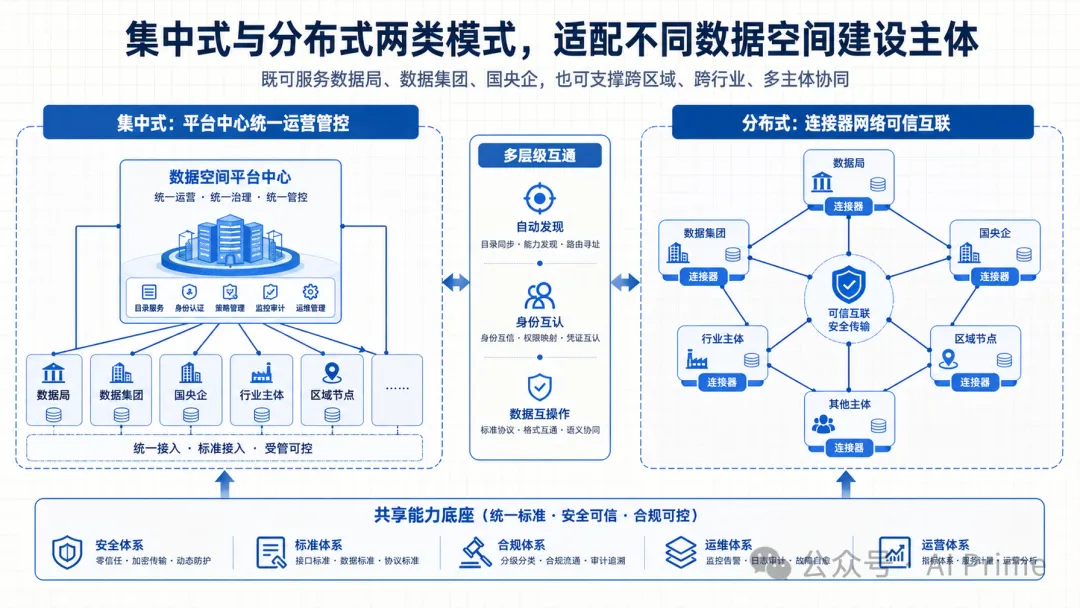
gpt-image-2:会先规划版面,联网搜索参考,理解“这页PPT讲什么逻辑”,然后才生成。
→ 它不再画单张图,而是画整页幻灯片。
② 中文文字渲染终于不翻车了
你以前用海外模型做中文PPT是不是这样:“欢迎使用我<3产品”?
gpt-image-2的中文能力实测:数据标签、标题、段落小字,全部精准还原。
(SuperCLUE评测:汉字生成93.07分,文字准确度满分)
③ 4K分辨率,直接印刷
以前AI图放到PPT里放大就糊,现在直接输出4K,印刷、投屏、出方案,随便用。
关键认知转变:
不是“gpt-image-2能画出更好看的单张图”,
而是“gpt-image-2能把PPT变成一条稳定的流水线”。
今天的Skill,就是基于这个新认知设计的。
三、这个Skill比“直接让AI做PPT”强在哪?
我直接拉个对比表,你看完就懂了:
一句话总结这个Skill:
先把内容变成结构化大纲,再把每页变成可复现的prompt,最后批量调用gpt-image-2生成整页幻灯片,合成PPTX,演讲稿直接写进备注。
你全程不是在“求AI画图”,而是在指挥一条装配线。
四、10步实操(照着做就行)
我用一个真实案例:帮某SaaS公司做“年度产品发布会”PPT。
你换你自己的主题,流程一模一样。
第1步:丢给AI所有原始材料
- 一段口述:“这次主要讲三个功能:数据驾驶舱、智能预警、移动端”
AI会先保存这些,不急着画图。
第2步:内容分析
AI输出一份analysis.md,里面写清楚:
这一步你只需要确认分析对不对,不对就改,AI会记住。
第3步:方案确认(关键!)
AI问你5个问题(你需要回答):
👉 方向错了,后面越精美越浪费。
第4步:生成大纲
AI写出outline.md,每一页包含:
示例:
第3页
标题:数据孤岛,让决策慢3倍
类型:痛点页
视觉方案:暗色背景,中间一个断裂的数据管道,周围漂浮散落的数字
关键文字:“销售、运营、财务各自一套系统 → 对不上 → 老板拍脑袋”
第5步:审核大纲
你只需要做三件事:
- 补上缺失的商业闭环(比如加了功能页,但没加定价页,就补上)
先改逻辑,再生成图片——这一句话值回票价。
第6步:为每一页生成独立prompt
确认大纲后,AI自动生成prompts/01-slide-cover.md、prompts/02-slide-market.md……
每个prompt里写清楚:
- 画面描述(利用gpt-image-2的思考模式,先规划版面)
这样做的好处:
哪一页不满意,你只需要改那一页的.md文件,再单独调用gpt-image-2重生那一页。
不用整套重来。
第7步:调用GPT-Image-2生成整页图片
使用gpt-image-2通道,按顺序生成每一页。
你会发现:
- 多页之间风格保持高度一致(因为prompt里约束了)
如果某一页连续失败3次,fallback到备用接口(几乎没遇到过)。
小技巧:如果所有页生成完后,你觉得色调不够统一,可以把所有图片反喂给gpt-image-2,说一句“在所有页右上角加上LOGO,并统一标题字体为思源黑体”,它能批量优化。
第8步:自动生成演讲人备注
这一步很多人忽略,但恰恰是“专业感”的来源。
AI会为每一页生成中文口述稿,写入speaker-notes.md。
比如第3页备注:
“各位请看,过去我们销售用CRM,财务用ERP,运营用Excel,数据对不上,一个季度决策要等三周。现在用我们产品……”
直接复制进PPT备注栏,演讲时开讲演者视图,照着念都行。
第9步:视觉优化与迭代
两种策略:
- 轻度改:某页图表颜色不对?改那一页的prompt,单独重生。
- 批量优化:把10张图一起喂给
gpt-image-2,说“所有页增加5%对比度,数据标签加粗”,一次搞定。
第10步:合成PPTX
将slides/01-slide-cover.png到12-slide-ending.png批量合成.pptx,自动把speaker-notes.md填进备注栏。
你得到:
五、最适合哪三类PPT?
商务方案:客户交流、售前材料、解决方案
→ 风格要专业,文字要精准,数据不能错
技术汇报:架构设计、产品能力、行业方案
→ 逻辑要严密,图+文要对应,不能有AI乱发挥
公众号/路演:视觉冲击强,适合阅读和转发
→ 利用gpt-image-2的4K分辨率,做出来像设计公司出品
六、文件体系长这样(存下来照着建)
你的PPT项目文件夹/
├── analysis.md          # 分析结果(主题、受众、风格、页数)
├── outline.md           # 结构化大纲(每页标题+内容+视觉方案)
├── prompts/             # 每一页的独立prompt(可单独修改)
│   ├── 01-cover.md
│   ├── 02-market.md
│   └── ...
├── slides/              # 生成的整页图片(4K)
│   ├── 01-slide-cover.png
│   ├── 02-slide-market.png
│   └── ...
├── speaker-notes.md     # 每页中文口述稿
└── output.pptx          # 最终PowerPoint文件
好处:
七、最后说句大实话
以前我觉得AI做PPT是噱头,直到gpt-image-2出现。
它的“思考模式” + “精准中文渲染” + “4K输出”,终于把三个老大难问题一起解决了。
但工具再好,不会用还是白搭。
这个Skill的本质,不是教你用gpt-image-2画图,而是教你把PPT变成一条可控的流水线。
GPT-Image-2负责“画得好”,
这个Skill负责“做得成”。
前者是工具,后者是系统。
现在,轮到你动手了。