PPT用“灰色色块”,简直是灾难!
- 2026-10-31 21:33:58
PPT用“灰色色块”,简直是灾难!
Hello,大家好,我是利兄。 大家肯定听说高,高级灰吧,以至于很多人一做PPT就喜欢用灰色。 尤其是有一些同学,在一些图片上乱贴,那简直是灾难呀。 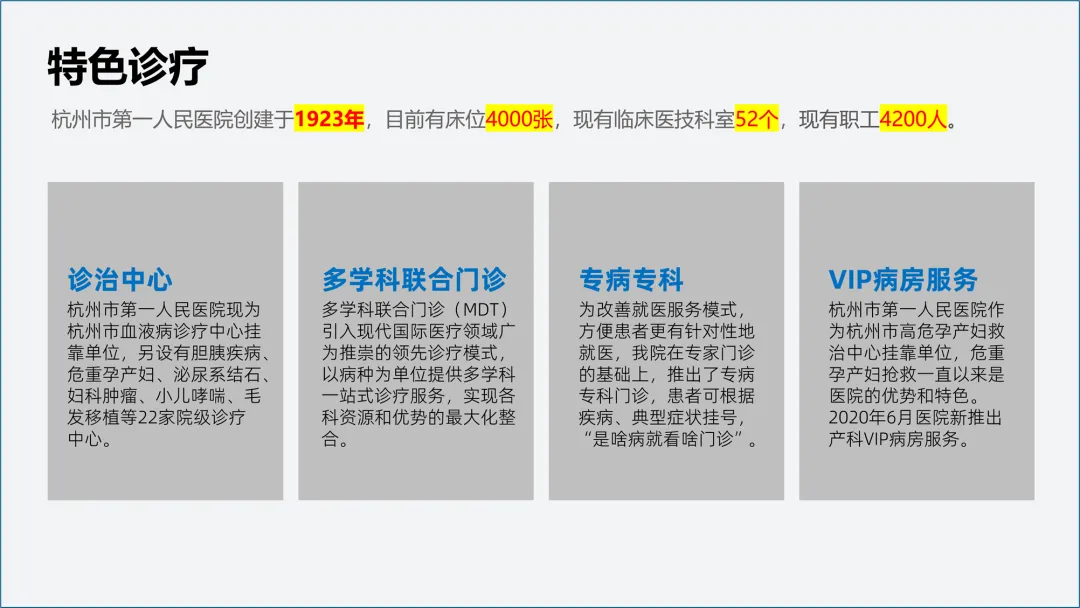
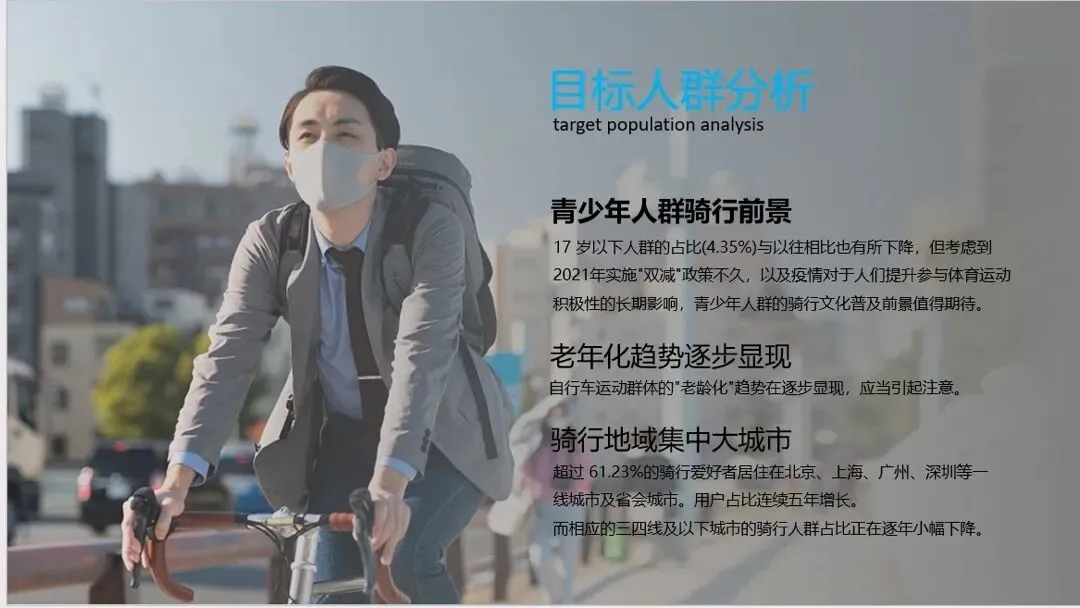
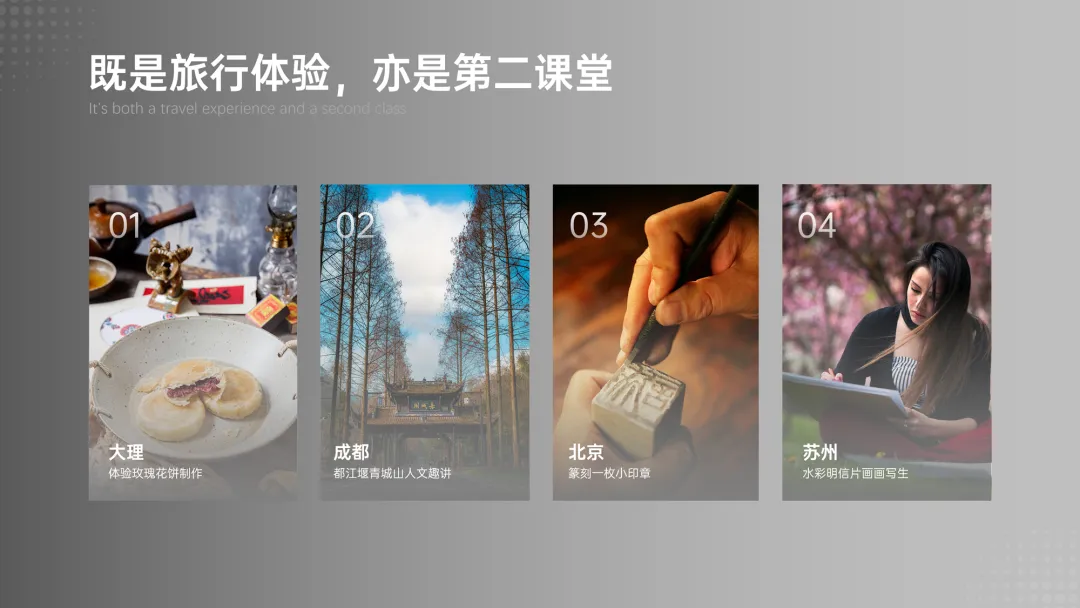
接下来,我们通过几页PPT,教大家如何去使用这个色块。我真心建议,不要乱用灰色。 01 灰色蒙版千万别用 蒙版本身是为了降低图片对于文字的干扰,让文字更清晰的。 但是蒙版的取色,很多人真的不会。 比如这页,太脏了。 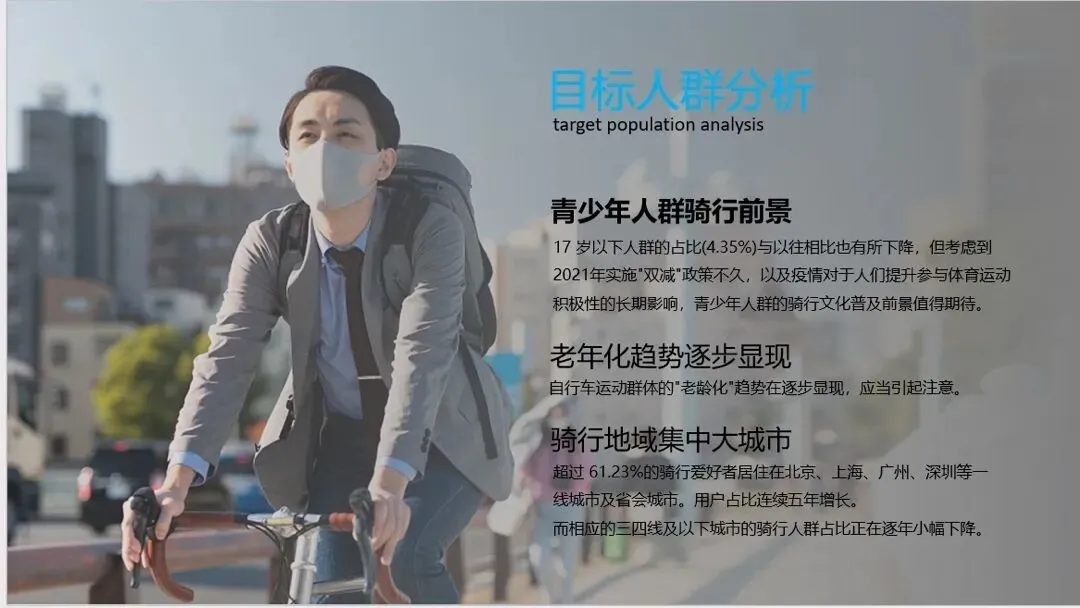
记住一点,蒙版千万别用灰色。 那应该怎么样调整呢? 这个时候,我们要注意使用渐变蒙版,如果想要用黑色字,可以用白色渐变蒙版。 如果用深色渐变蒙版,比如黑色,藏蓝色,文字就用白色。就像下面这样。 你看是不是很有质感,这个蒙版的应用是很有讲究的。 这里我用了三个渐变光圈,都是用的藏蓝色,最左边透明度设置为100%,右边两个透明度为15%左右。 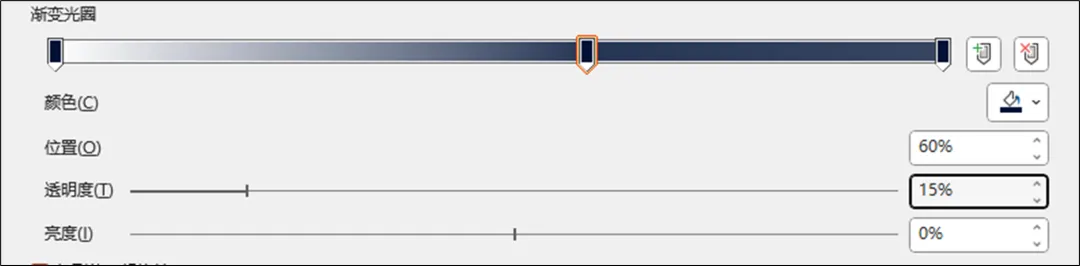
再举个例子,下面这页PPT,是不是挺好看的。 如果蒙版换成灰色,那还能看嘛?是不是显得有点脏。而且文字还看不清。 02 灰色卡片不如白色卡片 我们做PPT经常是要用到卡片色块的,比如下面这样一页PPT。 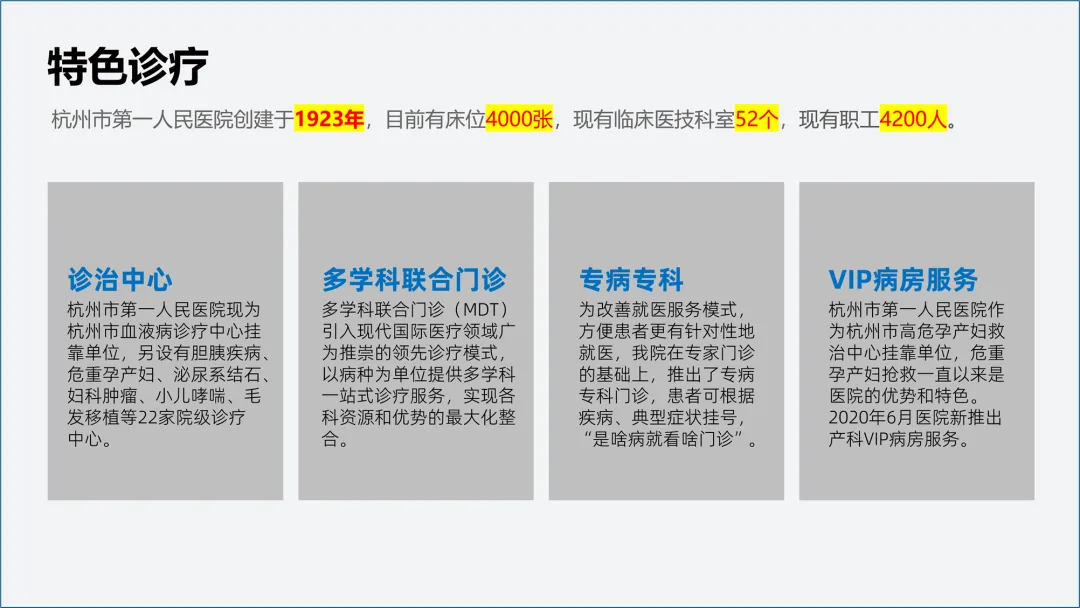
这页PPT用了灰色,显得比较脏,不太好看。 我个人更喜欢白色色块,显得清爽干净,如果你觉得白色色块在白色背景下看不清,可以加阴影。 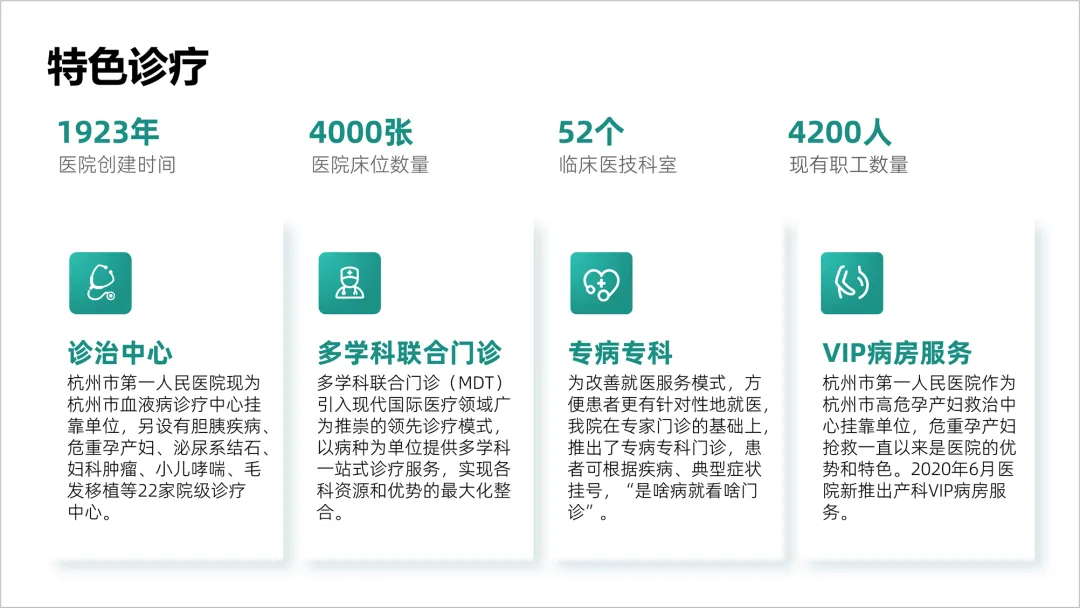
甚至背景也可以做简单调整,背景变成浅色调,这样看起来更有质感。 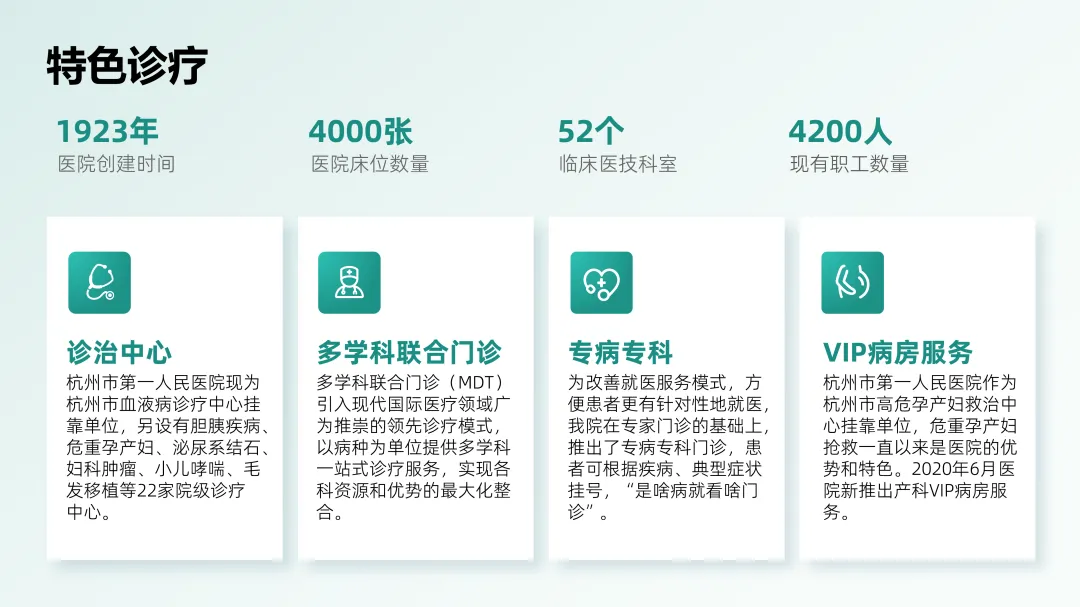
如果要更高级,可以分屏排版,或者拦腰排版进行处理。 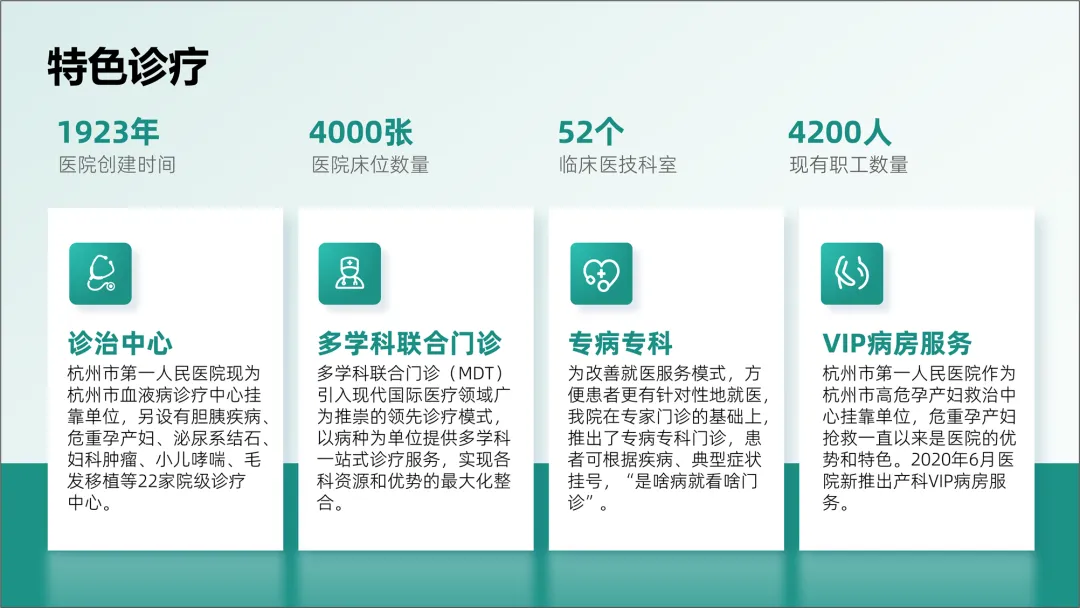
再看一个拦腰式排版。 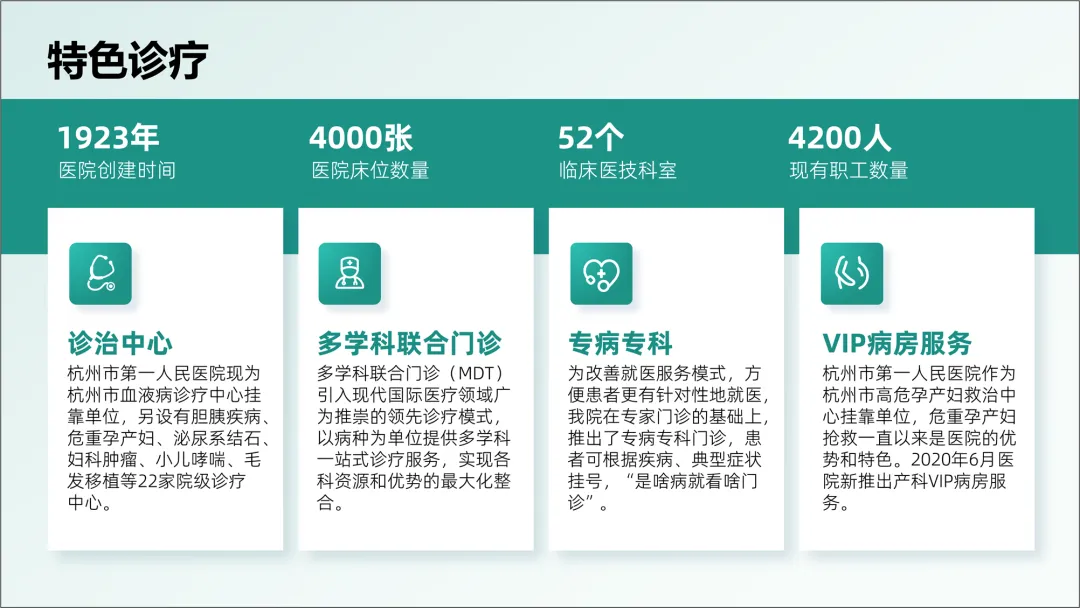
类似的还有下面这样的表格。用的也是白色色块加弥散阴影。 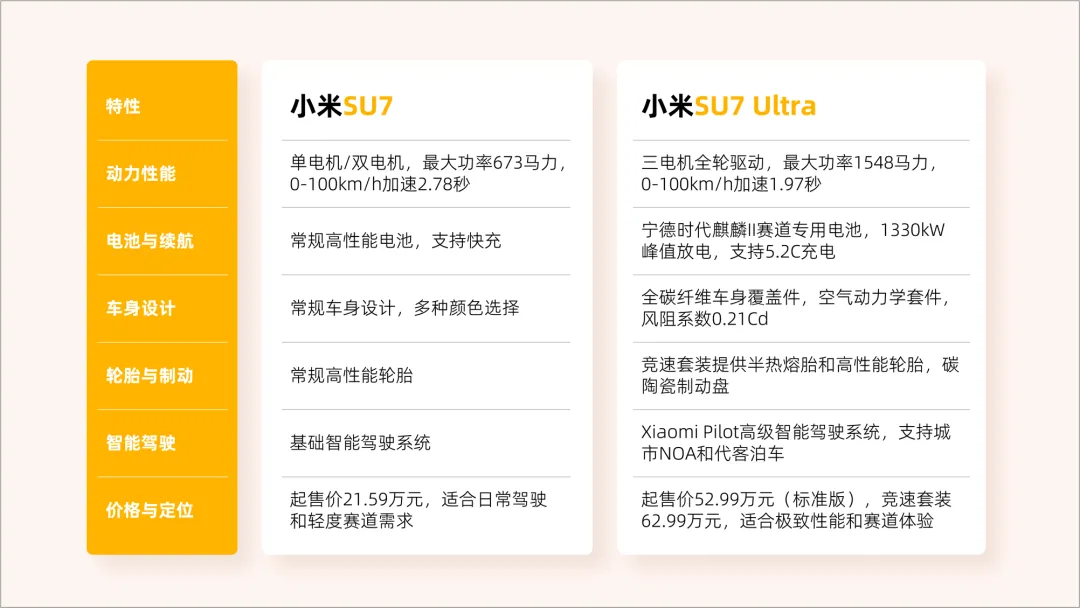
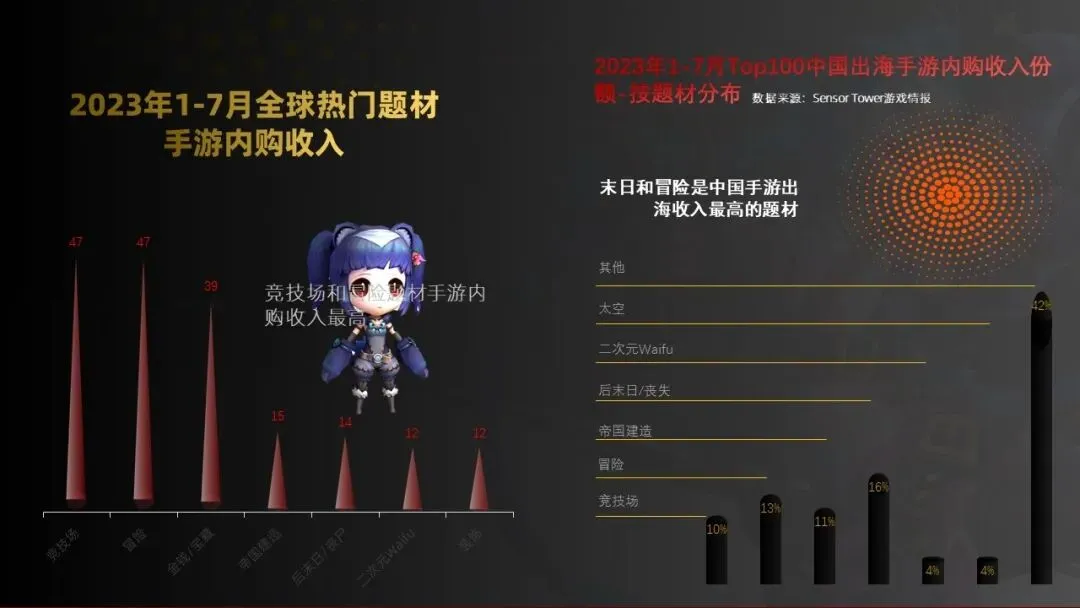
03 灰色色块千万别加渐变 下面这样一页PPT,大家看一下,觉得有什么样的问题? 背景是灰色,居然还用了渐变,还有前面图片下面的蒙版也是灰色。 如果你想改,直接用白色背景。 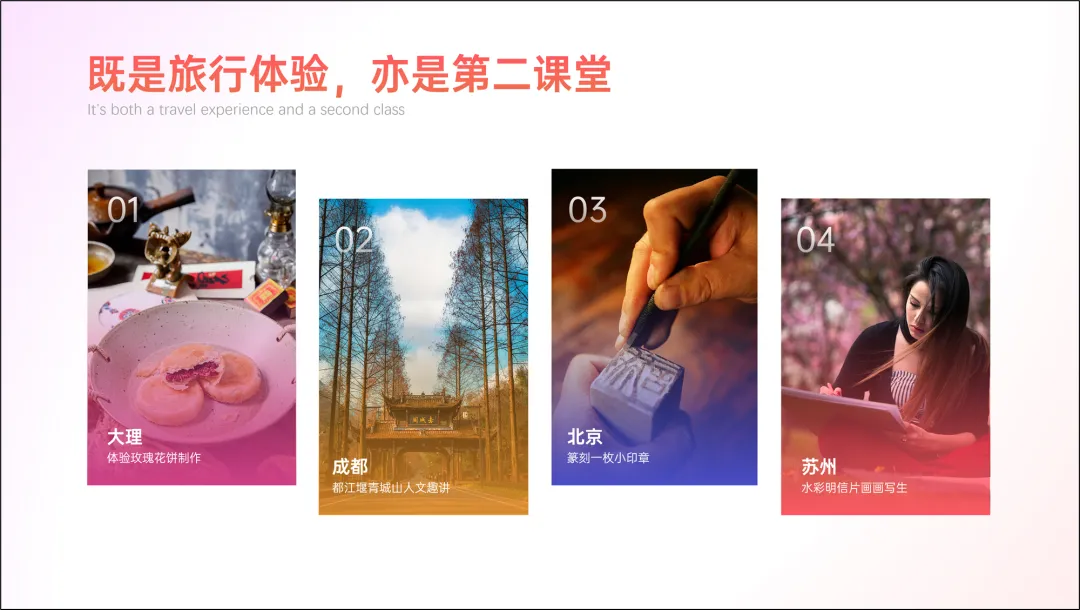
或者是黑色背景,看起来都干干净净,清清爽爽。 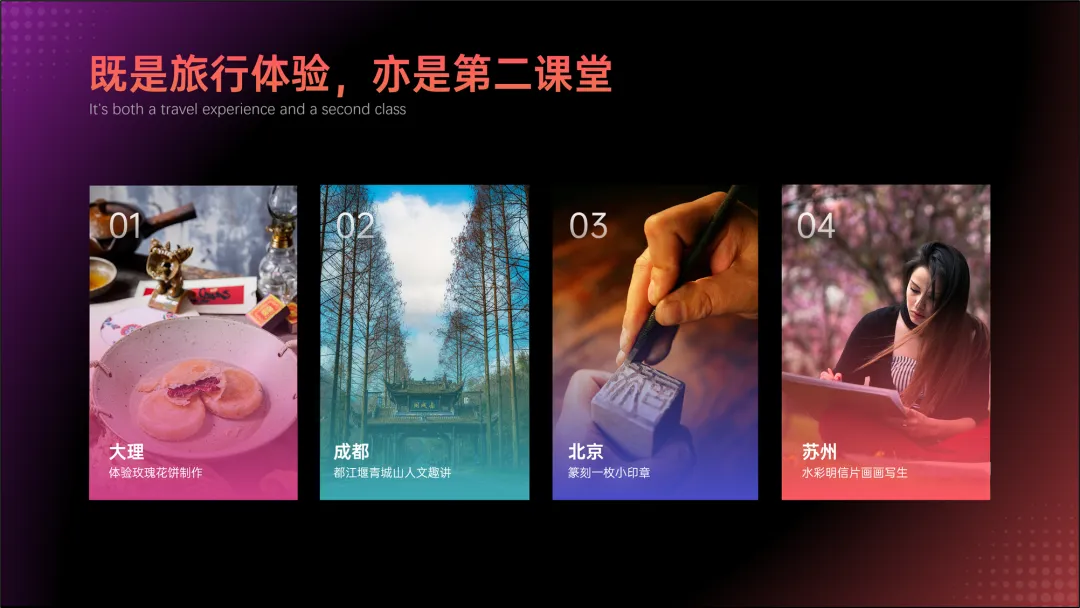
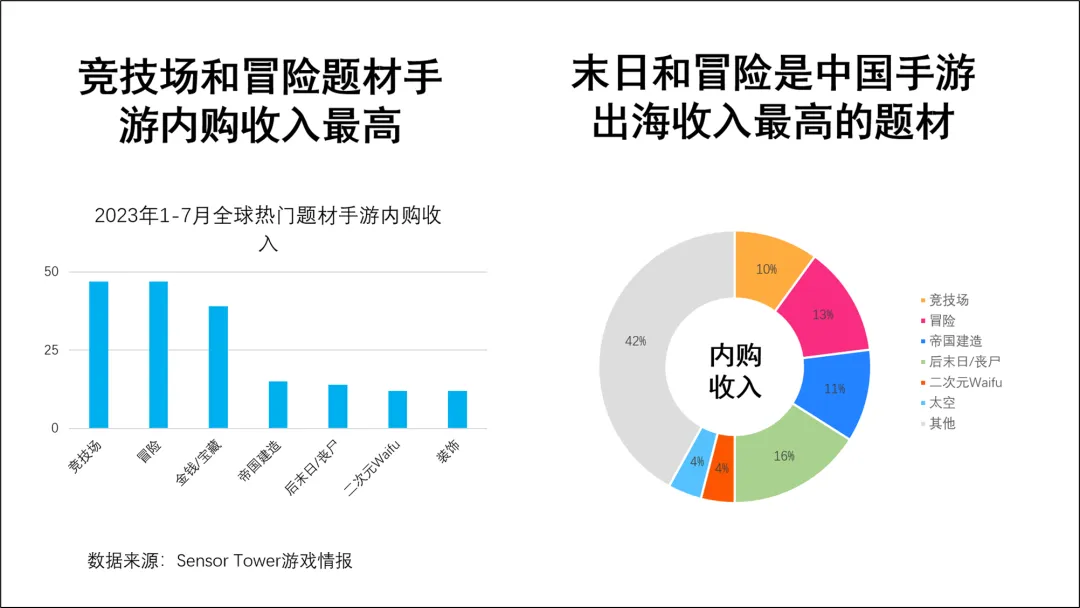
04 图表样式别乱用灰色背景 还有一些图表,千万别加背景颜色,尤其是灰色,像下面这样。 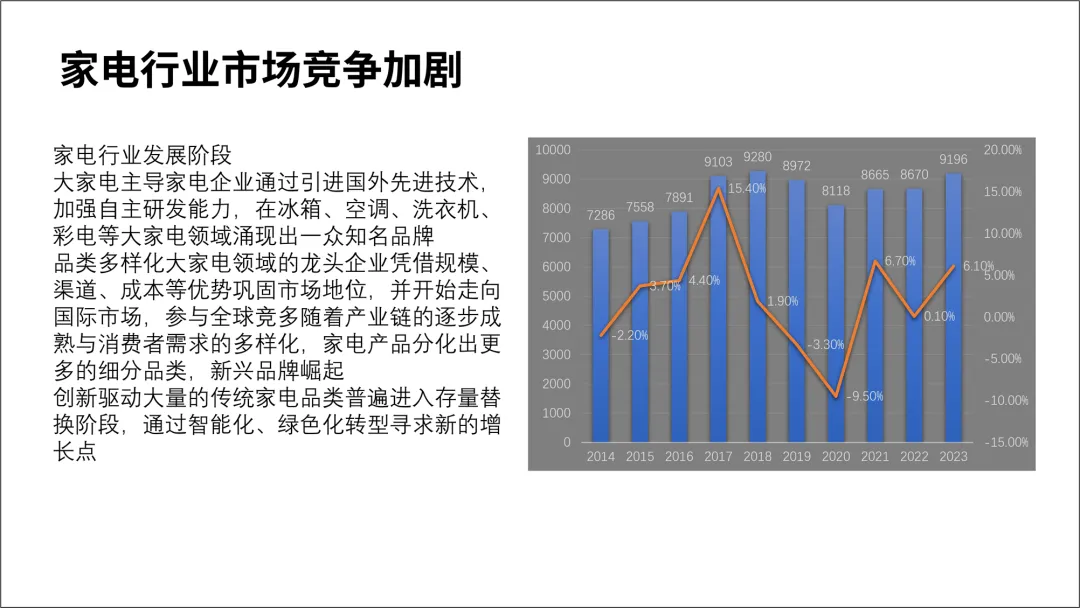
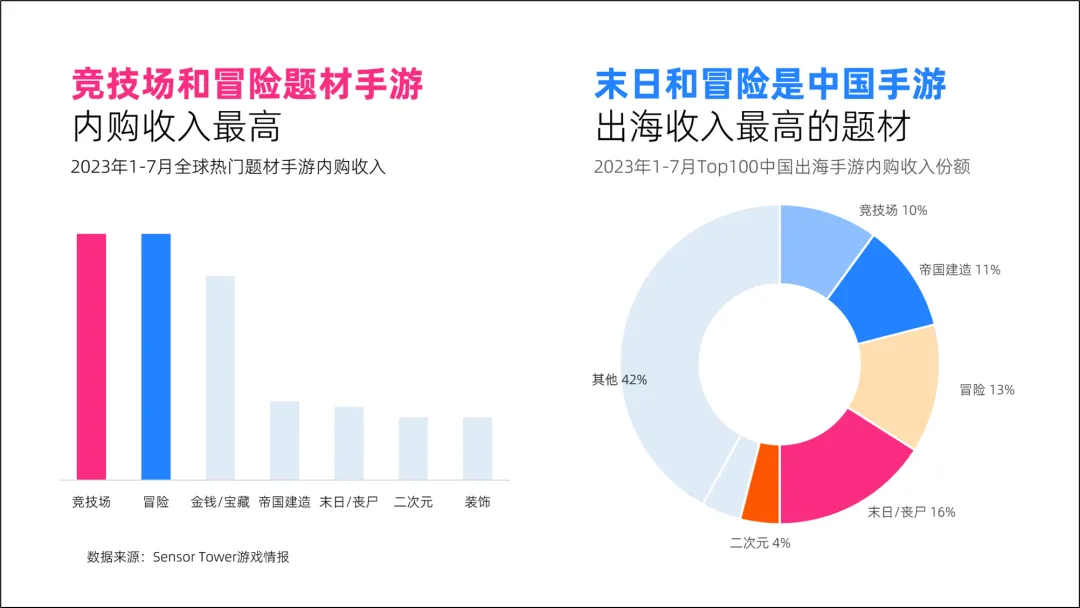
我们稍微优化一下这个图表,就可以变成下面这样的, 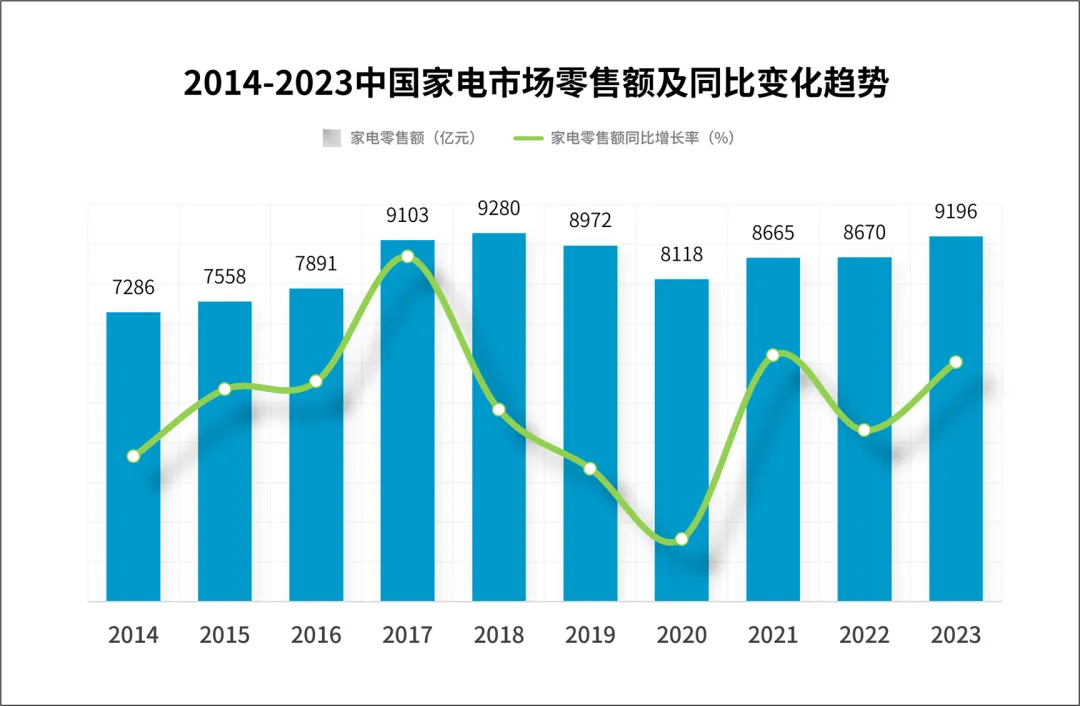
文字再梳理一下,整体就更加清爽,而且有重点。 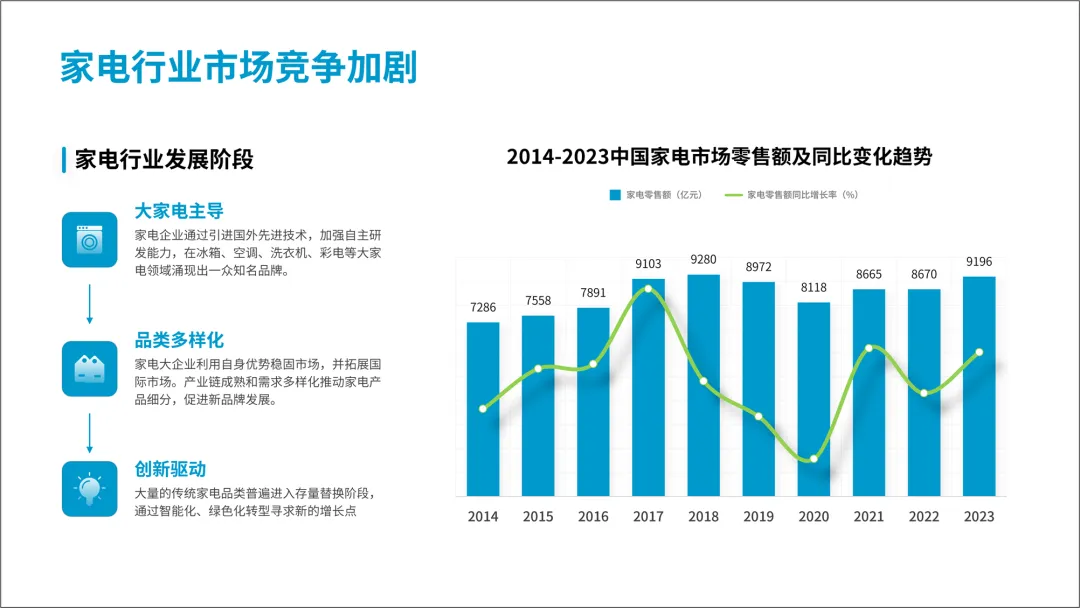
我们还可以把图表变得更立体一些,比如换成立方体。 这里只需要插入一个立方体,复制一下,然后选中图表,粘贴一下。 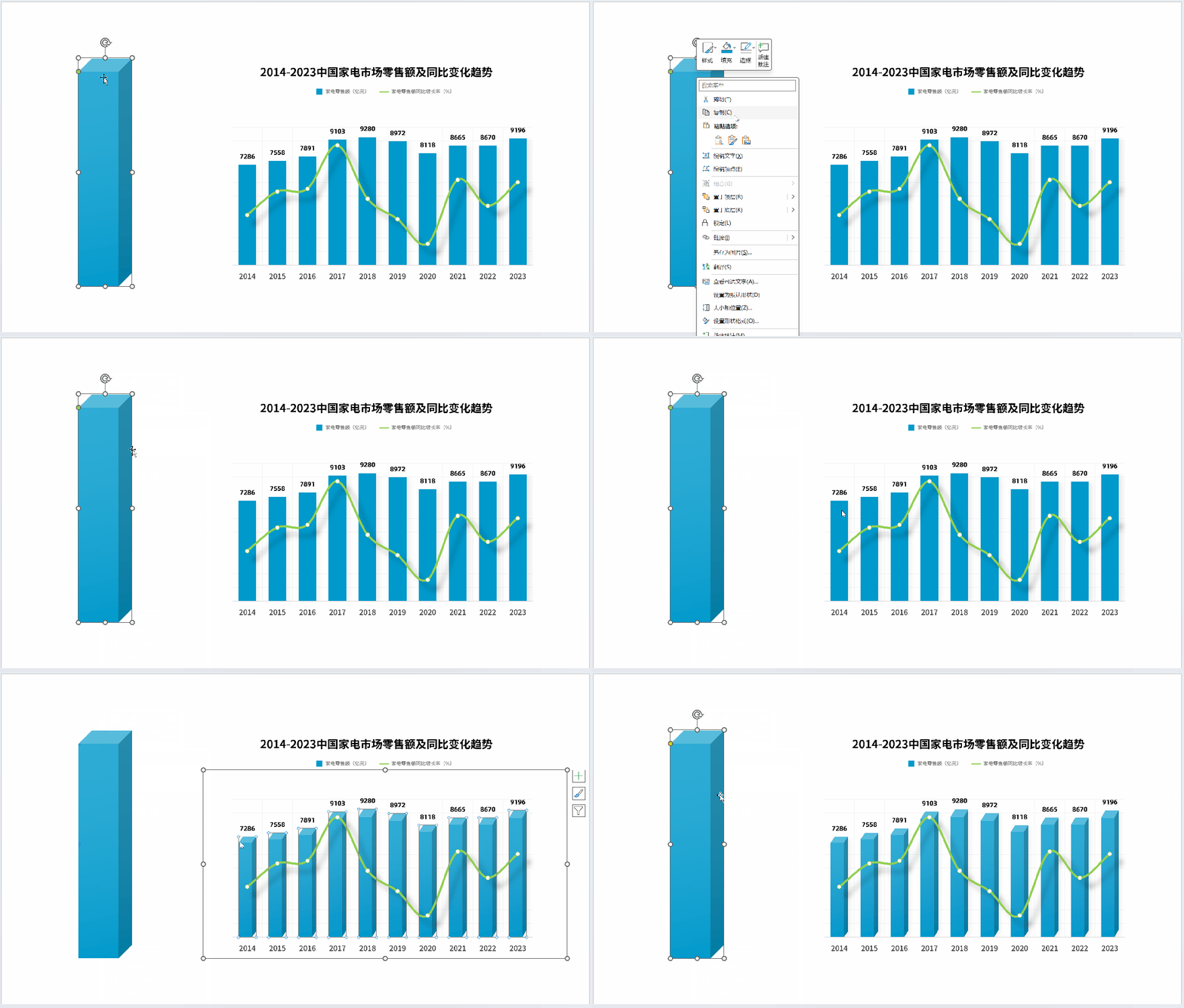
这样就得到一个立方体的图表。 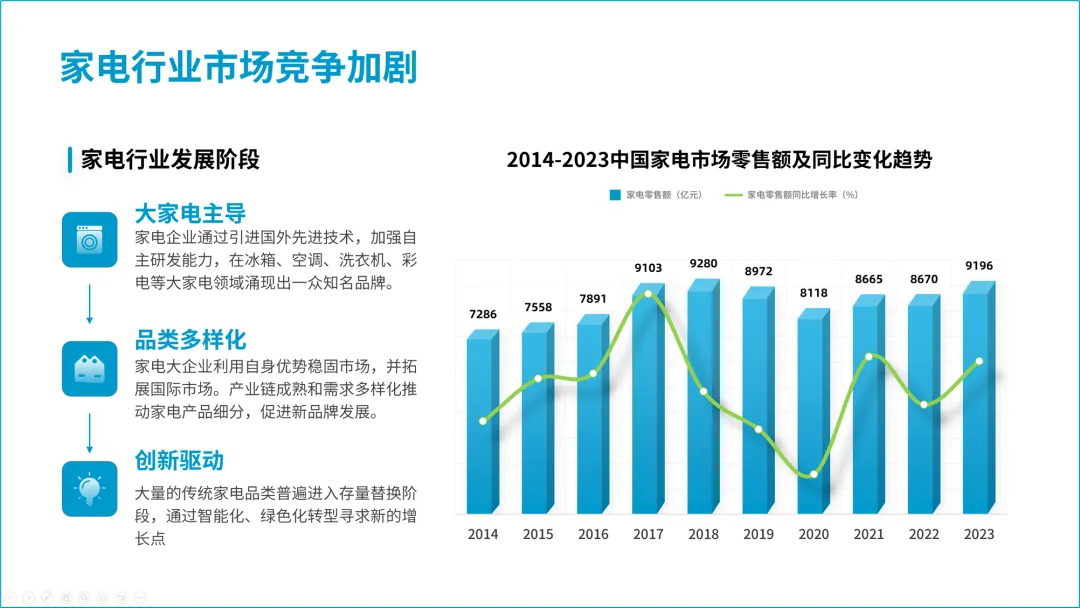
我们换一个排版,这个效果就更好了。 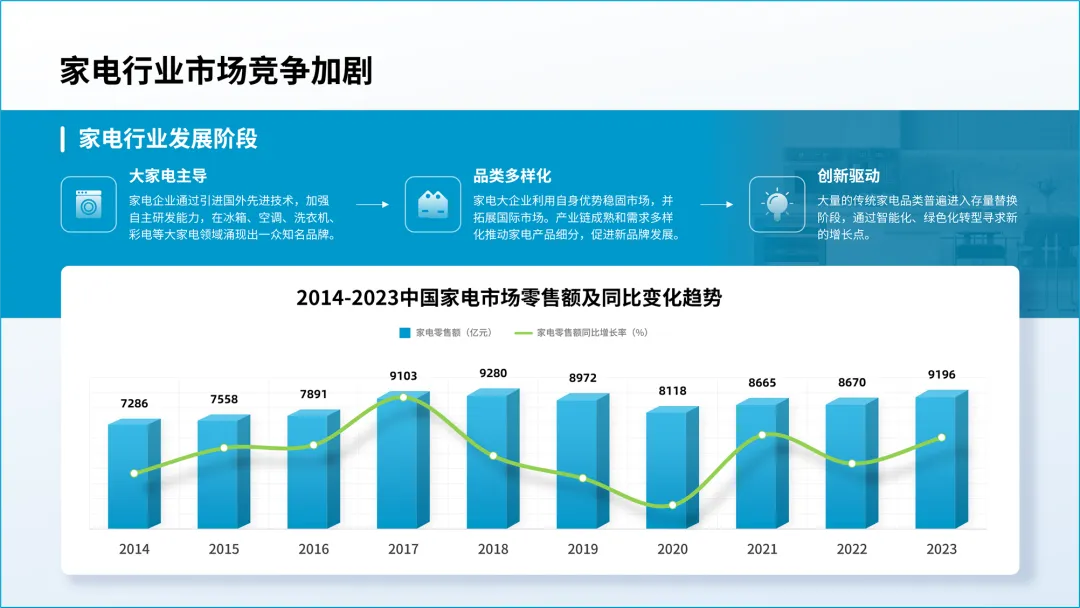
再看个案例,下面这页PPT 是不是问题很大,包括配色,形状的颜色,背景的蒙版,都有问题。 我们先回到白底黑字。 然后稍微改一下,调整一下色彩,然后突出一下重点。得到这样一个效果。 PPT不需要搞得太复杂,这样简约清爽就很好看。 如果要深色,就加一个图片作为背景,加上蒙版就行了 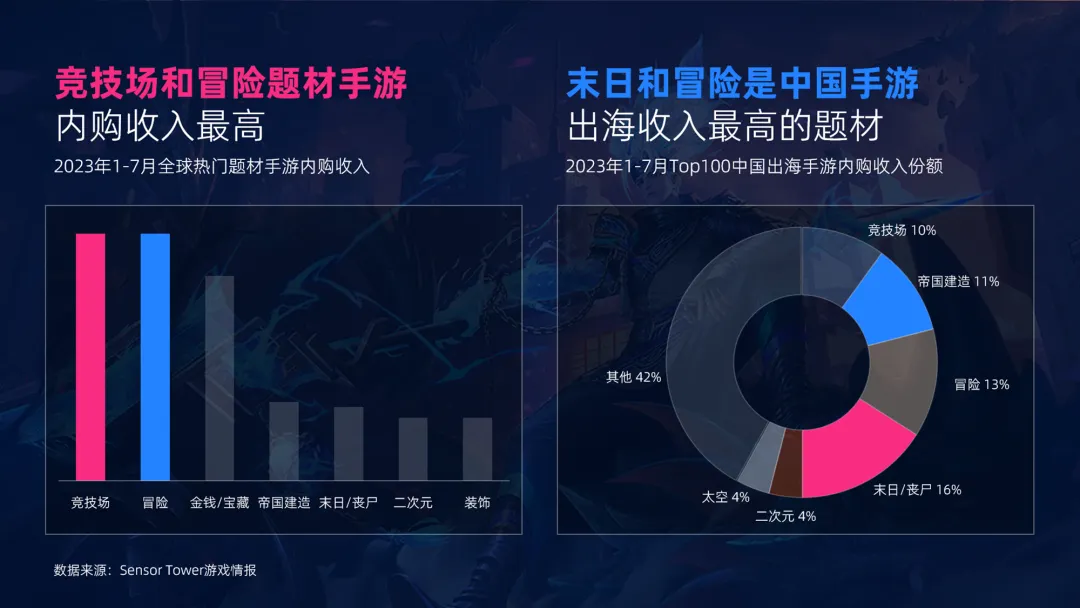
看到这里,大家明白了嘛 学习PPT不是光学操作,其实操作是最不值钱的。 你要学习排版的思路和方法,学习对于细节的处理,而且必须要提升审美。
最近我刚开发的2026年新年ppt福袋上线了 里面包含一套210页的PPT设计灵感手册。全部可编辑,可一键替换图片,一键更改颜色。 
如果大家想要系统学习PPT,一定要好好看下我的PPT课程。 现在拍PPT课程,还赠送9节AI课,不懂有老师答疑服务。还赠送模板,素材,还赠送老师的改稿作品集。 大家不要错过。 




本文完。
有需要定制PPT的可以看下,我们的案例。各大发布会以及公司介绍,比赛PPT都可以接。利兄2025年PPT定制案例合集
本文来自网友投稿或网络内容,如有侵犯您的权益请联系我们删除,联系邮箱:wyl860211@qq.com 。

