哈喽,我是运营菌。
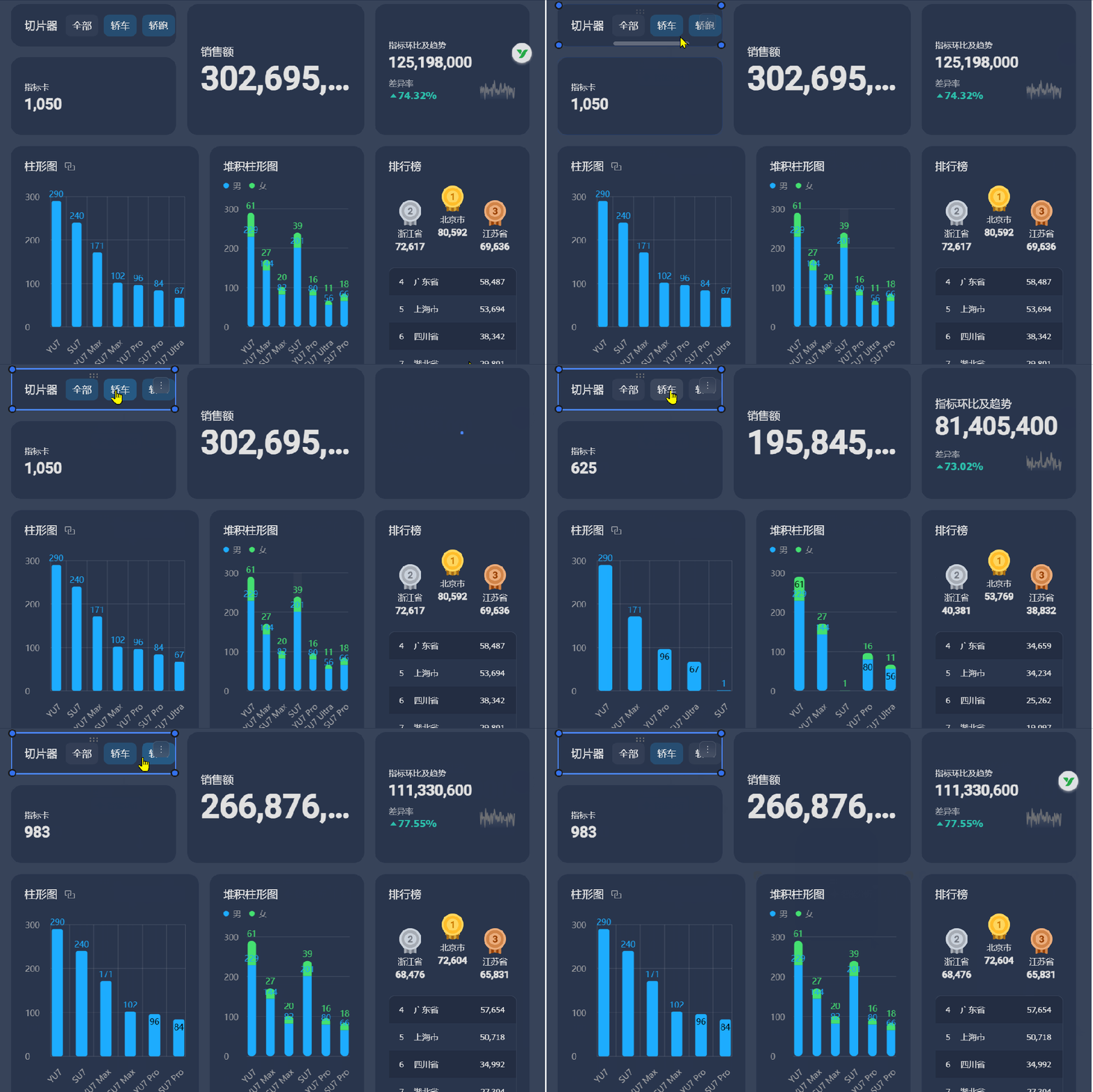
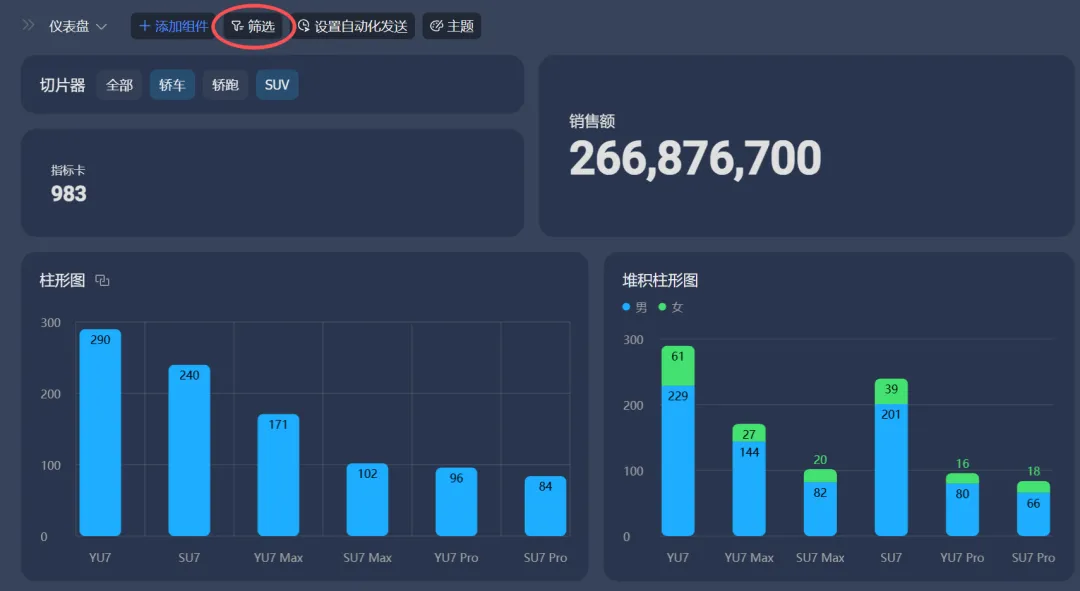
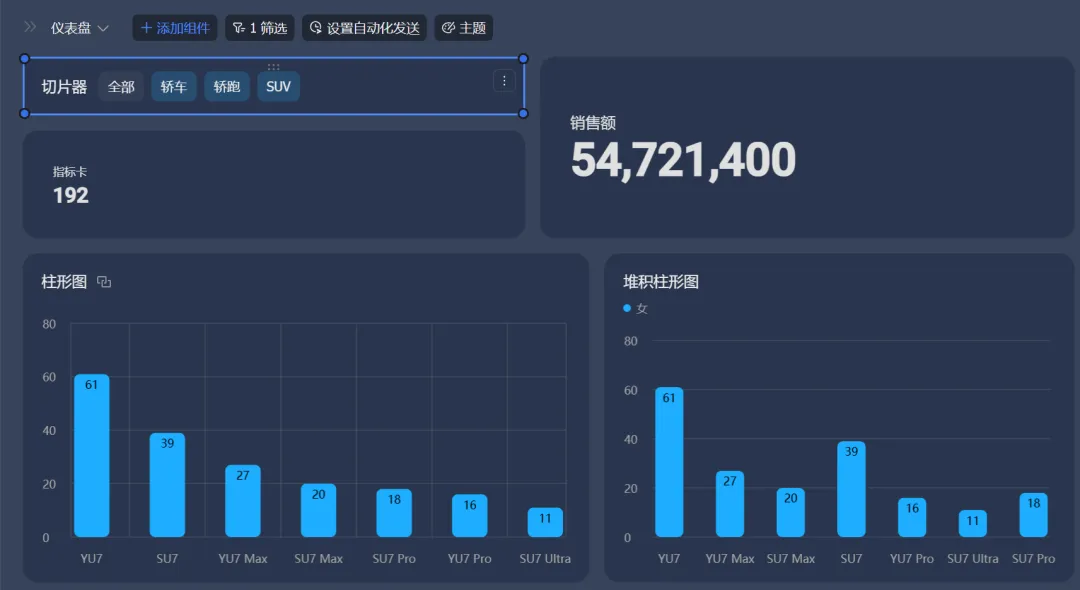
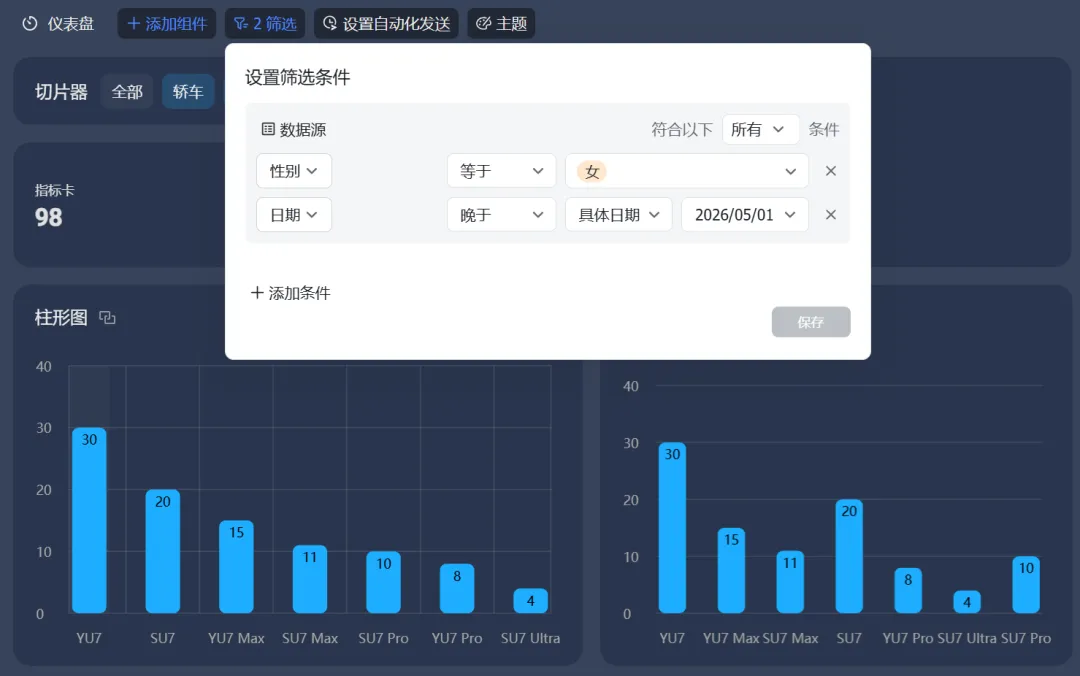
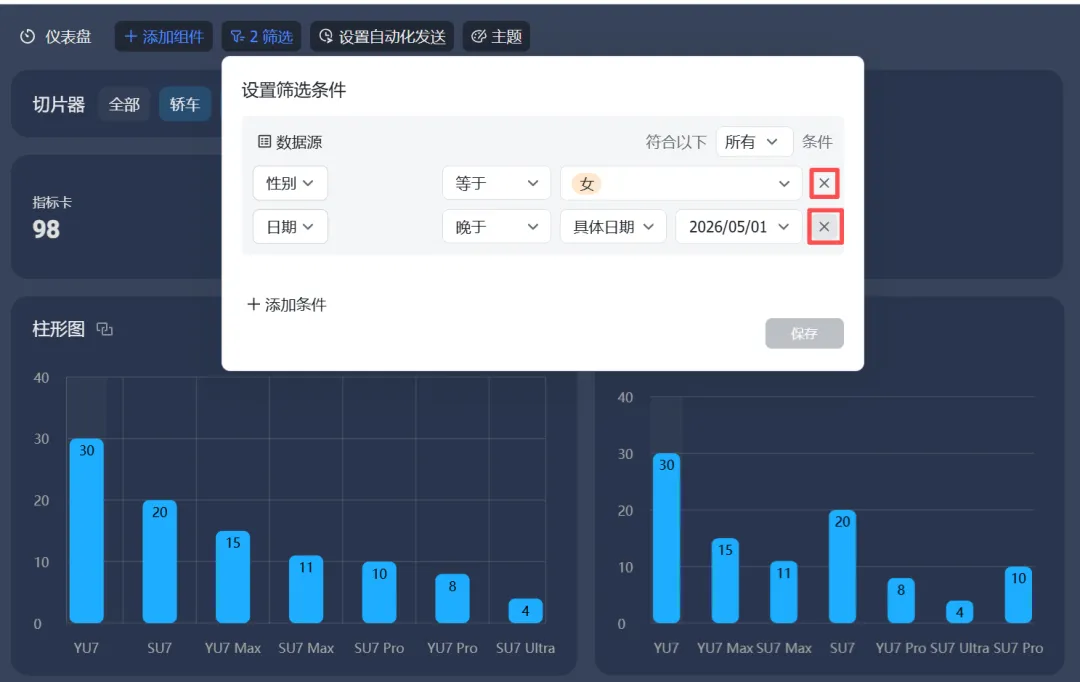
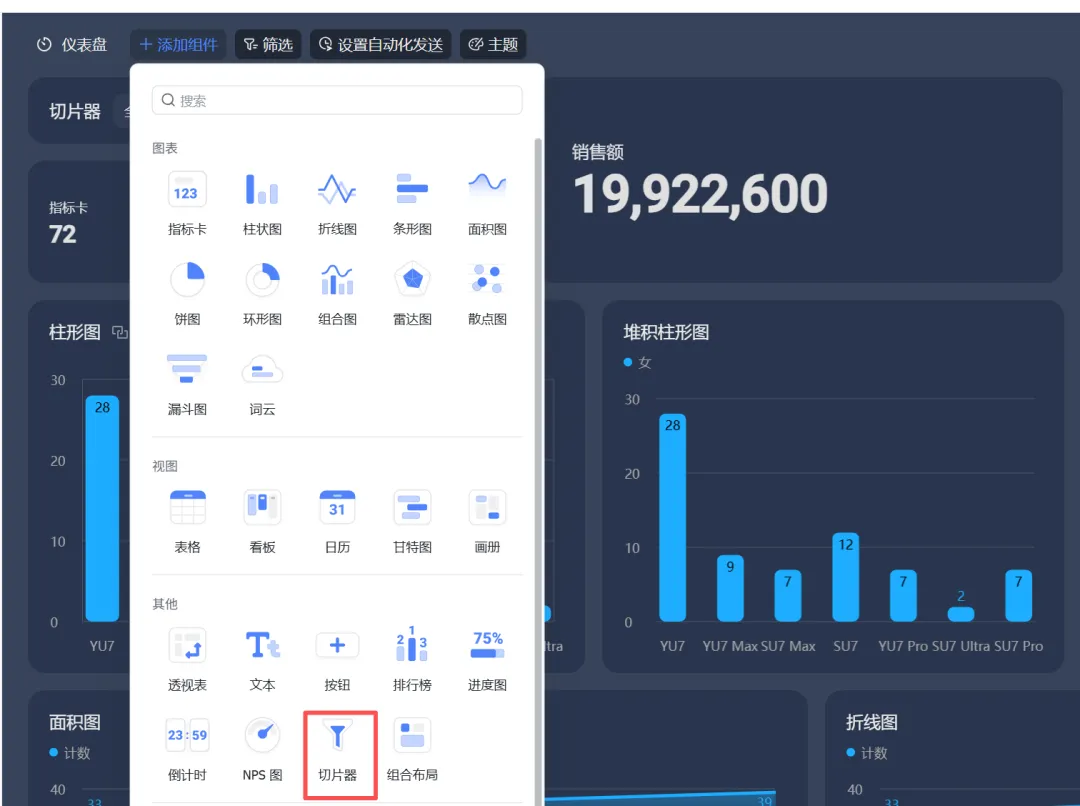
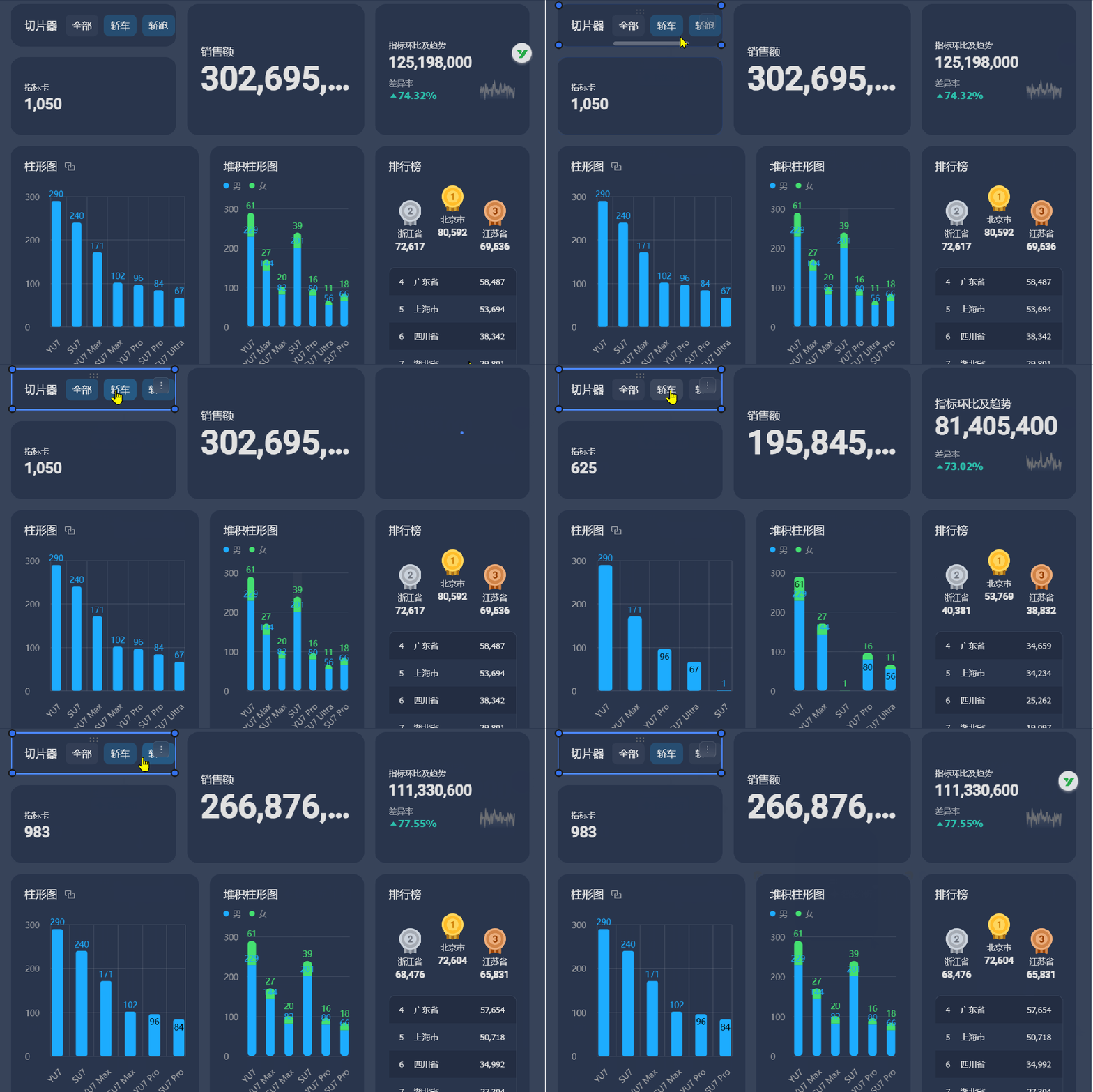
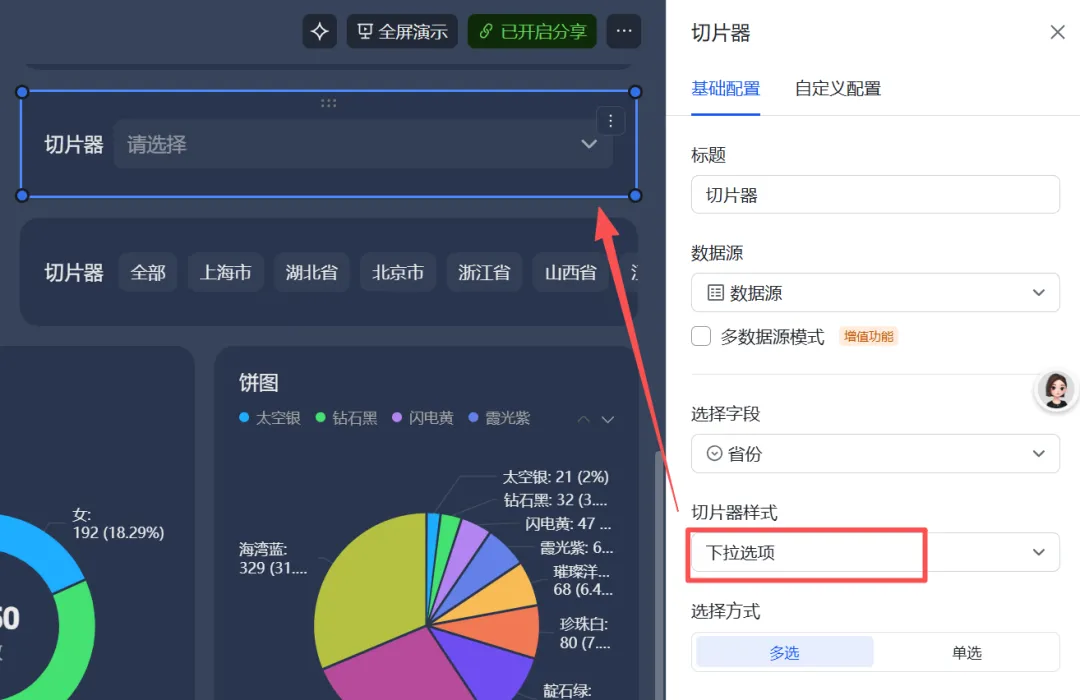
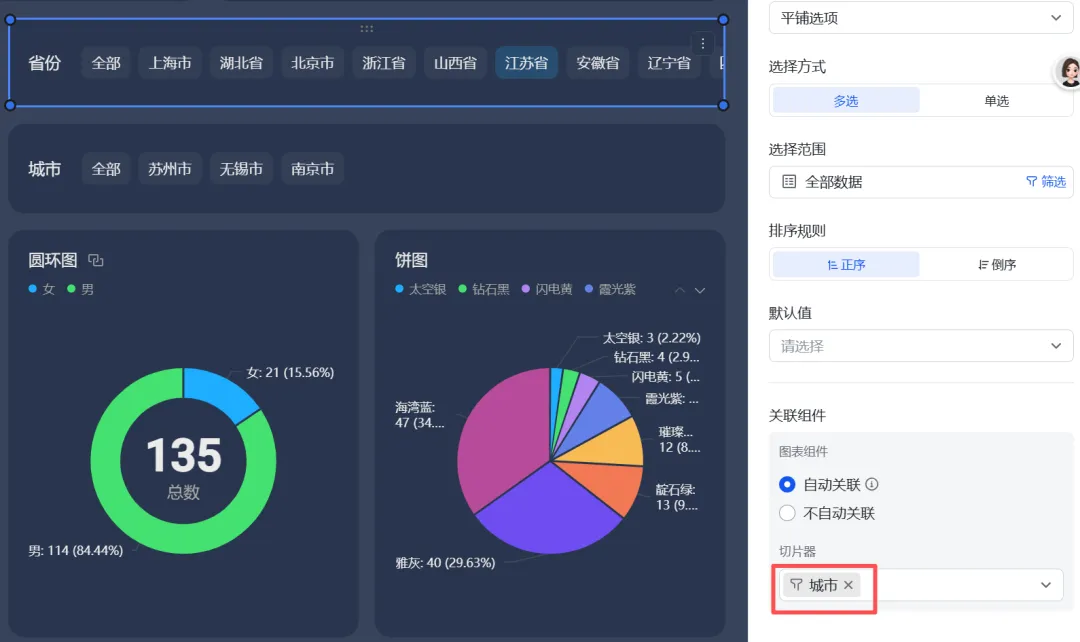
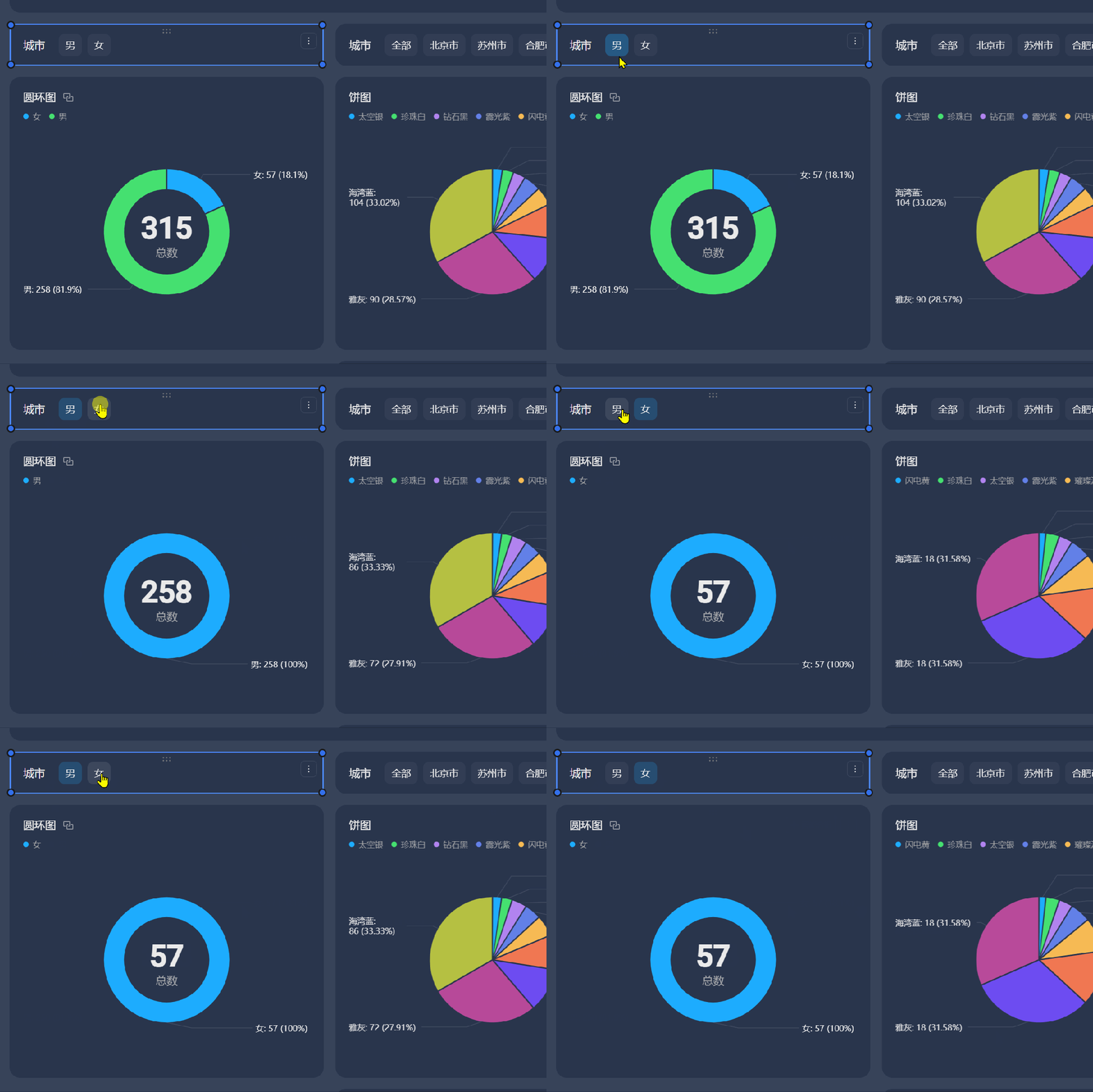
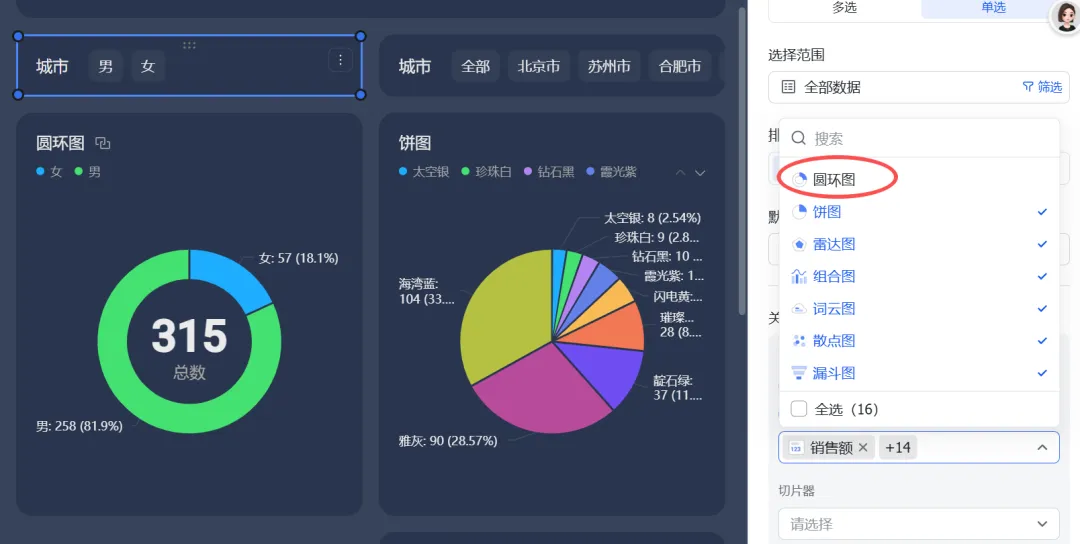
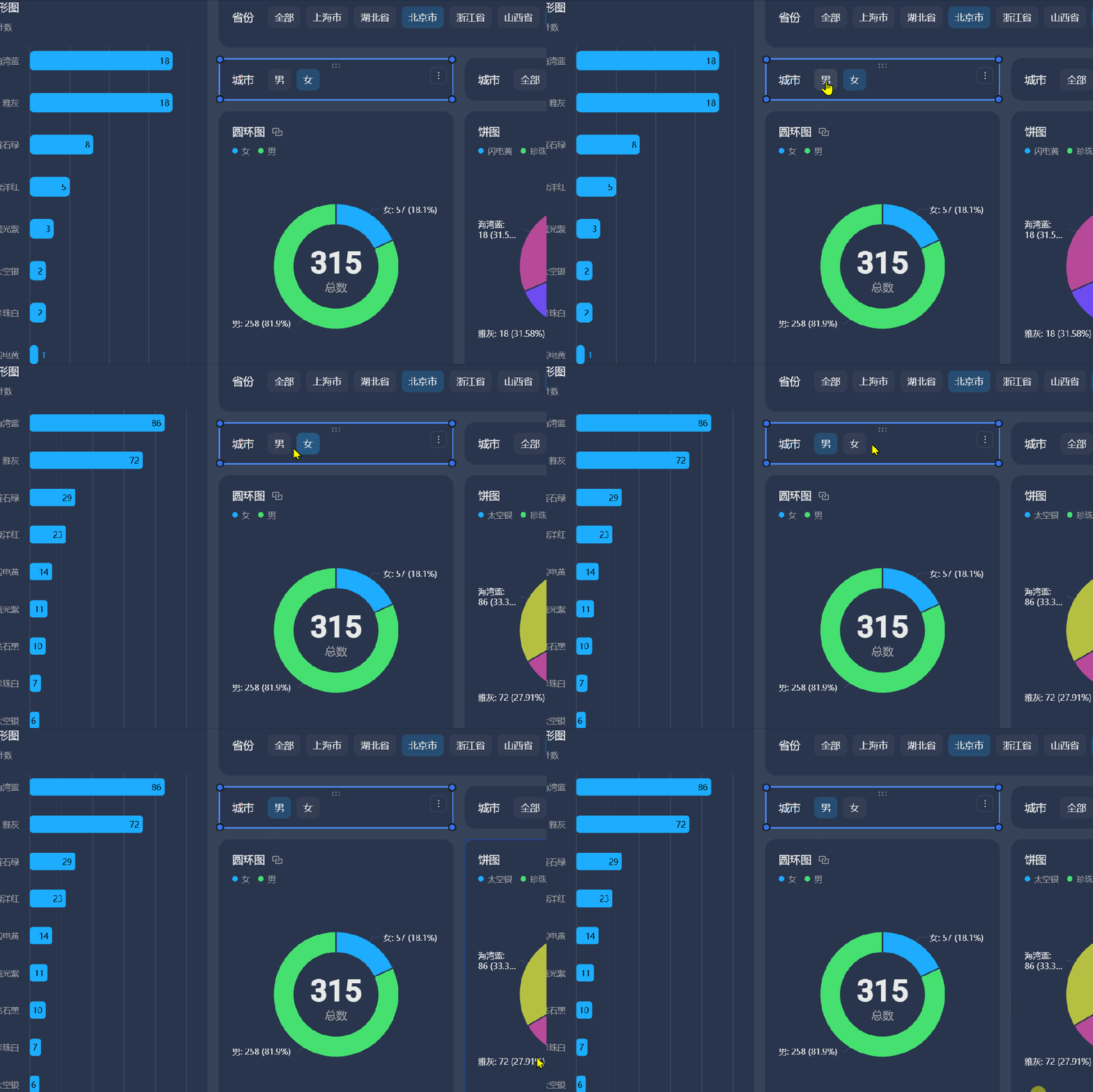
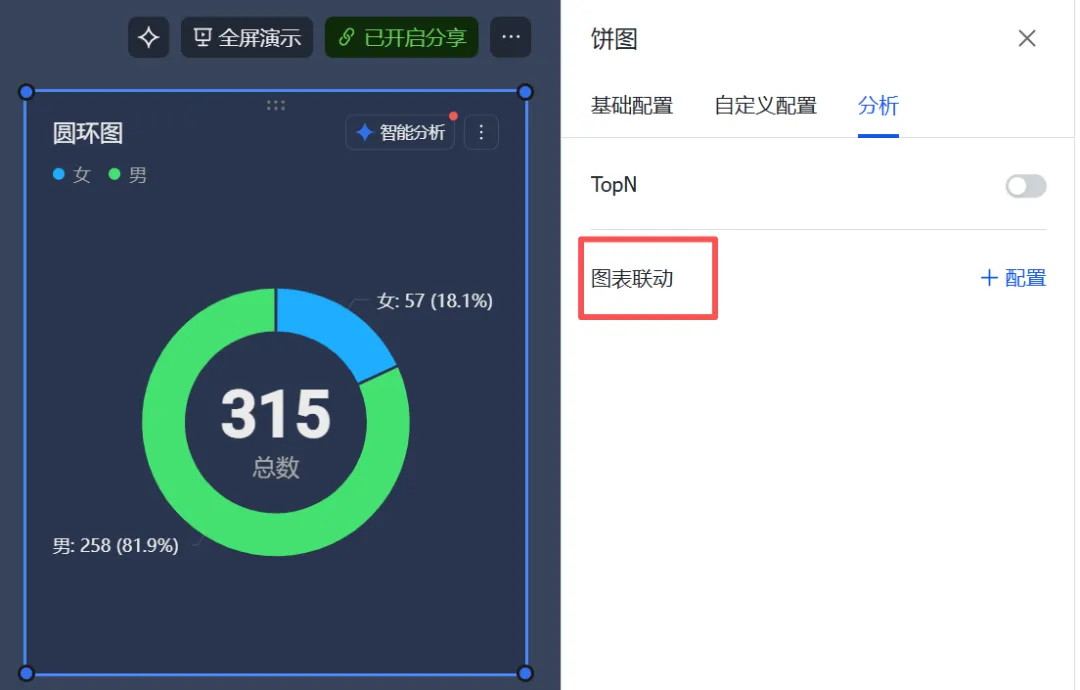
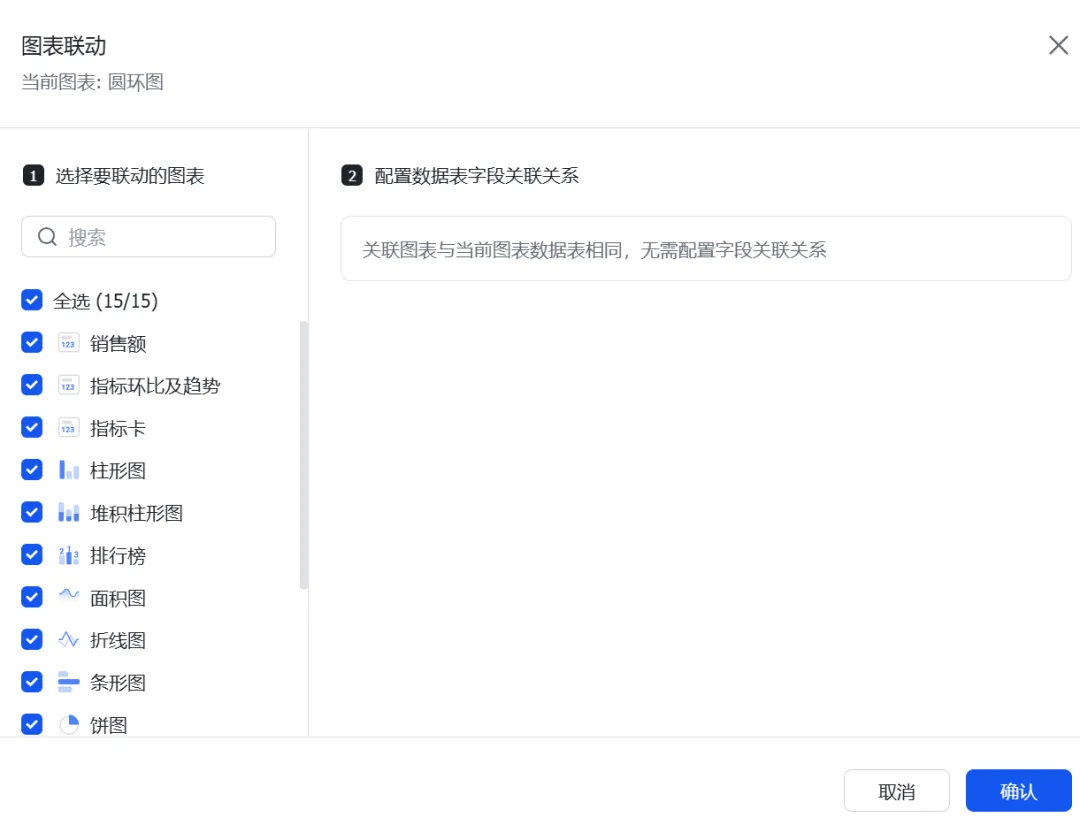
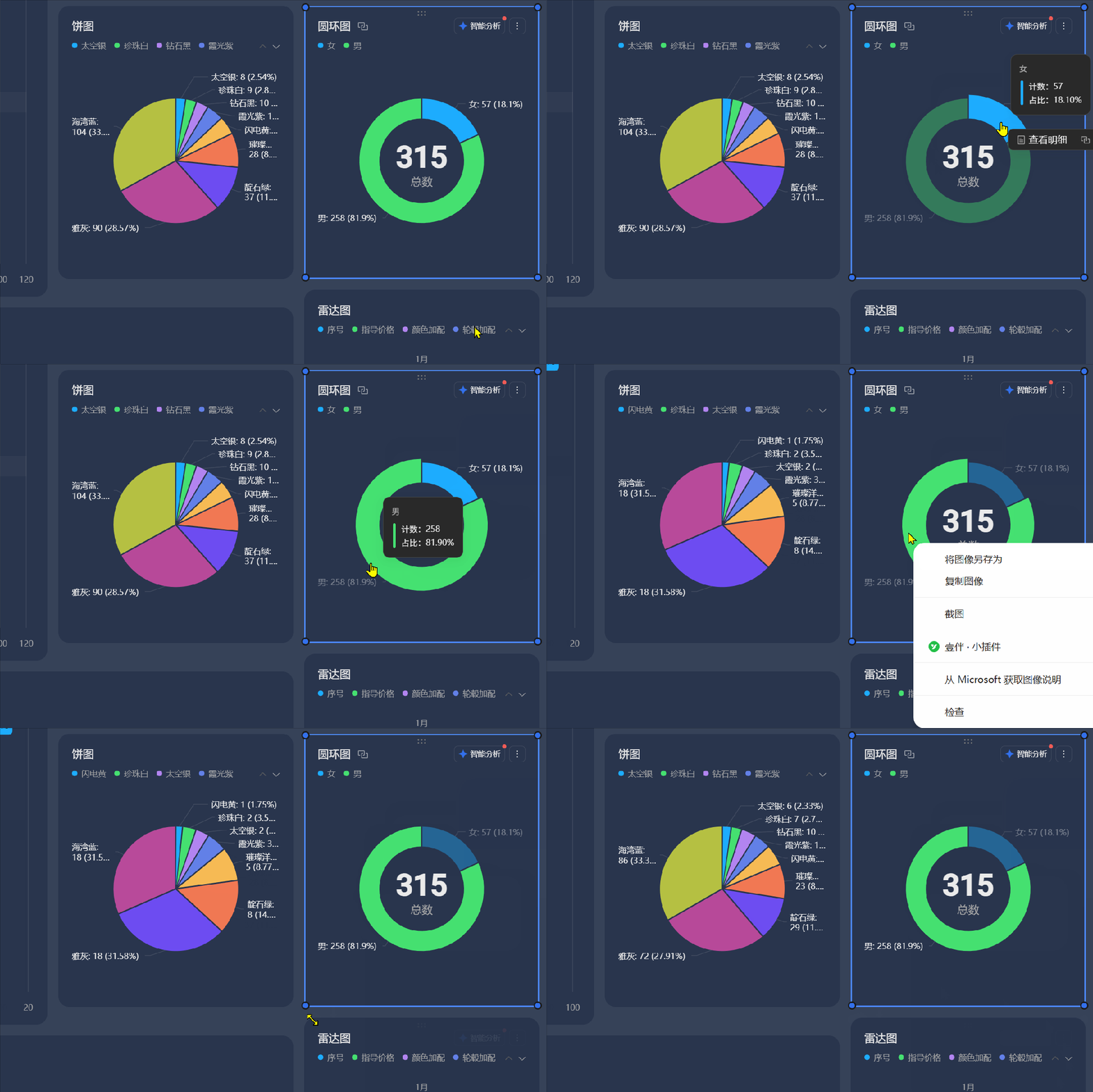
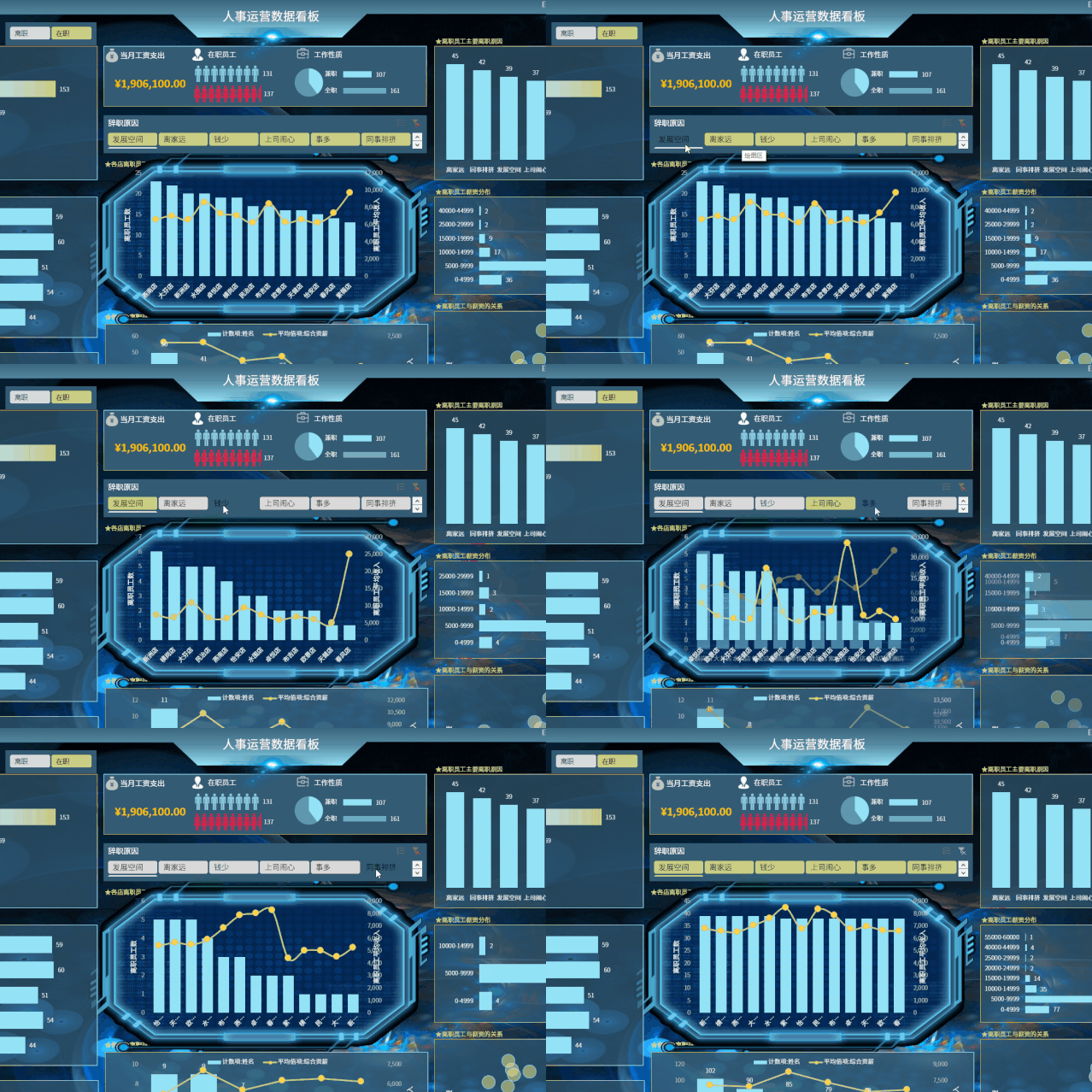
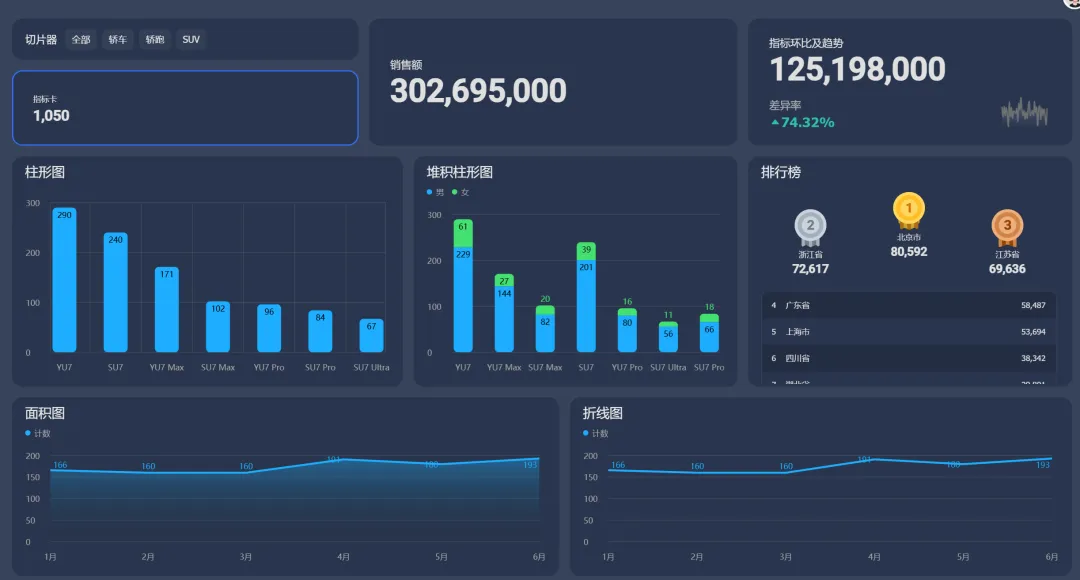
一直以来,我给大家分享各种数据看板制作技巧。从Excel看板、Power BI看板、Tableau看板,再到现在线上表格看板。目前来说,上手最简单方便就是线上表格看板,真的只需要5分钟,基本能从0基础就能制作出精美的仪表盘。我之前没接触过WPS仪表板和飞书仪表盘,基本在5分钟就能制作出一份精美的看板。但在交互联动方面,Tableau看板是最丝滑的,图表间就能进行丝滑的交互联动。但国产在线报表胜在关联了公司,同公司员工也方便数据共享和权限的设置。今天给大家分享飞书仪表盘3种筛选、数据交互的方法。飞书仪表盘左上方有筛选按钮,可以点击添加筛选条件。你还可以继续添加筛选条件,如筛选条件晚于2026年5月1日,也就是五一以来所有女性用户的。整个报表也跟随变化。如果不想要原来的筛选,可以点击右侧的❌️按钮,就能清除筛选条件了。但这种筛选太不方便,不灵活。我建议大家日常使用第二种方法,那就是……在左上角蓝色按钮“添加组件”,找到其他的“切片器”。切片器和Excel表格的切片器一样,选择到对应的字段就能进行筛选交互了。她这里的切片器能选择成下拉的形式,如比较长的可以收纳进去,还可选择单选或多选的形式。不像在Excel切片器,按Ctrl就自动多选了。还值得注意的是,下方还有组件关联,我们这里关联城市切片器。当我们在省份筛选出江苏省、在城市切片器下,仅呈现属于江苏省的城市。关联组件、图表和切片器都是组件的一种。所以当关联后,切片器筛选时,也能发生同步变化。后续生成的图表也能自动关联。例如我们就像知道所有总数不希望跟着变动,或者是某个图表筛选后,就没有对比。选择不自动关联选项,这里会把仪表盘中所有的图表均呈现其中,只需要把不关联的图表点掉。在切片器筛选时,就不会跟随变化了。在切片筛选时,需要切片分类都要添加切片就太麻烦了,而且切片器密密麻麻占满了。还有另外一种筛选方式……例如我点到女性这部分的内容,我希望另外一个图表也能跟着交互,呈现出只有女性用户该维度的分析。在图表联动选择联动的图表,我们这里是全选,也可根据实际情况选择部分图表。2这里是有多个数据源次啊需要配置字段关系,以后和大家分享有多个数据源如何关联哈。现在我们筛选女性,点击关联图表,所有图表均能动态变化。在Tableau中,只需要单击就能动态交互,而且更丝滑。如果想要实现下方,通过切片器点击,就可以进行数据交互。推荐学习我们的Excel课程《Excel数据大屏》课程目前总共72课时,共有6个数据看板的详细制作方法和模板,好评还有其他赠送的5个数据看板。1100+同学参加课程,近200个五星好评。
扫描二维码,或点击阅读原文