在excel中跨表提取数据,如何实现?
- 2026-11-01 12:37:04
在excel中跨表提取数据,如何实现?点击上方蓝字关注,更多惊喜等着你 
日常工作中我们经常要跨表提取数据,我们就需要用到excel中的VLOOKUP函数。 VLOOKUP函数前面已经说过多次,今天我们再来逐步介绍下VLOOKUP的用法,给之前没关注的同学了解下,在日常生产工作中非常实用。需要的可以收藏📚 

01 第一步 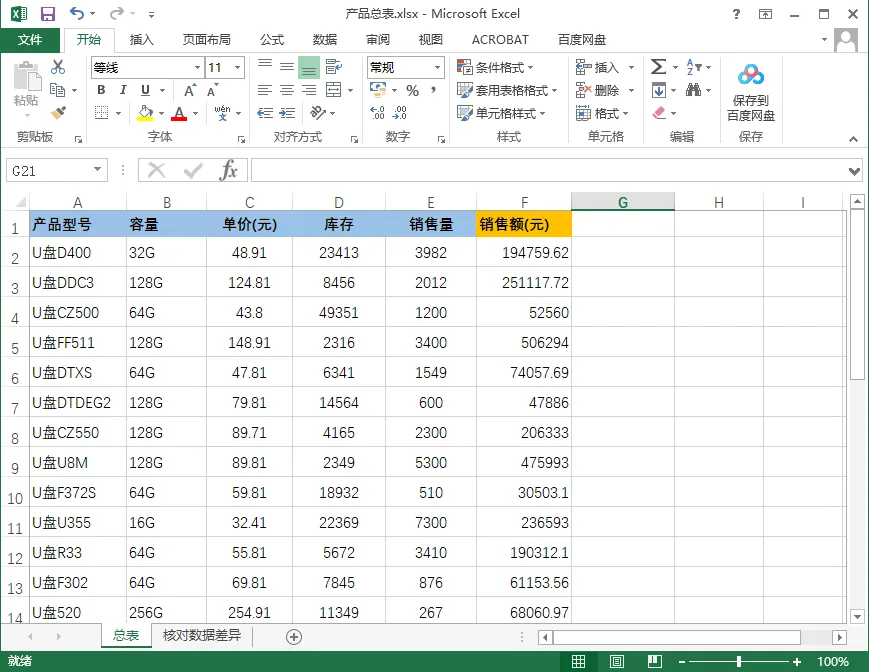
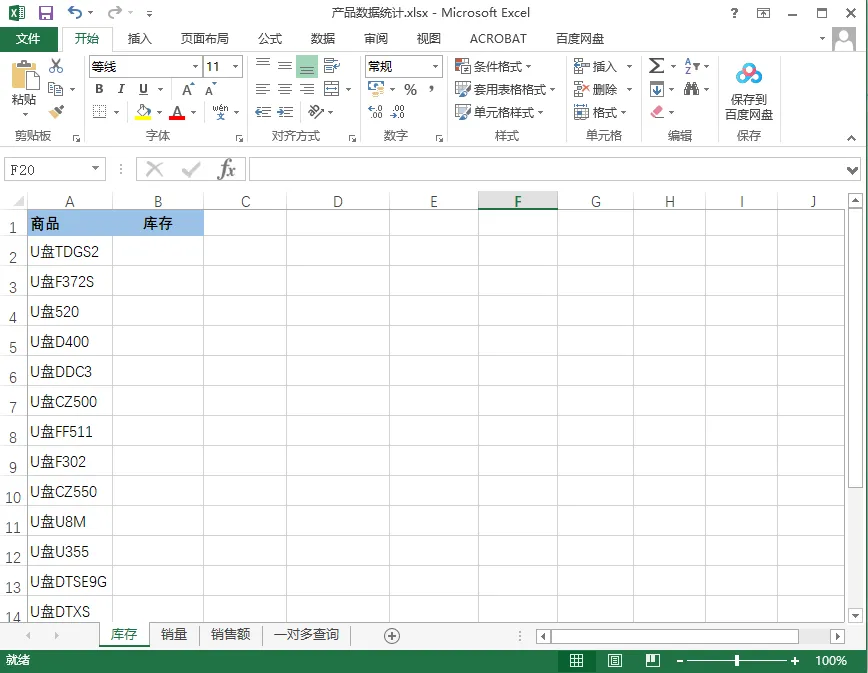
02 第二步 2、然后我们选中需要提取数据的单元格,如下方红色框。 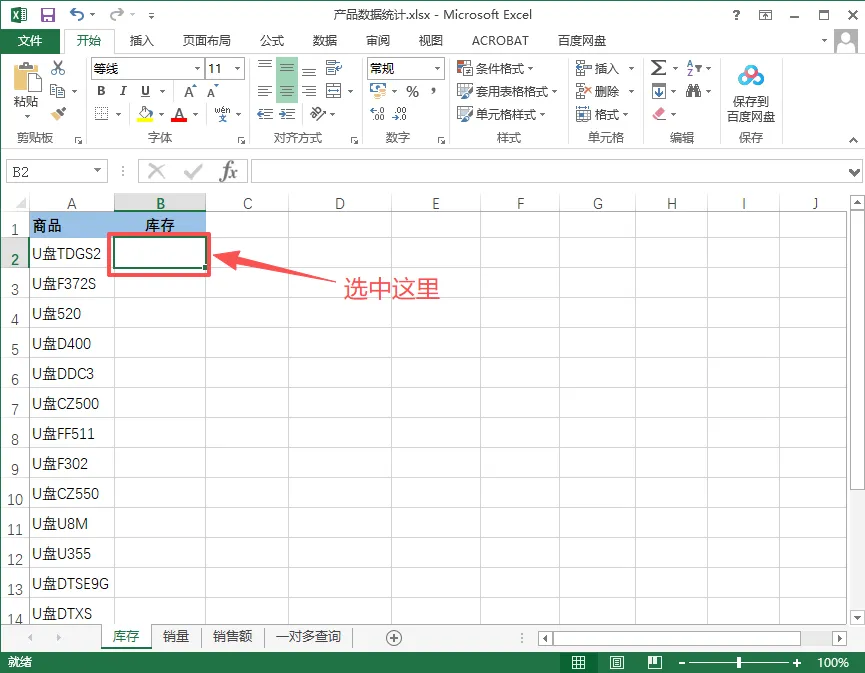
03 第三步 3、接着在单元格中输入“=vlookup”,这时会跳出VLOOKUP函数蓝色提示,双击! 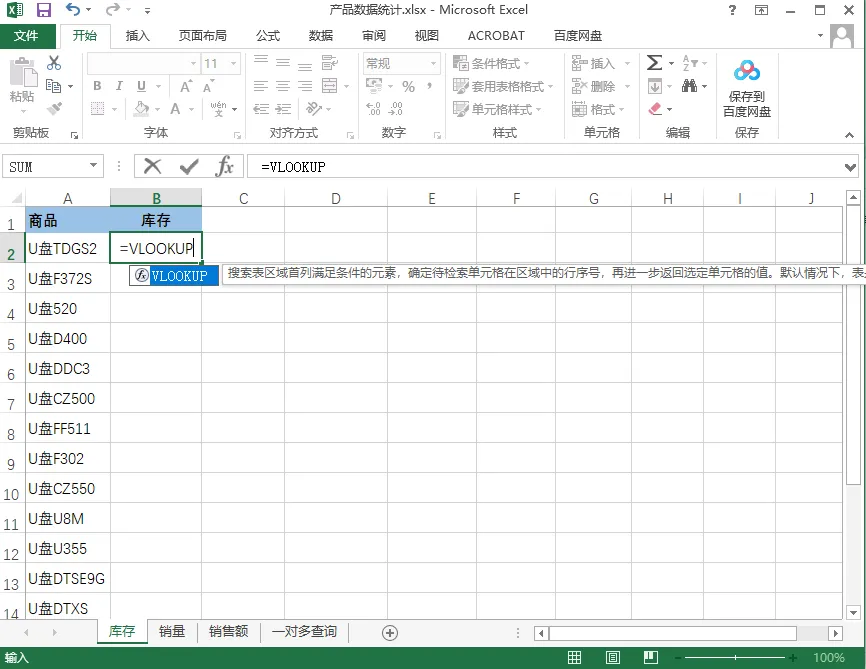
04 第四步 4、双击后就看到了VLOOKUP函数的完整参数,关于每个参数具体什么含义,可以查看下之前的文章——点击括号内文字(财务人做excel表格,会这8个函数你就牛了!,第一个函数就是),接着往下看,我们逐步填入函数括号内的每个参数。 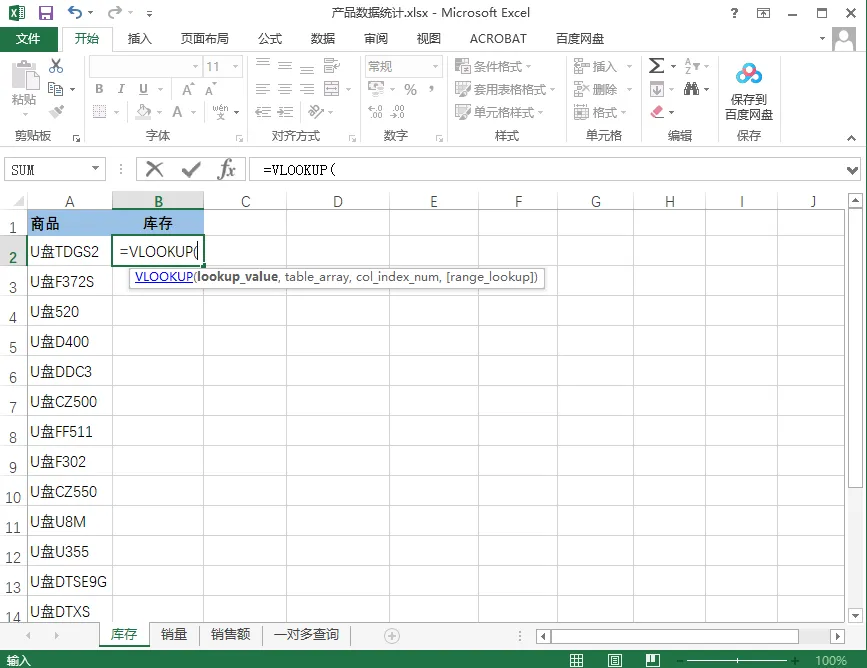
05 第五步 5、对于第一个参数,我们选中前面一列中需要匹配查找数据的单元格,比如下图中的“U盘TDGS2”,然后我们输入“,”(注意:需要输入英文状态下的逗号,否则可能会报错)。 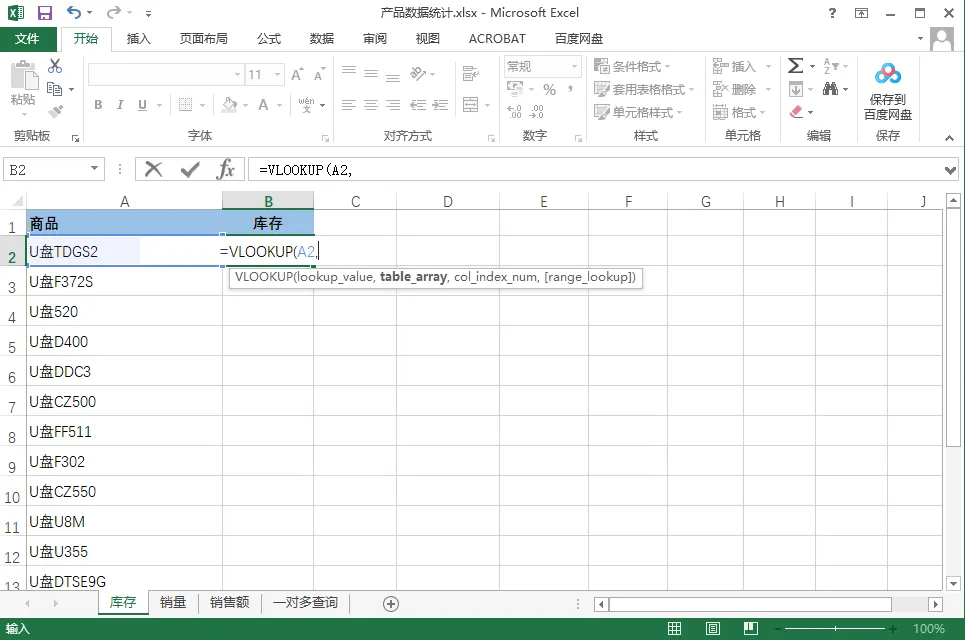
06 第六步 6、接下来是第二个参数,需要填入的是数据查找的范围,那我们返回到另一张表【产品总表】,用鼠标选中全部的数据。 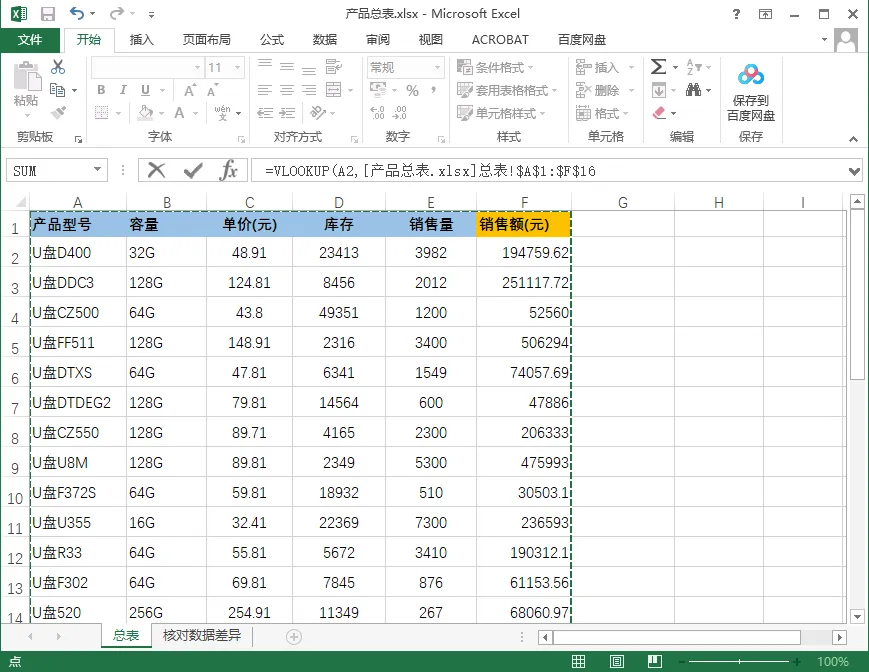
07 第七步 7、因为本次例子我们要返回的是【产品总表】中第4列——库存信息,所以第3个参数我们输入“4,”(注意这里的逗号也是英文)。(ps:第4个参数,提示信息让我们选择“TRUE”或“FALSE”,这个我们可以先不管,直接按回车键就可以了) 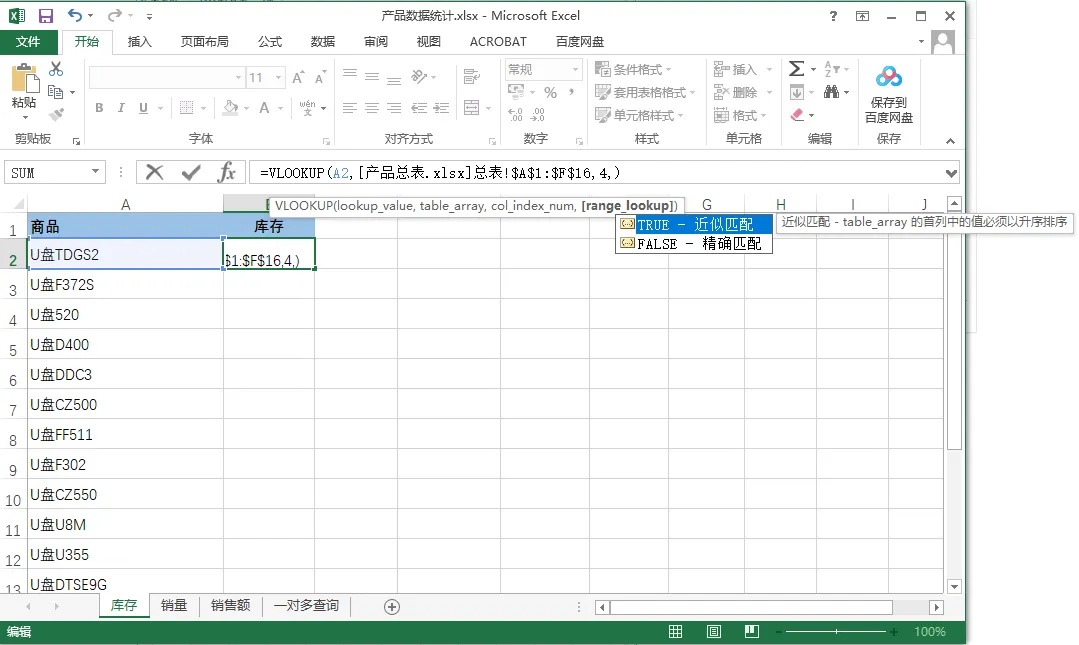
第4个参数是关于精确查找和模糊查找的,相关文章可以看这篇→点击括号内文字(1分钟学会这个Excel公式,根据KPI自动计算奖金真好用!)08 第八步 8、回车以后,excel单元格中就会显示出提取到的数据,如下图所示。 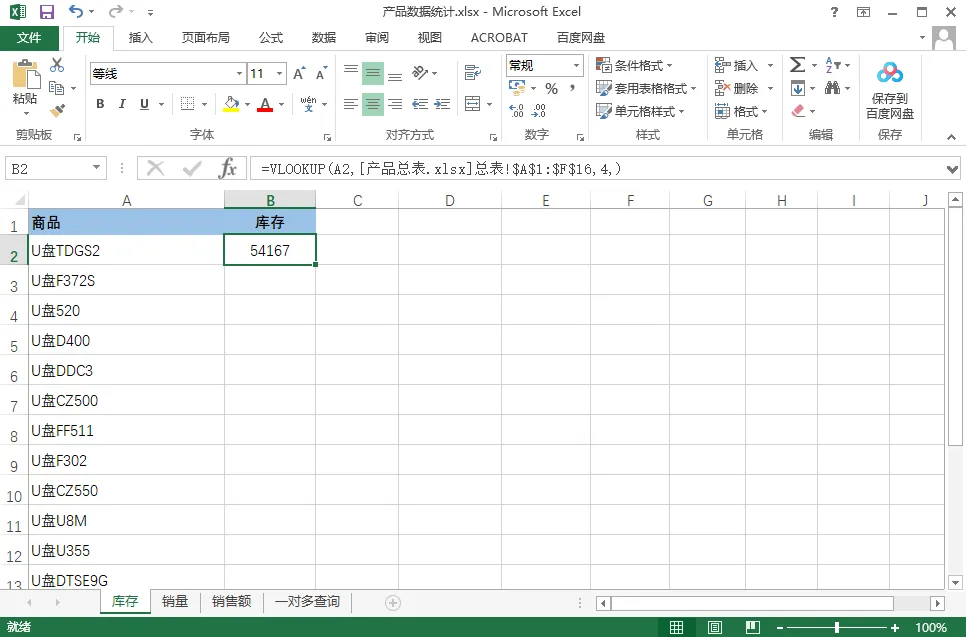
09 第九步 9、如果想要把第一列对应的数据都从总表中提取出来,那么我们只需要把鼠标放在单元格右下角,变成“+”的时候往下拖动即可。 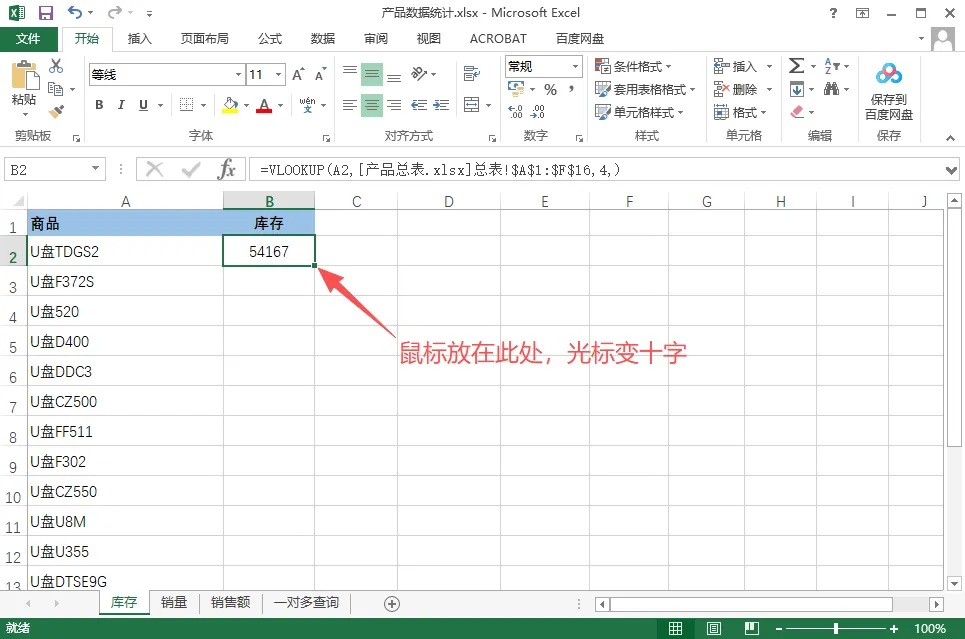
10 第十步 10、VLOOKUP函数的所有操作就是这样,最终效果如下👇 我们完成了跨表格提前数据!! 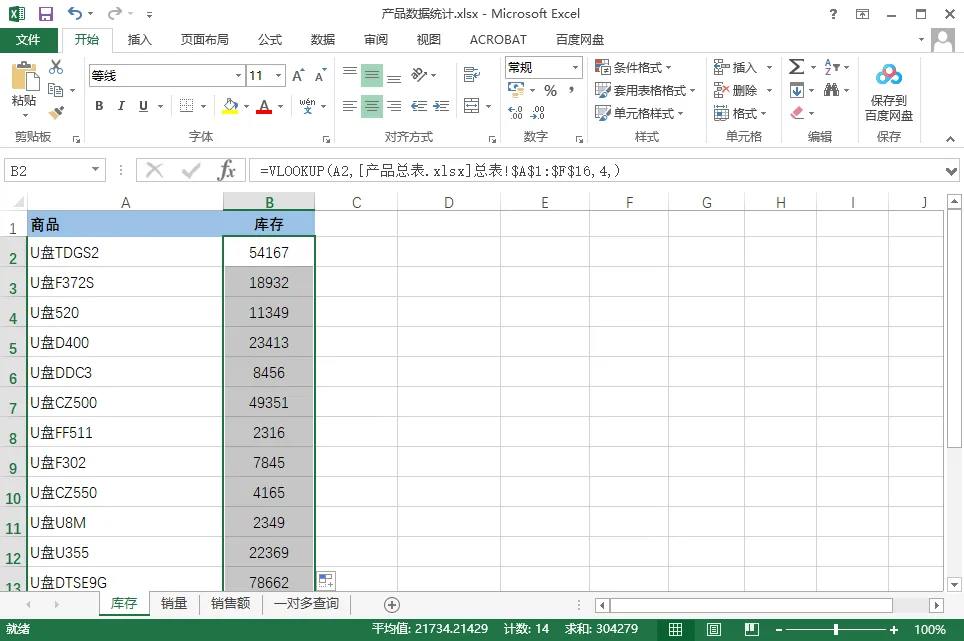
备注:vlookup函数括号内各个参数的文字解释 vlookup(在目标区域查找的值,目标区域,查找值在目标区域的哪一列,使用模糊查找1or精确查找0)。 
关于运营以及办公软件excel的使用,如果你还有什么想了解的知识点也可以告诉小编,欢迎关注! 如果你喜欢“运营人的小小世界”,那就点个赞和在看吧~ 如果你有不同的想法和思路,也欢迎加小编微信讨论~ 
获取更多办公运营的小知识 请关注“运营人的小小世界(ID:yyrsmallworld)” 
扫码关注我们 运营人的小小世界 有你想知道一切运营知识 
阅读字数:1167 | 3分钟阅读
1、首先我们打开统计产品数据的excel表——【产品总表】和【产品数据统计表】,需要在产品总表中匹配出相应U盘产品的库存信息。
本文由“运营人的小小世界”发布,2026年5月14日
本文来自网友投稿或网络内容,如有侵犯您的权益请联系我们删除,联系邮箱:wyl860211@qq.com 。

