亲测有效!只需30秒,解除Win11的“性能封印”,让电脑重回丝滑。
大家升级Win11后,是不是都有这种错觉: 明明硬件没变,怎么点个文件夹都要转圈?拖动窗口像在看慢动作,总感觉系统反应“慢半拍”?
别急着加内存条,也别怪微软优化差。 其实,Win11为了颜值,默认开启了一个极其拖慢节奏的开关。
今天不整虚的,直接上“急救包”。 只要照着第一步操作,30秒内你的电脑就能从“磨叽”变“傻快”!
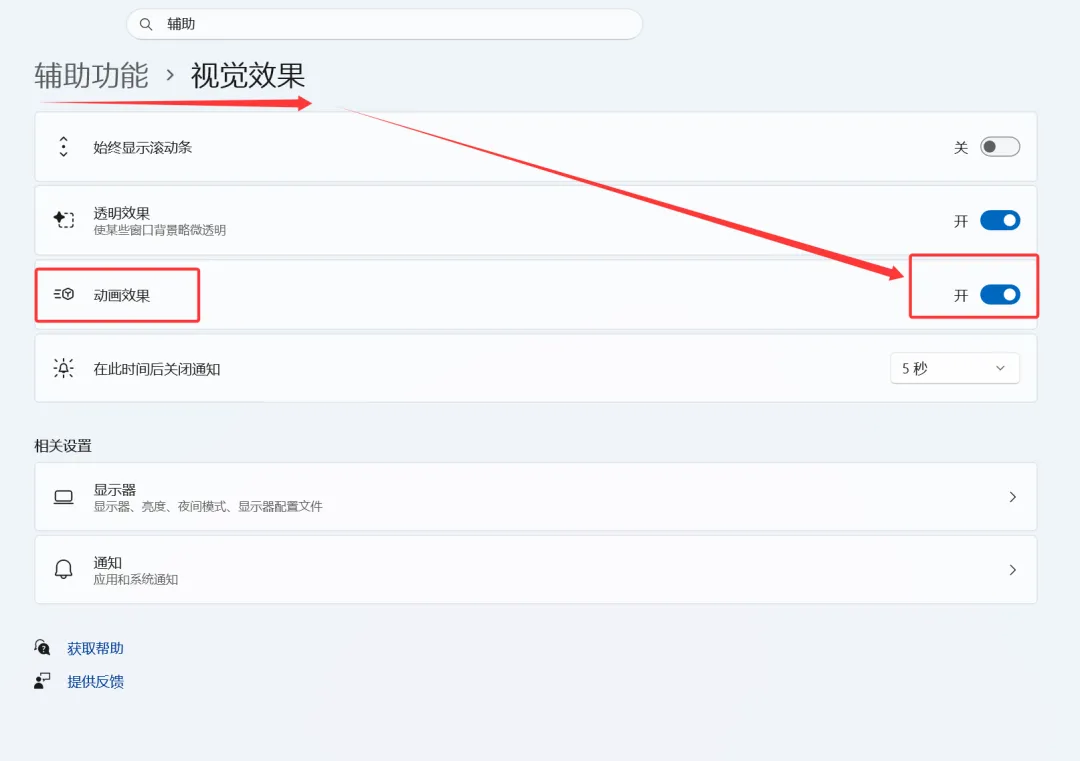
🚀 第一招:一键切断“慢动作”(立竿见影)
这是全网公认性价比最高、见效最快的一招。 Win11默认的所有窗口缩放、淡入淡出动画,都在偷偷吃掉你的CPU和显卡资源。
操作路径(直接照抄):
设置 → 辅助功能 → 视觉效果 → 动画效果 → 关闭
✅ 效果预览:关掉后,系统不再播放那些花里胡哨的过渡动画。点击即响应,那种令人抓狂的“慢半拍”感瞬间消失,整个人都神清气爽了!
(如果你的电脑已经卡到打不开设置,按 Win + Ctrl + O 可以直接打开“讲述人设置”,或者用 Win + R 输入 SystemSettings 强行启动)
🎨 第二招:卸掉“美颜滤镜”(适合老机型)
如果你用的是五六年的旧电脑,或者只有8G内存,这一步做完,流畅度还能再上一个台阶。
操作路径:
设置 → 个性化 → 颜色 → 关闭 “透明效果”
✅ 原理:Win11的毛玻璃(Mica)特效非常吃显存。关掉后,任务栏和窗口背景变成纯色,虽然少了一点“高级感”,但换来的全是实打实的帧率。
⚙️ 第三招:干掉“内存吸血鬼”(治本)
前面是治标,这一步是治本。很多老电脑升级后卡顿,是因为一个名为 SysMain(以前的SuperFetch)的服务在搞鬼。
操作路径:
- 按
Win + R,输入 services.msc 回车。 - 双击打开 → 启动类型选“禁用” → 点击“停止” → 确定。
✅ 效果:尤其是机械硬盘(HDD)用户,这一步能大幅降低磁盘占用率,解决莫名其妙的卡死。
🧹 第四招:精简任务栏(强迫症福音)
Win11任务栏集成了太多我们用不上的东西,它们在后台偷偷运行。
操作路径:
任务栏右键 → 任务栏设置
在这里把以下三个统统关掉:
💡 写在最后
做完上面这4步,你的Win11应该已经从“拖拉机”变成“小钢炮”了。
简单总结一下优先级:
如果你的电脑依然卡顿,那可能是驱动问题,建议去官网更新芯片组和显卡驱动,或者直接考虑纯净安装Win11。
今日互动:你的Win11开机现在要多久?优化后欢迎回来评论区报喜!👇
觉得有用?点个【在看】分享给身边还在忍受卡顿的朋友吧!


