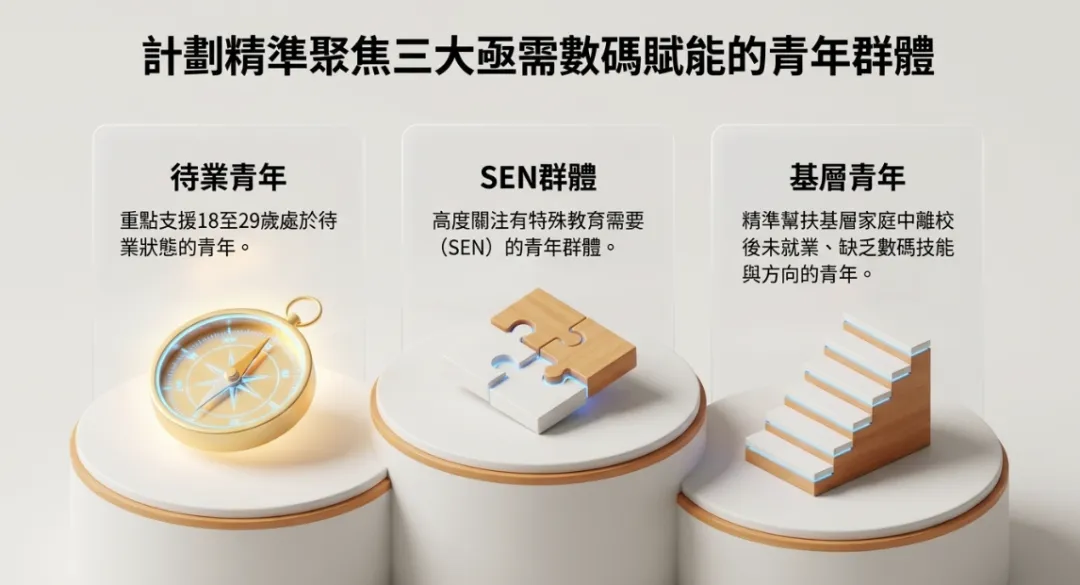
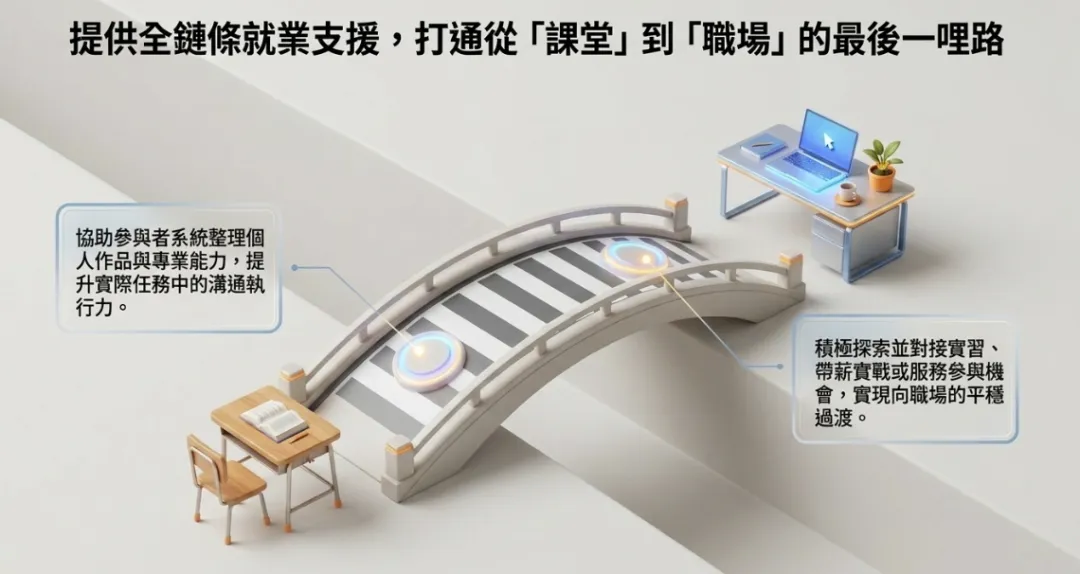
别再一页一页硬做 PPT 了:我用 NotebookLM 做了一套高级感微缩风,提示词直接给你
我经常分享不同的写 PPT 的方法给大家,今天再给你们一个我最近在用的风格:高级感微缩风。
说实话,做 PPT 最耗时间的,根本不是排版,而是你一打开空白页就卡住了:先写什么、怎么分页、怎么统一风格,想半天还没开始。
我现在更常用的做法是:先不打开 PPT,先让 NotebookLM 把内容和结构跑出来。 尤其适合工作汇报、课程分享、培训课件、方案展示这类场景。
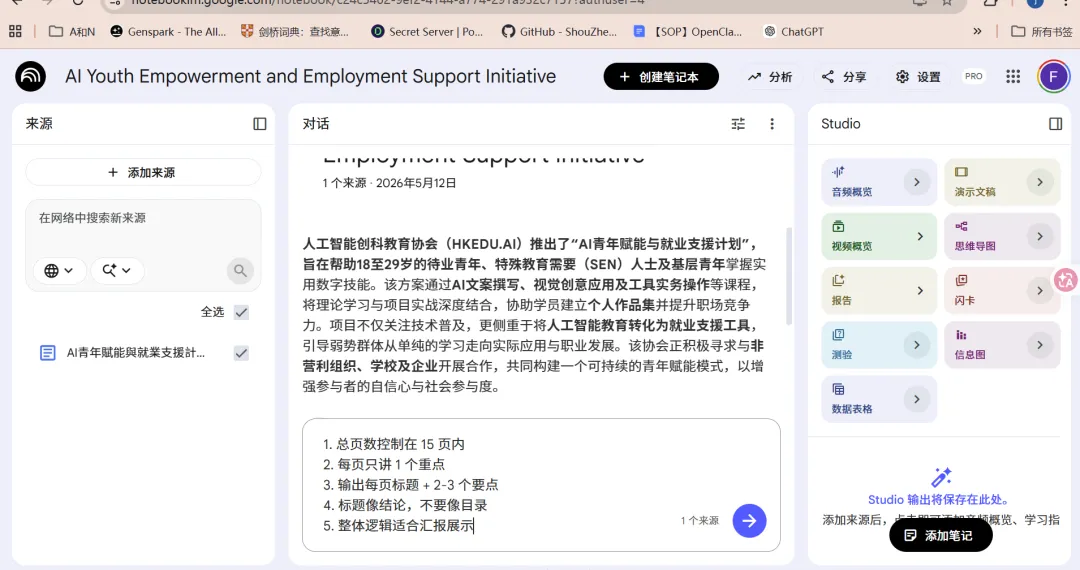
别一上来就做页面,先把主题、文章、笔记、Word、PDF 或者现成资料丢给 AI,让它先拆结构。
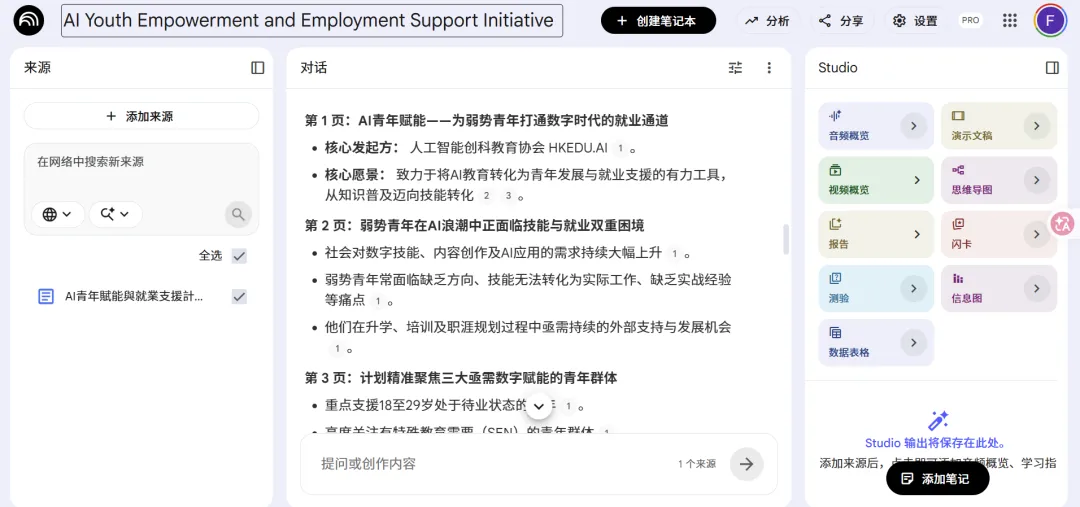
大纲提示词:
请根据这份内容,帮我整理成一套 PPT 大纲,要求:如果你一开始没想好要做什么主题,每次做 PPT 之前,可以先去一些 PPT 模板网站或者小红书上,找一个你喜欢的 PPT 风格做对标。
把截图发给 AI,让它先根据这套 PPT 的视觉风格,帮你反向写出一版可直接使用的提示词。这样你后面做出来的页面,风格会更稳,也不容易跑偏。
风格反推提示词:
我会发你一张 PPT 截图,请你帮我分析这套 PPT 的整体风格,并输出一版可直接用于 AI 生成 PPT 的提示词。
要求包括:
1. 整体视觉气质
2. 配色特点
3. 页面布局特点
4. 图片与文字关系
5. 适合什么场景
6. 最后整理成一段可直接复制使用的风格提示词
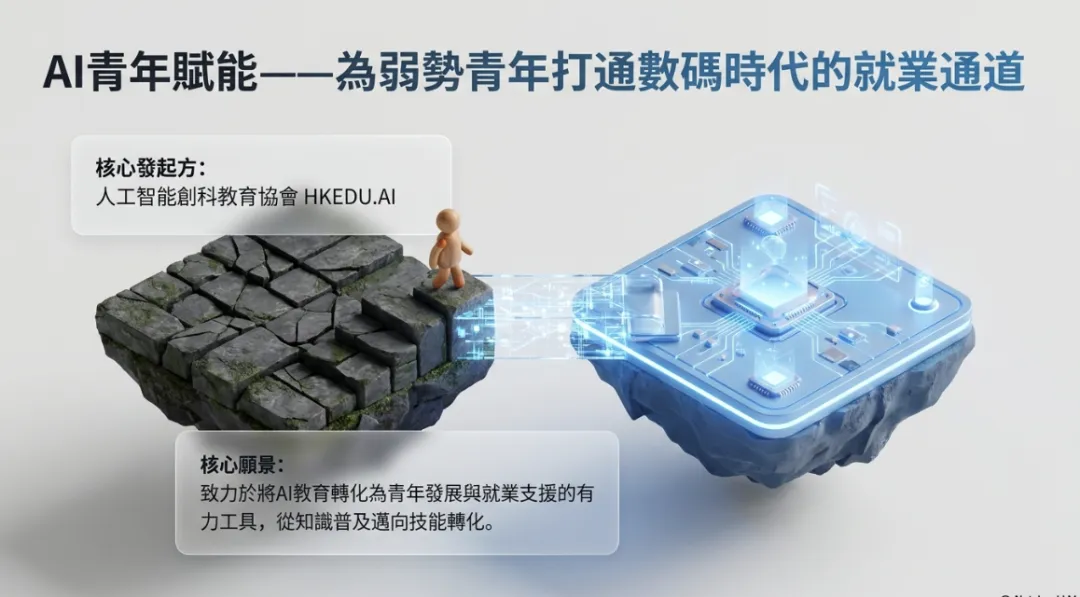
我这次做的是高级感微缩风。这一步很重要,因为风格词定好了,后面生成才不会乱。
风格提示词:
请把这套 PPT 设计成高级感微缩风:
画面精致、立体、有场景感,细节丰富但不杂乱;
整体简洁、克制、统一,配色高级;
适合职场汇报和课程展示;
保持强视觉冲击力,同时保证文字可读性。
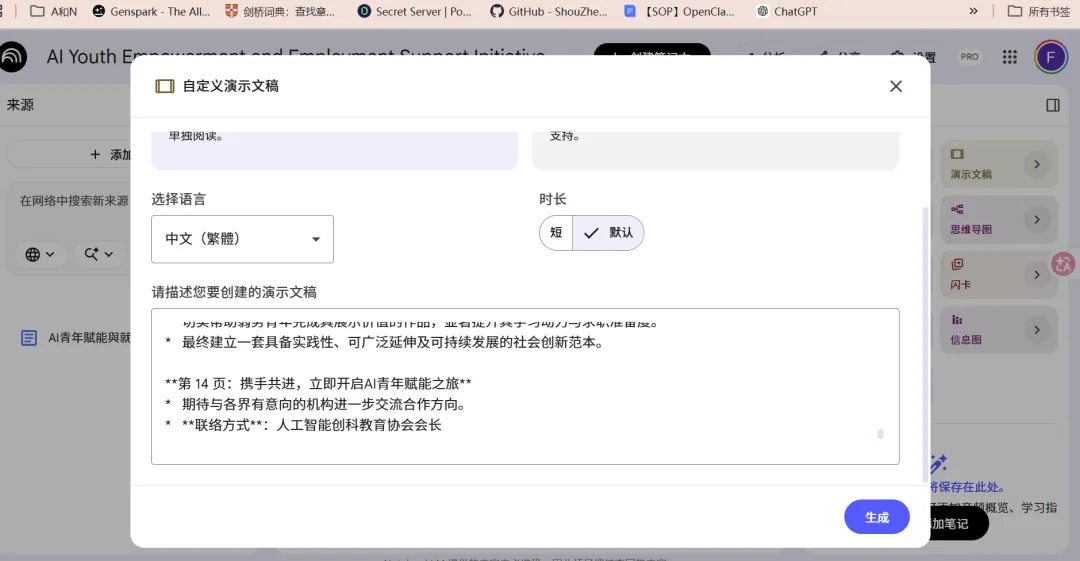
把大纲和风格提示词一起放进 NotebookLM,直接生成演示稿。
注意:NotebookLM 一次导出的 PDF 更适合控制在 15 页左右。 如果内容超过 15 页,就拆成两段做:前 15 页一组,后面再做一组,最后再合并。
生成完以后不用重做,只做这几件事:
- 如果有水印,直接用 WPS AI 做去除或覆盖微调
这套方法最值钱的地方,不是“自动出图”,而是它帮你解决了最难的一步:从 0 到 1 把一套 PPT 先搭起来。
你不用再一页一页熬,也不用先被空白页吓住。 先出结构,再锁风格,再生成初稿,最后人工收尾,速度真的会快很多。
姐好,我是 DD姐。