PPT里插入HTML网页难吗?手把手教你4招,搞定教学/汇报新花样!
- 2026-06-06 09:37:16
做PPT最怕什么?
不是没内容,而是内容太“死板”。
当你想把动态数据看板、交互式小游戏,甚至一个完整的AI应用塞进PPT里时,是不是感觉束手无策?
别再只会截图贴图了。今天教你一招高阶玩法——在PPT中插入HTML网页。
只需掌握这4种方法,不管是应付领导汇报,还是打造沉浸式课堂,都能让你瞬间脱颖而出。
👉 想知道怎么把“网页”装进PPT里吗?往下看,手把手教学!
先看总结
为了帮大家理清思路,我把核心的四种解法整理成下面这张图,建议先浏览一遍,方便随时对照操作:
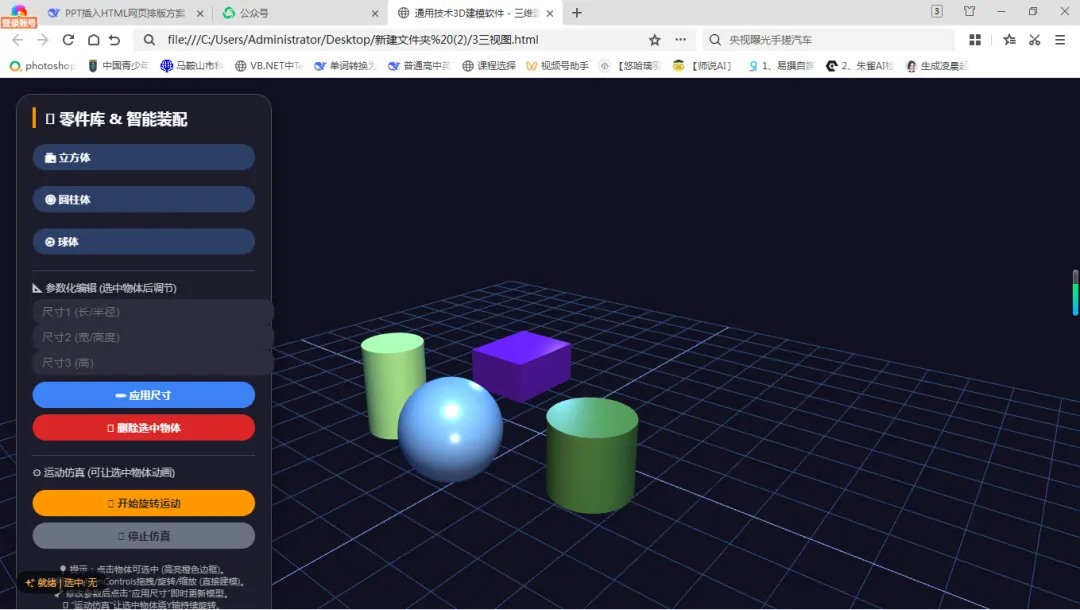
接下来,我们按 “从易到难” 的顺序,逐一拆解这4种方法的操作步骤和适用场景。不管你是用Office还是WPS,总有一款适合你。
方法一:想省事?直接用“超链接”
如果你只是想给大家看一眼网页,不需要在PPT里一直挂着,这个方法最简单。
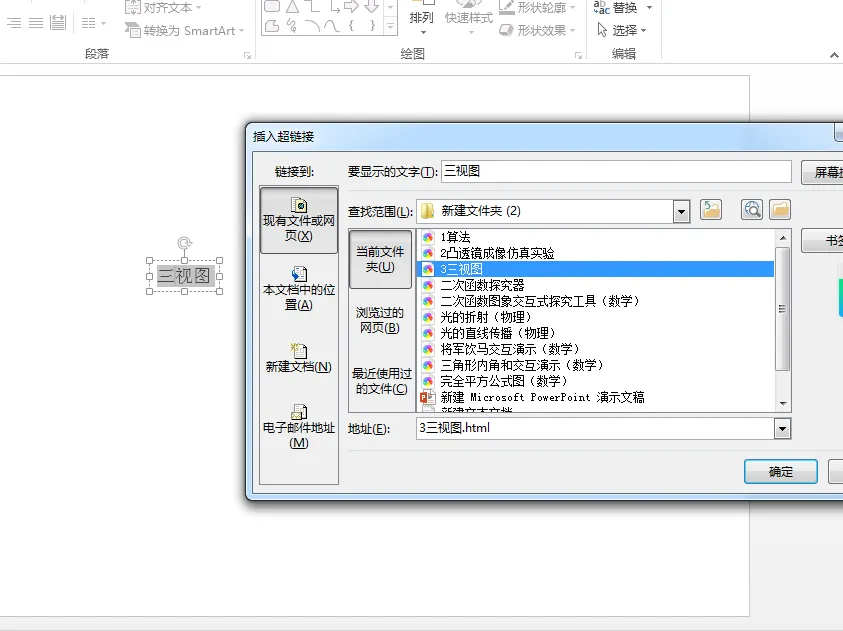
操作步骤:选中PPT里的文字或图片 → 右键选择【超链接】 → 输入网页地址
适用场景:演讲稿备注、最后一张PPT放参考资料。点击一下,浏览器就打开,完全不占PPT空间。
方法二:要打包发给别人?用“插入对象”
如果你要把PPT发给同事或客户,希望他们不用联网也能看到里面的网页效果,就用这招。
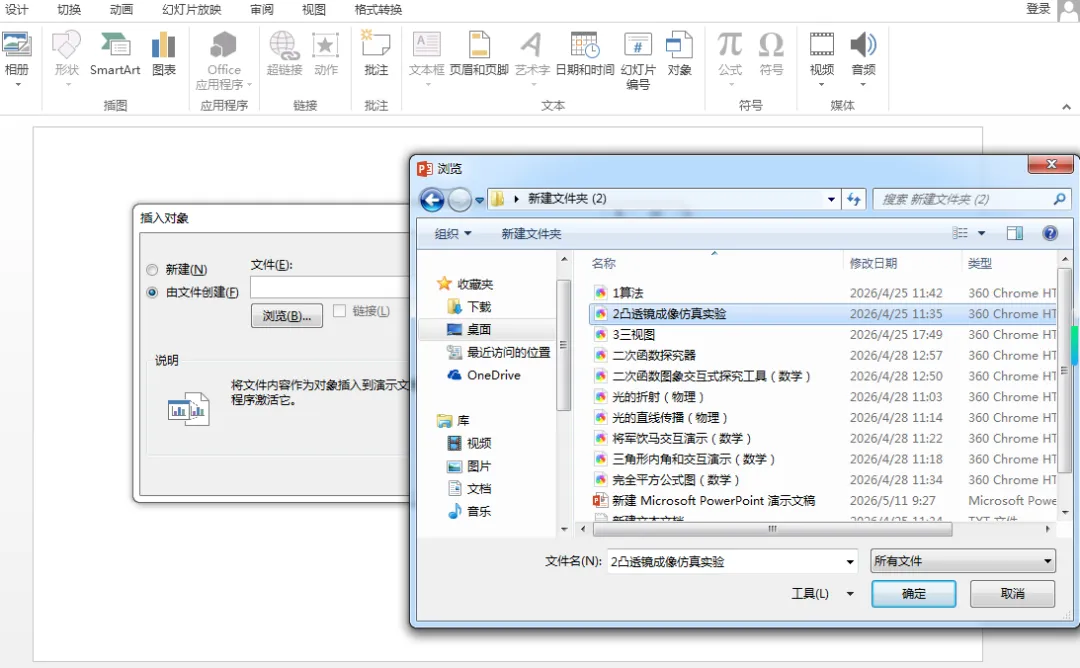
操作步骤:点击菜单栏【插入】 → 【对象】 → 选择“由文件创建” → 浏览找到你的HTML文件
特别注意:一定要勾选“显示为图标”。这样对方双击就能打开,体验感最好。
方法三:用WPS且能联网?选“云文档”
如果你用的是WPS,并且演示时能连上网,那简直太方便了。
操作步骤:WPS自带“云文档”功能,直接把HTML文件上传到云端,然后在PPT里插入在线链接
核心优势:不用插一堆文件,整个PPT轻飘飘的,走到哪都能播,还能实时更新数据。
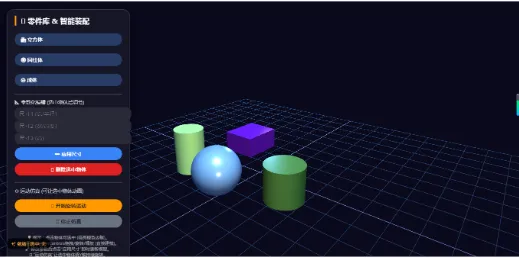
特点:网页直接在PPT中运行。
方法四:高级玩法?第三方插件加载项
如果你的HTML网页特别复杂,或者你想在PPT里搞点“黑科技”(比如嵌入实时交互小游戏、在线问卷),前三种方法可能不够用。
操作步骤:去微软或WPS的应用商店,搜索专门的“网页嵌入”插件
适用场景:专业开发者、教育场景(如AI互动课件)、需要深度定制的交互演示。
💡 总结一下
应付差事 / 简单展示 → 超链接
离线打包 / 发给别人 → 插入对象
轻量在线 / 实时同步 → WPS云文档
硬核交互 / 深度定制 → 第三方插件
下次做PPT别只会放静态图了。试试这招,保证让你的汇报惊艳全场。
赶紧动手试试吧~ 🚀
随机文章
-
 10个月宝宝每天需要喝多少奶粉?
- 收藏!PPT完整教程(中):切换、动画、表格与图表,一学就会
- 《红烛》课件(26张PPT)
- 中国科协青年人才托举工程PPT案例分享——博士生专项计划
- 2026防灾减灾:增强意识,守护生命PPT课件分享
- 儿童OSA护理查房PPT,术前禁食禁水时间要求与护理,儿科护理培训课件
- 骨软骨瘤护理PPT,疾病历史回顾要点,护理查房知识拓展课件
- 中国风系列PPT模版合集
- 【107套】 各学院通用毕业论文答辩ppt 模版大合集(免费下载保存)可编辑
- 8个常用Excel/PPT财务分析复合图
- 告别Excel“ 脏数据 ”!一键清洗工具:空值填充、统一格式、数值校验、1秒出结果!

