收藏!PPT完整教程(中):切换、动画、表格与图表,一学就会
- 2026-06-03 00:33:32
大家好,我是塞总。
上一篇文章,我们搞定了界面、母版、对齐、SmartArt 和选择窗格,把静态页面的搭建逻辑理顺了。
📂收藏!PPT完整教程(上):母版、对齐、SmartArt,一学就会
这一篇我们接着把让页面“动起来”的两个关键功能讲透:切换和动画——一个管翻页,一个管页内元素。这也是被问得最多的地方,为什么有时页面自己跑、有时点了又不动,根源就在这里。
切换和动画:为什么有时自动跑、有时不动
这是被问最多的问题,必须先讲清楚一个核心概念:

1. 切换(翻页效果)
在哪里: 顶部 切换 选项卡
点一下某个效果,就会应用到当前页。旁边的 持续时间 控制这个翻页动作本身有多快。

页面右上方有个 “换片方式” 选项,它决定了页面何时翻页。具体有以下三种逻辑:
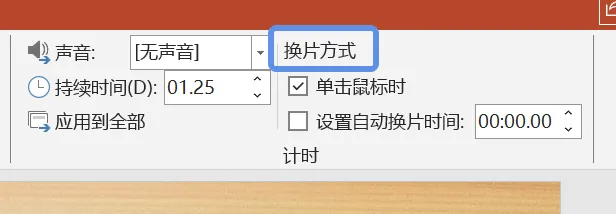
为什么有时候点了不动?
你点了鼠标但没翻页,往往是因为当前页的切换方式里,自动换片时间被设成了 0,同时又勾了自动换片。0 秒意味着立刻翻页,等于页面的点击翻页几乎被跳过了。或者更简单的情况:你把所有的动画放完才行,动画播到一半被卡住了。
最稳妥的设置方法:
勾选“单击鼠标时”,不勾选“设置自动换片时间”。这样完全手动控制节奏。
2. 动画(页内元素动起来)
在哪里: 顶部 动画 选项卡
为什么有时候自己动?选中一个元素,加上动画后,看 动画 选项卡右边的 “开始” 选项:
页面上东西自己飞出来,通常是因为这个动画的开始方式被设成了“与上一动画同时”或“上一动画之后”。
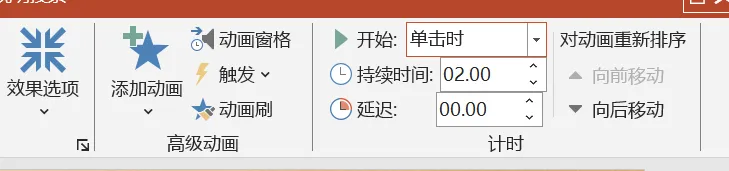
为什么点了鼠标动画不出现?很可能是因为你有多个动画被接连设置成了“与上一动画同时”,系统把它们打包成一批只对应一次点击,而你感觉“点了没反应”,其实是没触发到那个特定的动画起点。建议打开 动画窗格 查看顺序和触发方式。
推荐设置:
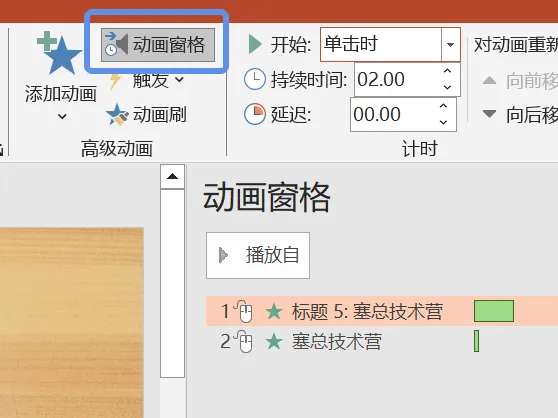
推荐四个够用的动画效果:
形状合并:画画不用别的软件
PPT 自带绘图能力,几乎能画出所有简单示意图。
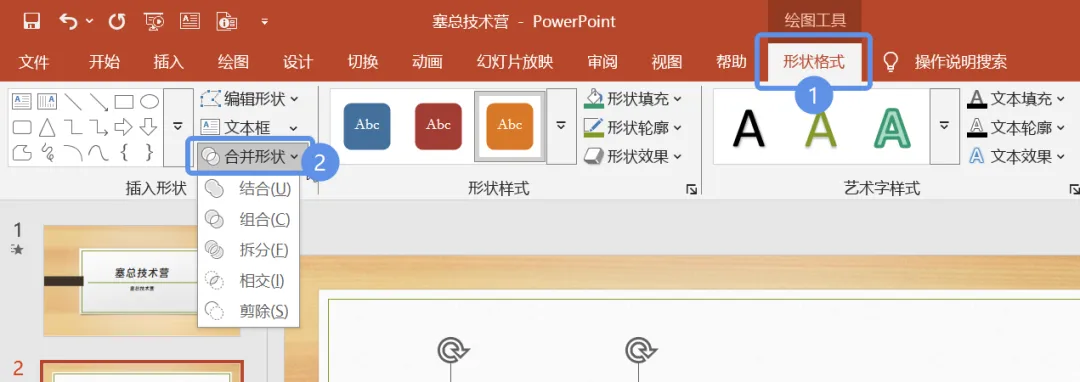
在哪里:
重点功能:合并形状
实用举例:
功能:表格与图表
本功能用于在演示文稿中,通过表格和图表直观展示数据。
📊 表格:创建简洁学术风表格
这是制作干净、专业表格的完整流程,尤其适合学术汇报。1.创建表格路径:点击 插入 → 表格,拖动鼠标选择需要的行数和列数。
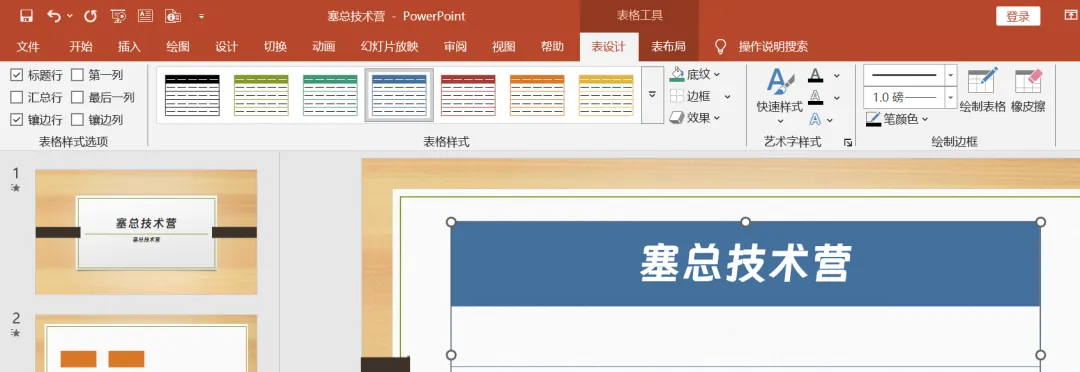
2.清除默认样式(关键)表格生成后,顶部会出现 表设计 选项卡。在表格样式库中,选择 “无样式,网格型”,即最朴素的那个样式,用来去掉所有默认颜色。
3.自定义边框在 表设计 → 边框 功能区,先将边框设为 “无边框”。再单独为每一行添加 “下框线”。这样出来的表格只有横线,风格极简干净。
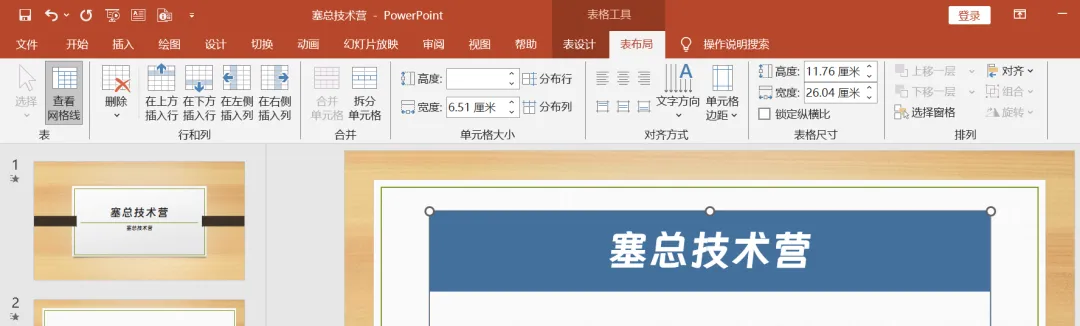
4.突出表头(可选)选中表头行,使用 表设计 → 底纹 功能,为其填充浅灰色背景,以便与数据行区分。
📈 图表:快速创建与调整数据图表
此模块可帮助你将数据转换为直观的图形,并支持动态编辑和美化。
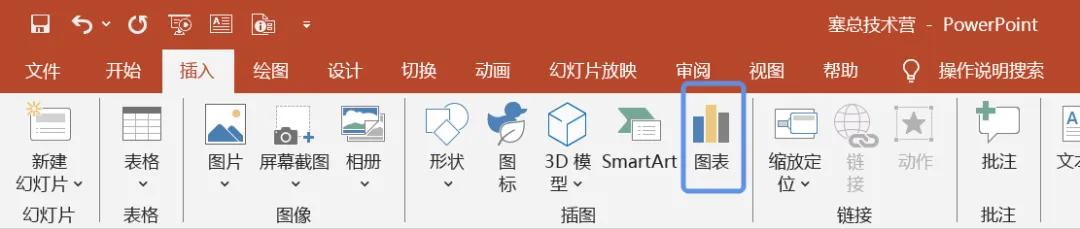
1.创建并编辑数据路径:点击 插入 → 图表,选择所需的图表类型(如柱状图、饼图、折线图)。
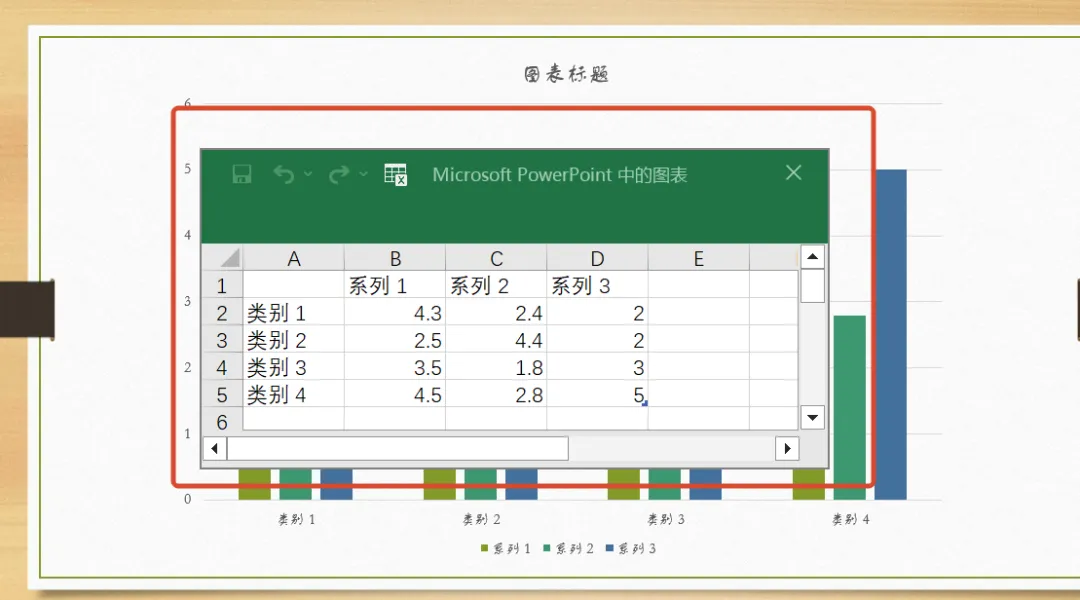
此时会弹出一个小型 Excel 编辑窗口。直接在里面输入或粘贴你的数据,图表会实时自动更新。编辑完成后关闭该窗口即可。
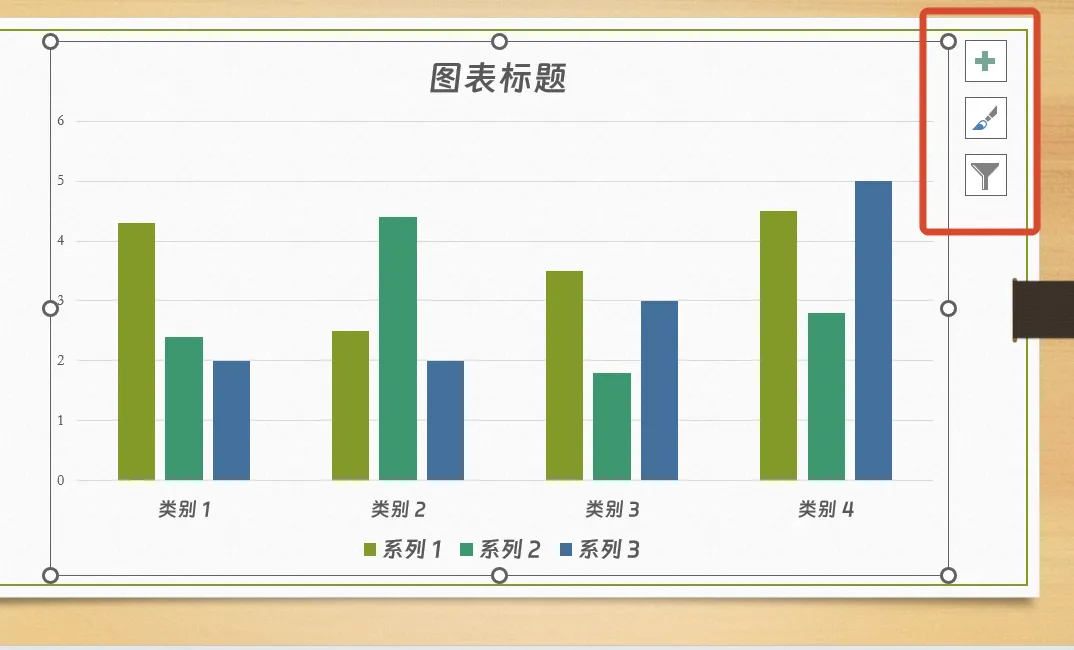
2.图表快捷设置选中图表后,其右侧会浮现三个快捷按钮:+ 号(图表元素):快速添加或隐藏标题、数据标签、图例等。笔刷 图标(样式与颜色):调整图表的整体视觉风格和配色方案。漏斗 图标(图表筛选器):选择要在图表中显示或隐藏的数据系列。
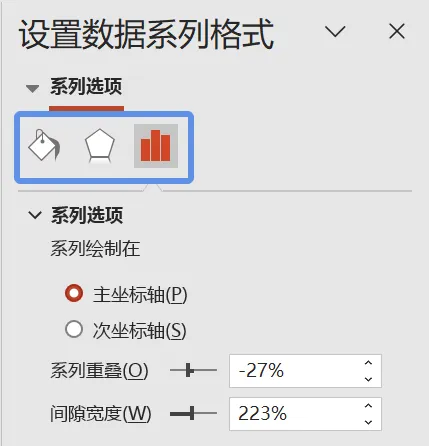
3.进阶调整:柱状图间距操作:双击图表中的任意柱子。效果:右侧会弹出专用的设置窗格,在其中找到并滑动 “间隙宽度” 选项,即可让柱子变宽或变窄,调整图表节奏。
演讲者视图:答辩的秘密武器
实战用法:答辩前把关键数据、提醒自己的话写在页面上方的 备注 区域。播放时只有你能看到,既保险又不影响页面整洁。
把切换和动画理顺,节奏就抓在自己手里了。
再往下走,还有一些容易被忽略但临场很关键的事:文件怎么导出、压缩、防字体丢失,网上下载的模板为什么有些东西选不中、删不掉,以及从零做一个 PPT 的完整流程。
这些我们放在第三篇一次讲完,把最后一块拼图补上。觉得有用的话,记得分享给身边有需要的朋友。
我们,下一篇见。