大家好,我是沐辰,一名专注PPT美化,独立设计师,从业7年,累计帮3000客户比赛获奖,升职加薪。 还在靠枯燥的表格做工作回顾和年度规划?低效又看不出项目整体节奏。
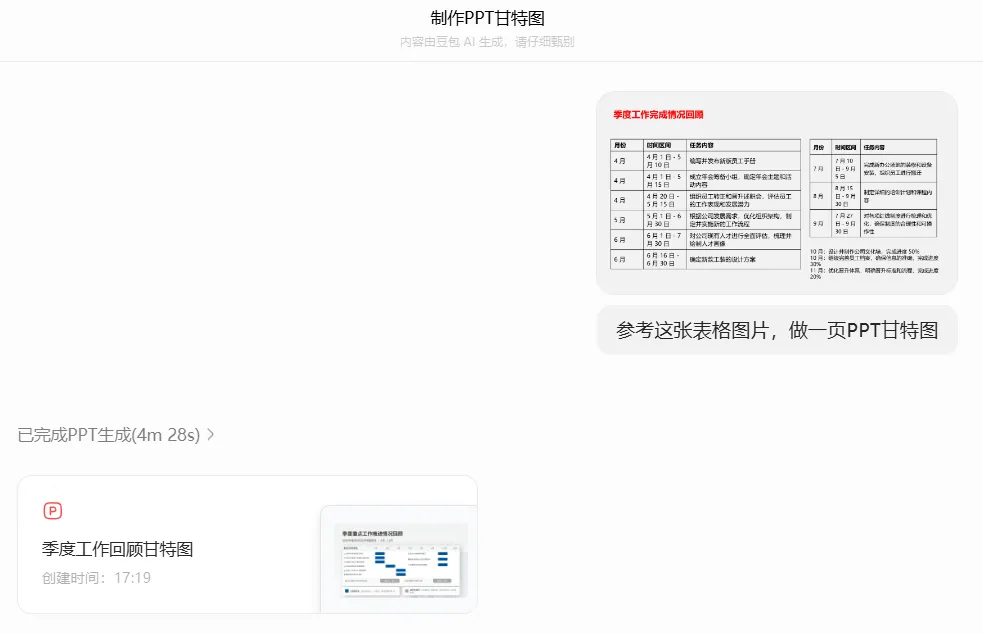
换成甘特图就不一样了,项目周期、任务起止、前后依赖关系一目了然,直观感拉满。今天我突发奇想,尝试用豆包直接制作一页复杂完整版甘特图,全程不用手动排版。
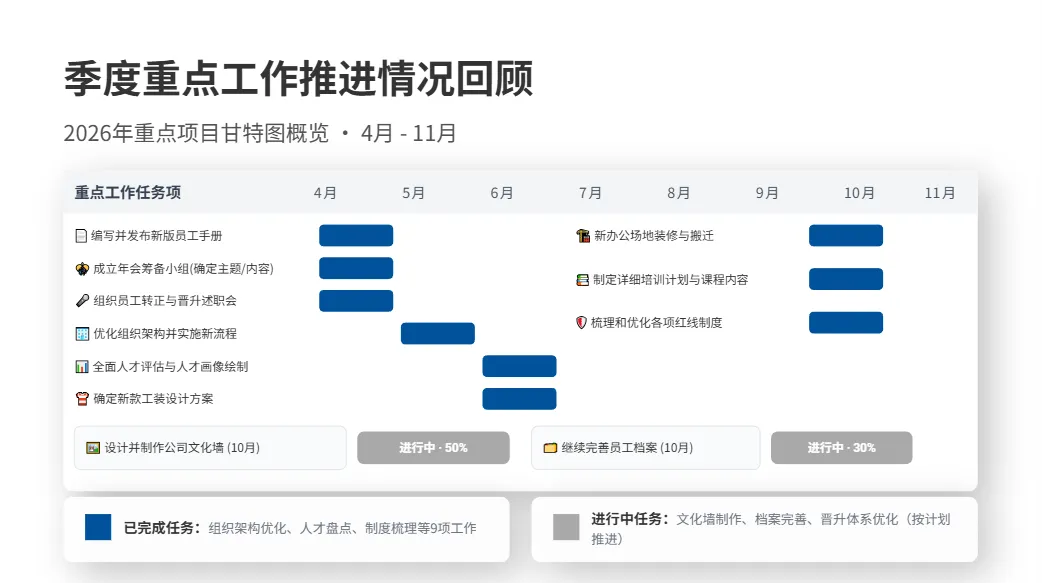
可以看出 AI 虽然理解了甘特图的逻辑形式,但整体时间线完全错乱、对不上节点。
其实这种复杂多节点的甘特图,根本没必要依赖 AI 折腾,直接用 PPT 自带工具就能轻松搞定,操作简单还精准可控。
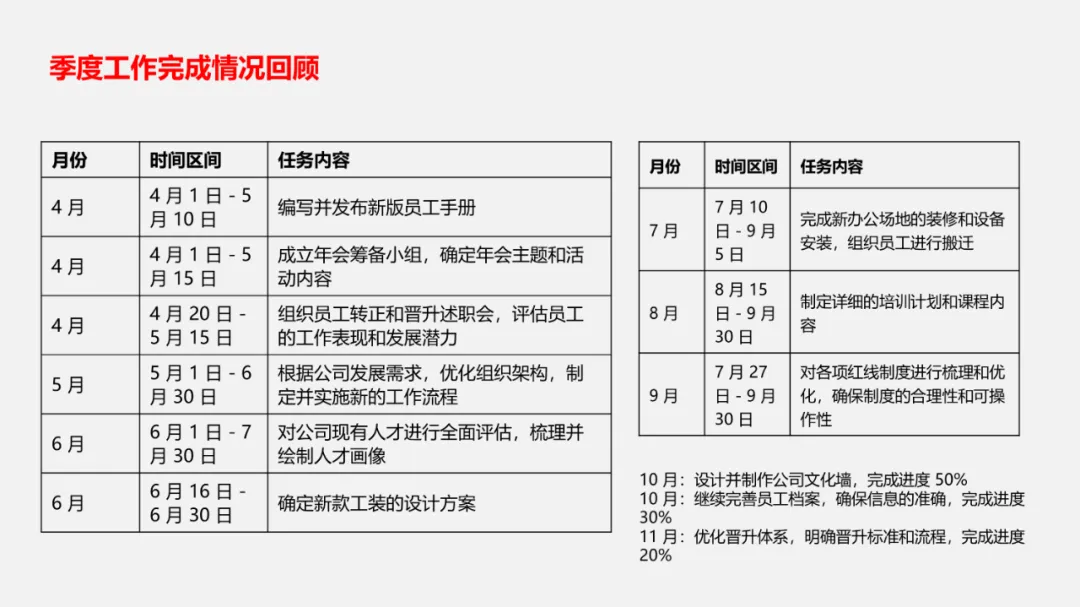
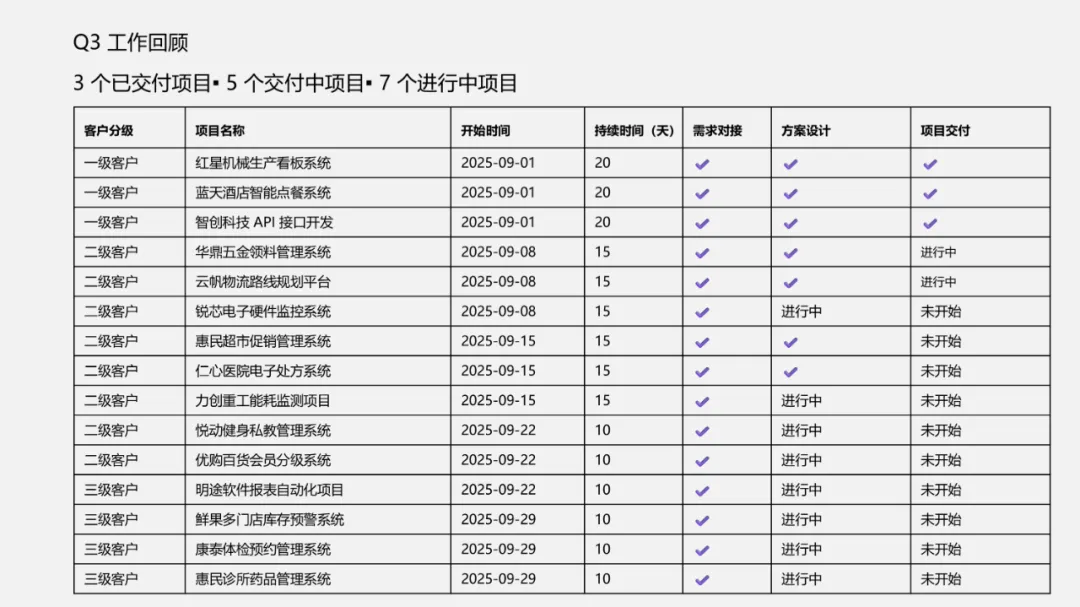
大家来看一个案例,比如像这种表格:
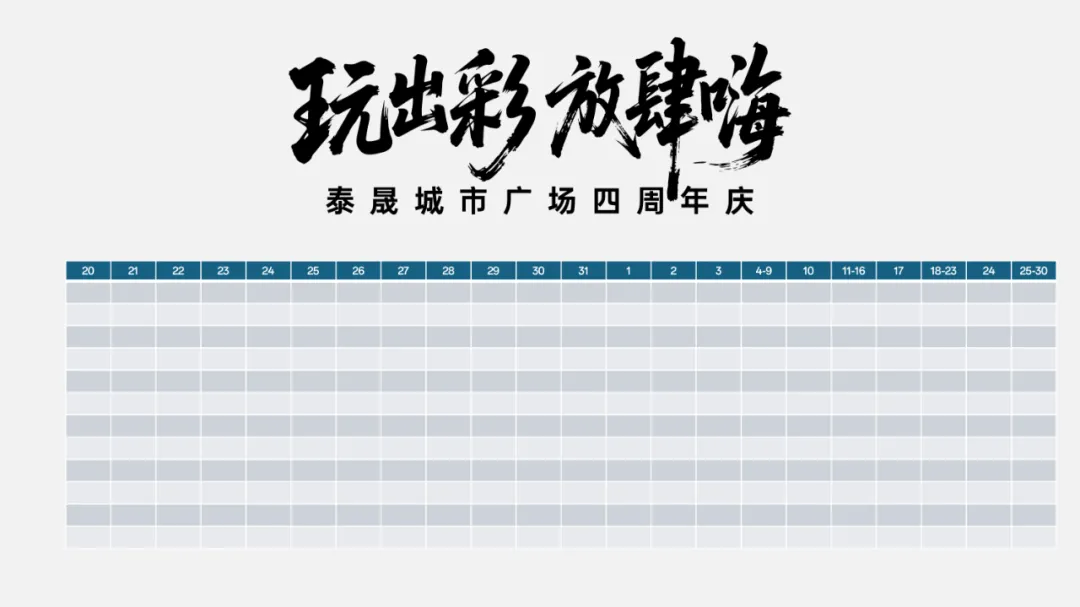
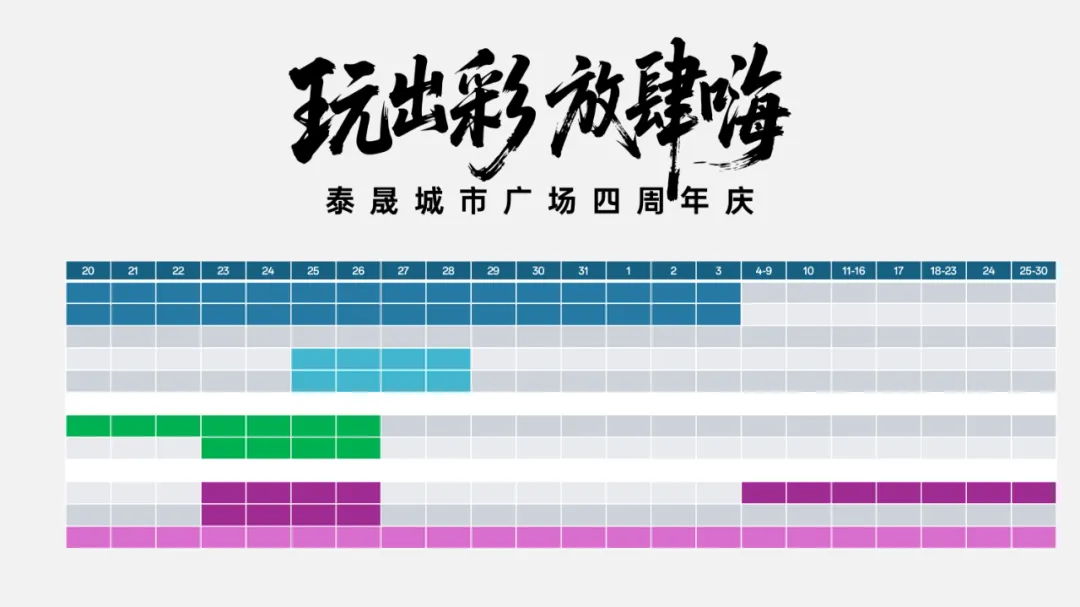
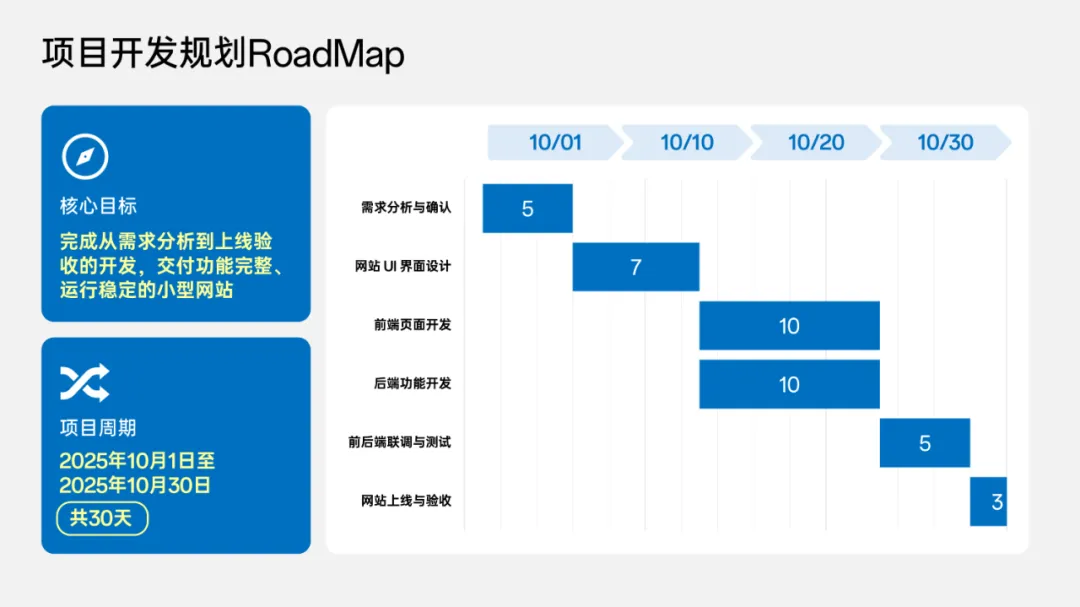
如果你也想在 PPT 里做甘特图,其实有个超简单的懒人方法 ——直接用表格就能做,不用复杂插件,零基础也能快速上手。因为所谓甘特图,本质就是用可视化色块,替代枯燥的时间段文字罗列,一眼就能看清项目周期和进度节点。你可以先算出整个项目一共持续多少天,然后直接插入对应列数的表格就行。然后只需要给对应时间段的单元格填充色块,一张极简又标准的甘特图,轻轻松松就搞定了!简单再搭配一点配图点缀,整页 PPT 的高级可视化质感直接拉满,这不就轻松变高级?但这种做法也有明显局限性:只适合整数天数的项目,而且项目周期不能太长。
如果想要做专业标准的甘特图,那就用第二种方法 —— 直接调用 PPT 自带图表来制作。
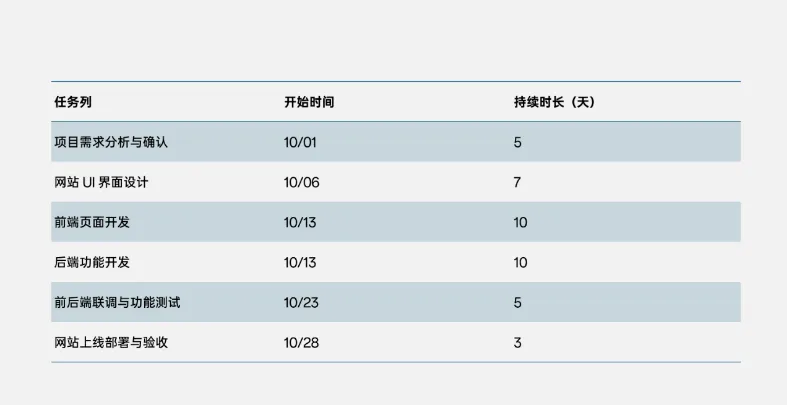
我们再来看一个简单的案例:
要是想做出专业可视化的标准甘特图,全程只需要四步就能搞定。
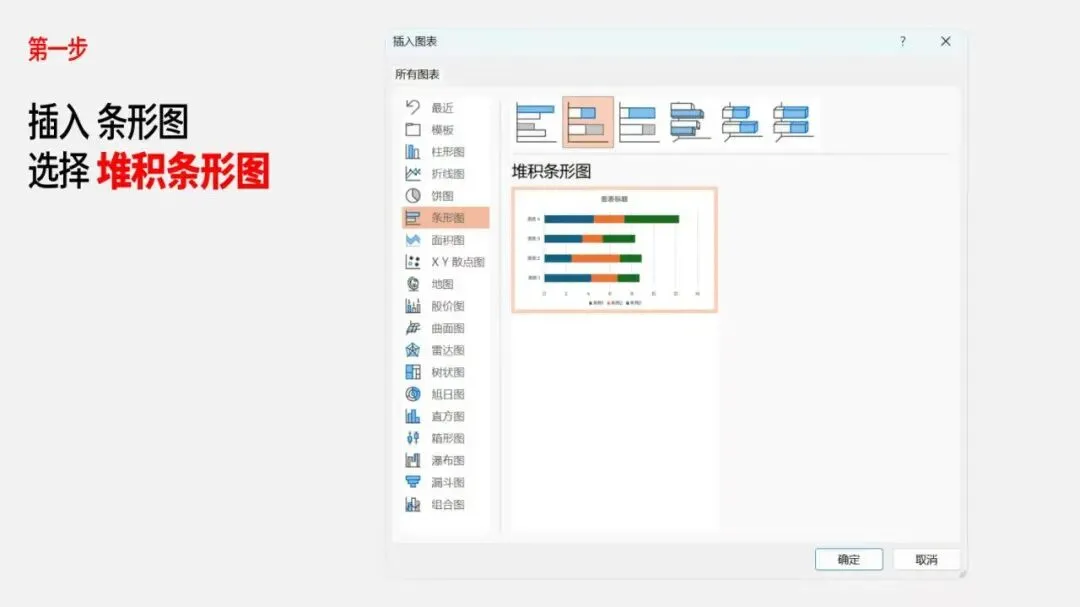
第一步:只插入堆积条形图,其他类型图表一概不用。
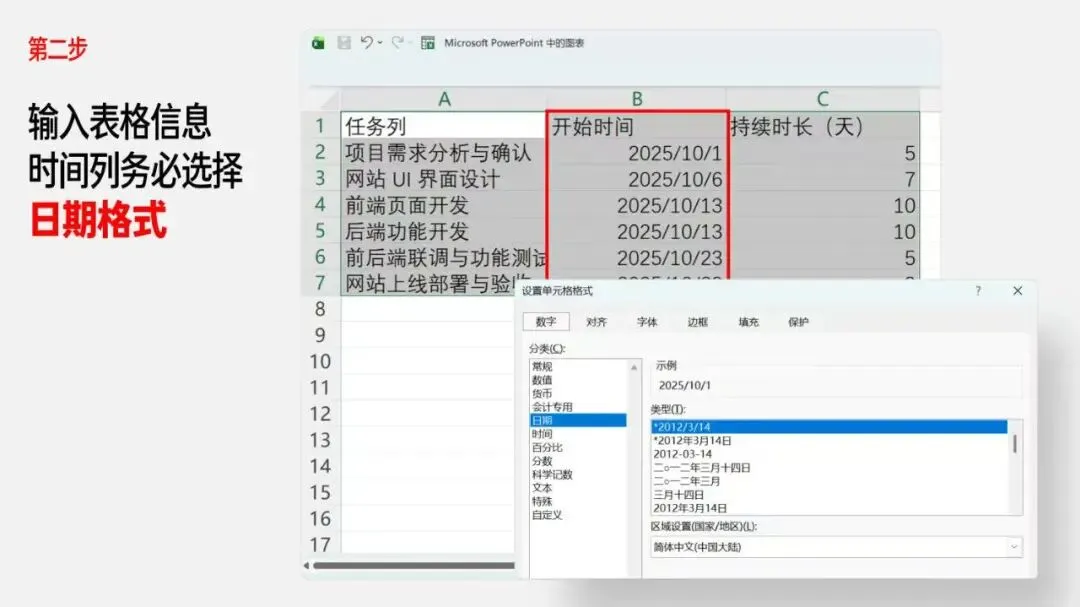
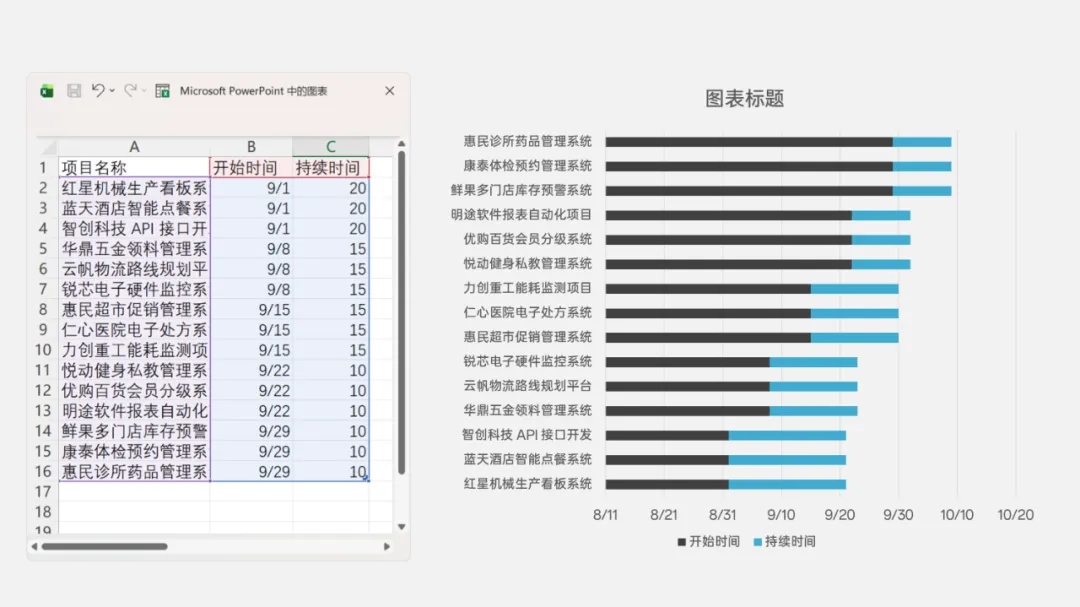
第二步:录入三列核心数据,分别是任务名称、开始时间、持续时长;重点注意:开始时间必须设置为日期格式,不然图表识别不了。
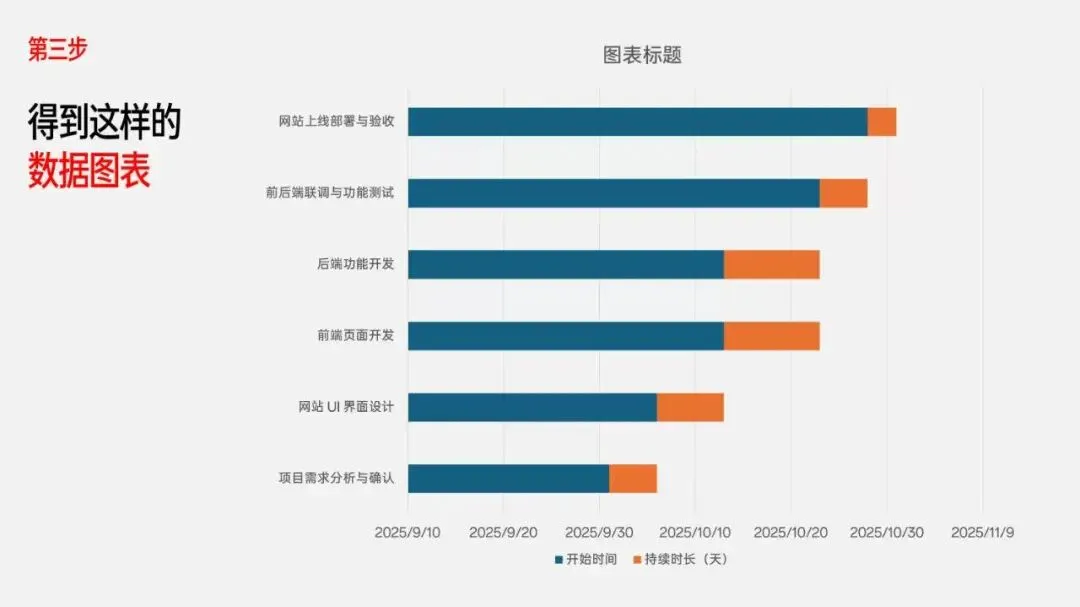
第三步:录入完任务、开始时间、持续时长三列数据,且把开始时间设为标准日期格式后,就能自动生成对应的基础数据图表,效果就像这样👇
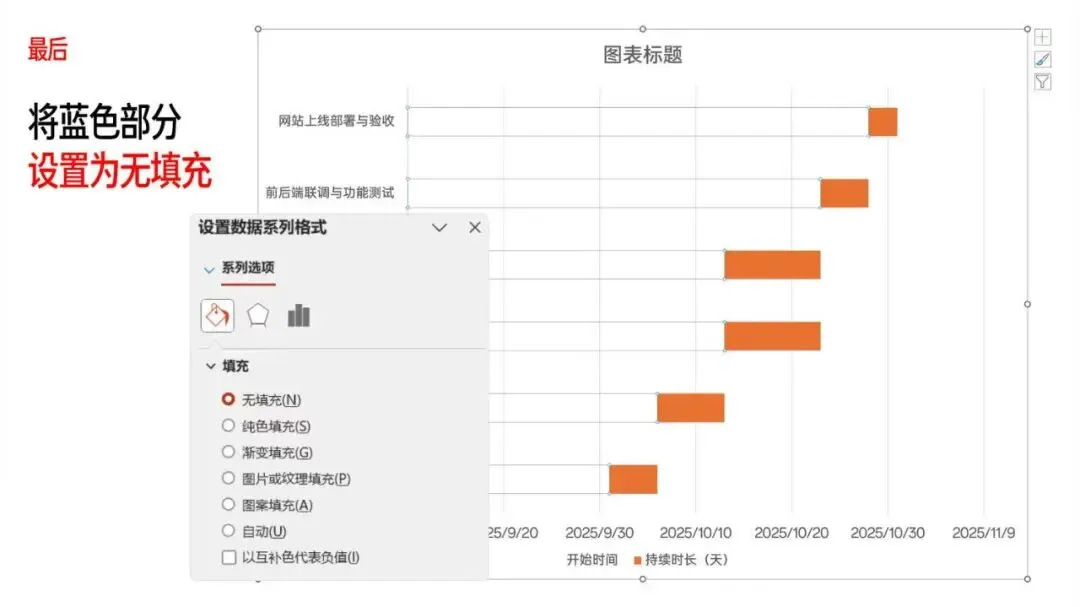
第四步:把开始时间这个数据系列设置为无填充、无轮廓,只保留持续时长的条形色块,标准专业的甘特图就完美成型了。
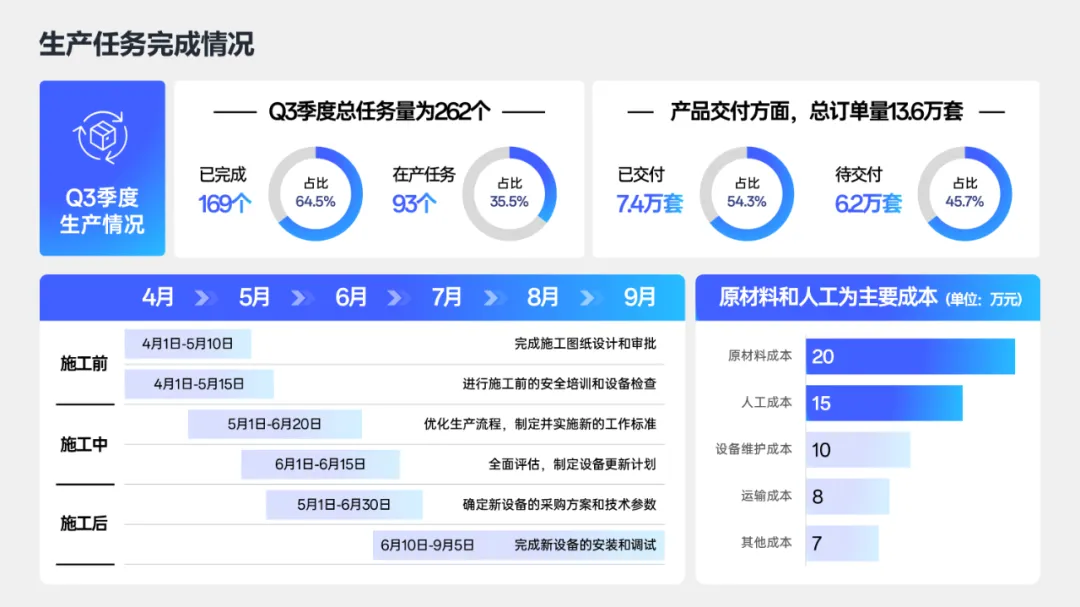
到这里,一个简约专业的标准甘特图就制作完成了。如果页面还有其他文案、备注内容,再搭配几何色块做排版布局,整体页面立马干净高级、逻辑清晰。以上给大家演示的只是基础简易版案例。
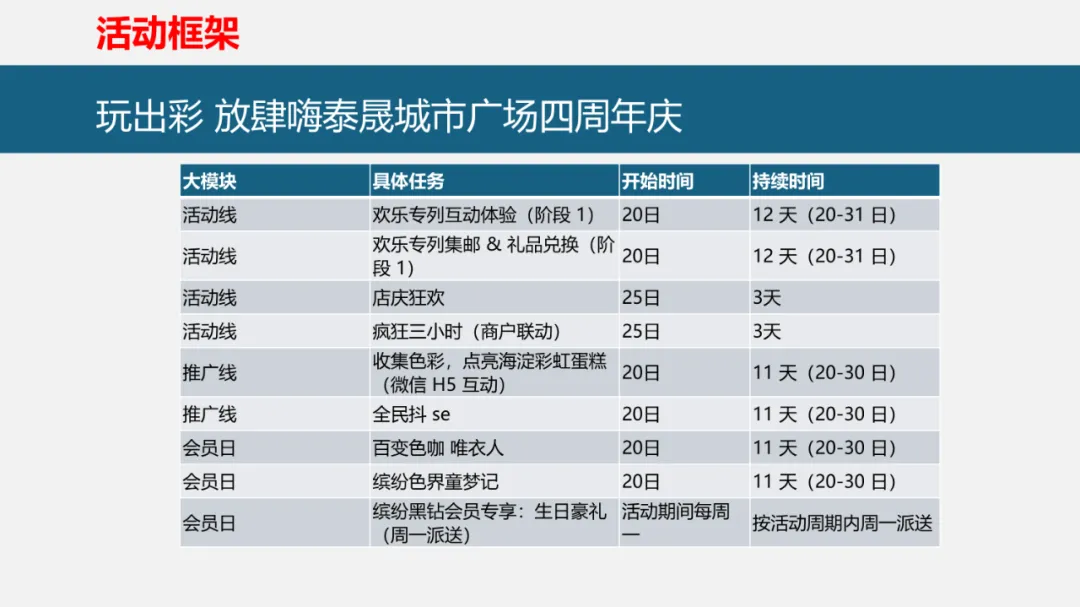
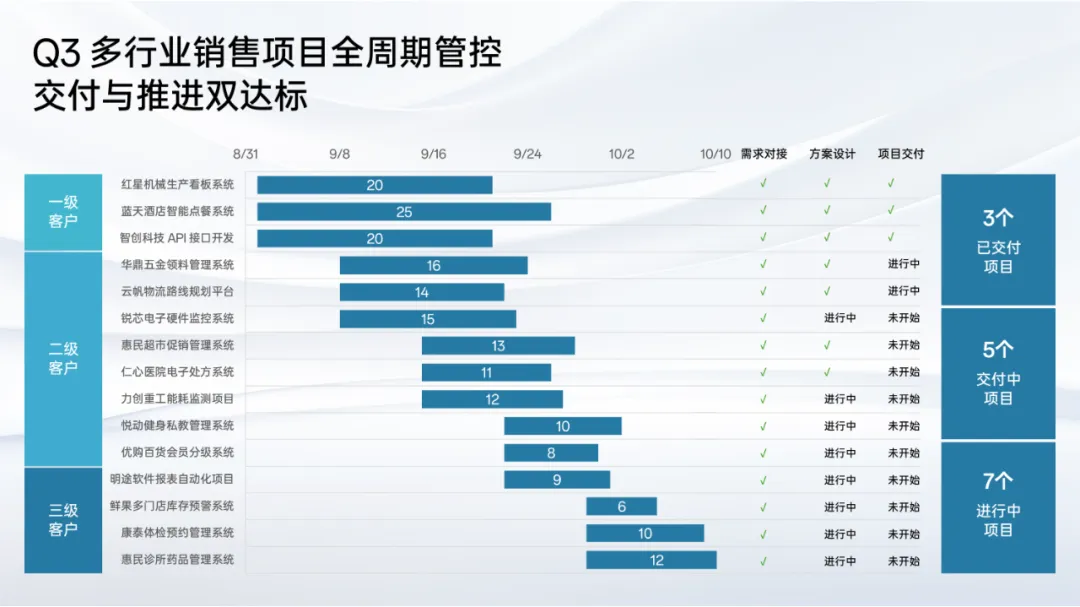
但实际职场工作里,我们遇到的项目往往要复杂得多,就像大家看到的这个实操案例一样:
实际工作里经常遇到数据量大、信息繁杂的复杂项目表,这种情况该怎么处理?
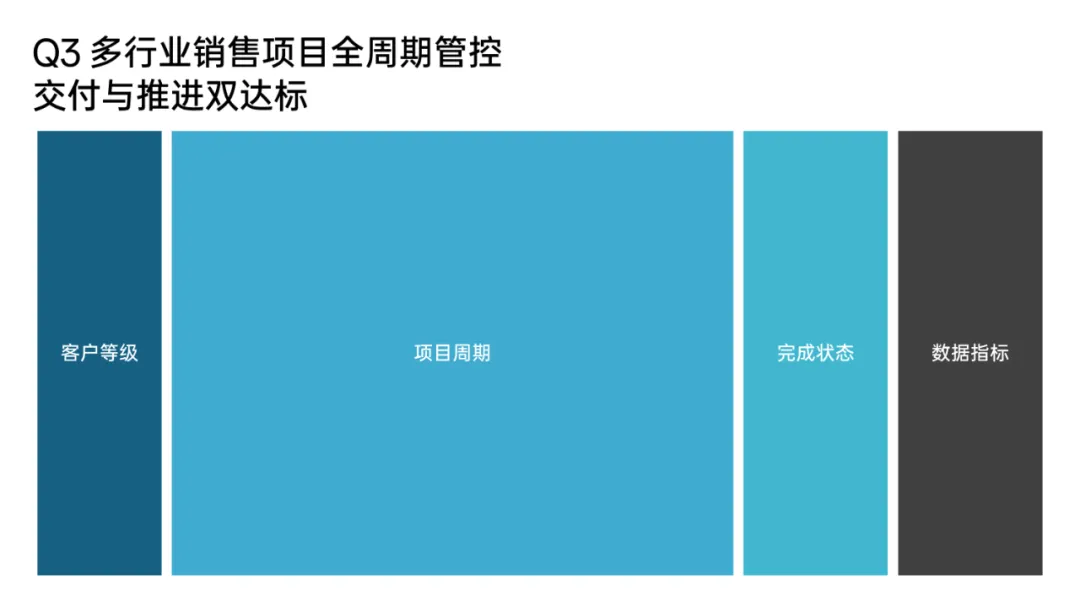
首先第一步,面对繁杂信息,核心思路就是先拆分、再分块。
梳理整张表格内容后,能清晰划分出四大板块:客户等级、项目周期、完成状态、数据指标。
我们直接插入四个不同色块,把四大板块视觉分隔开,条理瞬间就清晰了。
接下来先处理甘特图部分,操作方法和前面基础版完全一样,同样改成堆积条形图来制作就行。至于客户等级这一块,我们可以用不同配色做视觉区分,一眼就能分清层级,条理瞬间拉满。同理,像这类复杂多维度的项目案例,底层制作原理完全一模一样,只是数据更多、分类更细而已。以上内容是今天分享的内容,还想学习更多 PPT 干货、避坑指南与实战技巧?关注我,持续更新搞钱,省时的实用干货,带你少走弯路!【沐辰PPT】:✍️7年PPT设计经验,以“逻辑的完整性、内容的条理性”为制作理念,擅长竞聘述职PPT、总结汇报PPT、职称答辩PPT、招商融资PPT、公司介绍PPT等各类型内容代写、PPT排版美化代做,年服务客户超300+,如有PPT代做制作美化需求欢迎微信咨询哦: