本地跑AI自动生成PPT,30+风格一键出稿,搭配英伟达免费API
- 2026-06-04 21:01:49
每次要做分享、汇报、路演或答辩,最头疼的从来不是内容——是排版。
市面上的 AI PPT 工具不少,但大多生成固定格式的文件,想微调样式得从头来过,而且你的商业计划书、数据报表,全部得先传到云端。
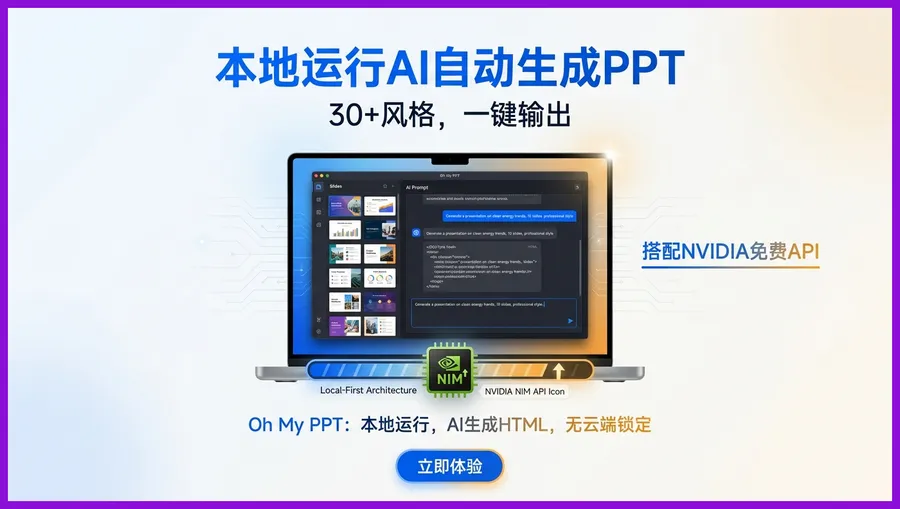
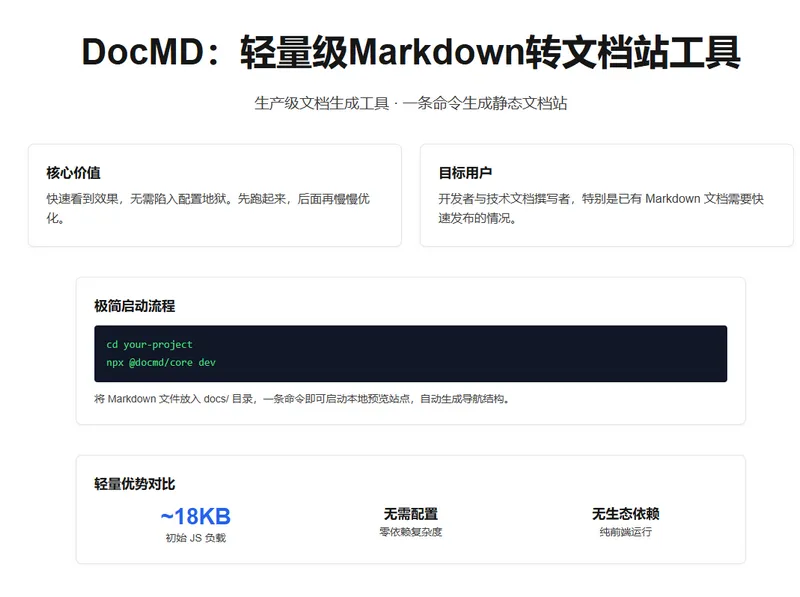
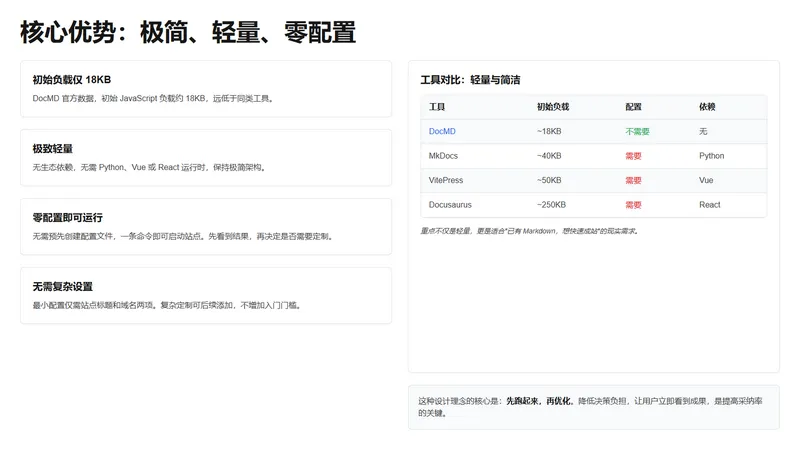
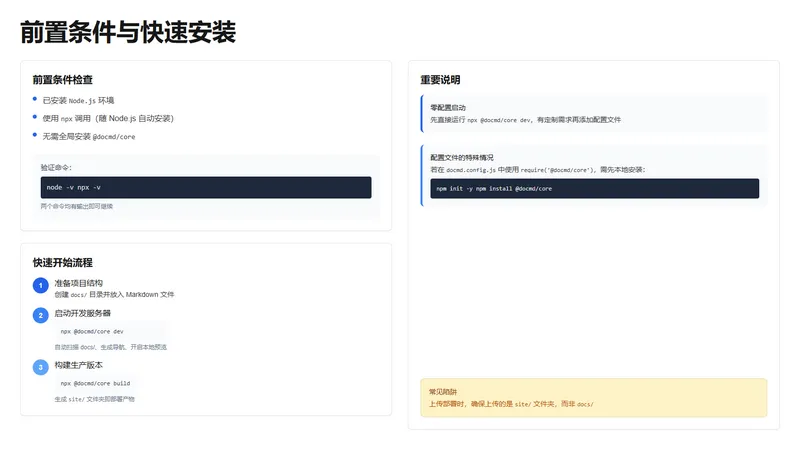
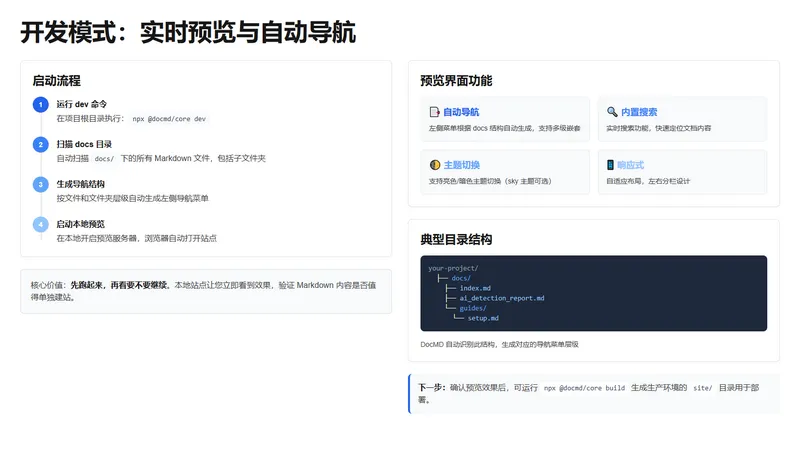
最近发现了一个开源项目 Oh My PPT,解决思路很直接:本地运行、AI 生成 HTML 幻灯片、不锁任何云端服务。
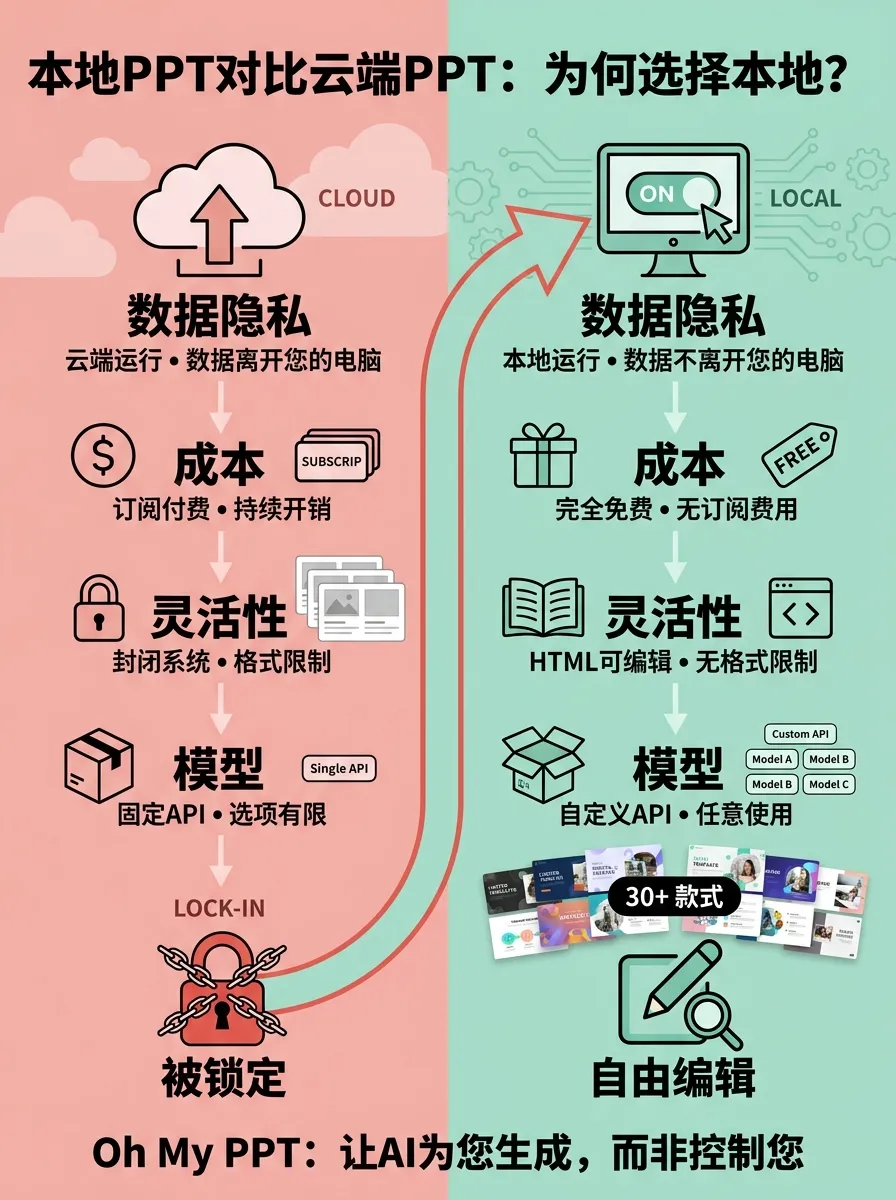
它最关键的一点是——模型接入完全开放。你可以自己配免费的 API,像英伟达 NIM 提供的那些国产大模型。整个流程用下来,一分钱不用花。
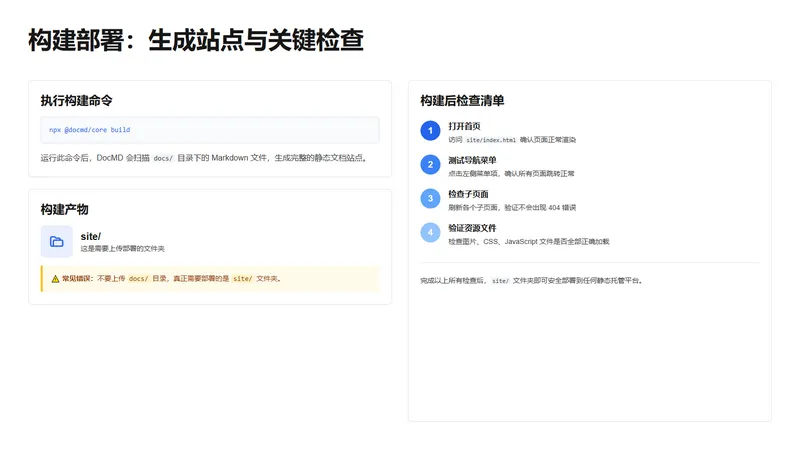
输入提示词,出可编辑的HTML演示文稿
一句话:输入提示词,出一份可编辑的HTML演示文稿。
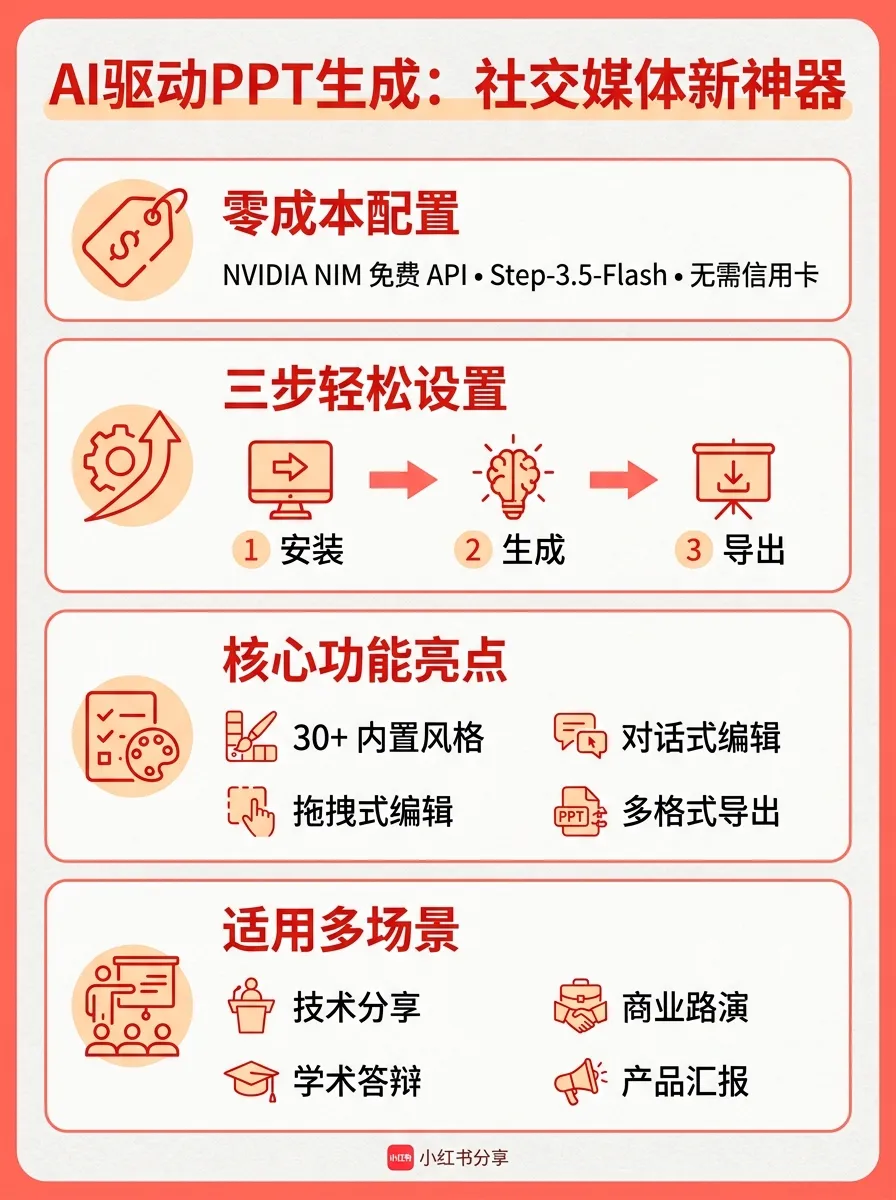
基于 Electron 开发的桌面应用(Windows / macOS / Linux 都支持),核心能力:
- 三种创建方式:
直接输入主题描述、上传文档(txt/md/csv/docx 自动解析)、导入现有 PPTX 继续编辑 - 30+ 内置风格:
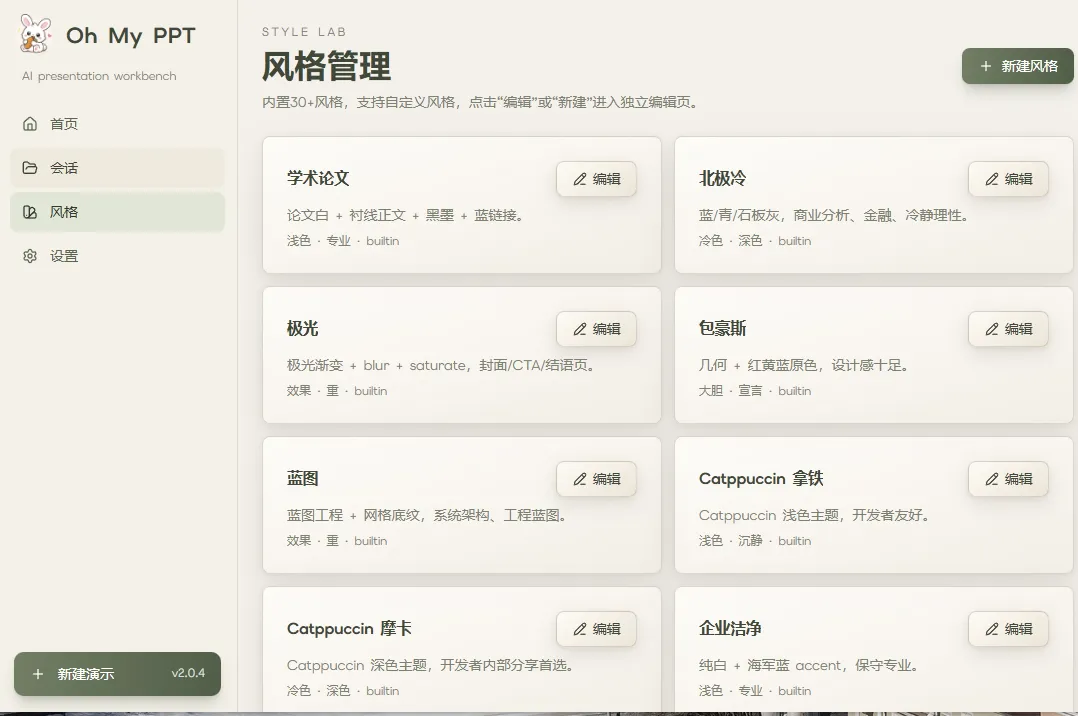
极简白、赛博霓虹、包豪斯、日式简约等开箱即用 - 对话式修改:
对着某一页说"标题换个颜色""加个数据图表",精准修改不用重做整个页面 - 可视化拖拽:
一切可见元素都可以拖拽调整大小和位置 - 多格式导出:
PDF、批量 PNG、可编辑 PPTX
项目地址:
https://github.com/arcsin1/oh-my-ppt
官网下载:
https://arcsin1.github.io/
零成本配置:用英伟达的免费大模型API驱动
Oh My PPT 本身不内置 AI 模型,需要在设置页自己配。这反而是个优点——你想用什么模型就用什么模型,包括免费的。
第一步:获取英伟达 NIM 免费 API Key
英伟达的 NIM 平台(build.nvidia.com)提供了一批国产顶级大模型的免费 API 调用额度,包括阶跃星辰的 Step-3.5-Flash。
具体可以看看往期教程文章:
NVIDIA杀疯了!最强国产模型GLM-4.7/Minimax M2免费无限用(保姆级教程)
注册流程:
打开 build.nvidia.com,点击右上角 Login 输入邮箱(QQ 邮箱或 Outlook 均可)完成注册和人机验证 创建 Nvidia Cloud 账户(填个英文名称即可) 回到首页右上角点 Verify,用国内手机号收短信验证码完成验证 点击头像 → API Keys → Create API Key 起个名字,选最长有效期 12 个月,点击创建
⚠️ 生成的 Key 格式为
nvapi-开头,只显示一次,务必立刻复制保存。
可用模型列表中,推荐 stepfun-ai/step-3.5-flash:首 Token 延迟不到 10ms,速度极快,日常生成 PPT 完全够用。
其他可选:DeepSeek-v3.2、Kimi-k2.5、GLM-4.7 等,全部免费。
📝 注:Step-3.5-Flash 暂无每分钟请求次数限制。
第二步:在 Oh My PPT 中配置
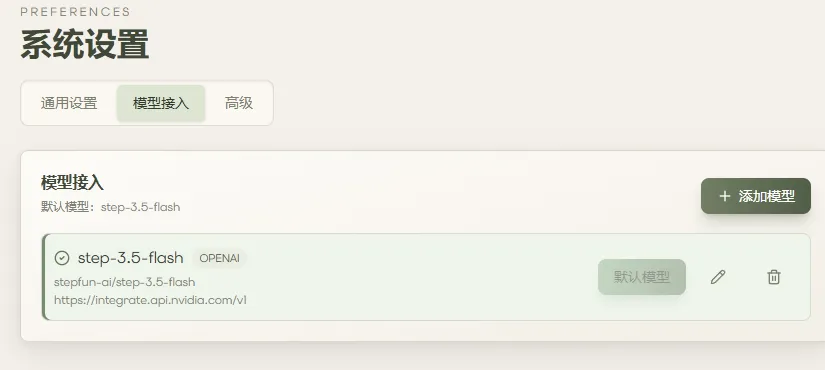
打开 Oh My PPT → 左侧菜单进入 设置,按以下参数填写:
openai | |
https://integrate.api.nvidia.com/v1 | |
stepfun-ai/step-3.5-flash | |
nvapi-xxxxx |
因为 NVIDIA NIM 完全兼容 OpenAI 接口规范,所以 provider 选 openai 即可。Oh My PPT 会自动通过这个 base_url 调用英伟达的推理服务。
填完保存,回到首页就可以用了。
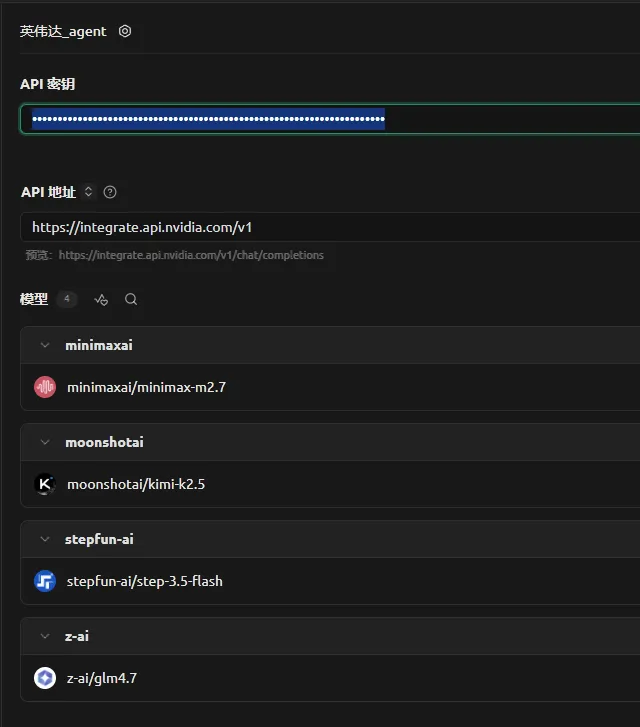
配置方式其实跟cherry studio一样:
三步上手:从安装到导出,五分钟跑通全流程
Step 1|安装
从 GitHub Releases 或官网下载对应平台的安装包。Windows 用户首次打开如果遇到 SmartScreen 提示,点「更多信息」→「仍要运行」即可(这是未签名应用的正常提示)。
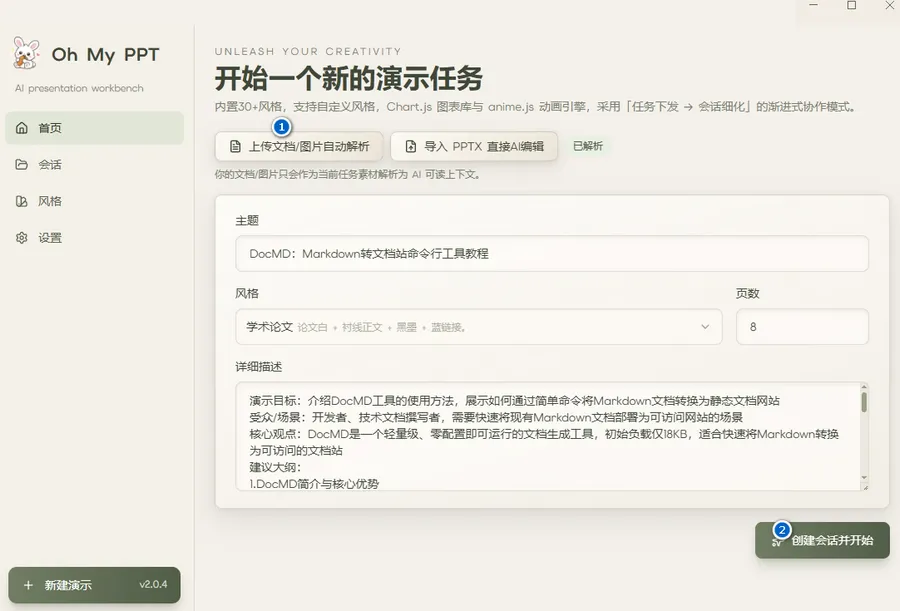
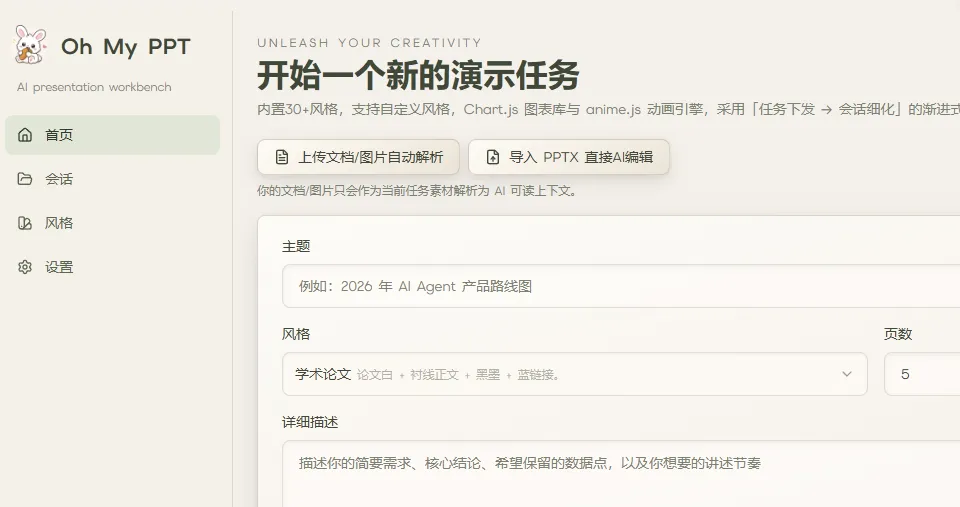
Step 2|生成
首页有两种方式开始:
- 文字描述:
直接输入你的需求,比如「为一场技术分享会制作 8 页关于大语言模型原理的演示文稿,面向非技术人员」 - 上传文档:
把你的方案文档、会议纪要、CSV 数据表拖进去,AI 先自动整理主题和结构
点击生成后,工具会依次完成:规划大纲 → 选择配色风格 → 逐页渲染内容。全程在本地完成,数据不上传。
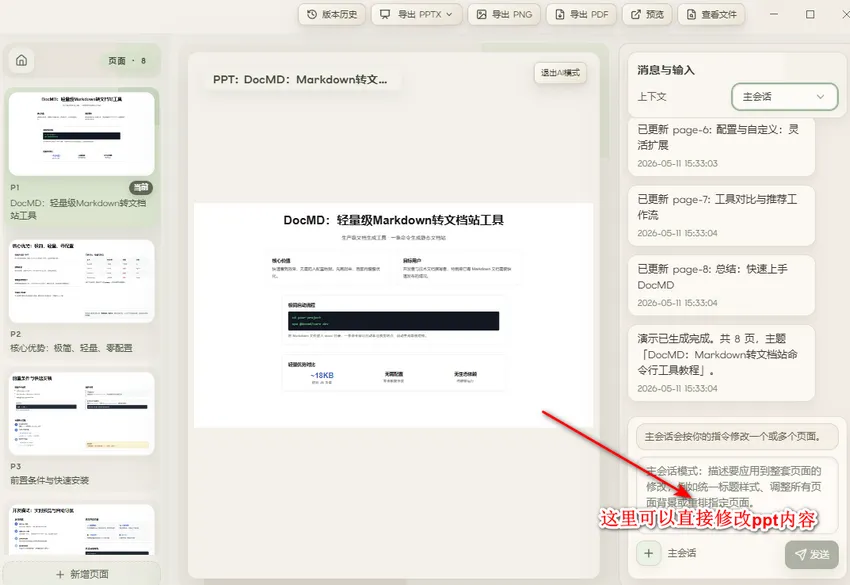
Step 3|修改与导出
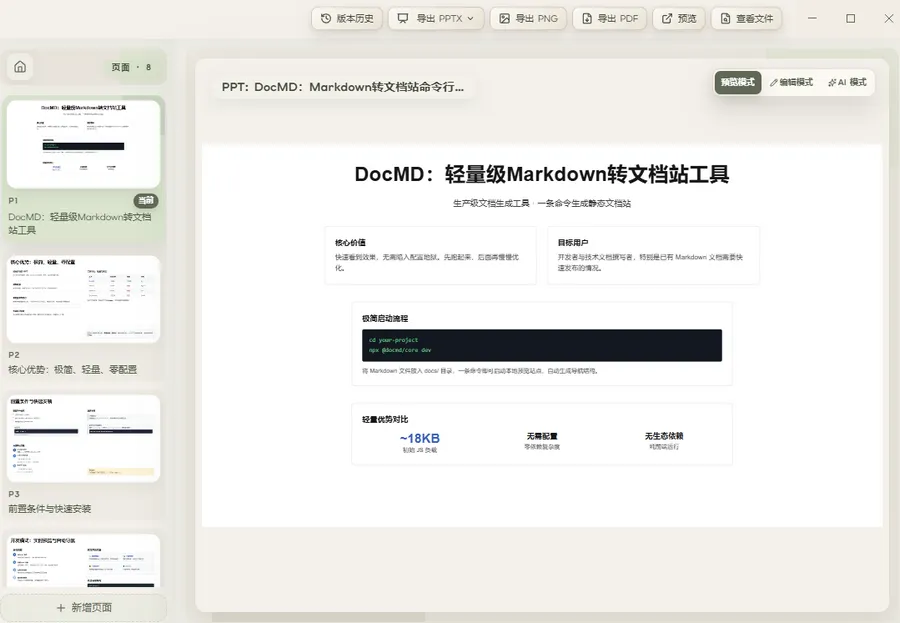
预览模式下:
对话式修改:在右侧对话框输入调整指令,比如「第三页标题换成蓝色」「给结论页加一个强调动画」 可视化编辑:直接拖拽页面元素调整位置和大小 切换风格:不满意当前配色?一键换另一个内置风格试试
满意后点导出,选择 PDF(适合分享)、PNG(适合插入文档/公众号)、或 PPTX(可在 PowerPoint 中继续编辑)。
四个实用细节:版本回退、公式渲染、动画效果和旧文件导入
版本回退:每次修改都会自动保存历史记录,改坏了随时一键回退到之前任意版本。
数学公式:支持 LaTeX 渲染,教学和技术分享场景直接能用。
动画效果:内置 Anime.js v4 运行时,支持淡入、位移入场、缩放强调等基础动画。建议用"整元素"动画而非碎字逐个飞入,画面更稳。
导入旧 PPTX:已有的 PowerPoint 文件可以导入转成 HTML 继续编辑。关于配色风格提取功能,官方文档未明确说明,建议自行测试验证。
总结
Oh My PPT 的思路很直接:与其依赖某个云端服务的模板库,不如让 AI 在本地帮你从零生成。生成的是干净的 HTML,浏览器就能打开预览,想怎么改就怎么改。
配合英伟达 NIM 的免费模型 API,整个链路没有任何费用。不需要信用卡绑定,不需要每月订阅,一个邮箱 + 一个手机号就能跑起来。
项目是 MIT 协议,代码仓库在:
https://github.com/arcsin1/oh-my-ppt


