自学相伴,共同进步,大家好,这里是 EXCEL 自习室。
日常做数据汇报、月度总结时,是不是经常需要同时展示「总量规模」和「明细趋势」?比如每月总销量+各月销量明细,只放一种图表要么看不清整体,要么找不到细节。今天就给大家分享一个超实用的Excel技巧——总量用柱状图、明细用折线图,同屏组合展示,既直观又专业。
第一步:准备数据,做好基础设置
首先我们需要整理好核心数据,以「1-12月销量」为例,具体操作如下:
- 先在Excel中输入基础数据:第一列是「月份」(1月-12月,共12个月份),第二列是「销量」,标题分别为「月份」「销量」。
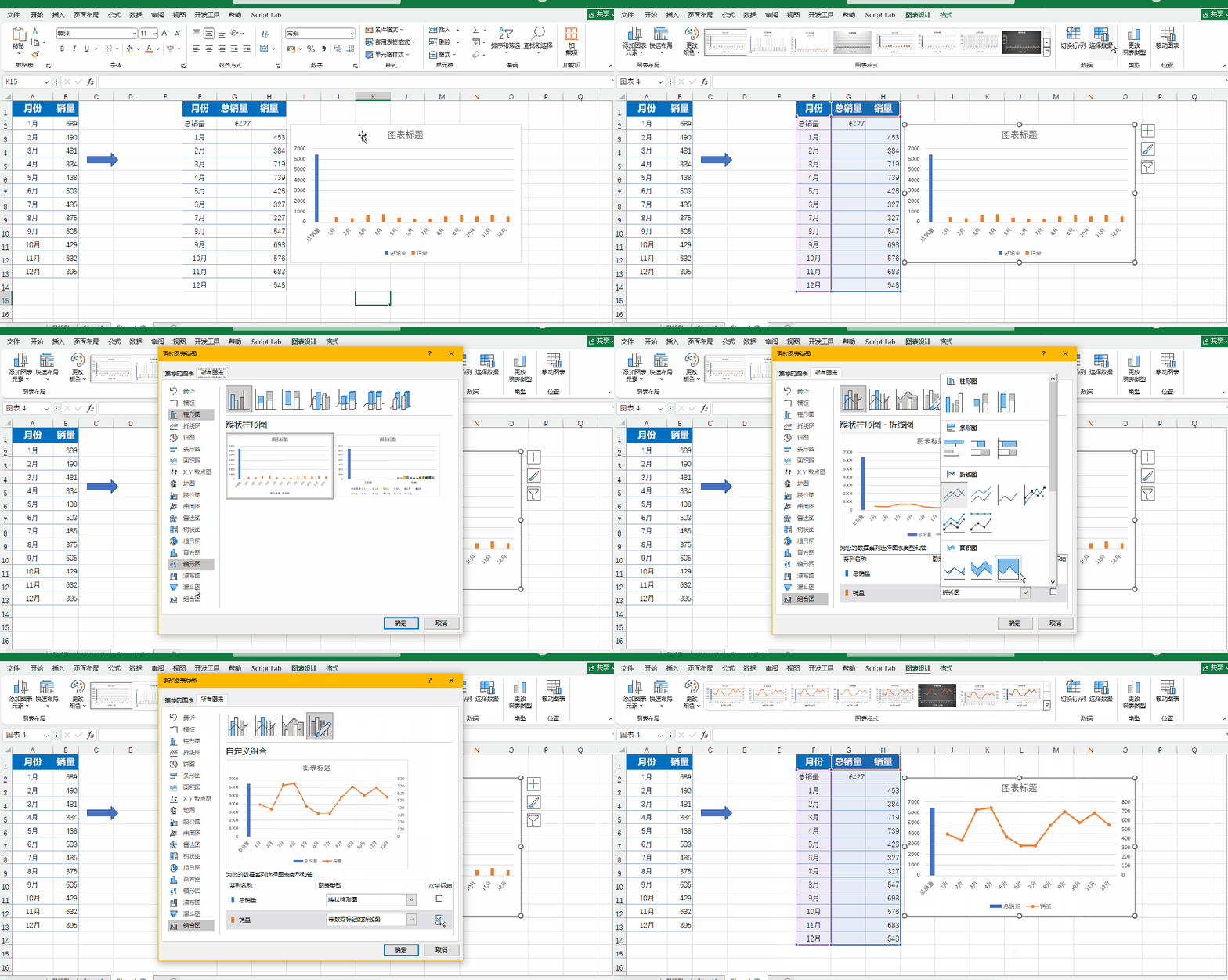
- 插入「总销量」行:在「标题行」和「第一条数据行」之间,插入1个空白行,将这个空白行的「月份」列单元格输入「总销量」,作为总量标识。
- 插入「总销量」列:在「月份」列和「销量」列之间,新增一列,标题设为「总销量」。
- 计算总销量:点击「总销量」列下方的第一个单元格,输入公式
=SUM(销量列所有数据单元格)(,按下回车,即可自动计算出12个月的总销量。
第二步:插入组合图,设置图表类型
数据准备好后,就可以插入组合图,实现「柱状图(总量)+折线图(明细)」的展示效果:
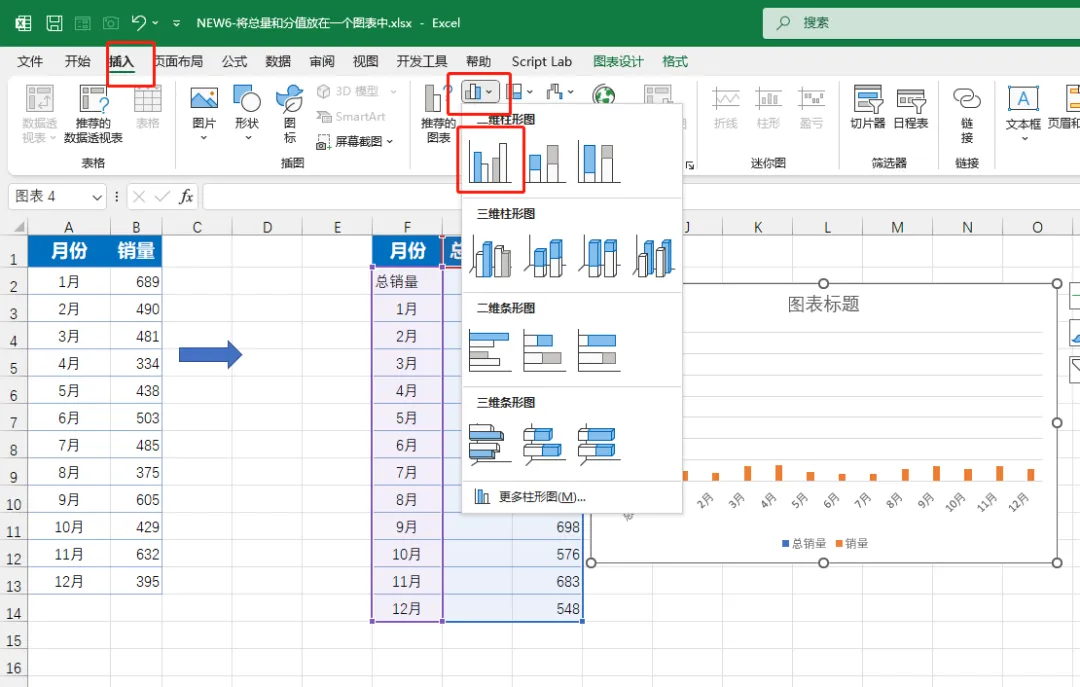
- 选中所有数据,点击Excel顶部菜单栏的「插入」选项卡。
- 插入柱状图:在「图表」组中,选择「柱状图」,随便插入一个基础柱状图(后续会修改类型,不用纠结样式)。
- 更改图表类型为组合图:选中插入的柱状图,点击顶部「图表设计」→「更改图表类型」,在弹出的窗口中,选择左侧「组合图」。
- 设置图表类型和坐标轴:在组合图设置界面,找到「销量」对应的系列,将其图表类型改为「折线图」;同时勾选「次坐标轴」(关键!让折线图和柱状图分开显示,不重叠);「总销量」对应的系列保持「柱状图」不变,使用主坐标轴。
- 点击「确定」,此时组合图就初步成型了:总销量(柱状图)在主坐标轴,各月销量明细(折线图)在次坐标轴。
第三步:优化次坐标轴,让图表更美观清晰
默认的次坐标轴范围可能不合理,会导致折线图趋势不明显,我们只需简单设置,就能让图表更专业:
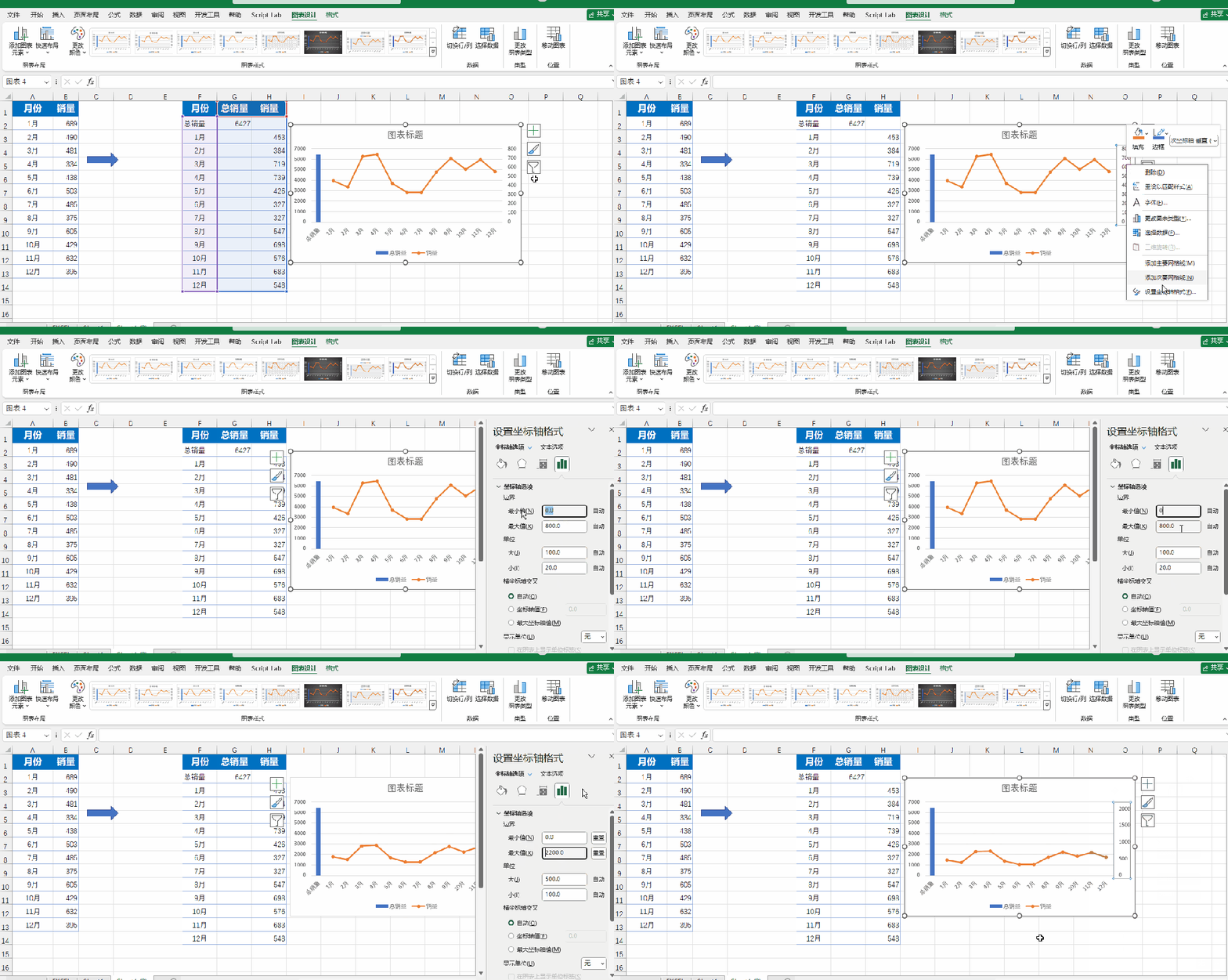
- 选中次坐标轴:点击图表右侧的次坐标轴,右键选择「设置坐标轴格式」。
- 设置坐标轴范围:在弹出的「坐标轴选项」面板中,找到「最小值」,手动输入「0」;找到「最大值」,设置为「总销量的大约1/3」(比如总销量是3000,最大值就设为1000,这样折线图的趋势会更突出,不会过于平缓)。
第四步:优化图表,让图表更美观清晰
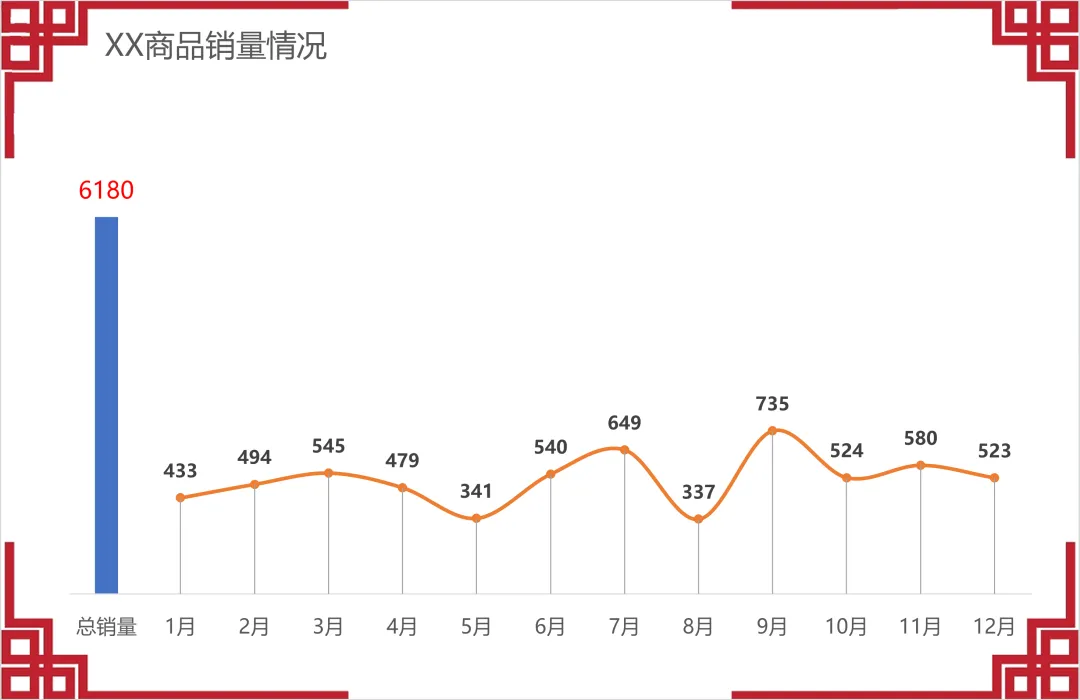
给图表添加标题、图例,调整柱状图和折线图的颜色,让图表更美观。