Excel表格 做得慢,很多时候不是技术问题,而是效率习惯问题。
明明一个快捷键就能到位,你却还在一步步点菜单。拆分、筛选、求和、生成图表、选中整张表、跳到数据末尾……这些每天都要重复很多遍的动作,如果全靠鼠标慢慢操作,时间就会像沙漏一样,悄悄溜走。
今天这篇文章,就给大家整理 10 个特别实用的 Excel 快捷键。不复杂,但个个实用,学会以后,做表就像踩下油门,效率一下就提上来了。
如果只记一个 Excel 快捷键,我建议先记住 Ctrl+E。
它的本事就一个:你打个样,它看穿你的心思,剩下的活全替你干了。
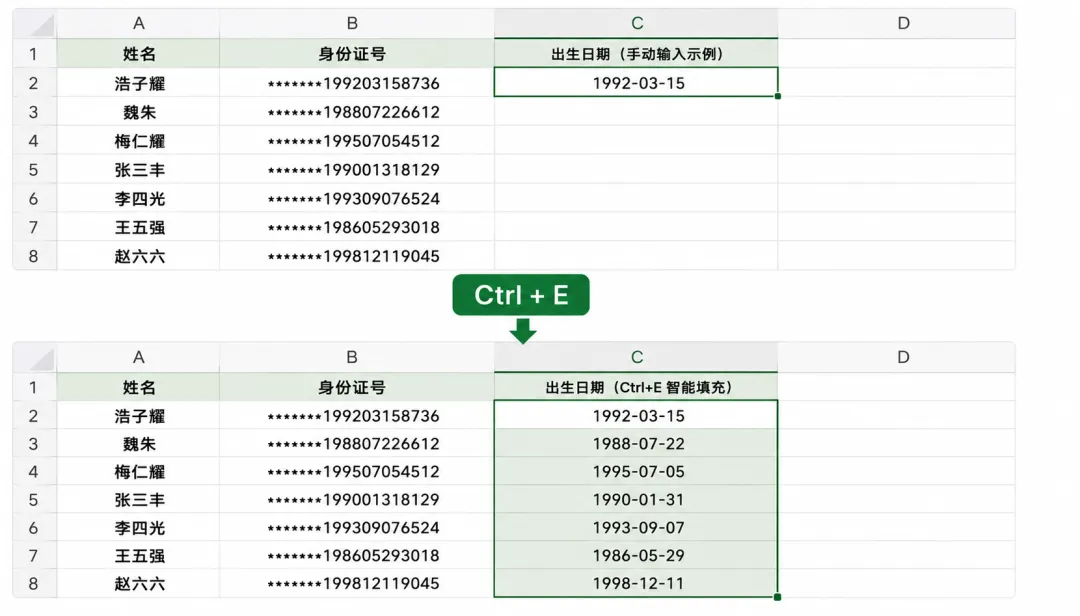
比如 B 列全是身份证号,要提取出生日期。以前得写一串 MID+TEXT 函数,括号套括号。
现在?C 列第一格手打一个“1992-03-15”,按下 Ctrl+E,“唰”一下,几百人的生日整整齐齐列好队。
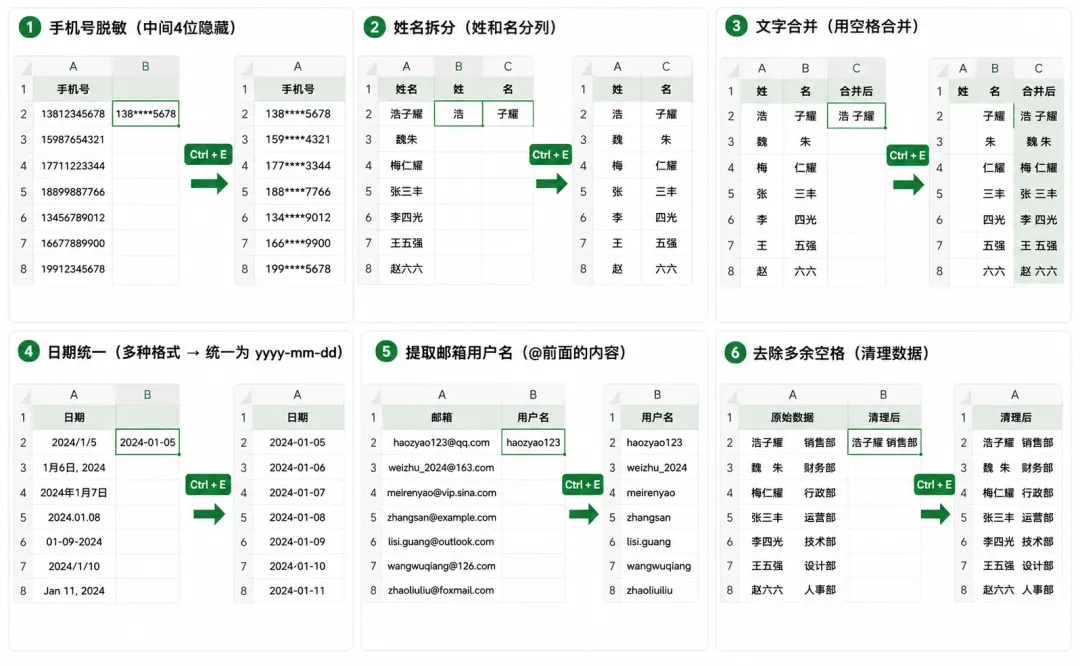
手机号脱敏、姓名拆分、文字合并、日期统一……很多原本要搬函数大军的活儿,它一个示例加一键,直接搞定。
就像你肚子里蛔虫——不,它比蛔虫还快。
Ctrl+Q,是 Excel 里一位深藏不露的智能管家。
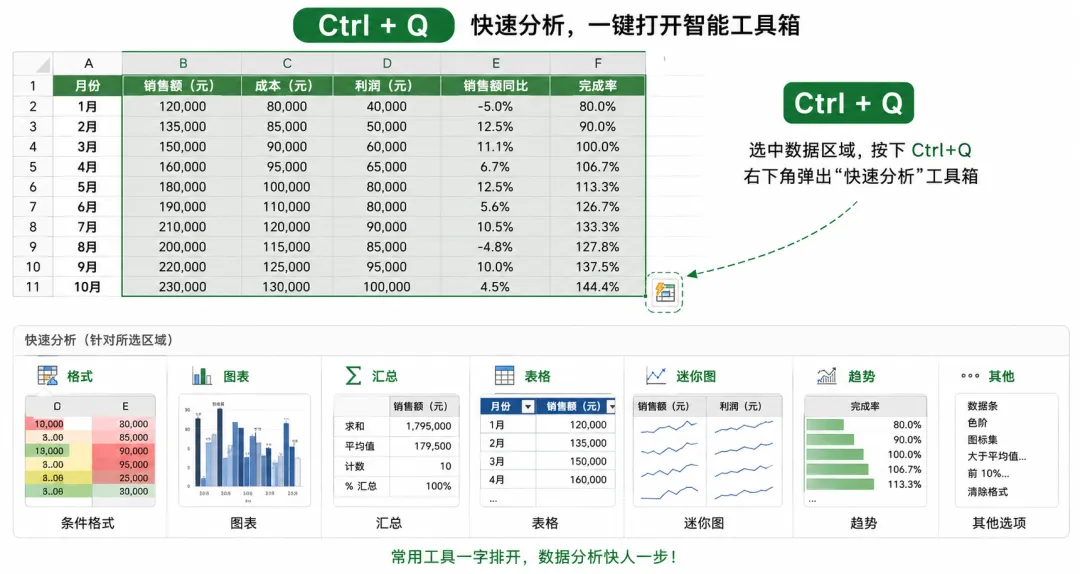
选中数据,按下它,右下角立刻弹出一个“快速分析”百宝箱——条件格式、图表、汇总、表格、迷你图,常用工具一字排开。
想给销售额加数据条?不用翻菜单,它递到你手边。想做图表?柱形还是折线,它帮你参谋好。想算求和、平均值?公式都不用写,点一下直接出结果。
选中数据,按下快捷键,这位管家就把工具端到你面前。对新手来说,贴心到像有人在耳边轻声指点。
很多人的 Excel 表,说白了就是一片普普通通的数据,穿着便装,各管各的。
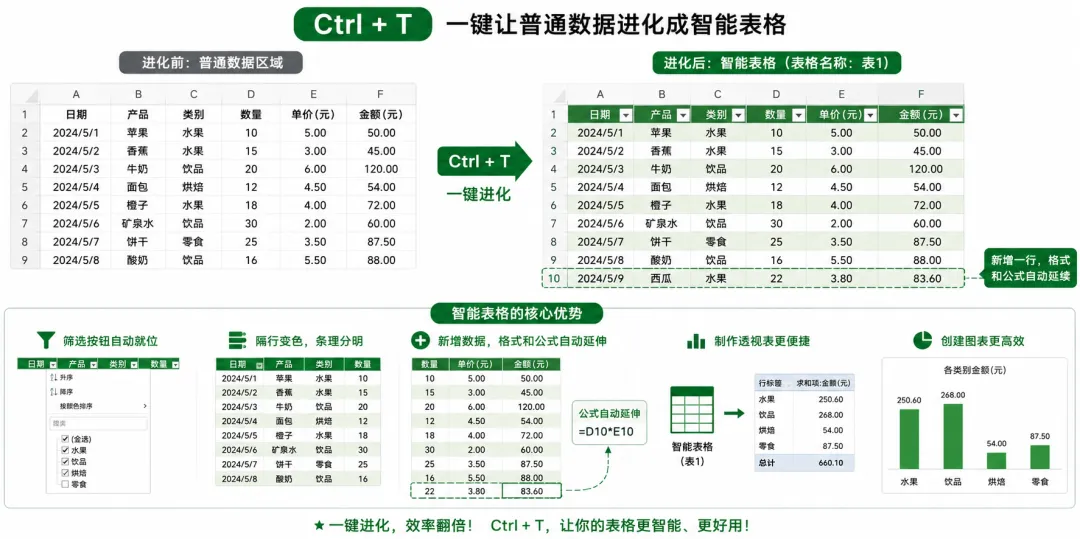
但只要按下 Ctrl+T,就像触发了“进化”按钮——普通数据一键升级成智能表格,从头到脚焕然一新。
筛选按钮自动就位,隔行变色条理分明;新加一行数据,格式和公式自动跟着往下跑,就像表格自己会“生长”。后续做透视表、画图表,直接用这张进化过的表格,万事顺畅。
简单理解:Ctrl+T,数据从“草台班子”秒变“正规军”。一键整编,一次到位。筛选数据,是 Excel 里频率最高的动作之一。
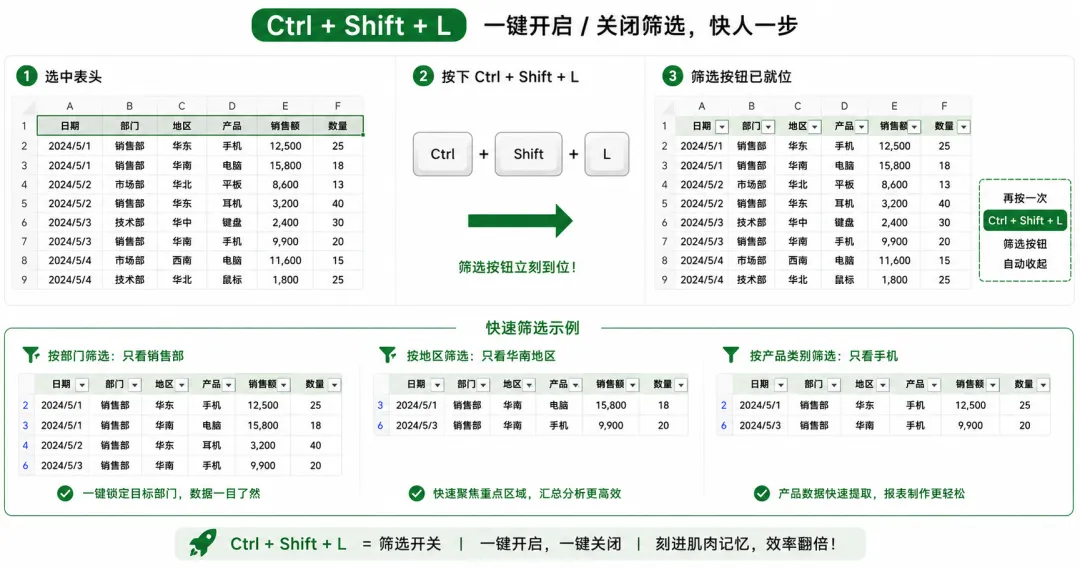
很多人还在走流程:点“数据”→点“筛选”。其实完全不用绕这个弯。
选中表头,直接按下 Ctrl + Shift + L,筛选按钮立刻到位。再按一次,按钮自动收起,干净利落。
按部门筛、按地区筛、按产品类别筛,一键搞定。做报表、查数据、核对信息,这招刻进肌肉记忆里,效率能翻倍。
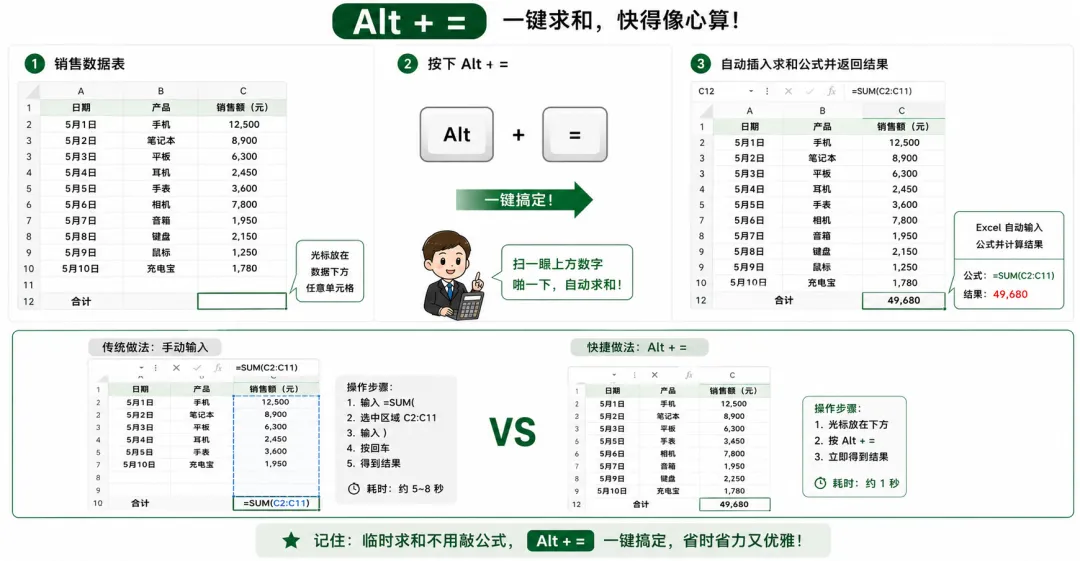
求和时,很多人的肌肉记忆是抬手就敲:=SUM( ),然后拖区域、回车。
但如果只是临时算个合计,完全不用这么费事。
光标往数据下方一放,按下 Alt + =,Excel 就像你身边一个心算极快的小会计——扫一眼上方的数字,啪一下就把求和公式给你填好。销售额要合计?手指一动,结果立等可取。
不用输 SUM,不用手动拉区域。做月度合计、费用汇总、销量统计,快得就像你,刚想问“一共多少”,它已经抢答了。
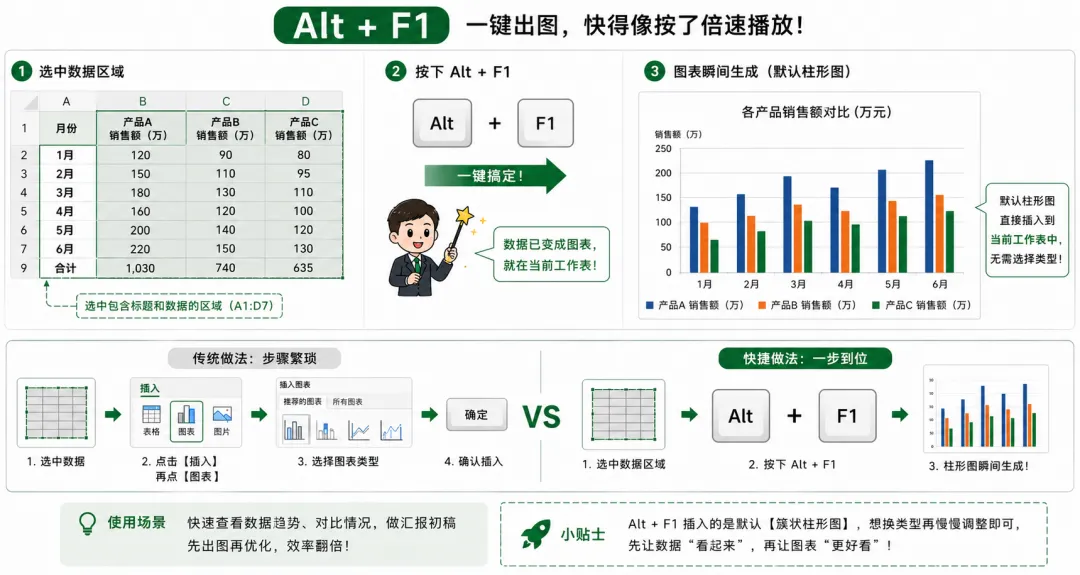
很多人做图表,习惯走流程:插入 → 图表 → 选类型 → 确认,像在柜台前一道道点菜。
但如果只是想快速把数据“变”成图表,可以直接用 Alt+F1。
选中数据区域,按下快捷键,Excel 像一位随身魔术师,瞬间在当前工作表里凭空变出一张柱形图。销售额对比、数量对比、业绩对比——数据一选中,图表一秒闪现,乖乖落在表格旁边。
不用翻菜单,不用选类型。后面想调样式、换颜色、改标题,再慢慢修都可以。简单说:Alt+F1 就是快速出图的快进键。当你只想先把数据可视化出来,它快得像按了倍速播放。
F4,一个低调到被低估的宝藏键。
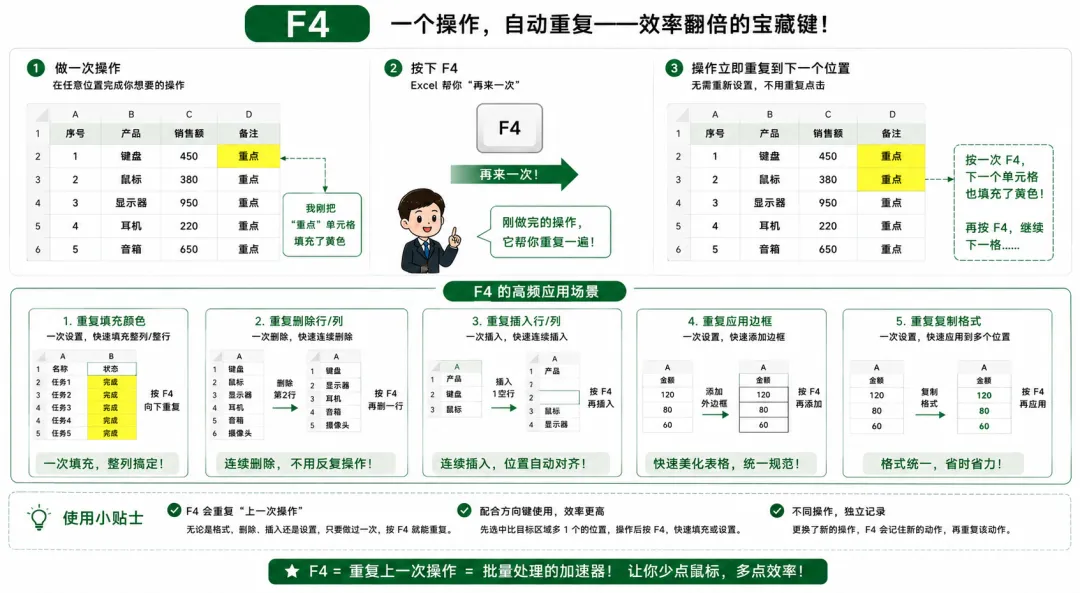
它的作用简单到一句话:你刚做完的操作,它帮你“再来一次”。
刚填充了黄色?按 F4,又一个。刚删了一行?按 F4,再删一行。重复颜色、重复插删、重复边框、重复格式——你只需做第一次,剩下的它来复制。
另外,在编辑公式时,F4 还可以切换引用方式,比如:A1、$A$1、A$1、$A1。
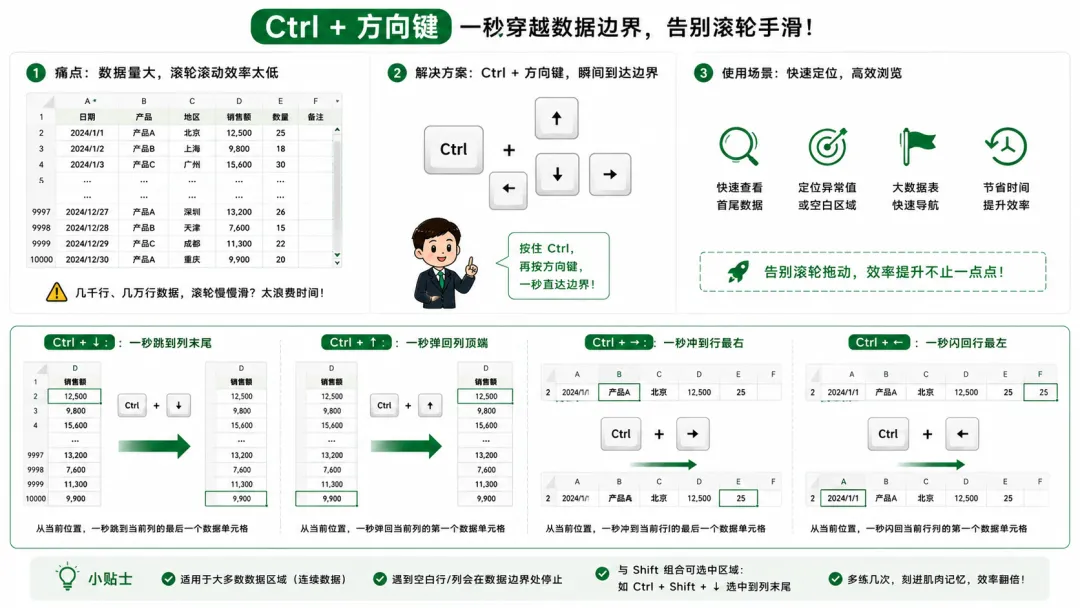
当表格数据有几千行、几万行时,千万别再用鼠标滚轮慢慢滑了,那感觉像徒步穿越撒哈拉。
按住 Ctrl,再按方向键,直接“瞬间传送”到数据边界:
Ctrl + ↓:一秒跳到列末尾Ctrl + ↑:一秒弹回列顶端Ctrl + →:一秒冲到行最右Ctrl + ←:一秒闪回行最左
几千行数据,眼睛还没眨完,光标已经到位了。查末尾、找空行、定位边界,干脆得像会轻功。
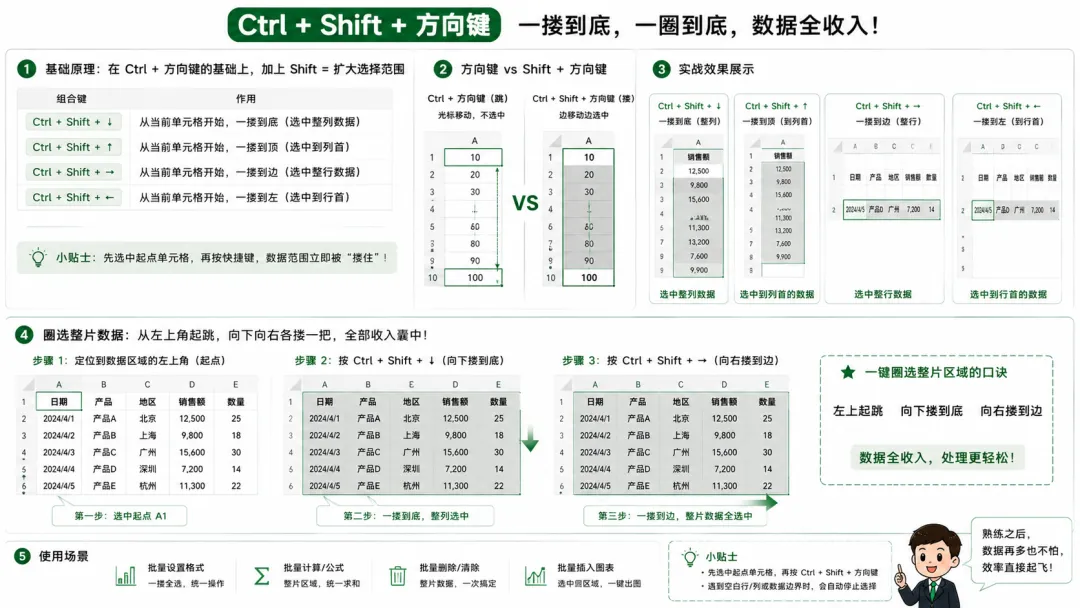
Ctrl + Shift + 方向键:快速选中大片数据
如果说 Ctrl + 方向键 是跳,那 Ctrl + Shift + 方向键 就是边跳边搂。
Ctrl + Shift + ↓:一搂到底,整列选中。Ctrl + Shift + →:一搂到边,整行选中。想圈整片数据,从左上角起跳,向下向右各搂一把,全部收入。
复制数据、批量格式、大块删除、套表格——比鼠标拖动利落得多,干脆利落,还不容易跑偏。
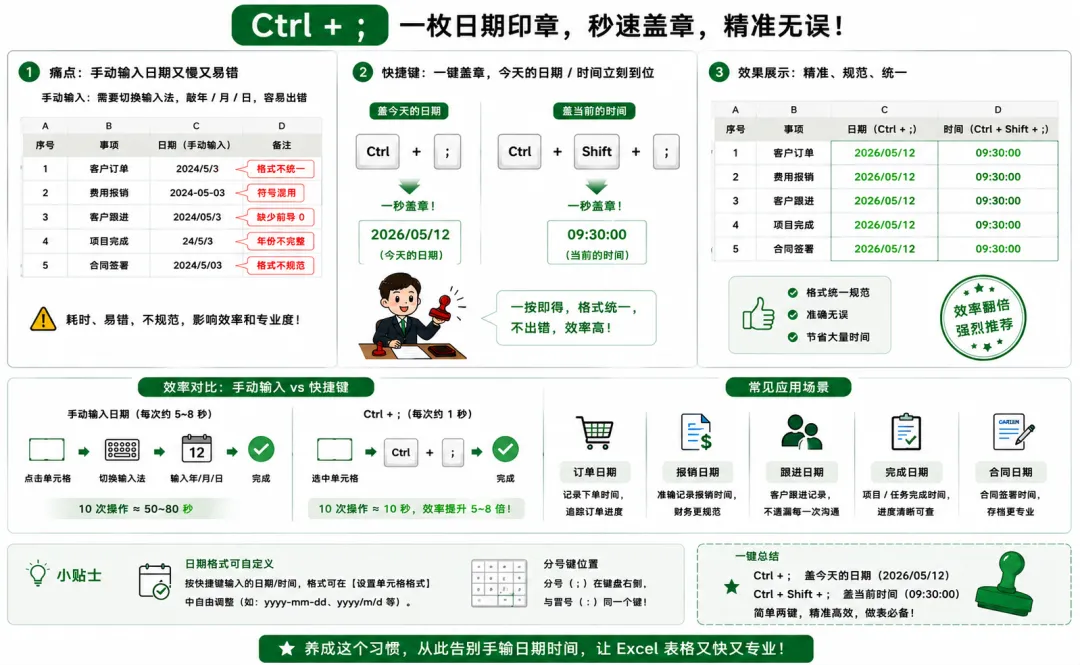
做表时经常要填日期——订单日期、报销日期、跟进日期、完成日期,一个个手敲年月日,又慢又容易手滑。
其实,Excel 里藏着一枚“日期印章”。直接按下 Ctrl + ;,今天的日期“啪”一下盖在单元格里,一秒到位。想再盖上当前时间?Ctrl + Shift + ;,时刻精准落款。
做台账、日报、销售记录、客户跟进表,这两个快捷键就像随身带的自动印章——出手快,还从不写错格式。
这些快捷键看起来不难,但真正用熟以后,你会发现:做表效率的差距,往往就是从这些小操作里拉开的。
很多 Excel 高手,并不是一上来就写多复杂的函数,而是他们更清楚:什么时候该用鼠标慢慢调,什么时候该用快捷键一步到位。
下次再做表格,别只会复制、粘贴、拖鼠标了。
先把这 10 个快捷键练熟,每天用上几个,时间久了,效率真的会悄悄变快。
Excel 不是越学越难,而是越用越顺手。
从今天开始,让快捷键替你少点几下鼠标,少走几段弯路。
关注我,带你从零开始学 Excel,掌握更多简单、实用、能立刻用上的办公技巧。