豆包可以生成可编辑的PPT了。生成PPT的AI工具很多,但用豆包生成可编辑的PPT,感觉非常方便实用,颜值也不错,重要的是免费,为国民豆包点赞!
1. 用提示词生成可编辑的PPT
最近要做一个讲座,已经有了初稿,需要做成PPT,对AI生成PPT的体验并不是很理想,但这次时间紧,来不及了,于是还是想用AI生成初稿,毕竟那么多内容,构思也得个时间! 想到了Claude Code,它既聪明又严谨,干活比较放心,Claude Code调用了生PPT的宝玉技能,规划相当严谨,但最后环节提示它生图要调用Gemini模型, 但宝玉技能的API权限不足,于是只好放弃。失望的同时回到文件夹下,发现这次和以往不同,虽没生成完整的PPT,但生成了每张PPT的提示词,只是卡在了生图的环节。见图,Prompts文件夹下多了20张PPT的提示词。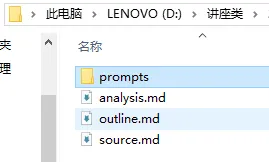
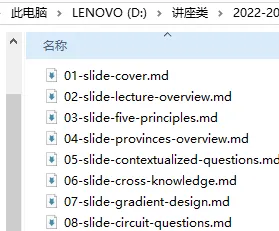
怎么把这些提示词生成PPT
想到了Kimi,Kimi支持同时上传20个文件,但免费版需要排队,根本排不上班!怎么办?突然看到豆包的生成PPT功能,于是决定用豆包试试!打开了网页版的豆包,发现只支持上传一个文件。要上传多个文件,豆包提示可以使用电脑版,于是抱着试一试的态度,打开了豆包电脑版,豆包电脑版一次支持上传10个文档,不过也不错,看生成过程是Agent模式,提示词没进行更多限制,思考过程显示它对提示词的markdown文件内容进行了发挥,并进行配图,生成后发现颜值还不错☀️
最让人惊喜的是生成的PPT可编辑,不但模块可编辑,文字也支持编辑!这次真的对国民豆包刮目相看了!于是又上传了10个文件,提示词没写和上面十张是同一个PPT,但它竟理解了这10个文件是和前面是同一个PPT内容,并把前面生成的十张合并生成一个20张的完整PPT🚀
2. 把图片内容生成可编辑的PPT
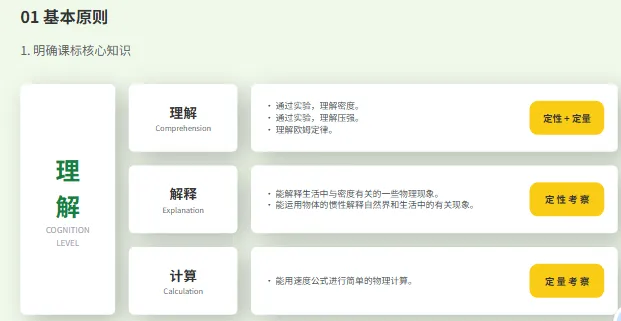
复原拍照的PPT
豆包能生成可编辑的PPT,这给了很大想象空间!于是试了一张手机拍照的PPT,看它能不能生成可编辑的PPT,看结果,还不错🚀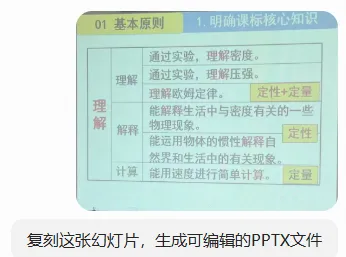
把国家中小学智慧教育平台的课件截图生成可编辑的PPT
又继续把想象空间发挥到了国家中小学智慧教育平台的课件,备课时可不可以选自己需要的PPT进行截图,让豆包给生成可编辑的PPT?这次我特意选了带有复杂光路图的幻灯片,虽没100%达到复刻,但已经很不错了,想想以前为了做出这张幻灯片,没点时间是不行的☀️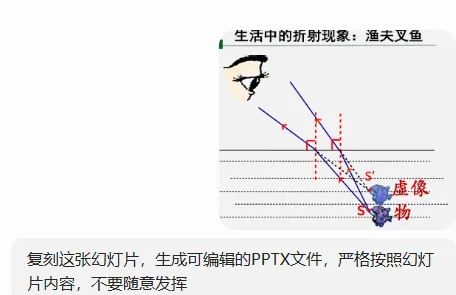
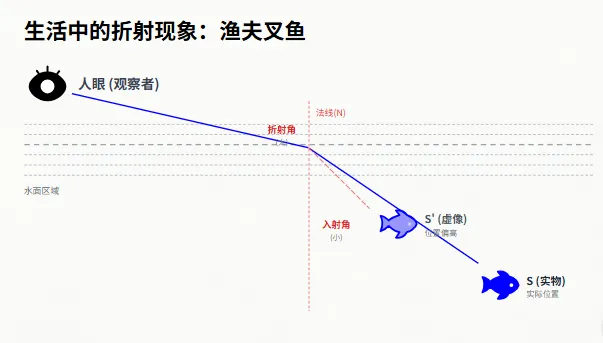 各位看官还可以继续发挥想象的空间,用豆包就可以实现PPT自由了!AI时代真的是我们只负责出主意,机械的活让AI帮助解决,真香! 📚 🚀
如果觉得文章对您有帮助,记得点赞、关注。识别下方二维码关注我们☀️