相信很多刚接触Excel的朋友都遇到过这样一个“灵异事件”:明明想输入工号“007”,敲完回车却变成了“7”;想输入邮编“010000”,结果前面的“0”莫名其妙消失了。Excel为什么要这么“自作聪明”?因为默认情况下,Excel把数字当成“数值”处理,而在数学里,001和1确实是一样大的。但在工作中,这些前导零往往代表着重要的身份标识。
今天,我们就来彻底解决这个问题,教你3招,让Excel乖乖听话,保留你想要的每一个“0”。
招数一:先入为主法(适合少量输入)
这是最简单、最快捷的方法,适合临时输入几个编号。
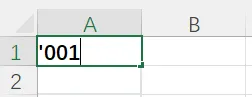
核心操作在输入数字之前,先输入一个英文状态下的单引号' 。
步骤
选中单元格。
输入 ' (注意是英文标点)。
紧接着输入 001。
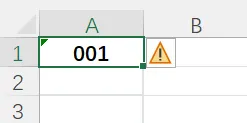
按下回车。
原理这个单引号就像是一个“暗号”,它告诉Excel:“后面跟着的内容是文本,不是数字,不要做任何数学处理。”
招数二:改头换面法(适合批量录入)
如果你有一整列的数据要输入(比如员工工号、身份证号),一个个加单引号太慢了。这时候,我们要先给单元格“换个脑子”。
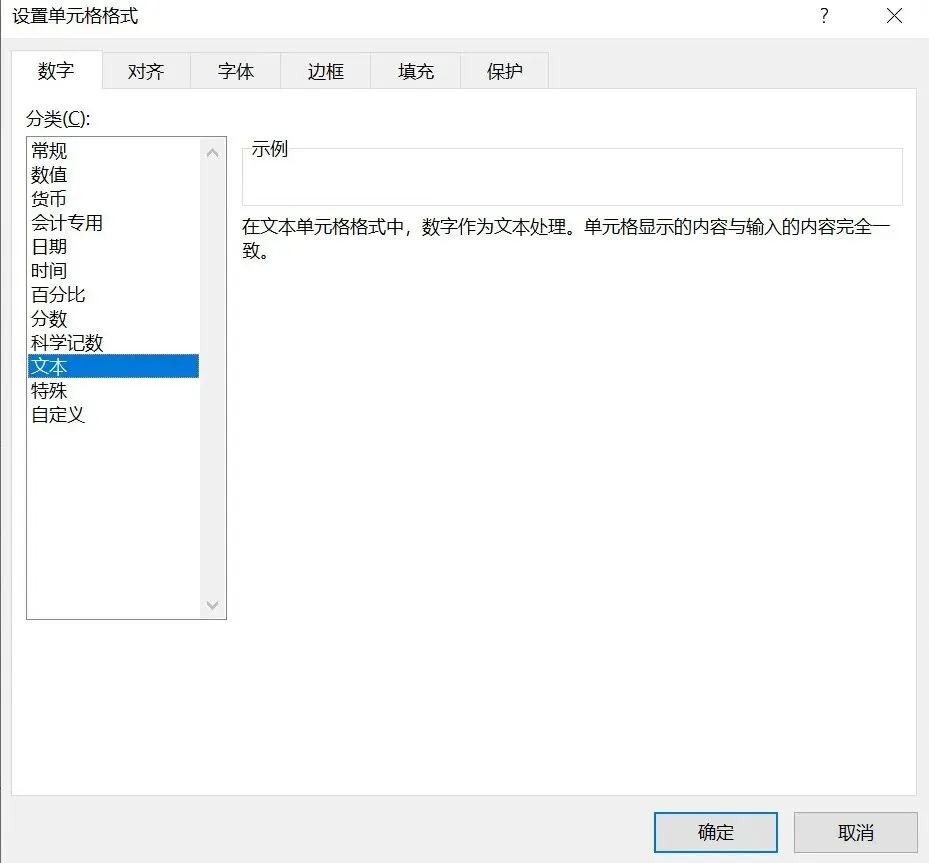
核心操作将单元格格式从“常规”改为“文本”。
步骤
选中你需要输入数据的一整列或一片区域。
点击鼠标右键,选择“设置单元格格式”(或者按快捷键 Ctrl + 1)。
在左侧列表中选择“文本”。
点击确定。
效果现在,无论你在这个区域输入什么数字,Excel都会原封不动地显示,001 就是 001,身份证号也不会变成科学计数法。
招数三:自动补零法(适合固定位数编号)
这是最高级的玩法。假设公司的工号统一都是6位数,比如“000123”。如果你不想每次都输那么多0,可以让Excel自动帮你补齐。
核心操作使用“自定义”格式。
步骤
选中需要输入编号的区域。
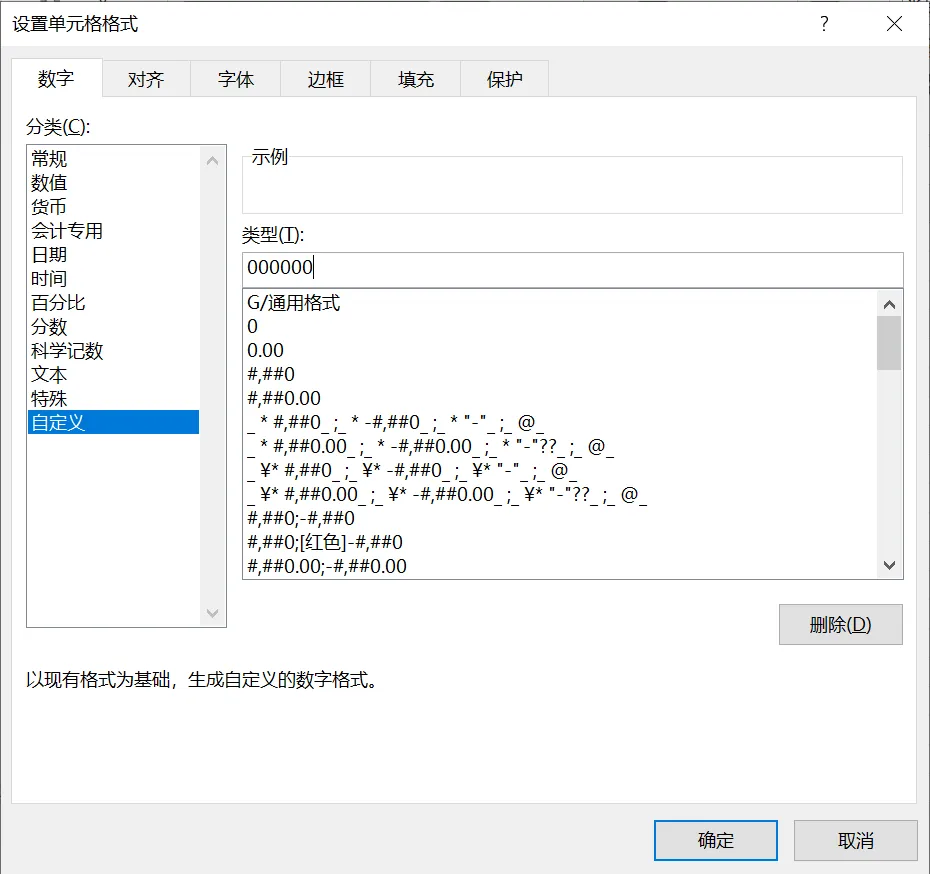
按 Ctrl + 1 打开“设置单元格格式”对话框。
在左侧选择“自定义”。
在右侧的“类型”框中,输入6个 0 (即 000000)。
点击确定。
神奇效果现在,你只需要输入 123,按下回车,Excel会自动显示为 000123。你输入 1,它显示 000001。
总结与避坑指南
| 场景 | 推荐方法 | 关键点 |
|---|
| 偶尔输几个 | 英文单引号 ' | 记得切换输入法到英文模式 |
| 输一整列 | 设置为“文本”格式 | 必须先设置,再输入 |
| 固定位数 | 自定义格式 000000 | 输入少,显示多,自动补位 |
特别提醒:如果是输入身份证号码(18位),必须使用“招数二”设置为文本格式。因为Excel的数字精度只有15位,如果按常规数字输入超过15位的号码,后三位会自动变成000,而且无法恢复!
学会这几招,再也不用担心Excel“吃掉”你的前导零了。