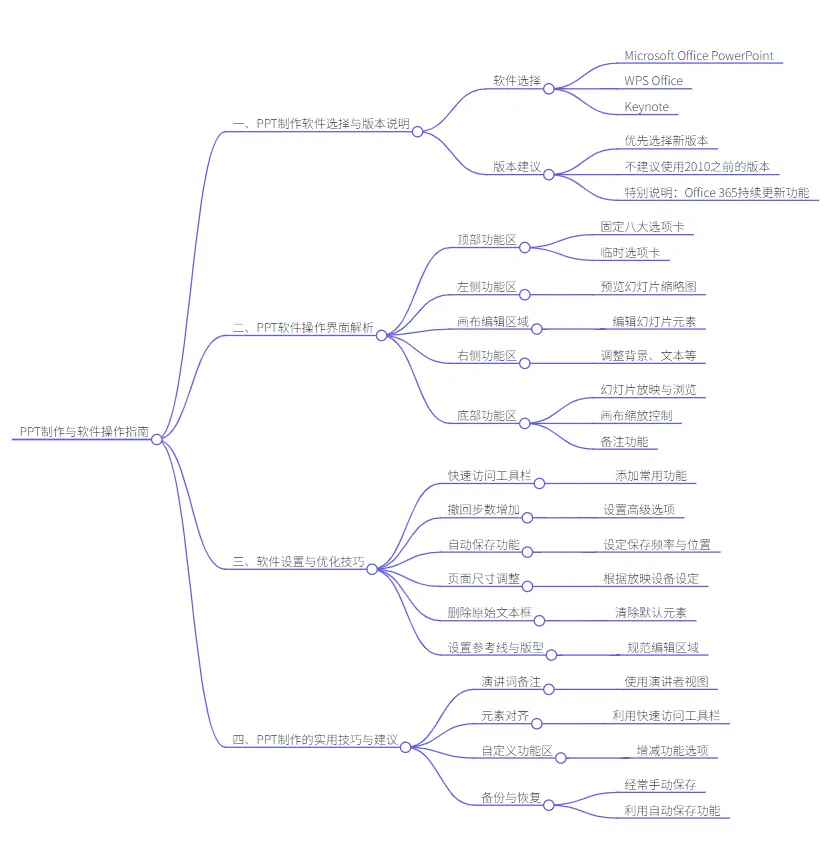
宝子们!今天是2026年5月11日,星期一,早呀~👋
是不是总觉得别人做的PPT又快又好看,而自己打开软件却手忙脚乱?🤯 别急,今天这堂课,我们就来搞定PPT制作前的必修课——软件设置!💪
我把这份超实用的《PPT高效设置指南》整理好了,全是干货,建议直接收藏🌟,照着设置,让你的PPT效率直接起飞🛫!
📊 1. 选对工具,事半功倍
首先,工欲善其事,必先利其器。市面上主流的PPT工具主要有这三款,看看哪款最适合你:
- Microsoft PowerPoint (Office) 💻
- 特点:功能最强大、最专业,职场汇报首选。
- 建议:版本“用新不用旧”!建议使用 2019版或Office 365,因为像“平滑切换”这种超酷的动画功能,只有新版才支持哦~✨
- WPS Office 🇨🇳
- 特点:国产之光,免费下载,兼容性好。
- 注意:部分高级功能需要开通会员。
- Keynote 🍎
- 特点:颜值超高,免费下载。
- 注意:仅限苹果系统使用。
💡 小贴士:无论你用哪款,操作逻辑大同小异,学会一个,其他都能触类旁通!
⚙️ 2. 六大设置,让你的PPT赢在起跑线
强烈推荐的这6个设置,真的能帮你省下超多时间,赶紧拿出小本本记下来👇
🛠️ 核心设置一:添加“快速访问工具栏”
把常用的“撤销”、“保存”、“对齐”等功能放在这里,一键直达,不用再满屏找菜单啦!
- 操作:右键点击功能区 → 选择“添加到快速访问工具栏”。
🛡️ 核心设置二:增加“撤回步数”
做错了很多步,想撤回却发现已经晚了?系统默认只有15步,我们可以把它调到最大 150步!
- 操作:文件 → 选项 → 高级 → 设置“最多可取消操作数”。
💾 核心设置三:开启“自动保存”
再也不怕电脑突然断电或死机!设置每隔 1分钟 自动保存一次,再也不用担心心血白费。
- 操作:文件 → 选项 → 保存 → 设置自动保存时间间隔。
📏 核心设置四:修改“页面尺寸”
在动笔之前,先确认好放映设备的屏幕比例!
- 手机端:9:16
- 电脑端:16:9
- 投影仪:4:3
- 操作:设计 → 幻灯片大小 → 自定义幻灯片大小。
🧹 核心设置五:删除“原始文本框”
新建幻灯片时,直接删除模板自带的文本框,从一张白纸开始,编辑起来更自由、更清爽!
📐 核心设置六:设置“参考线与版心”
为了让每一页PPT都整齐划一,设置参考线非常有必要!
- 通用参考数值(以A4大小为例):
- 左侧参考线:14.5厘米
- 右侧参考线:14.5厘米
- 顶部参考线:7.5厘米
- 操作:右键点击画布 → 网格和参考线 → 打开参考线。
📝 3. 课后小结
掌握这六大设置,你的PPT制作之路就已经成功了一半!🌈 接下来,记得多动手实操,把这些设置变成你的肌肉记忆哦~
#PPT技巧 #职场干货 #PPT设置 #效率提升 #办公软件 #惠州职场 #2026学习计划