一段音频→PPT→GitHub开源技能
- 2026-06-06 17:42:58
## 🎙️ 一段音频→PPT→GitHub开源技能,我是怎么做到的?
今天早上突发奇想,能不能把一段播客音频直接转成PPT?说干就干,顺便把整个流程封装成技能开源出去!
### 📝 任务拆解
**第一步:音频转录**
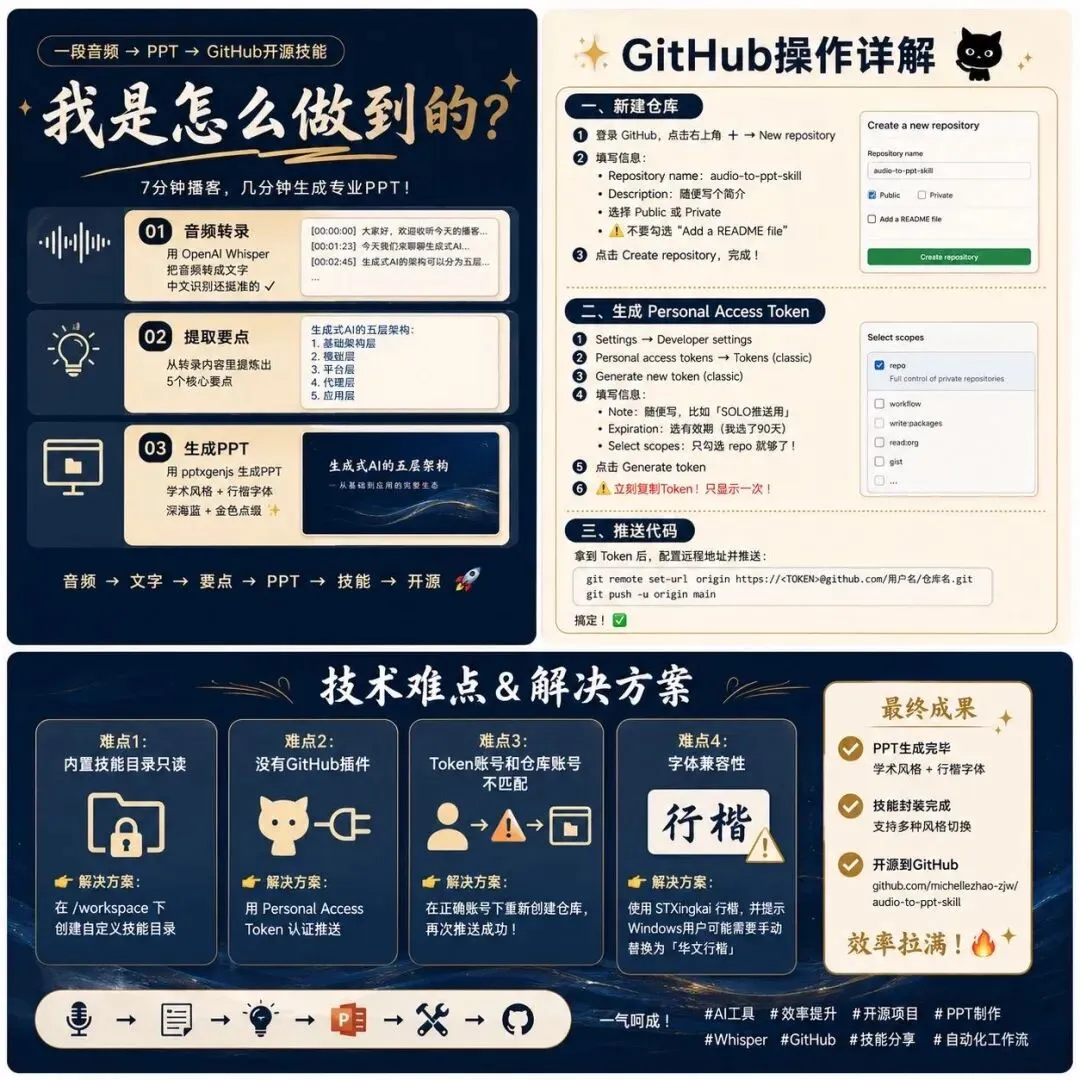
用 OpenAI Whisper 把音频转成文字,7分钟的播客几分钟就搞定了,中文识别还挺准的 ✓
**第二步:提取要点**
从转录内容里提炼出5个核心要点,生成式AI的五层架构:基础架构层→模型层→平台层→代理层→应用层
**第三步:生成PPT**
用 pptxgenjs 生成PPT,用户要求学术风格+行楷字体,配色选了深海蓝+金色点缀,看起来还挺有质感的 ✨
---
### 🔧 技术难点&解决方案
**难点1:内置技能目录只读**
👉 解决:在 /workspace 下创建自定义技能目录
**难点2:没有GitHub插件**
👉 解决:用 Personal Access Token 认证推送
---
### 🐙 GitHub操作详解
**一、新建仓库**
1️⃣ 登录 GitHub,点击右上角 **+** → **New repository**
2️⃣ 填写信息:
- Repository name:`audio-ppt-skill`
- Description:随便写个简介
- 选择 Public 或 Private
- ⚠️ **不要勾选** "Add a README file"(我们已经有了)
3️⃣ 点击 **Create repository**,完成!
---
**二、生成 Personal Access Token**
1️⃣ 点击右上角头像 → **Settings**
2️⃣ 左侧菜单拉到底 → **Developer settings**
3️⃣ 点击 **Personal access tokens** → **Tokens (classic)**
4️⃣ 点击 **Generate new token (classic)**
5️⃣ 填写:
- Note:随便写,比如「SOLO推送用」
- Expiration:选有效期(我选了90天)
- Select scopes:**只勾选 repo** 就够了!
6️⃣ 点击 **Generate token**
7️⃣ ⚠️ **立刻复制Token!只显示一次!**
---
**三、推送代码**
拿到 Token 后,配置远程地址并推送:
```bash
git remote set-url origin https://<TOKEN>@github.com/用户名/仓库名.git
git push -u origin main
```
搞定!✅
---
**难点3:Token账号和仓库账号不匹配**
第一次推送报错:`Permission denied`
👉 原因:Token 是账号A生成的,仓库在账号B下
👉 解决:在正确账号下重新创建仓库,再次推送成功!
**难点4:字体兼容性**
👉 解决:使用 STXingkai 行楷,并提示 Windows 用户可能需要手动替换为「华文行楷」
---
### 🚀 最终成果
✅ PPT生成完毕,学术风格+行楷字体
✅ 技能封装完成,支持多种风格切换
✅ 开源到GitHub:github.com/用户名/audio-to-ppt-skill
---
### 💡 小结
整个流程从音频→文字→要点→PPT→技能→开源,一气呵成!
以后再遇到类似需求,直接用这个技能就行,效率拉满 🔥
---
#AI工具 #效率提升 #开源项目 #PPT制作 #Whisper #GitHub #技能分享 #自动化工作流
---


