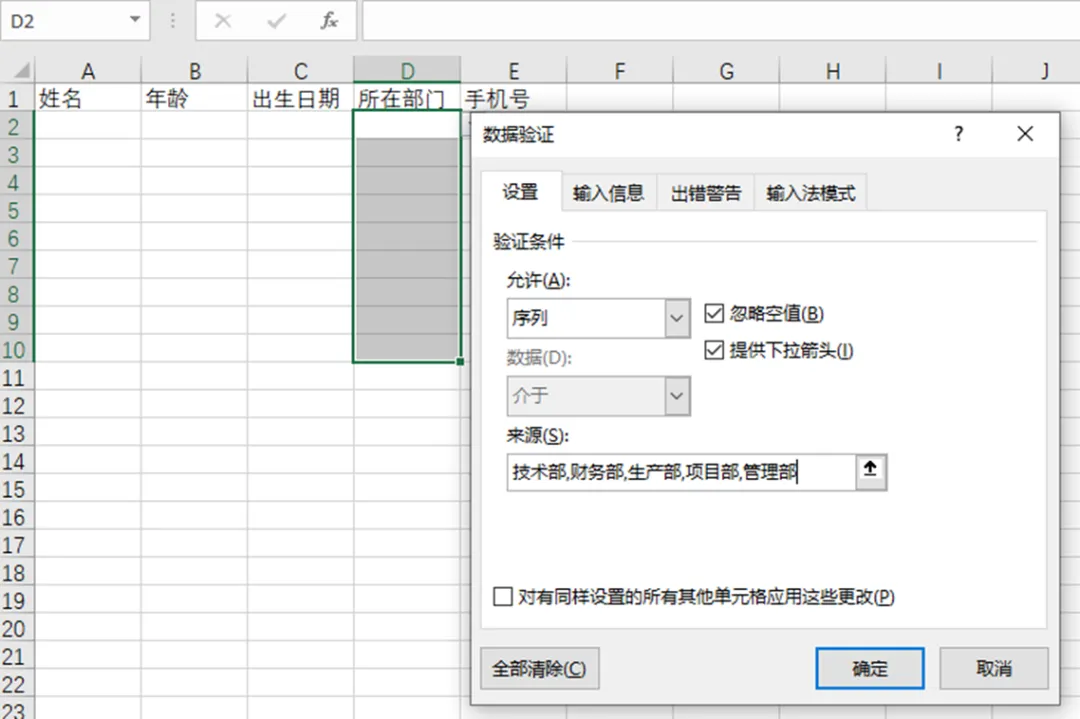
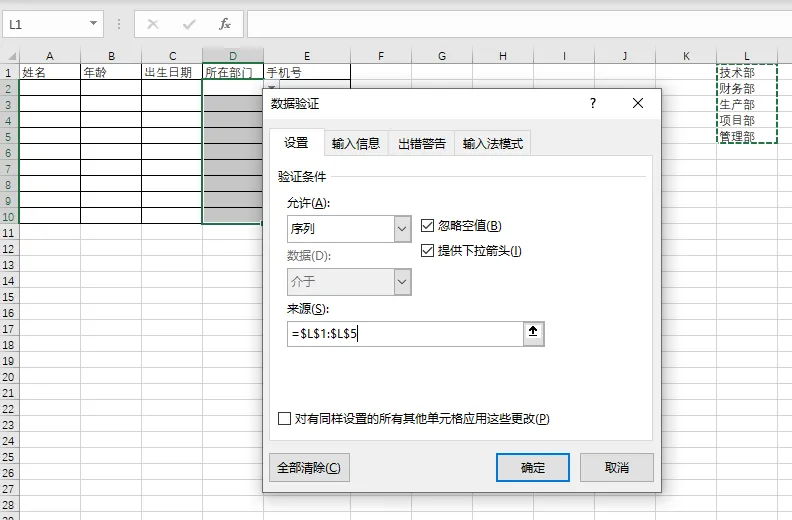
在Excel日常办公中,数据准确性直接影响工作效率和结果对错。手动录入数据时,很容易出现输错格式、填错范围、逻辑矛盾等问题(比如把手机号输成10位、把日期填成未来时间),后续核对起来费时又费力。其实不用复杂的VBA,Excel内置的数据验证功能,就能轻松解决这些问题,操作简单、易懂好上手,帮我们快速筑牢数据质量的“防火墙”。
Excel数据验证的核心,就是给指定单元格“定规矩”——提前设置好录入要求,不符合要求的数据就无法输入(或弹出提醒),全程鼠标操作,不用写一行代码,适合所有新手。它能覆盖日常办公80%以上的场景,比如限制输入内容、设置下拉选择、校验格式等,操作步骤统一,记住一次就能反复使用。
下面结合一个最常用的场景,将数据验证的知识,一次讲透。
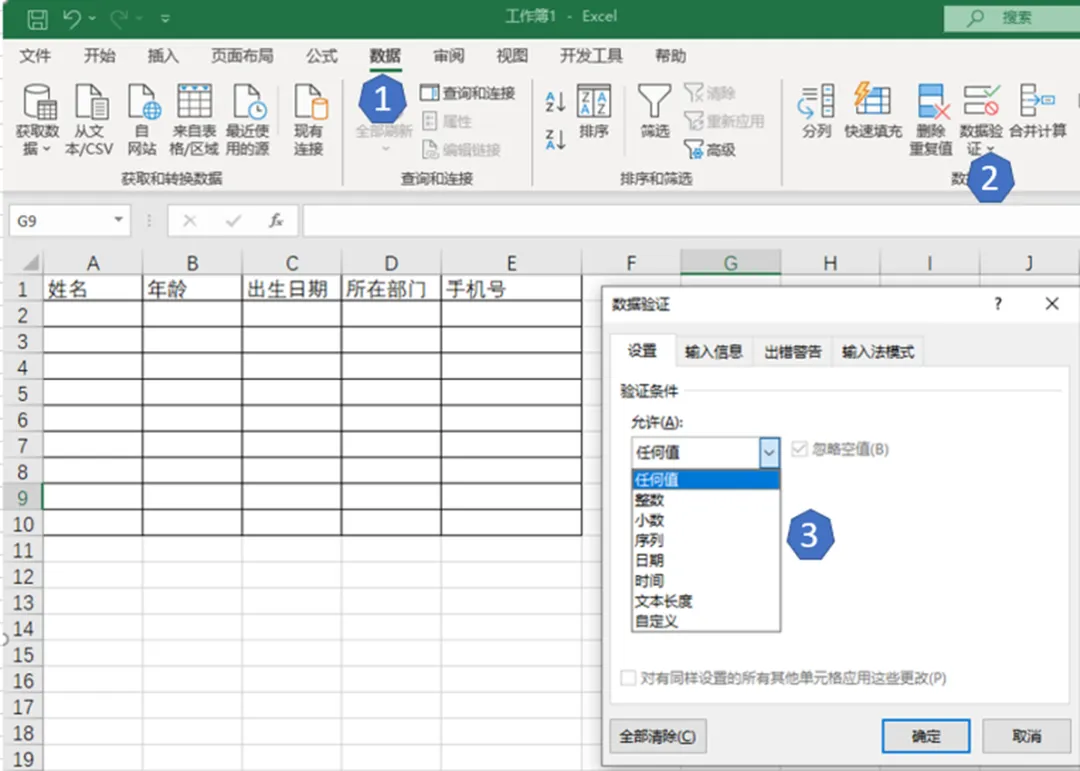
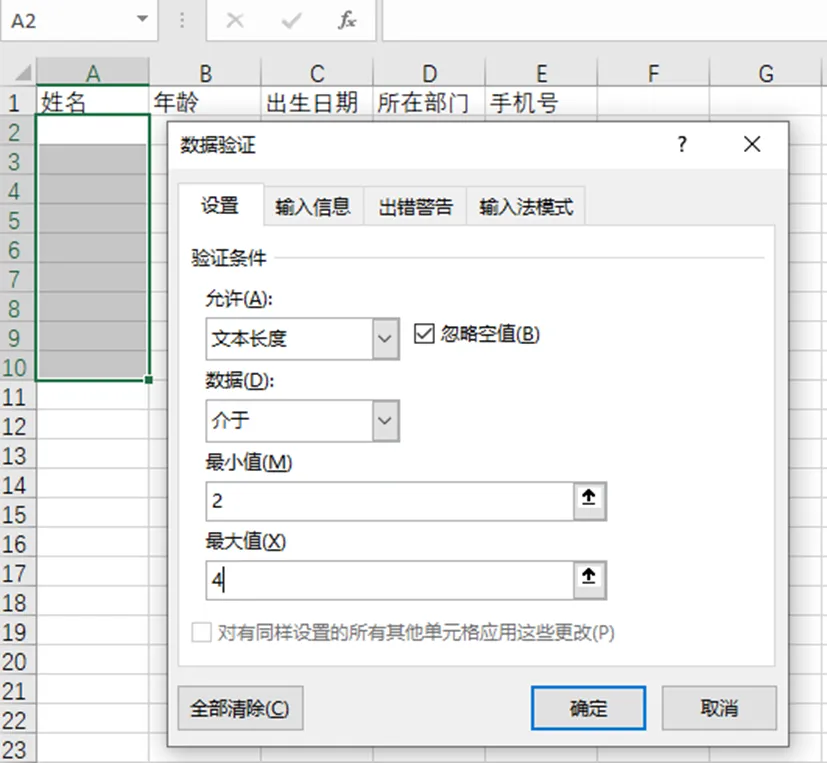
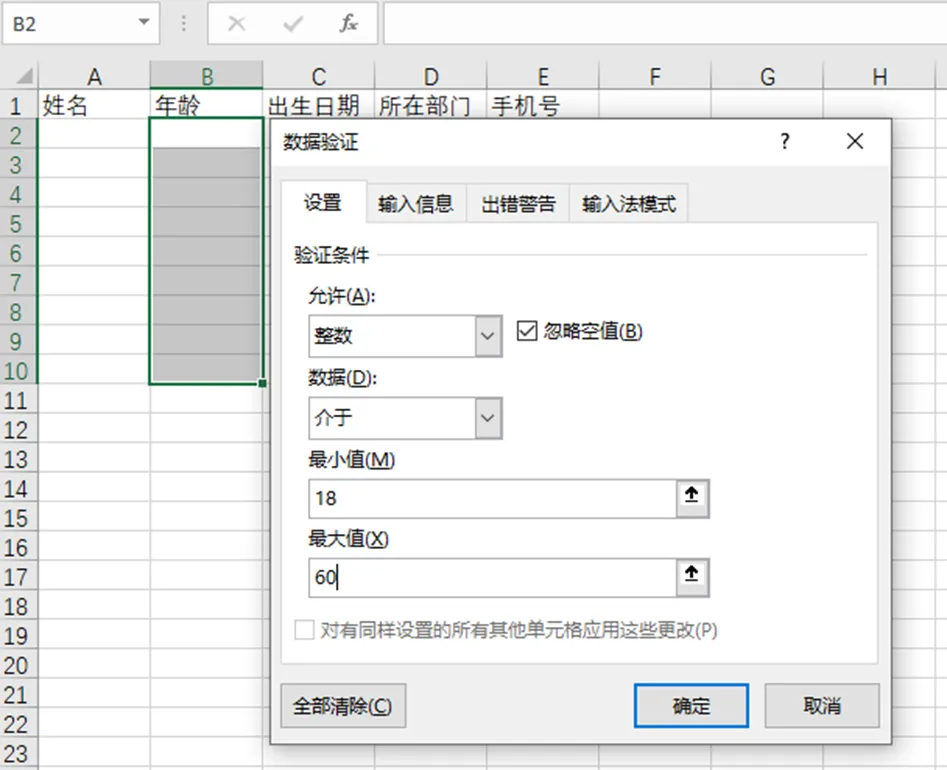
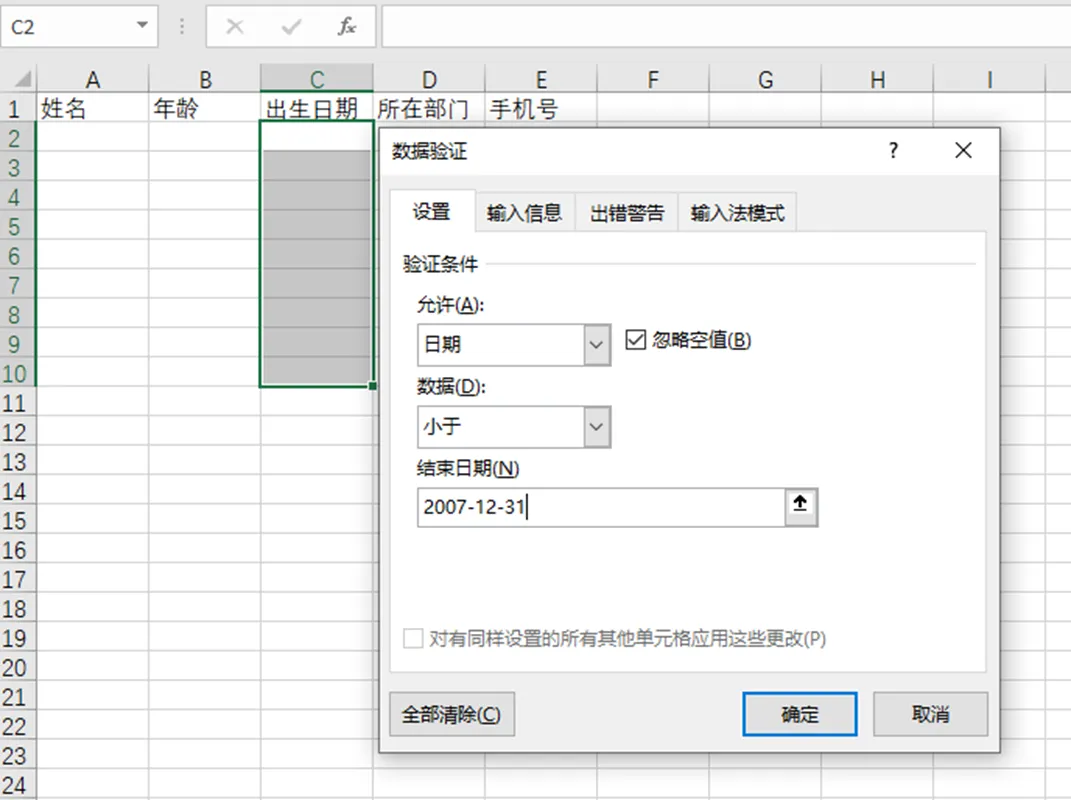
数据验证菜单位置,和设置窗口如下:选中数据范围,依次点击数据,数据验证,根据需要在窗口中设置验证条件和范围,点击确定。
一、限制姓名的文本长度为2-4个
二、限制年龄的数值介于18到60岁
三、限制出生日期要早于2007-12-31
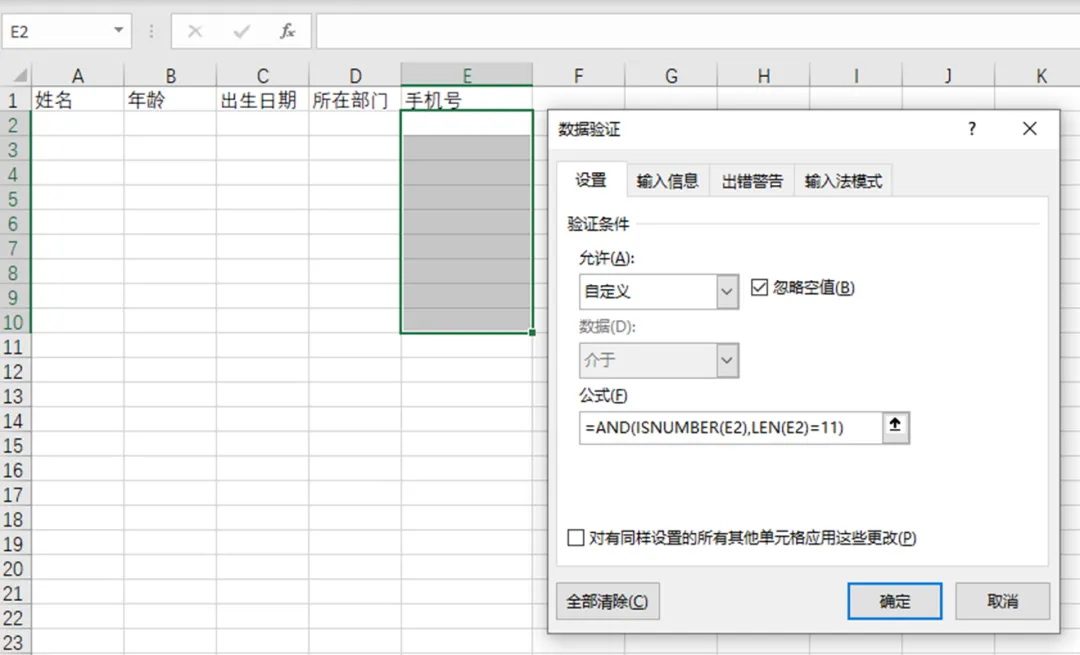
五、设置手机号为自定义,使用公式限定两个条件,是数字,且长度为11也可以增加条件如:第一个数字必须是1,公式如下=AND(ISNUMBER(E2),LEN(E2)=11,LEFT(E2,1)="1")如有问题,请在下方评论区留言!欢迎转发、分享、收藏、点赞!